【Linux】编辑、查看和搜索文件

简介: 【Linux】编辑、查看和搜索文件

大多数 Linux 发行版不包含真正的 vi;而是自带一款高级替代版本,叫做 vim(它是“vi improved”的简写)由 Bram Moolenaar 开发的,vim 相对于传统的 Unix vi 来说,取得了实质性进步。

启动和退出 vim

使用vim可以启动,如命令行输入 vim,会出现下图:
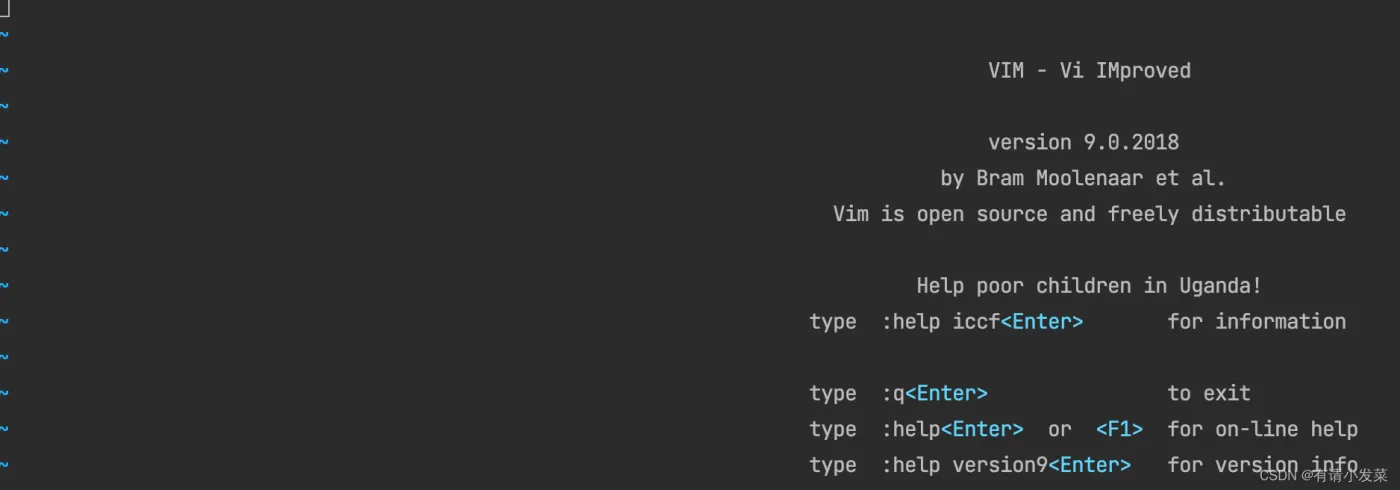
想要退出,可以输入:q命令回车即可。

如果由于某种原因,vim 不能退出(通常因为我们对文件做了修改,却没有保存文件)。通过给命令加上叹号,我们可以告诉 vim 我们真要退出 vim(注意感叹号是命令的一部分)。输入:q!命令回车即可。

如果你在 vim 中“迷失”了,试着按下 Esc 键两次来回到普通模式。

编辑模式

再次启动vim,如 vim foo.txt

每行开头的波浪号(“∼”)表示那一行没有文本。

重要的事是知晓 vim 是一个模式编辑器,vim 启动后 会直接进入命令模式。这种模式下,几乎每个按键都是一个命令,所以如果我们直接输入文本, vim 会发疯,弄得一团糟。

插入模式

为了在文件中添加文本,我们需要先进入插入模式,按下i键进入插入模式,输入The quick brown fox jumped over the lazy dog.文本信息。
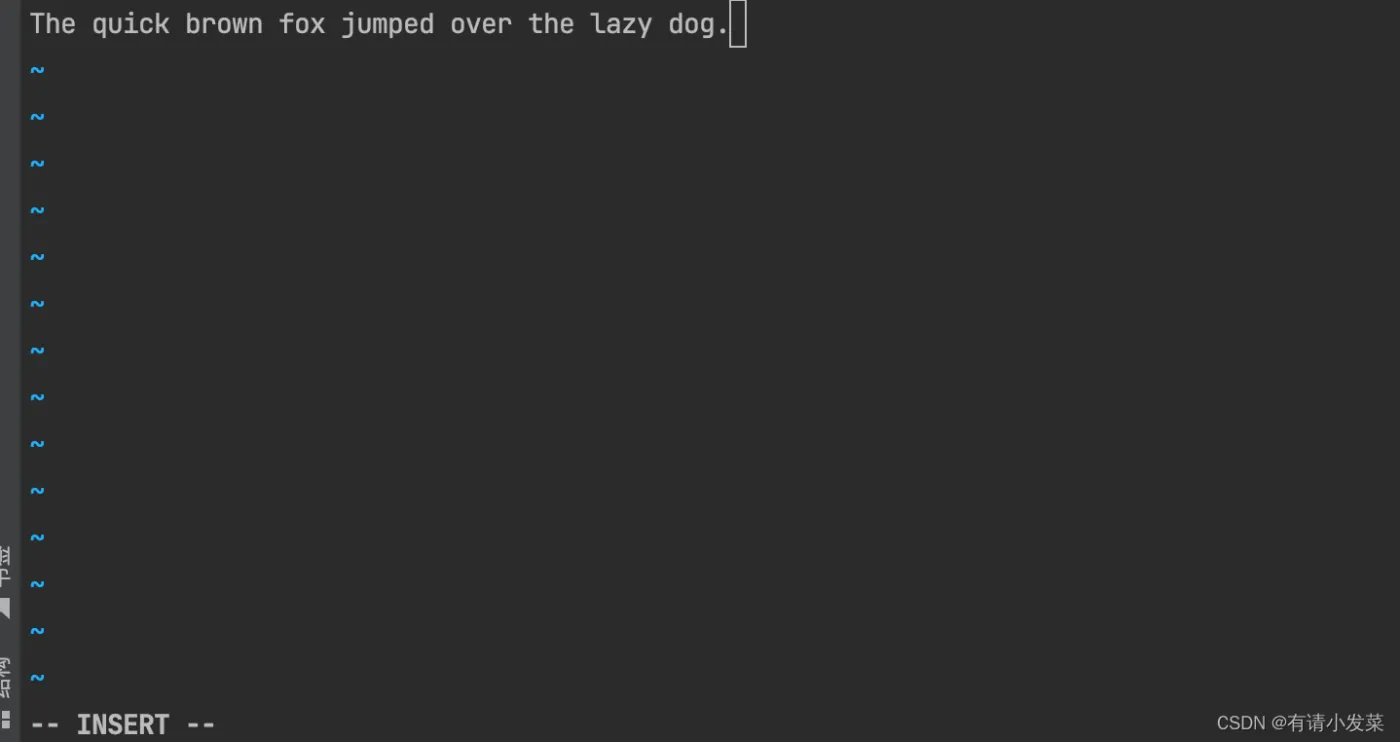
若要退出插入模式返回命令模式,按下 Esc 按键。

保存模式

在命令模式下,输入:w,底端则会显示已写入提示。
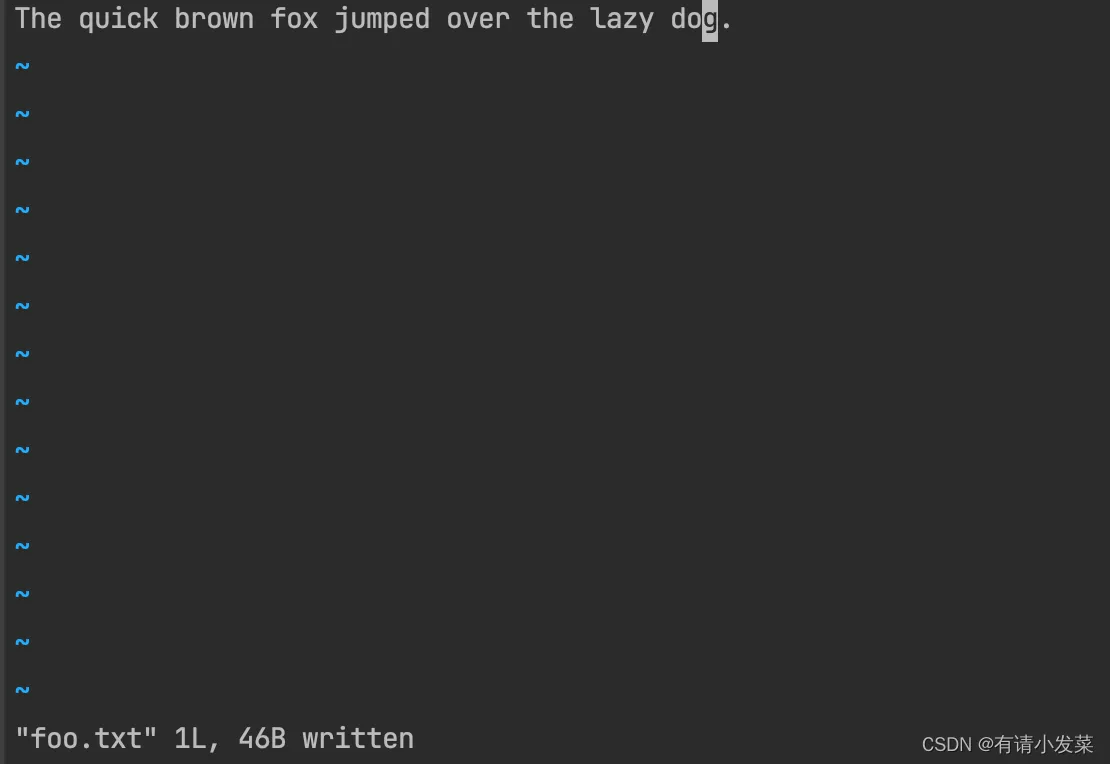

常用的命令有:

  • :w:数据写入后,保存模式。
  • :wq:保存并退出。
  • :wq!:保存并强制退出。
  • :q:不保存就退出。
  • :q!:不保存且强制退出。

基本编辑

在命令模式下,可以按esc退出其它模式进入到命令模式

  • 0:移动到当前行的行首。
  • G:移动到文件末尾。
  • o:当前行的下方打开一行。
  • O:当前行的下方打开一行。
  • u:撤销我们的更改。
  • dd:删除当前行。
  • x:删除当前字符。
  • d0:从光标位置开始到当前行的行首。
  • dG:从当前行到文件的末尾。

连续按下 u 按键三次,来恢复删除部分

查看文件

使用cat命令,可以查看文件内容。

# 查看全部内容
cat foo.txt
# 查看文件内容,并显示行数
cat -n foo.txt

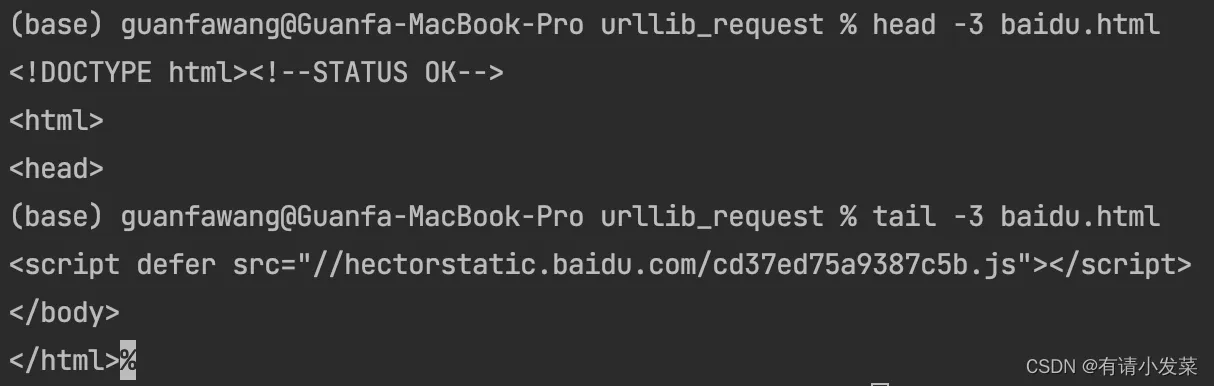
使用headtail命令,也可以查看文件内容。

# 默认查看前10行
head baidu.html
# 指定查看前3行数据
head -3 baidu.html
# 默认查看后10行
tail baidu.html
# 指定查看前3行数据
tail -3 baidu.html
搜索文件

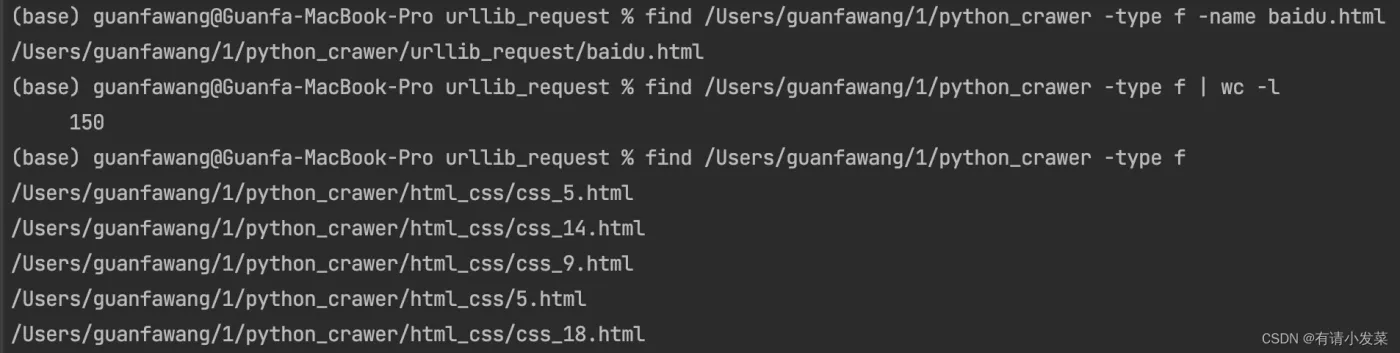
使用find命令,可以在一个目录层次结构中搜索文件,还可以加上 wc 程序来计算出文件的数量。

# 查看具体文件对应的路径
find /Users/guanfawang/1/python_crawer -type f -name baidu.html
# 查看对应目录下文件数量
find /Users/guanfawang/1/python_crawer -type f | wc -l
# 查看对应目录下文件对应路径
find /Users/guanfawang/1/python_crawer -type f
使用grep命令,grep全称为global regular expression print,可以看出与正则表达式相关联。它的作用就是在文本文件中查找一个指定的正则表达式,并把匹配行输出到标准输出。

# 这个命令会列出,位于目录 /usr/bin 中,文件名中包含子字符串“zip”的所有文件
ls /usr/bin | grep zip

选项列表

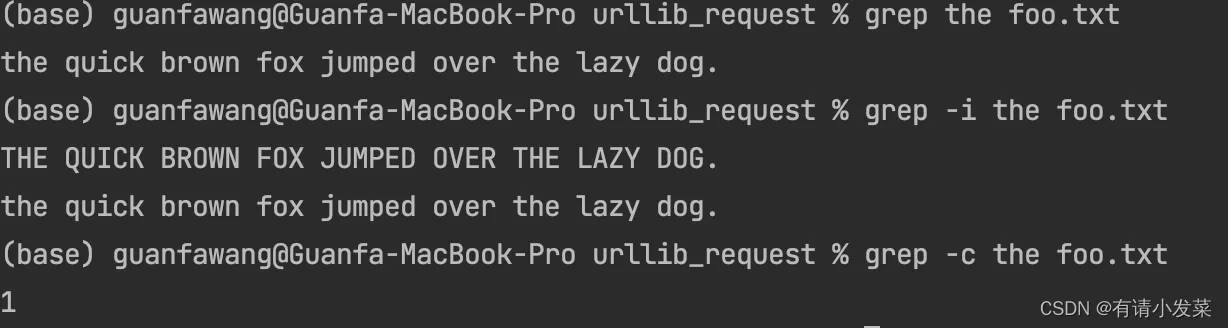
  • -i:忽略大小写。不会区分大小写字符,也可用–ignore-case 来 指定。
  • -v:不匹配。也可用–invert-match 来指定。
  • -c:打印匹配的数量。也可用–count 选项来指定。
  • -l:打印包含匹配项的文件名。也可用-- files-with-matches 选项来指定。

相关文章
|
7月前
|
Linux 开发工具
7种比较Linux中文本文件的最佳工具
7种比较Linux中文本文件的最佳工具
7种比较Linux中文本文件的最佳工具
|
5月前
|
存储 数据管理 Linux
区分Linux中.tar文件与.tar.gz文件的不同。
总之,".tar"文件提供了一种方便的文件整理方式,其归档但不压缩的特点适用于快速打包和解压,而".tar.gz"文件通过额外的压缩步骤,尽管处理时间更长,但可以减小文件尺寸,更适合于需要节约存储空间或进行文件传输的场景。用户在选择时应根据具体需求,考虑两种格式各自的优劣。
771 13
|
6月前
|
安全 Linux
Linux赋予文件000权限的恢复技巧
以上这些步骤就像是打开一扇锁住的门,步骤看似简单,但是背后却有着严格的逻辑和规则。切记,在任何时候,变更文件权限都要考虑安全性,不要无谓地放宽权限,那样可能
201 16
|
7月前
|
Linux
【Linux】 Linux文件I/O常见操作技巧
以上就是Linux文件I/O操作的一些技巧,接纳它们,让它们成为你在Linux世界中的得力伙伴,工作会变得轻松许多。不过记住,技巧的运用也需要根据实际情况灵活掌握,毕竟,最适合的才是最好的。
231 28
|
6月前
|
存储 Linux 数据处理
深入剖析Linux中一切即文件的哲学和重定向的机制
在计算机的奇妙世界中,Linux的这套哲学和机制减少了不同类型资源的处理方式,简化了抽象的概念,并蕴藏着强大的灵活性。就像变戏法一样,轻轻松松地在文件、程序与设备之间转换数据流,标准输入、输出、错误流就在指尖舞动,程序的交互和数据处理因此变得既高效又富有乐趣。
108 4
|
7月前
|
Ubuntu Linux
"unzip"命令解析:Linux下如何处理压缩文件。
总的来说,`unzip`命令是Linux系统下一款实用而方便的ZIP格式文件处理工具。本文通过简明扼要的方式,详细介绍了在各类Linux发行版上安装 `unzip`的方法,以及如何使用 `unzip`命令进行解压、查看和测试ZIP文件。希望本文章能为用户带来实际帮助,提高日常操作的效率。
963 12
|
8月前
|
Linux Shell
Linux系统下快速批量创建和删除文件的方法
总的来说,使用shell脚本来批量处理文件是一种非常强大的工具,只要你愿意花时间学习和实践,你会发现它能大大提高你的工作效率。
467 19
|
6月前
|
Linux
linux文件重命名命令
本指南介绍Linux文件重命名方法,包括单文件操作的`mv`命令和批量处理的`rename`命令。`mv`可简单更改文件名并保留扩展名,如`mv old_file.txt new_name.txt`;`rename`支持正则表达式,适用于复杂批量操作,如`rename 's/2023/2024/' *.log`。提供实用技巧如大小写转换、数字序列处理等,并提醒覆盖风险与版本差异,建议使用`-n`参数预览效果。
|
9月前
|
Linux
Linux 常用文件查看命令
`cat` 命令用于连接文件并打印到标准输出,适用于快速查看和合并文本文件内容。常用示例包括:`cat file1.txt` 查看单个文件,`cat file1.txt file2.txt` 合并多个文件,`cat > filename` 创建新文件,`cat >> filename` 追加内容。`more` 和 `less` 命令用于分页查看文件,`tail` 命令则用于查看文件末尾内容,支持实时追踪日志更新,如 `tail -f file.log`。
406 5
Linux 常用文件查看命令
|
9月前
|
监控 Linux
Linux基础:文件和目录类命令分析。
总的来说,这些基础命令,像是Linux中藏匿的小矮人,每一次我们使用他们,他们就把我们的指令准确的传递给Linux,让我们的指令变为现实。所以,现在就开始你的Linux之旅,挥动你的命令之剑,探索这个充满神秘而又奇妙的世界吧!
169 19