windows10安装gflags和glog

简介: windows10安装gflags和glog

一、安装gflags

首先进入github搜索gflags
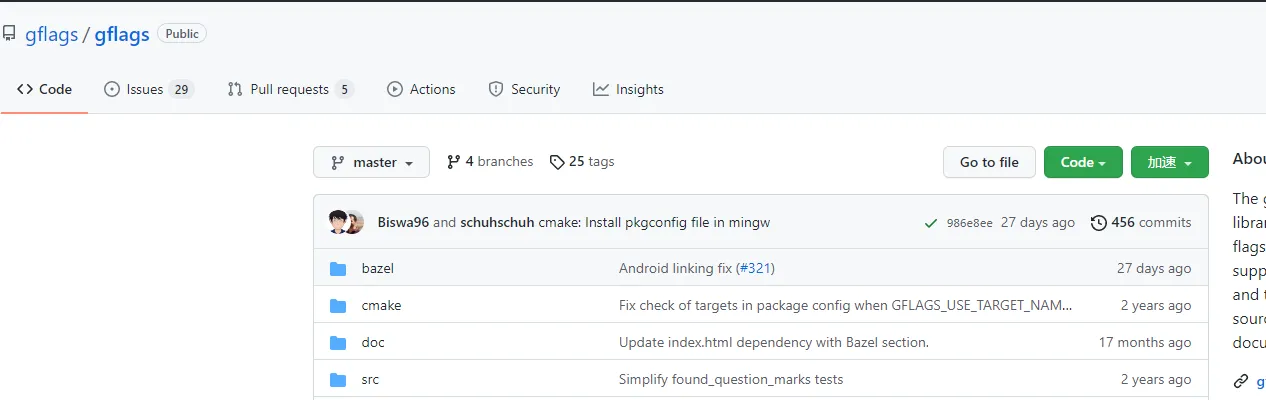
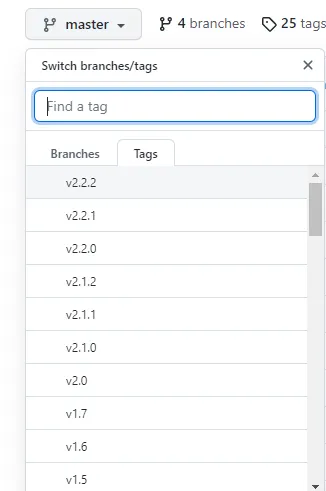
比如找了v2.2.2版本
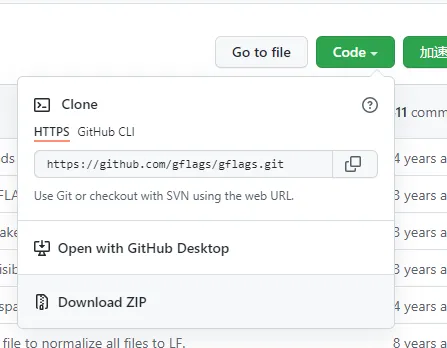
点击download进行下载
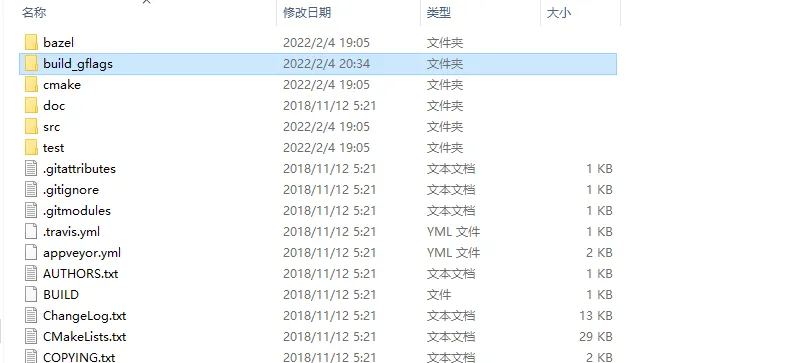
解压后,再里面创建一个文件夹,用于存放build的文件,比如我这命名为build_gflags
然后打开cmake-gui
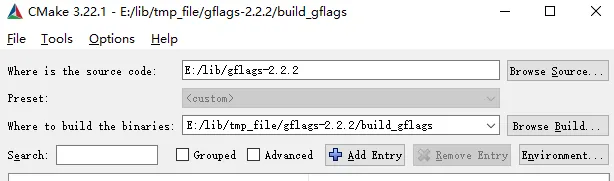
填写目录,和存放build的目录
点击Configure,选择相应的编译器,比如我电脑装的是vs2019,那么选择vs2019就行了

(如果出错,要检测vs版本是否选错?vs安装是否正确?)

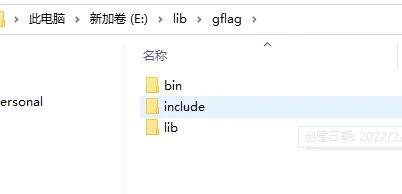
注意按下方勾选,安装目录可以自己选择,不要c盘(可能因为权限失败)
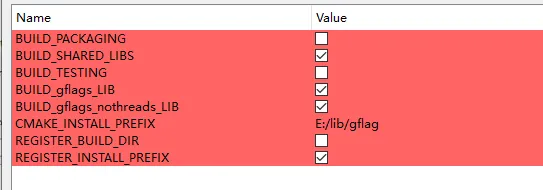
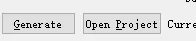
然后点击generate,结束后,点击openproject
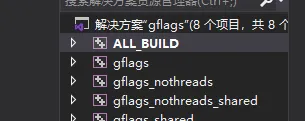
选中ALL_BUILD项目
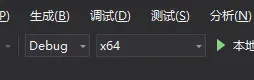
选择Debug和x64(根据自己电脑系统64还是32位)
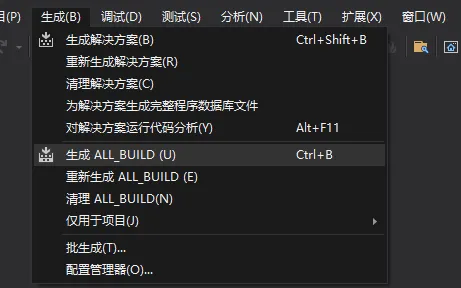
点击生成ALL_BUILD
然后选择Release重复上述步骤
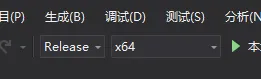
选择INSTALL项目(解决方案-》右击属性设置当前选中项目)
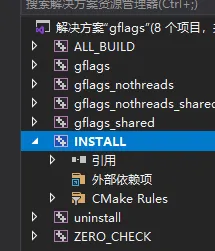
同理,生成Debug和Release版本

最终安装完成了
二、安装glog

基本上和gflags是一摸一样的

先是去github选择想要的版本,然后下载,解压,创建文件夹的buildDir

在cmake-gui中

勾选取消WITH_GFLAGS即可
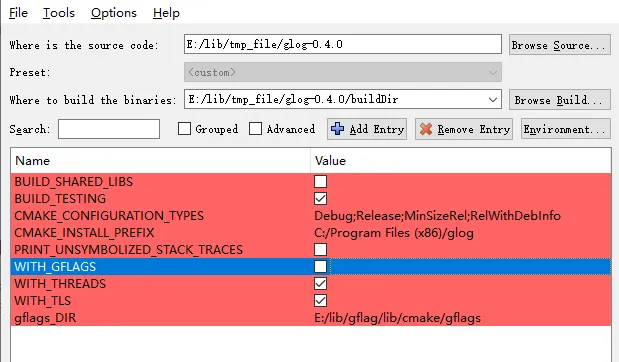
点击generate,然后点击openprojec

同样对all_build和install生成debug和release版本

三、参考链接

glog下载、安装、使用

Windows安装配置gflags

相关文章
|
3月前
|
人工智能 JavaScript 开发工具
极速上手!Claude Code 原生支持 Windows 免WSL安装教程
Claude Code 现已支持 Windows 原生运行,无需 WSL 配置。本文提供详细安装教程,涵盖 Node.js 环境验证、Git 安装及 Claude Code 配置步骤,助你快速上手这一强大 AI 编程工具。
1629 5
|
3月前
|
存储 虚拟化 Windows
VMware安装Windows10
本案例介绍了在Windows系统上使用VMware Workstation 17.5 Pro安装配置Windows 10虚拟机的详细步骤,包括所需设备、软件下载链接、虚拟机设置及系统安装全过程。
445 133
VMware安装Windows10
|
4月前
|
Ubuntu Unix Linux
在Windows上轻松安装和使用Ubuntu的方法详解
继续点击“Continue”按钮以继续安装流程,随后选择清理磁盘并安装操作系统的选项。 接下来,在安装过程中,你需要选择时区。为了与你的地理位置相匹配,请选择中国上海作为你的时区设置。 在安装过程中,你还需要设置计算机的名称以及账号密码。请务必牢记这些信息,因为它们将作为你登录系统的凭证。
|
2月前
|
安全 Ubuntu iOS开发
Nessus Professional 10.10 Auto Installer for Windows - Nessus 自动化安装程序
155 3
Nessus Professional 10.10 Auto Installer for Windows - Nessus 自动化安装程序
|
3月前
|
安全 数据安全/隐私保护 Windows
ZyperWin++使用教程!让Windows更丝滑!c盘飘红一键搞定!ZyperWin++解决系统优化、Office安装和系统激活
ZyperWin++是一款仅5MB的开源免费Windows优化工具,支持快速优化、自定义设置与垃圾清理,兼具系统加速、隐私保护、Office安装等功能,轻便无广告,小白也能轻松上手,是提升电脑性能的全能管家。
1081 0
|
5月前
|
C语言 图形学 Windows
Windows下安装和配置GTK4(基于CLion)
本文介绍了作者选择GTK作为C语言图形库的原因,包括代码简洁、控件丰富和界面美观,并分享了在Windows环境下通过MSYS2安装GTK4及在CLion中配置开发环境的详细步骤。
599 0
|
4月前
|
Ubuntu Linux Windows
如何在Ubuntu系统中安装Wine,借此来运行Windows程序
熟悉的登录画面出现,在Ubuntu系统中扫描登录微信程序。

热门文章

最新文章