MySQL 配置主从复制实践
一、检测通信
查看master(centos7)和slave(win10)的ip地址,并检测是否可以相互通信
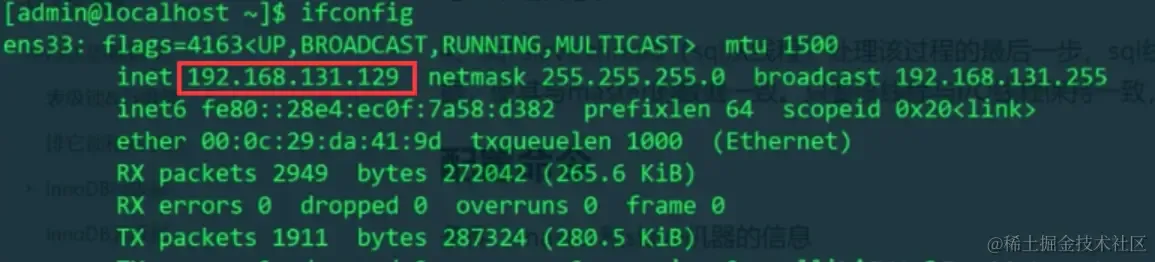

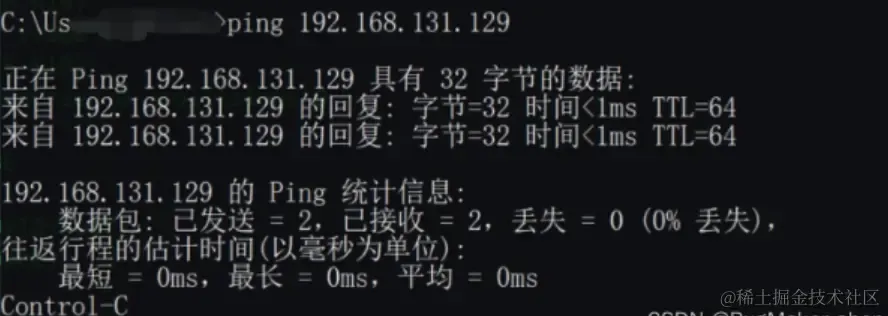
到这里我们知道,master的ip为192.168.131.129,slave的ip为192.168.0.6,并且可以相互通信
如果物理机可以ping通虚拟机,而虚拟机无法ping通物理机,需要在控制面板的网络中心启用网络发现
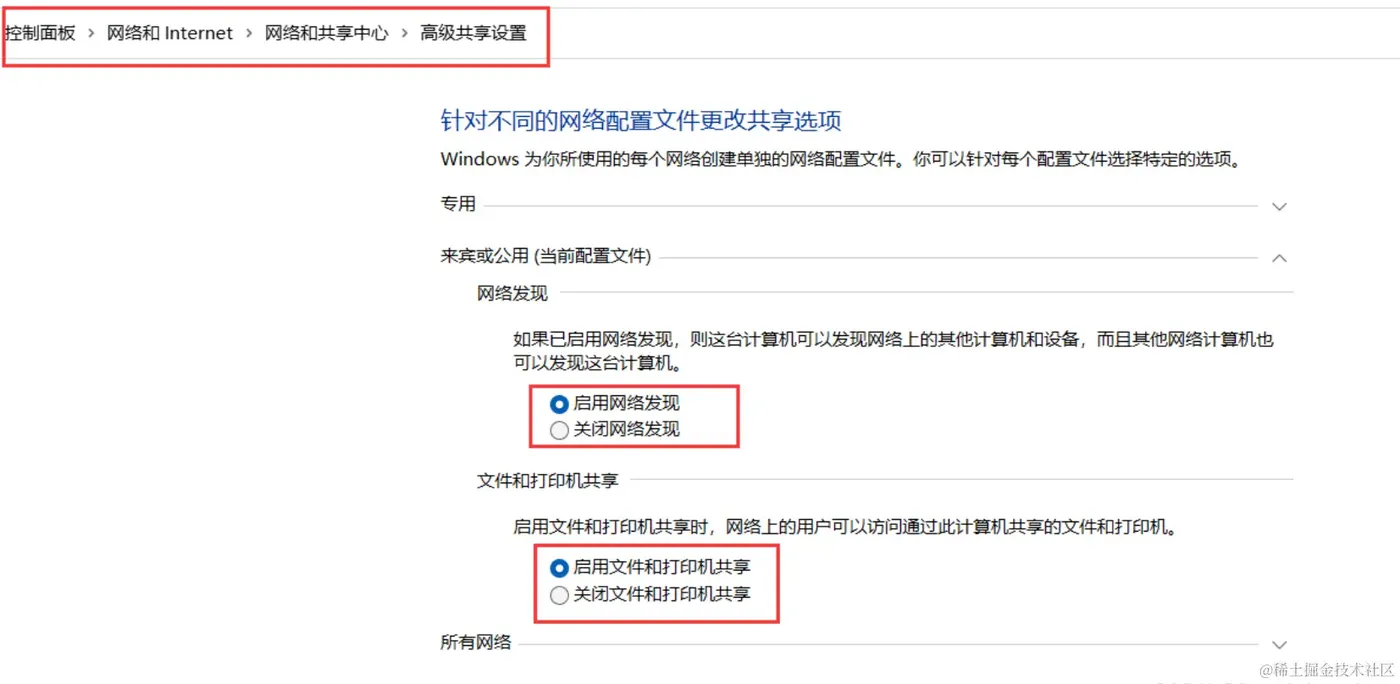
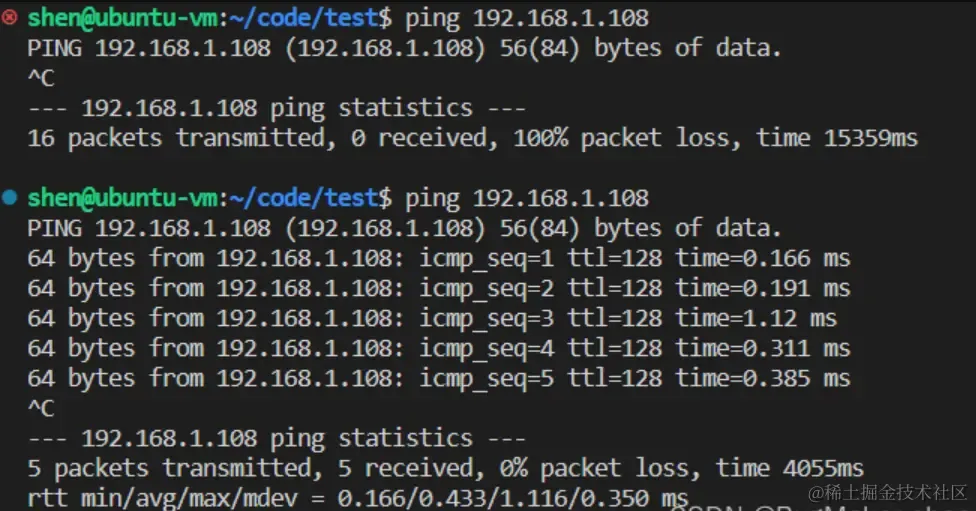
虚拟机无法ping通物理机解决方案
- 查看防火墙状态
systemctl status firewalld.service
- 临时手动启动、停止防火墙
systemctl start firewalld.service
systemctl stop firewalld.service
- 持久打开、关闭防火墙(重启服务生效)
systemctl enable firewalld.service
systemctl disable firewalld.service
- 开启防火墙3306端口
firewall-cmd --zone=public --add-port=3306/tcp --permanent  # 开放3306端口
firewall-cmd --reload                                       # 重启防护墙
firewall-cmd --list-port                                    # 查看当前开放的端口列表
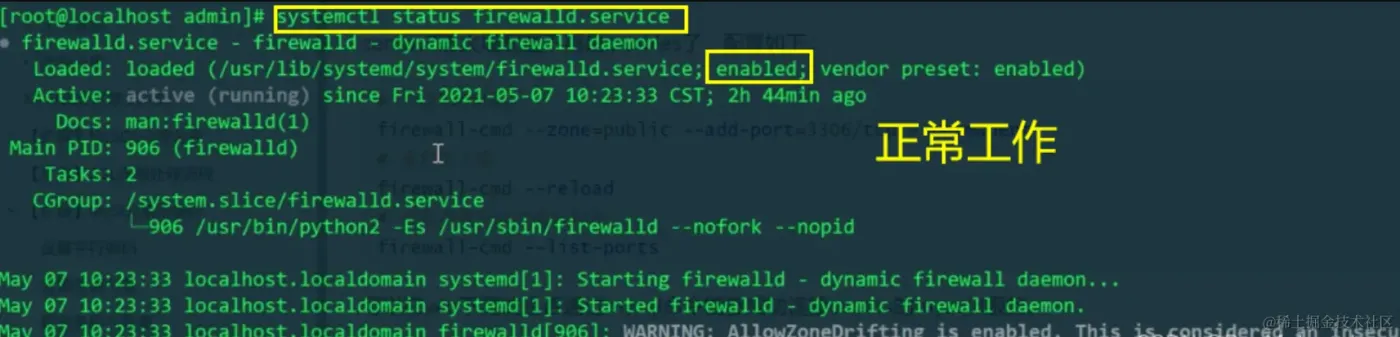
开放3306端口

二、master配置
1. 开启二进制日志
/etc/mysql/my.cnf
配置log_bin和全局唯一的server-id,和slave区分开,不能配置成一样的(如果是my.cnf新添加配置,一定要重启MySQL服务)
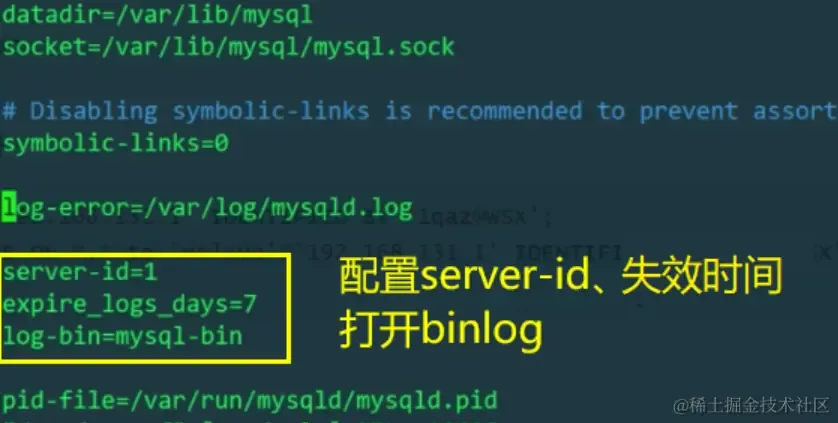
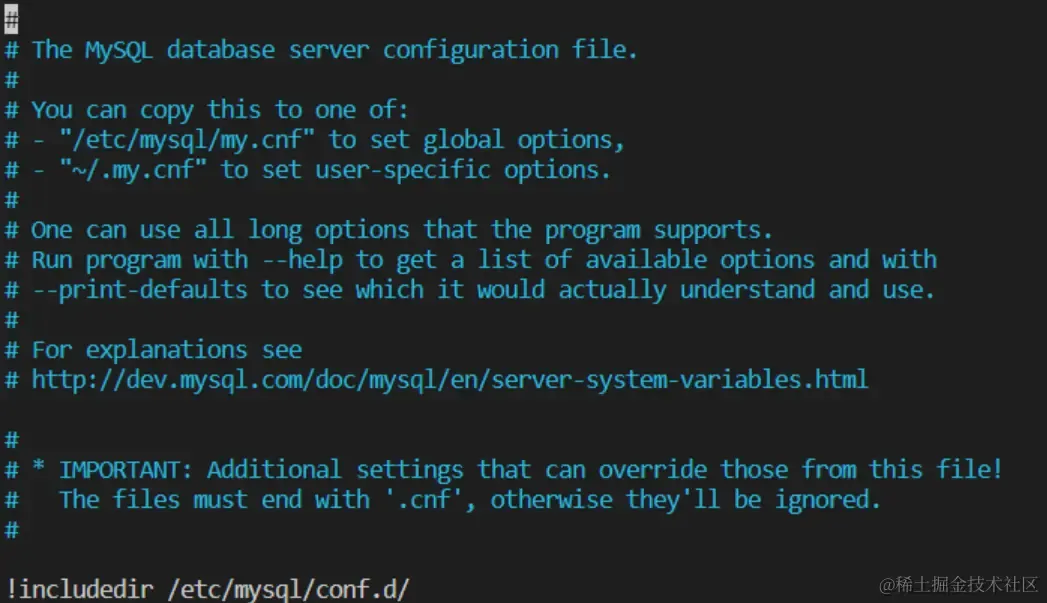
我在/etc/mysql/mysql.conf.d/mysqld.cnf中进行配置
# 重启mysql,如果mysql报错,就改成mysqld
systemctl restart mysql
systemctl start mysql
systemctl stop mysql
# 查看mysql状态
systemctl status mysql
root@ubuntu-vm:/usr/bin# systemctl start mysql
root@ubuntu-vm:/usr/bin# systemctl status mysql
● mysql.service - MySQL Community Server
     Loaded: loaded (/lib/systemd/system/mysql.service; enabled; vendor preset: enabled)
     Active: active (running) since Wed 2022-11-16 16:50:56 CST; 5s ago
    Process: 8333 ExecStartPre=/usr/share/mysql/mysql-systemd-start pre (code=exited, status=0/SUCCESS)
   Main PID: 8341 (mysqld)
     Status: "Server is operational"
      Tasks: 39 (limit: 4582)
     Memory: 367.3M
     CGroup: /system.slice/mysql.service
             └─8341 /usr/sbin/mysqld      # 这是mysqld路径
11月 16 16:50:55 ubuntu-vm systemd[1]: Starting MySQL Community Server...
11月 16 16:50:56 ubuntu-vm systemd[1]: Started MySQL Community Server.
root@ubuntu-vm:/usr/bin# netstat -tanp | grep 3306
tcp        0      0 0.0.0.0:3306            0.0.0.0:*               LISTEN      9538/mysqld
tcp        0      0 127.0.0.1:33060         0.0.0.0:*               LISTEN      9538/mysqld
root@ubuntu-vm:/usr/bin#
2. 创建一个用于主从库通信用的账号
即在master中创建一个账号,用于slave登录master读取binlog
虽然我们在Linux上查看的ip地址是192.168.131.129,但我们创建账户登录时不写这个ip,写的是192.168.131.1。因为我这里虚拟机用的是NAT模式(桥接模式是虚拟机直连物理网络,和物理机的网络地位相同),虚拟机(master)和物理机(slave)通信的时候,虚拟机先把数据发送到网关192.168.131.1(默认与VMnet8通信),192.168.131.1再转发到物理机,所以物理机接收到的是192.168.131.1的数据,故我们在master上为slave创建账户的时候,应该写192.168.131.1
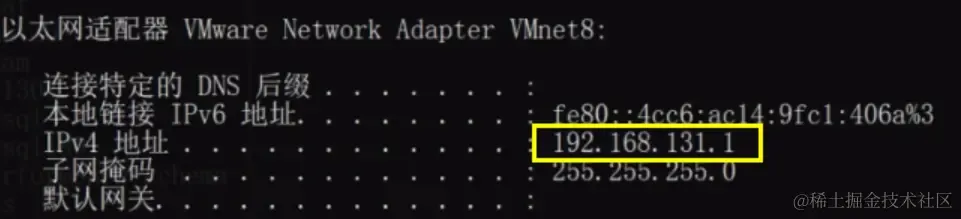
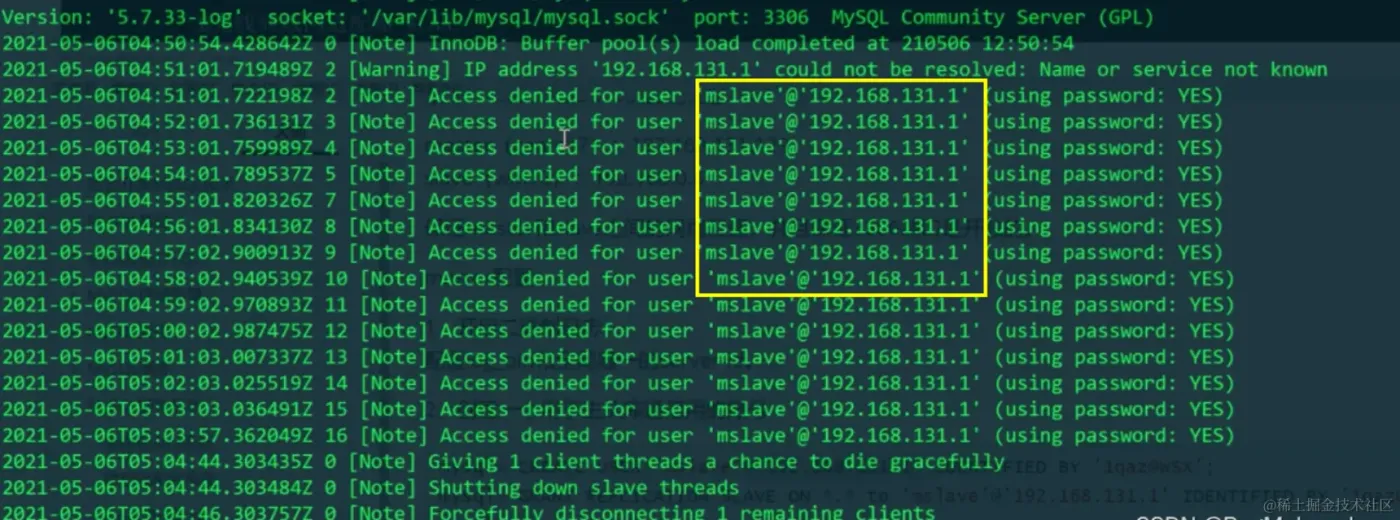
如果给slave配置的不是网关192.168.131.1地址,错误日志(可在my.cnf中指定)中会有如下信息:
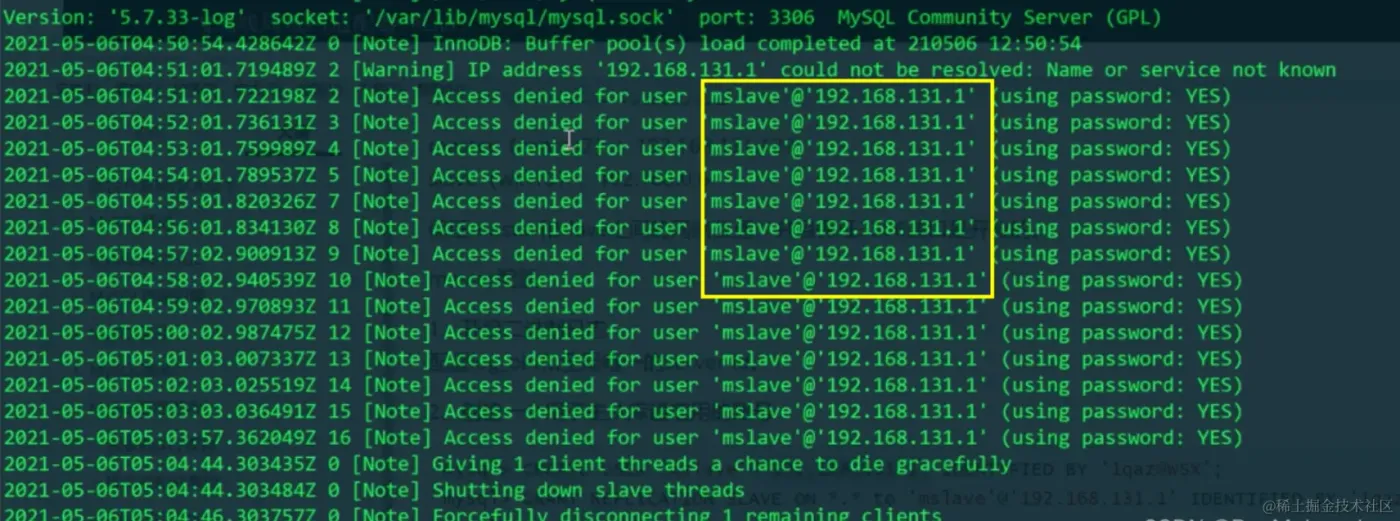
意思是从192.168.131.1的mslave用户权限不够,那是因为我们在master上配置的是允许从其他地址登录,并不是允许从192.168.131.1地址登录,这就导致权限不够。
由于master这边收到的就是来自192.168.131.1的请求,所以错误日志显示的是192.168.131.1
所以创建账户的命令应如下:
mysql> CREATE USER 'mslave'@'192.168.131.1' IDENTIFIED BY '14ds@EGBFV';
mysql> GRANT REPLICATION SLAVE ON *.* to 'mslave'@'192.168.131.1' IDENTIFIED BY '14ds@EGBFV';  -- 给mslave用户主从同步的权限(REPLICATION SLAVE)
mysql> FLUSH PRIVILEGES;                   -- 刷新权限,使权限生效
开启主从复制的权限,从库可以通过这个账户和密码,从这个IP来请求访问这个主库上的任意库,同步这个主库的任意库里的任意表
(在给mslave赋予从库权限时,一直报语法错误,可能是MySQL版本更新了,不需要写IDENTIFIED BY )
3. 获取binlog文件名和position
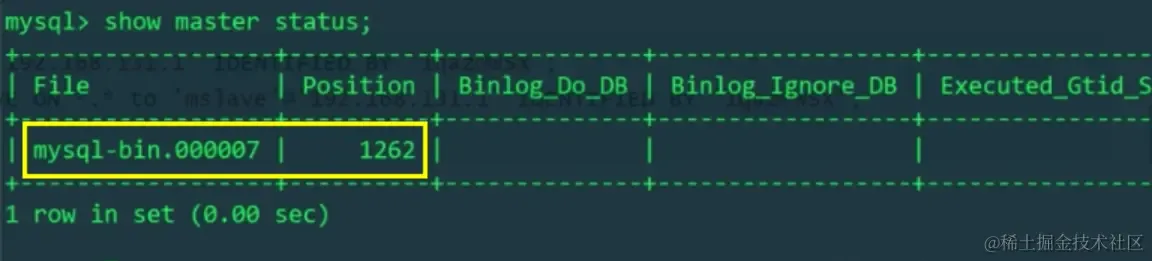
查看当前二进制日志的名字,主库的更新是往哪个binlog写的,以及当前写日志的位置,从这个位置往后开始进行主从同步
show master status;
三、slave配置
1. 配置全局唯一的server-id
找到my.ini

配置全局唯一的server-id

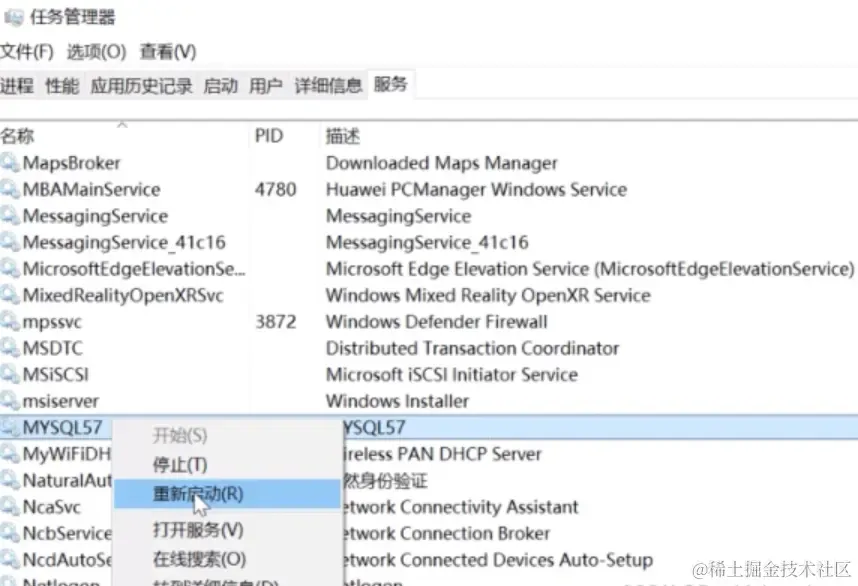
重启MySQL服务
2. 使用master创建的账户读取binlog同步数据
这一步配置主要是给IO线程读取binlog使用
mysql> CHANGE MASTER TO MASTER_HOST='192.168.131.129',
MASTER_PORT=3306,
MASTER_USER='mslave',
MASTER_PASSWORD='1qaz@WSX',
MASTER_LOG_FILE='mysql-bin.000007',
MASTER_LOG_POS=1262;
MASTER_HOST:指定master的ip
MASTER_LOG_FILE:binlog文件名
MASTER_LOG_POS:binlog的position
3. 启动slave服务
mysql> start slave;
mysql> stop slave;
通过show slave status命令查看主从复制状态,show processlist查看master和salve相关线程的运行状态
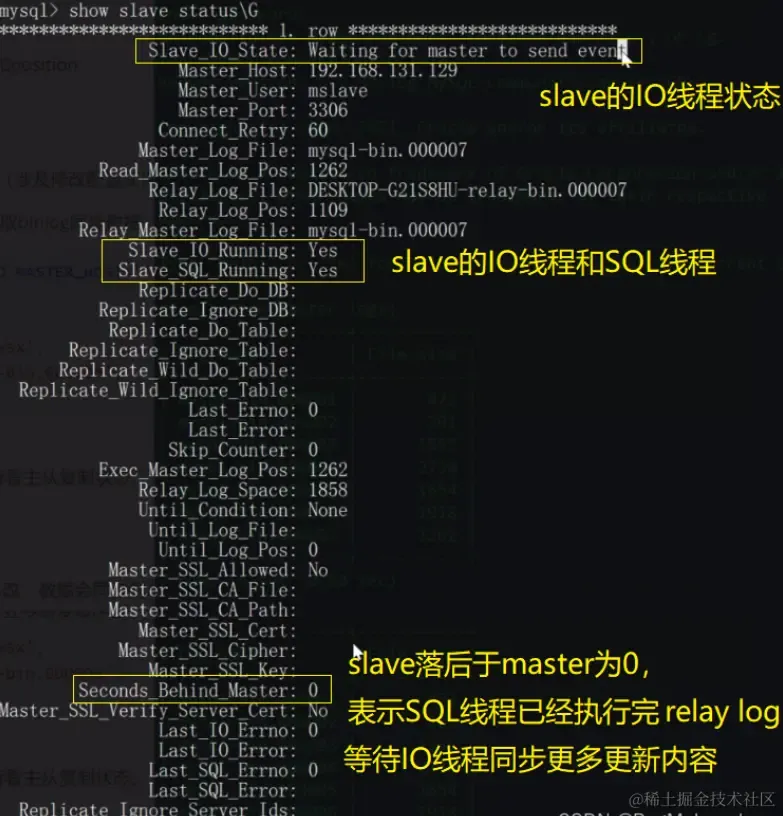
自己配置的时候不知道为什么,slave总是连接不上master,重新在mysql.user表中设置一下密码,就能连接上了
四、配置中可能出现的问题
1. 网络连接问题
通过show slave status命令查看主从复制状态
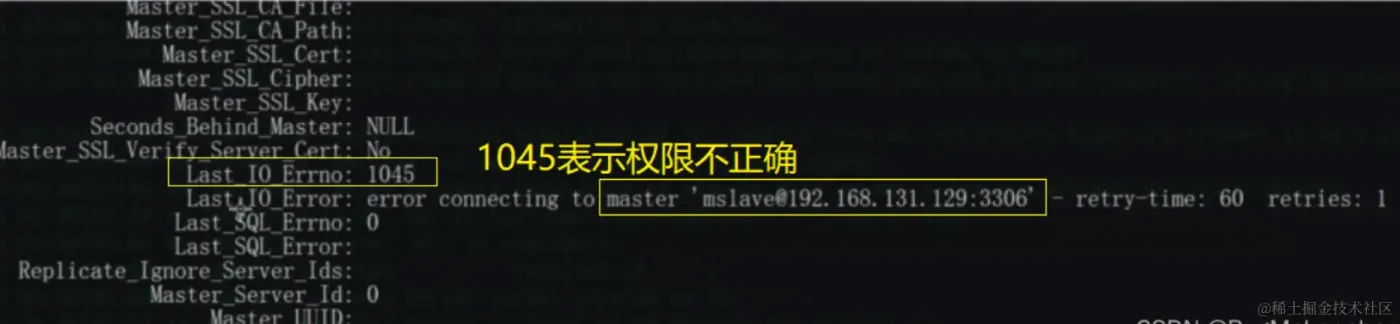
连接connection错误,先考虑是否网络互通,ping一下
然后再检查从库里面的配置信息是否正确
如果都正确,还可以检查一下master的3306端口是否可以连接
telnet xxx.xxx.xxx.xxx 3306
最重要的是,自己玩的时候,如果虚拟机是NAT模式,则需要写成VMnet8网关ip。如果都是物理机通信,那直接写正确的ip即可
可以在MySQL数据库下的mysql库的user表中更改允许登录的ip
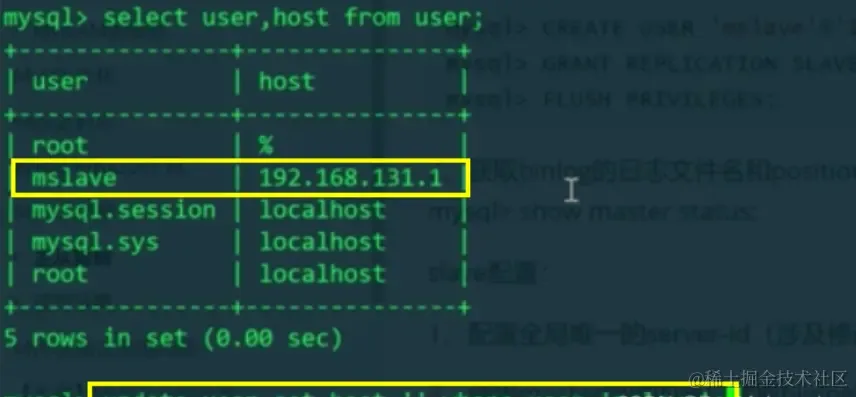
然后重新赋予权限
mysql> GRANT REPLICATION SLAVE ON *.* to 'mslave'@'xxx.xxx.xxx.xxx' IDENTIFIED BY '1qaz@WSX';
出现错误后还可以查看错误日志中提示的ip是否和自己允许slave登录的ip一致
2. binlog的position问题
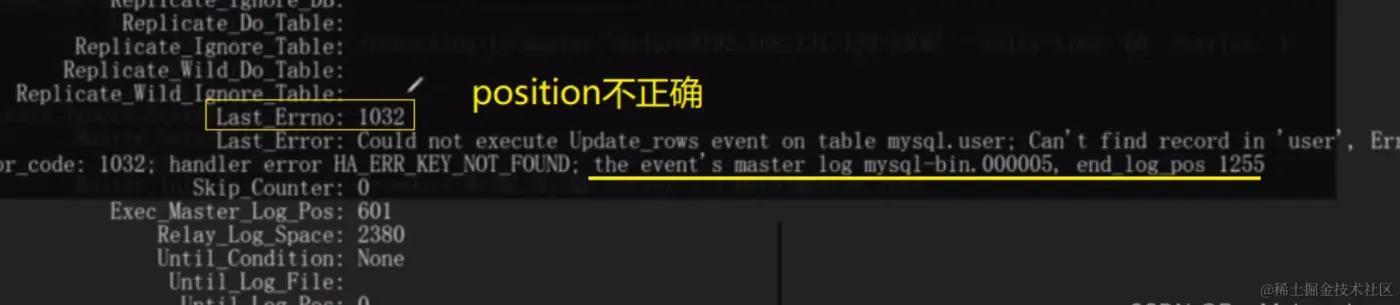
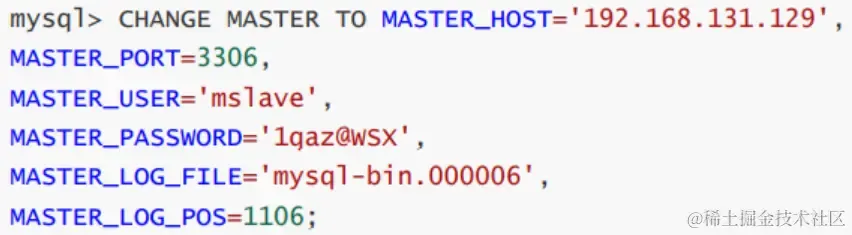
在master中查看show master status一下binlog日志文件名以及position,然后用命令重新配置slave,比如:
mysql> CHANGE MASTER TO MASTER_HOST='192.168.131.129',MASTER_PORT=3306,MASTER_USER='mslave',MASTER_PASSWORD='1qaz@WSX',
MASTER_LOG_FILE='mysql-bin.000006',MASTER_LOG_POS=1262;
配置slave前需要stop slave,配置完成再start slave
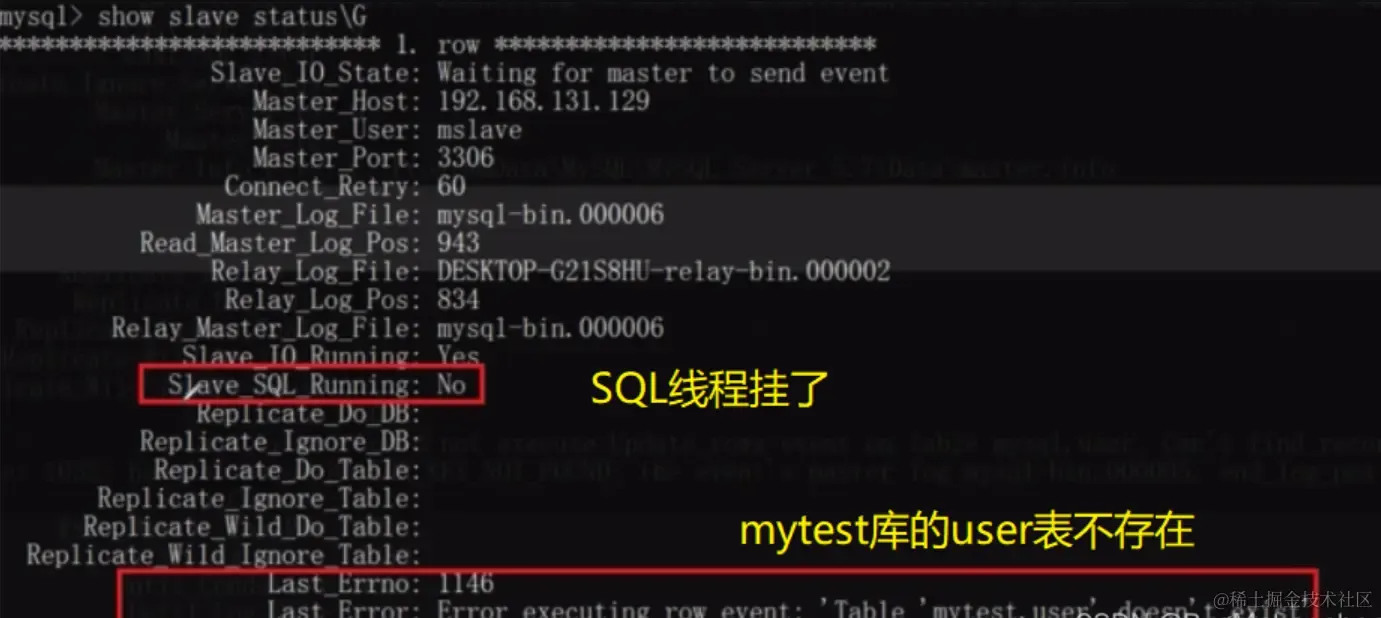
3. SQL线程出错
问题发生原因如下:
首先配置主从复制的时候,slave的mytest库中没有user表,而master的mytest库已经有user表了
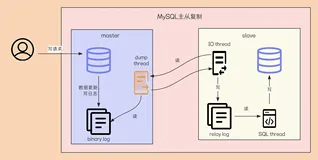
配置好主从复制后直接drop table mytest.user,这就会写到binlog里面,然后在通过dump线程和IO线程将这个操作发送到从库的relay log,然后从库的SQL线程从relay log里把drop table mytest.user捞出来在从库执行这个SQL,可从库的mytest根本就没有user表,这就是删除一个不存在的表,于是出现错误了
一般我们不会做这样的操作,一般都是主从配置以后,slave从数据开始增量进行同步,先做数据的增量,然后做数据的增删改查
不会配置好主从复制后,一开始就删主库的东西,如果真的出现这样的问题,随时可以在从库 show slave status,来查看主从同步的状态,有什么错误,就相应解决
要么stop slave,把position重新设置一下,start slave,即重新开启主从同步,从最新的位置,这个drop操作不需要在从库上同步
要么就是stop,跳过该个错误,然后start
mysql> stop slave;
mysql> set global sql_slave_skip_counter=1;
mysql> start slave;
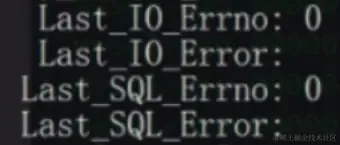
可以通过show slave status查看以下标识,IO线程出错一般是网络问题,SQL线程出错一般是SQL在slave库执行出现了问题
总结
在网络互通的前提下,进行配置
master配置
- 配置文件配置server-id,开启binlog
- 创建slave账户,用于登录主库取数据
- 查看当前binlog文件以及位置
slave配置
- 配置server-id
- 使用CHANGE MASTER TO 命令,将master的ip、port、账号、密码、binlog位置等告诉slave
- start slave
出错后可以查看错误日志