CocosCreator3.8研究笔记(一)windows环境安装配置

简介: CocosCreator3.8研究笔记(一)windows环境安装配置

一、安装Cocos 编辑器


(1)、下载Cocos Dashboard安装文件

Cocos 官方网站Cocos Dashboard下载地址

https://www.cocos.com/creator-download9


下载完成后会得到CocosDashboard-v2.0.1-win-082215.exe 安装文件,双击安装即可。

安装完成后,启动 CocosDashboard ,并登录。


(2)、安装编辑器

切换到安装界面,再点击右上角“安装编辑器”按钮,如图:
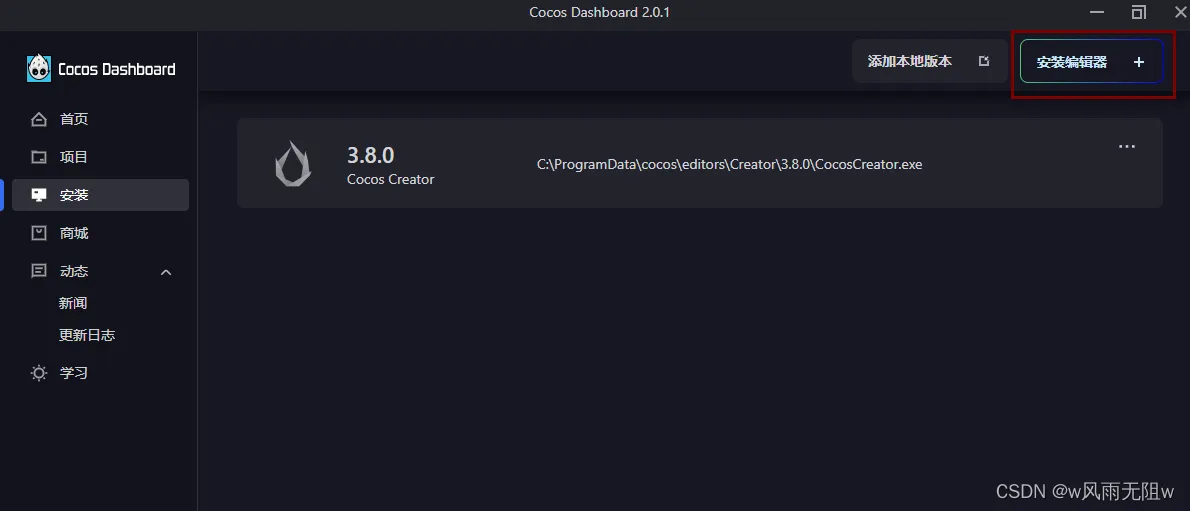

选择需要安装的版本:
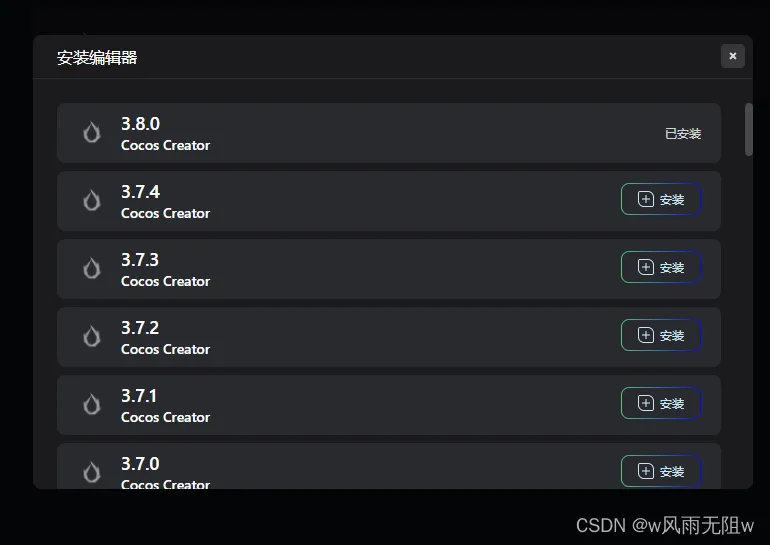

直接点击“安装”按钮,直到安装完成即可。

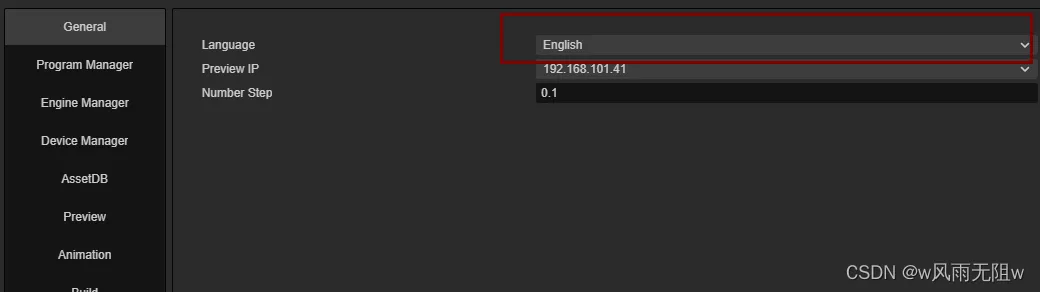
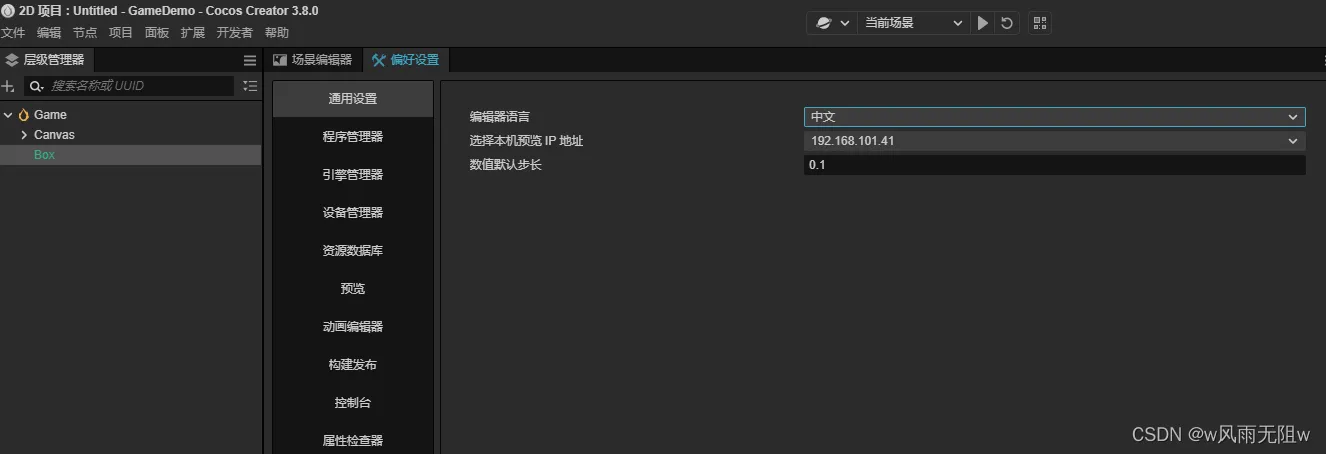
二、配置编辑器语言为中文

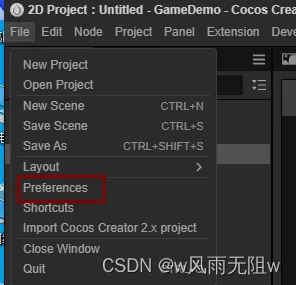
打开cocos编辑器 ,依次点击 file ->preferences->general->language->切换为中文。


如图:


三、安装配置代码编辑环境

Cocos 编辑器偏好设置面板可以设置脚本编辑器,配置完成后,可以在资源管理器中双击脚本文件打开代码编辑器快速编辑代码。

这里我们以配置 Visual Studio Code 作为代码编辑器,下载地址:

https://code.visualstudio.com/


Visual Studio Code(以下简称 VS Code)是微软推出的轻量化跨平台 IDE,支持 Windows、Mac、Linux 平台,安装和配置非常简单。使用 VS Code 管理和编辑项目脚本代码,可以轻松实现语法高亮、智能代码提示、网页调试等功能。


(1)、安装 VS Code

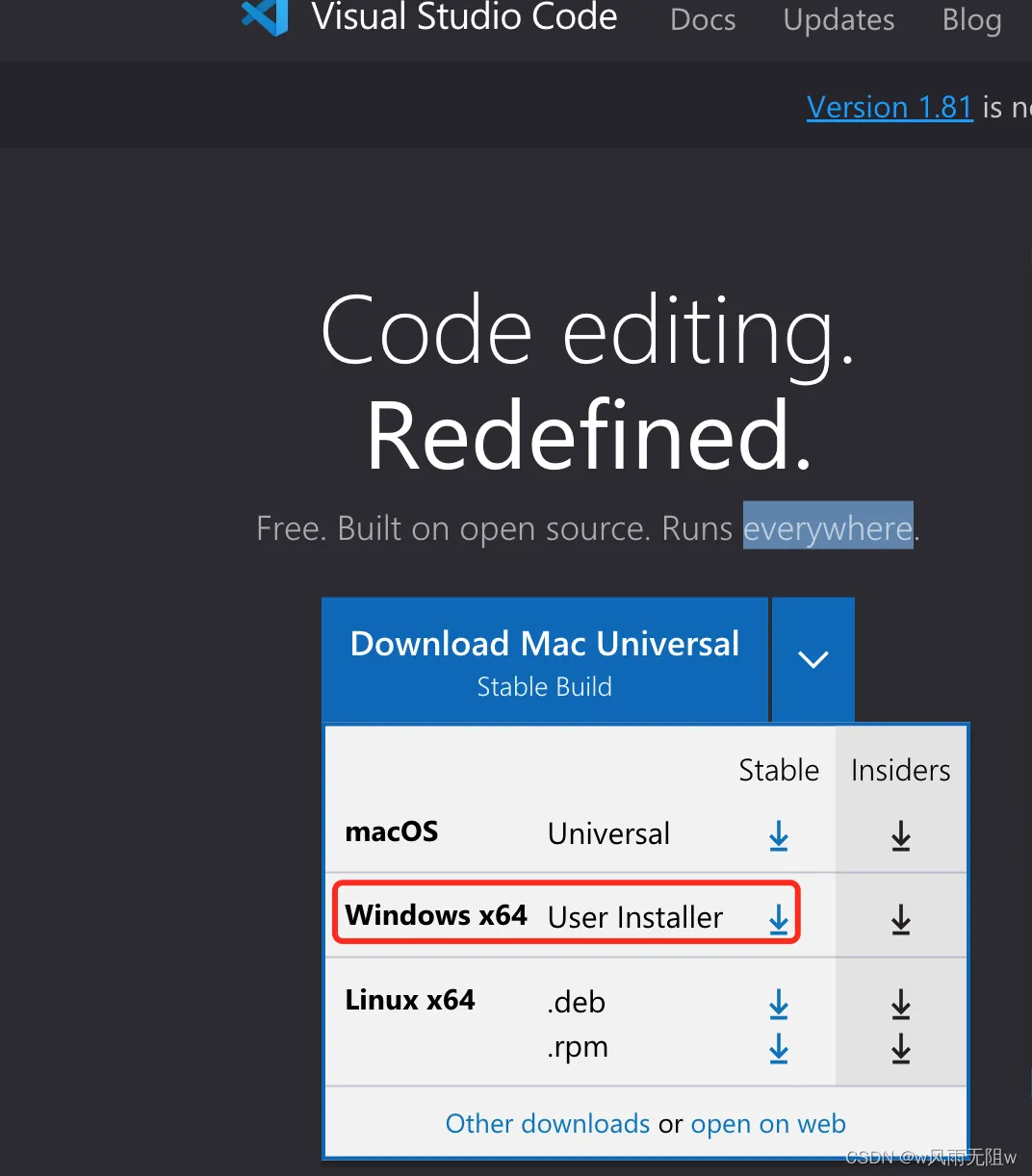
前往 VS Code 的 官方网站,点击首页的下载链接即可下载。

Windows 用户下载后运行 VSCodeUserSetup.exe 按提示完成安装即可运行。

(2)、配置默认脚本编辑器

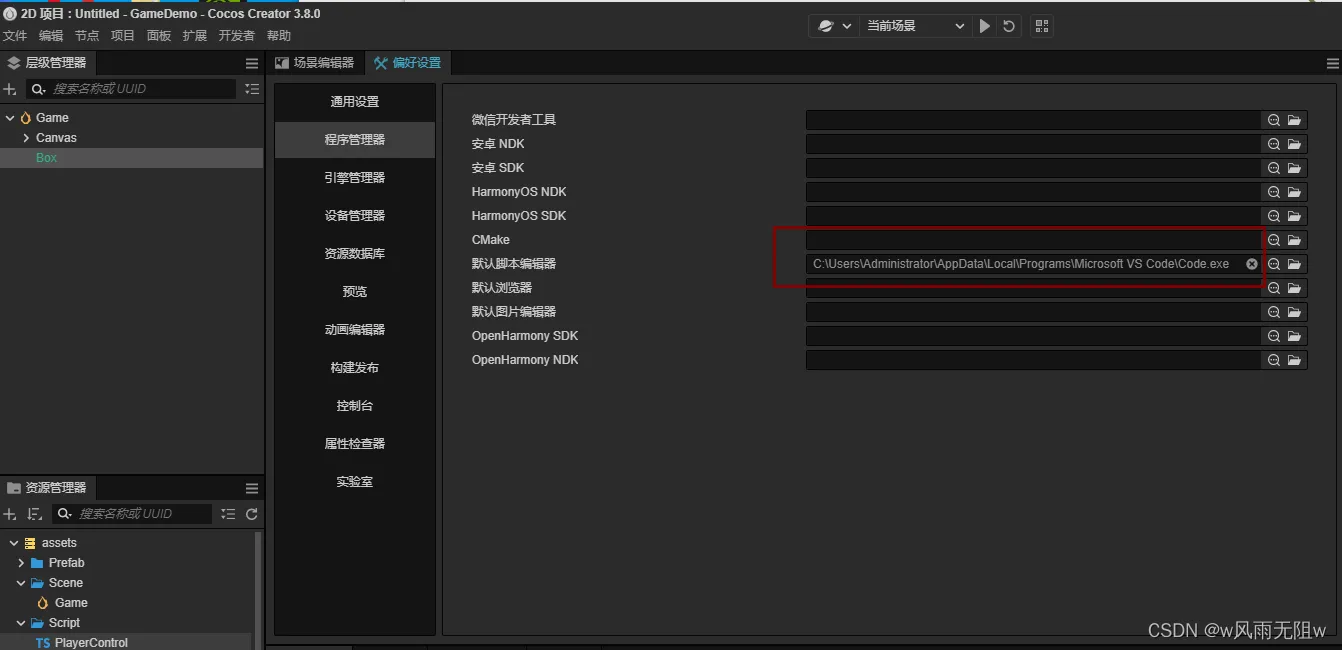
打开cocos编辑器 ,依次点击 文件 ->偏好设置->程序管理器->默认脚本编辑器。

将 VS Code 安装路径配置 到 默认脚本编辑器栏,如图:


配置完成,我们可以测试一下:

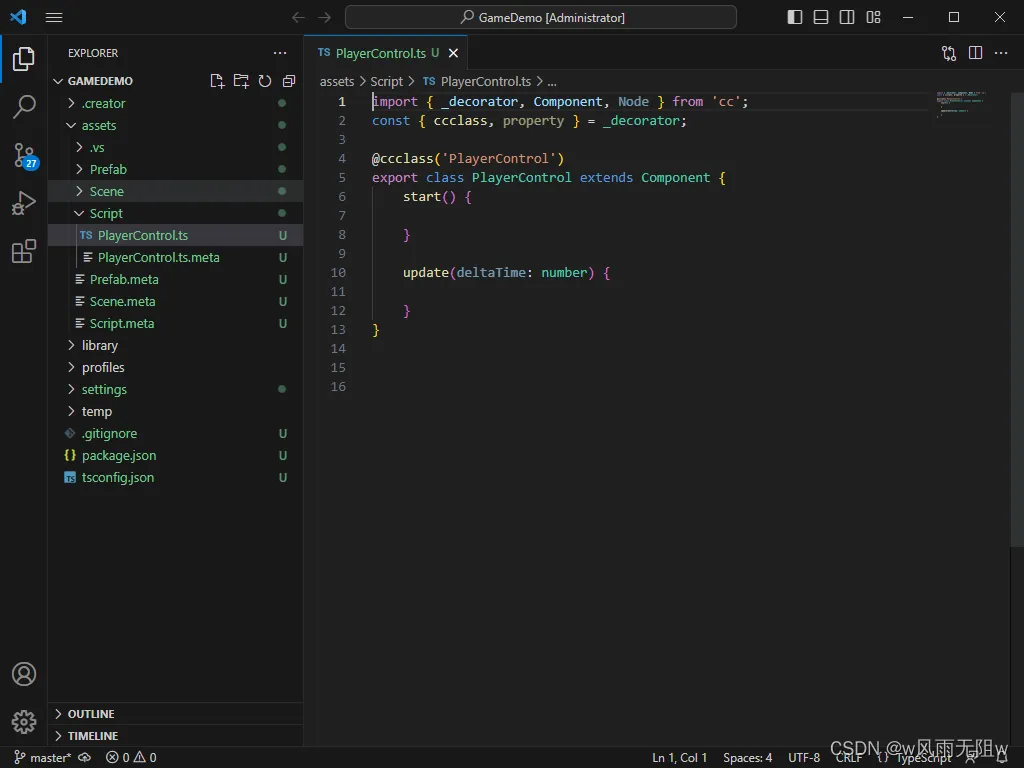
在cocos编辑器资源器下,选择一个创建好的script脚本,双击打开。

如果配置正确,会使用 VS Code 打开脚本文件:

四、启用智能提示


Cocos Creator 3.8 在创建项目后,根目录中会有一个 tsconfig.json 文件,里面配置了代码提示用的目录文件路径。

用 VS Code 打开项目根目录编写代码时便会自动提示 Cocos Creator 引擎 API。


启用方法:

启动 VS Code 后选择主菜单的 File -> Open Folder,在弹出的对话框中选择项目根目录。
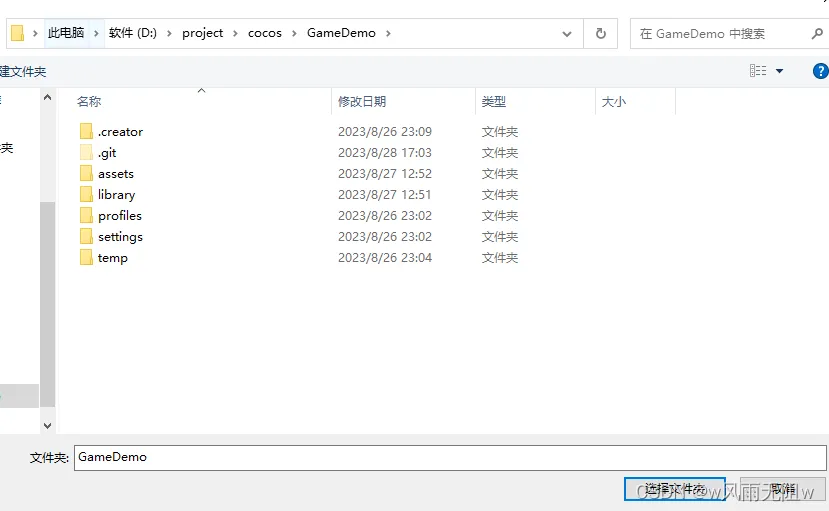


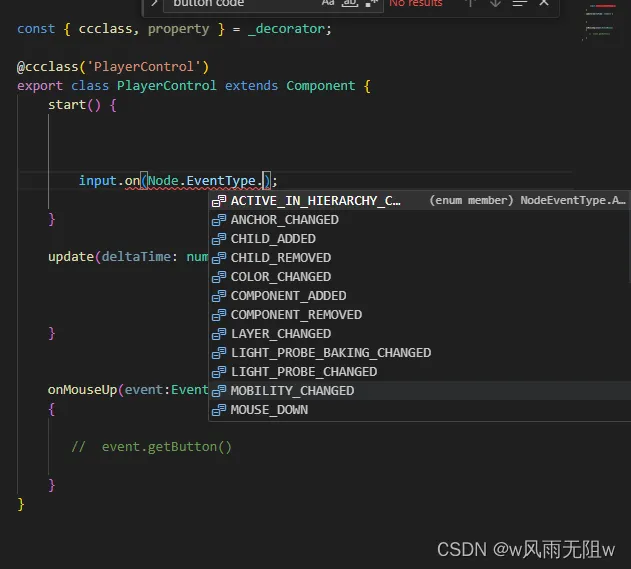
当我们新建脚本,或者打开原有的脚本进行编辑时,就会有语法提示。

如图:

相关文章
|
4月前
|
Windows
Windows无法连接到打印机,请检查打印机名并重试 - 配置Windows 共享打印机出错;
WIN7共享打印机无法被WIN11连接,出现错误代码0x0000011b或0x00000709,可能是系统版本不兼容所致。本文提供多个轻量级修复工具,无需安装,双击即用,专为解决此类小问题设计,操作简单,适合普通用户快速修复打印机连接异常。
704 0
|
8月前
|
XML 存储 搜索推荐
Omnissa Dynamic Environment Manager 2503 - 个性化动态 Windows 桌面环境管理
139 7
Omnissa Dynamic Environment Manager 2503 - 个性化动态 Windows 桌面环境管理
|
5月前
|
网络安全 Windows
Windows IIS 10如何配置自签名SSL并实现自动跳转
本文记录了IIS配置自签名证书及HTTPS跳转的注意事项。包括解决443端口占用问题、URL Rewrite插件安装与配置、web.config修改方法,以及避免因旧教程导致的配置错误。
Windows IIS 10如何配置自签名SSL并实现自动跳转
|
5月前
|
C语言 图形学 Windows
Windows下安装和配置GTK4(基于CLion)
本文介绍了作者选择GTK作为C语言图形库的原因,包括代码简洁、控件丰富和界面美观,并分享了在Windows环境下通过MSYS2安装GTK4及在CLion中配置开发环境的详细步骤。
560 0
|
5月前
|
Windows
Windows下版本控制器(SVN)-验证是否安装成功+配置版本库+启动服务器端程序
143 2
|
8月前
|
安全 Windows
“由于启动计算机时出现了页面文件配置问题,Windows在你的计算机上创建了一个临时页面文件。。。”的问题解决
本文主要介绍了因清理电脑垃圾文件时误删虚拟内存导致的Windows页面文件配置问题,并提供了详细的解决步骤。问题表现为开机后出现临时页面文件创建的提示弹窗。解决方法包括通过控制面板或快捷键进入高级系统设置,进而调整虚拟内存设置:进入性能选项中的虚拟内存栏,选择自动管理所有驱动器的分页文件大小,最后确认并重启计算机以恢复正常运行。
6213 5
“由于启动计算机时出现了页面文件配置问题,Windows在你的计算机上创建了一个临时页面文件。。。”的问题解决
|
Windows
Windows下版本控制器(SVN)- 配置版本库
64 0
|
7月前
|
Web App开发 人工智能 JSON
Windows版来啦!Qwen3+MCPs,用AI自动发布小红书图文/视频笔记!
上一篇用 Qwen3+MCPs实现AI自动发小红书的最佳实践 有超多小伙伴关注,同时也排队在蹲Windows版本的教程。
1117 1
|
6月前
|
安全 Shell 开发工具
Windows下使用git配置gitee远程仓库
就在前几天因为一些原因,我的电脑重装了系统,然后再重新配置git的环境的时候就遇到了一些小问题。所以我决定自己写一篇文章,以便以后再配置git时,避免一些错误操作,而导致全网搜方法,找对的文章去找对应的解决方法。下面为了演示方便就拿gitee来演示,不拿GitHub了写文章了。
280 0
|
8月前
|
Ubuntu 数据库 虚拟化
Windows 环境下 Odoo 安装保姆级教程
本教程详细介绍了在 Windows 系统上通过虚拟机部署 Odoo 的完整流程。首先确认硬件需求,确保 CPU、内存和磁盘空间满足最低配置;接着安装 VMware Workstation Pro 并创建 Ubuntu 虚拟机,配置桥接网络以实现主机与虚拟机的通信;随后借助微聚云快速安装预配置好的 Odoo 环境,简化复杂环境搭建;最后通过浏览器访问虚拟机 IP,完成 Odoo 数据库初始化及基础设置。整个过程清晰易懂,适合新手快速上手 Odoo 部署。
914 4