部署并使用Docker(Alibaba Cloud Linux 2)
1. 创建实验资源
开始实验之前,您需要先创建ECS实例资源。
- 在实验室页面,单击创建资源。
- (可选)在实验室页面左侧导航栏中,单击云产品资源列表,可查看本次实验资源相关信息(例如IP地址、用户信息等)。
说明:资源创建过程需要1~3分钟。
2. 部署Docker
本步骤指导您如何在ECS实例上安装yum源中默认的Docker和安装社区版Docker(docker-ce)两种安装Dokcer的方式,请您选择任意一种安装方式在实验环境中执行即可。
说明:本实验建议您使用安装社区版Docker(docker-ce)方式安装Docker。
- 安装yum源中默认的Docker。
执行如下命令,安装yum源中默认的Docker。
yum -y install docker
- 安装社区版Docker(docker-ce)。
- 执行如下命令,下载docker-ce的yum源。
wget -O /etc/yum.repos.d/docker-ce.repo https://mirrors.aliyun.com/docker-ce/linux/centos/docker-ce.repo
- 执行如下命令,安装Alibaba Cloud Linux 2专用的yum源兼容插件。
说明:仅当您的ECS实例为Alibaba Cloud Linux 2操作系统时,需要运行该命令。
yum install yum-plugin-releasever-adapter --disablerepo=* --enablerepo=plus
- 执行如下命令,安装docker-ce。
yum -y install docker-ce
- 执行如下命令,启动Docker服务。
systemctl start docker
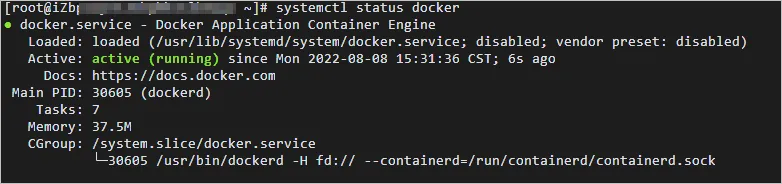
- 执行如下命令,查看Docker服务的运行状态。
systemctl status docker
返回结果如下,表示Docker服务处于运行中的状态。
- 执行如下命令,查看Docker的版本。
docker -v
返回结果如下,您可查看到Docker的版本。

3. 使用Docker
本步骤指导您学会Docker的基本用法。
- 管理Docker守护进程。
说明:通过yum源的方式安装的Docker(podman-docker)没有守护进程(systemd),因此不支持systemctl命令的相关操作。
1.1 执行如下命令,运行Docker守护进程
systemctl start docker
1.2 执行如下命令,停止Docker守护进程。
systemctl stop docker
1.3 执行如下命令,重启Docker守护进程
systemctl restart docker
1.4 执行如下命令,设置Docker开机自启动
systemctl enable docker
1.5 执行如下命令,查看Docker的运行状态
systemctl status docker
- 管理镜像。
2.1 执行如下命令,拉取镜像。本实验使用的是来自阿里云仓库的Apache镜像。
docker pull registry.cn-hangzhou.aliyuncs.com/lxepoo/apache-php5
2.2 执行如下命令,修改标签。由于阿里云仓库镜像的镜像名称较长,您可以修改镜像标签以便记忆区分。
docker tag registry.cn-hangzhou.aliyuncs.com/lxepoo/apache-php5:latest aliweb:v1
2.3 执行如下命令,查看已有镜像。
docker images
返回结果如下,您可查看到两个镜像,一个是拉取的阿里云仓库的Apache镜像,另外一个是修改镜像标签后的镜像。

2.4 执行如下命令,强制删除镜像。本实验中删除的镜像为拉取的阿里云仓库的Apache镜像。
docker rmi -f registry.cn-hangzhou.aliyuncs.com/lxepoo/apache-php5
- 管理容器。
3.1 执行如下命令,执行如下命令,查看已有镜像。
docker images
返回结果如下,您可查看到修改镜像标签后的镜像的IMAGE ID。

3.2 执行如下命令,进入容器,其中您需要将命令中的IMAGE ID改为上一步中查询到的IMAGE ID。
docker run -it IMAGE ID /bin/bash

3.3 输入exit,退出当前容器。
3.4 执行如下命令,后台运行容器,其中您需要将命令中的IMAGE ID改为上一步中查询到的IMAGE ID。run命令加上–d参数可以在后台运行容器,--name指定容器命名为apache。
docker run -d --name apache IMAGE ID

3.5 执行如下命令,进入后台运行的容器。
docker exec -it apache /bin/bash
3.6 输入exit,退出当前容器。
3.7 执行如下命令,查看容器ID。
docker ps
返回结果如下,您可查看到刚刚后台运行容器的容器ID(CONTAINER ID)。

3.8 将容器做成镜像的命令为docker commit containerID/containerName repository:tag,该命令的参数说明:docker commit <容器ID或容器名> [<仓库名>[:<标签>]]。
在本实验中,执行如下命令,将容器做成镜像,其中您需要将命令中的CONTAINER ID改为上一步中查询到的CONTAINER ID。
docker commit CONTAINER ID apachephp:v1

3.9 执行如下命令,运行刚刚制作的镜像容器并将宿主机的8080端口映射到容器里去。
docker run -d -p 8080:80 apachephp:v1
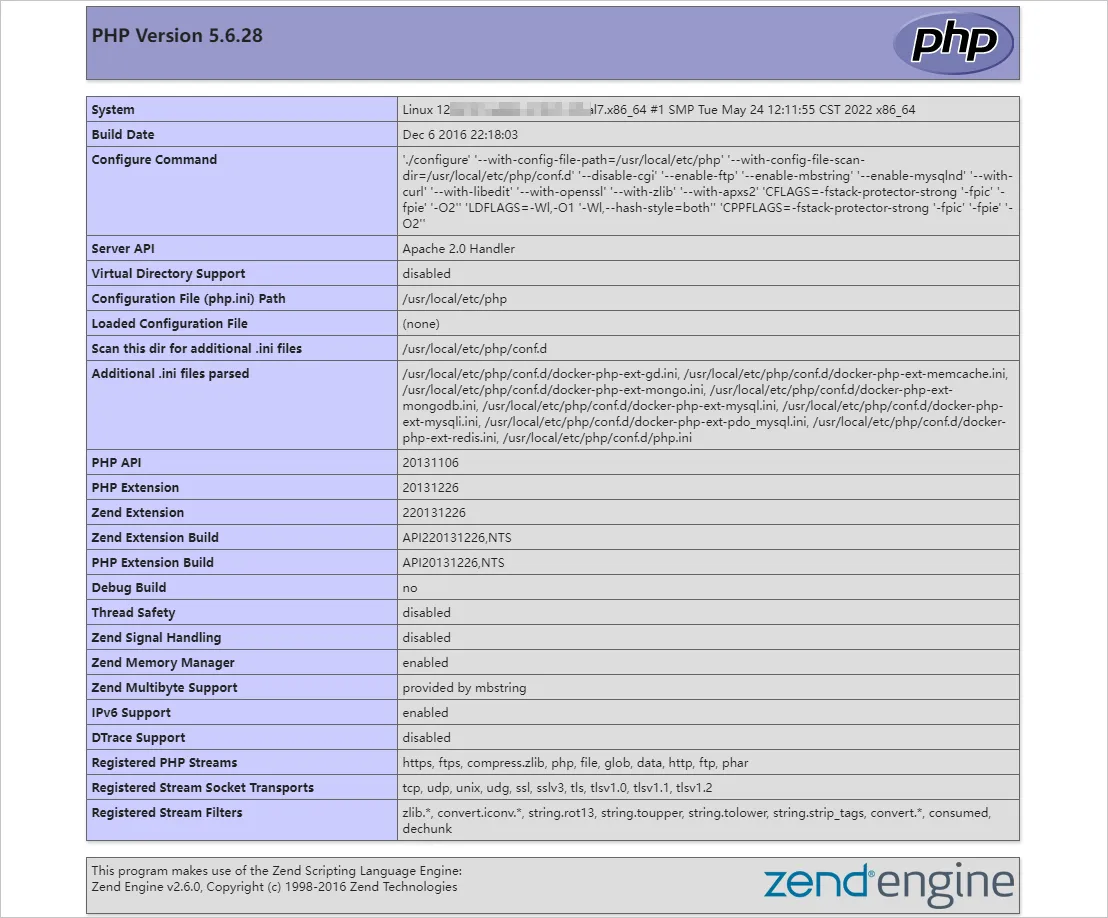
3.10 在您的本机浏览器中,打开新页签并访问http://<ECS弹性IP>:8080。
说明:
- 您需要将<ECS弹性IP>替换为云产品列表中的ECS弹性IP。
- ECS实例的安全组入方向规则需要放行8080端口。具体操作,请参见添加安全组规则。本实验已为您开放ECS实例的安全组入方向规则的8080端口,您无需操作。
返回如下页面,说明容器运行成功。
4. 制作Docker镜像
本步骤指导您如何制作Docker镜像。
- 准备Dockerfile内容。
1.1 执行如下命令,新建并编辑Dockerfile文件。
vim Dockerfile
1.2 按i进入编辑模式,添加以下内容。
#声明基础镜像来源。
FROM apachephp:v1
#声明镜像拥有者。
MAINTAINER DTSTACK
#RUN后面接容器运行前需要执行的命令,由于Dockerfile文件不能超过127行,因此当命令较多时建议写到脚本中执行。
RUN mkdir /dtstact
#开机启动命令,此处最后一个命令需要是可在前台持续执行的命令,否则容器后台运行时会因为命令执行完而退出。
ENTRYPOINT ping www.aliyun.com
1.3 按下键盘Esc键,输入:wq并按下enter键,保存并退出Dockerfile文件。
- 依次执行如下命令,构建镜像。
docker build -t webalibabacloudlinux:v1 .    #命令末尾的.是Dockerfile文件的路径,不能忽略。
docker images                                #查看是否创建成功。
返回结果如下,表示已成功构建镜像。

- 依次执行如下命令,运行容器并查看。
docker run -d webalibabacloudlinux:v1    #后台运行容器。
docker ps                                #查看当前运行中的容器。
docker ps -a                             #查看所有容器,包括未运行中的。
docker logs CONTAINER ID/IMAGE           #如未查看到刚才运行的容器,则用容器id或者名字查看启动日志排错。
- 执行如下命令,制作镜像。
docker commit CONTAINER ID dtstackweb:v1     #commit参数后添加容器ID和构建新镜像的名称和版本号。您需要将CONTAINER ID改为上一步查询到的IMAGE为webalibabacloudlinux:v1的CONTAINER ID。
docker images                                #列出本地(已下载的和本地创建的)镜像。
返回结果如下,表示已成功制作镜像。

- (选做)执行如下命令,将镜像推送至远程仓库。
默认推送到Docker Hub。您需要先登录Docker,为镜像绑定标签,将镜像命名为Docker用户名/镜像名:标签的格式。最终完成推送。
说明:本步骤需要您有Docker Hub的账号,若没有可忽略本步骤。
docker login --username=dtstack_plus registry.cn-shanghai.aliyuncs.com    #执行后输入镜像仓库密码。
docker tag [ImageId] registry.cn-shanghai.aliyuncs.com/dtstack123/test:[标签]
docker push registry.cn-shanghai.aliyuncs.com/dtstack123/test:[标签]
实验链接:https://developer.aliyun.com/adc/scenario/50245f0ae7664cf5a26d55bbc063d9ad