Jenkins之Windows通过msi进行安装(下)

简介: Jenkins之Windows通过msi进行安装(下)

Windows10中安装,系统会提示是是否安装当前.msi文件,确认无误,选择是即可,进行安装,
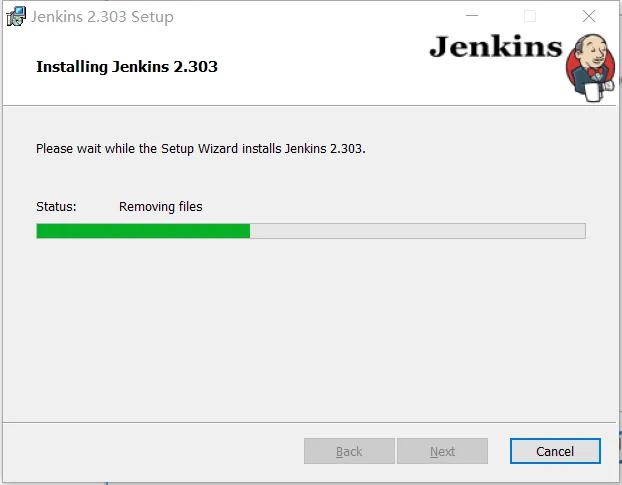
安装完成。
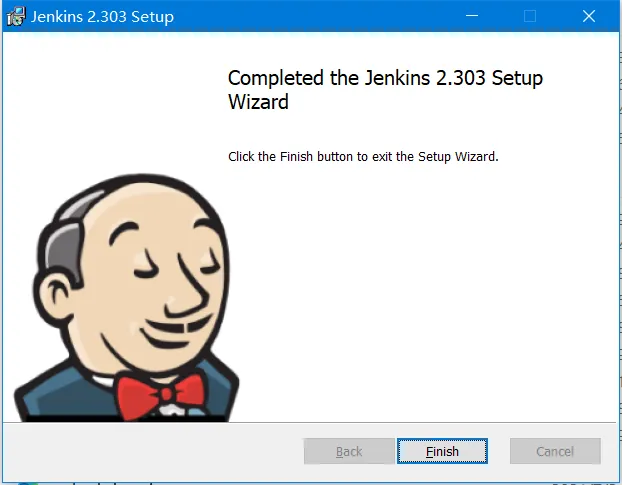
3.1.1、系统页面

通过.msi文件安装成功之后,点击【Finish】按钮后,Jenkins能自动跳转到对应的之前配置好的服务端口号请求页面http://localhost:8060

进入系统初始化页面
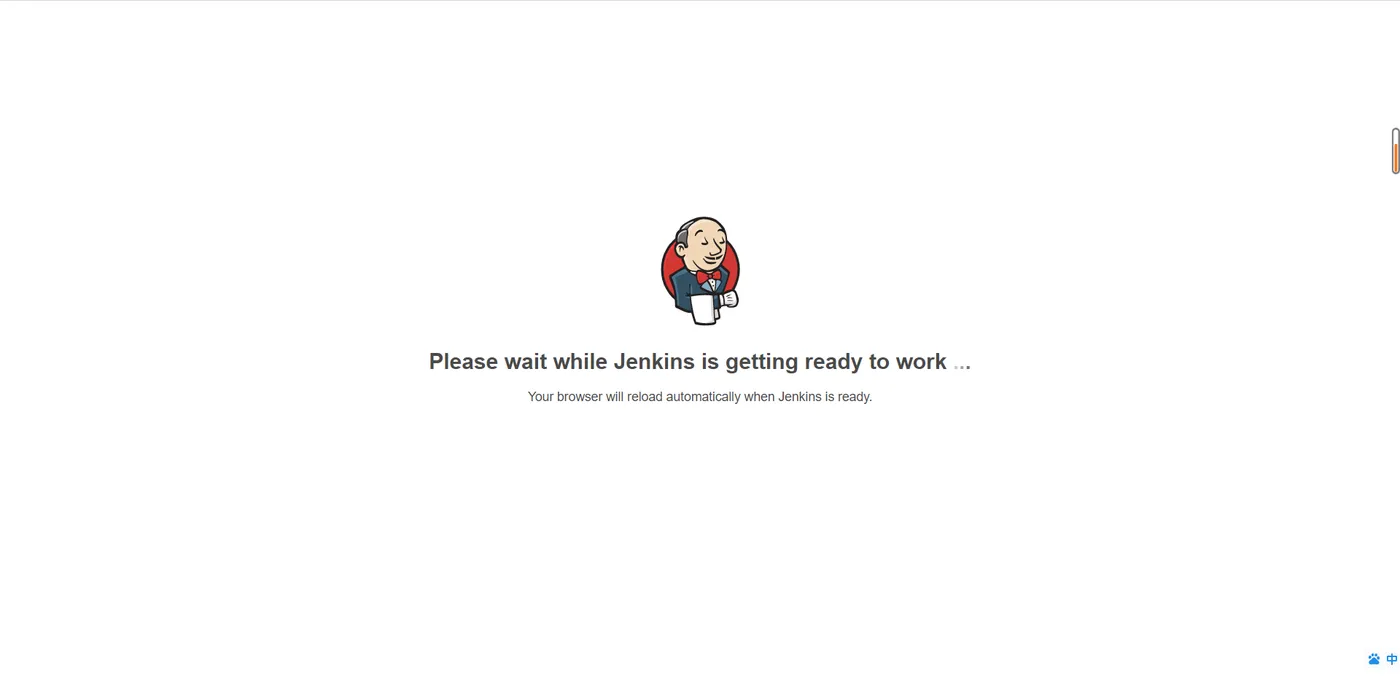
四、引导安装
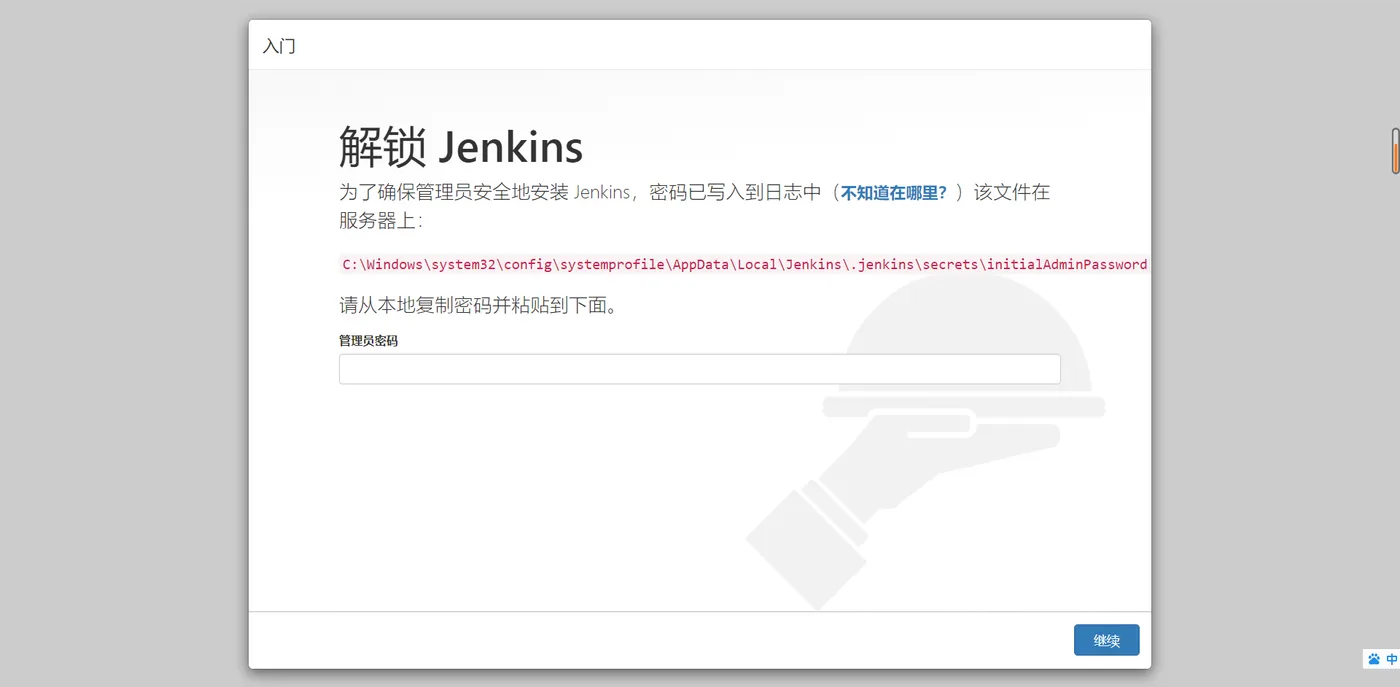
4.1、安装插件

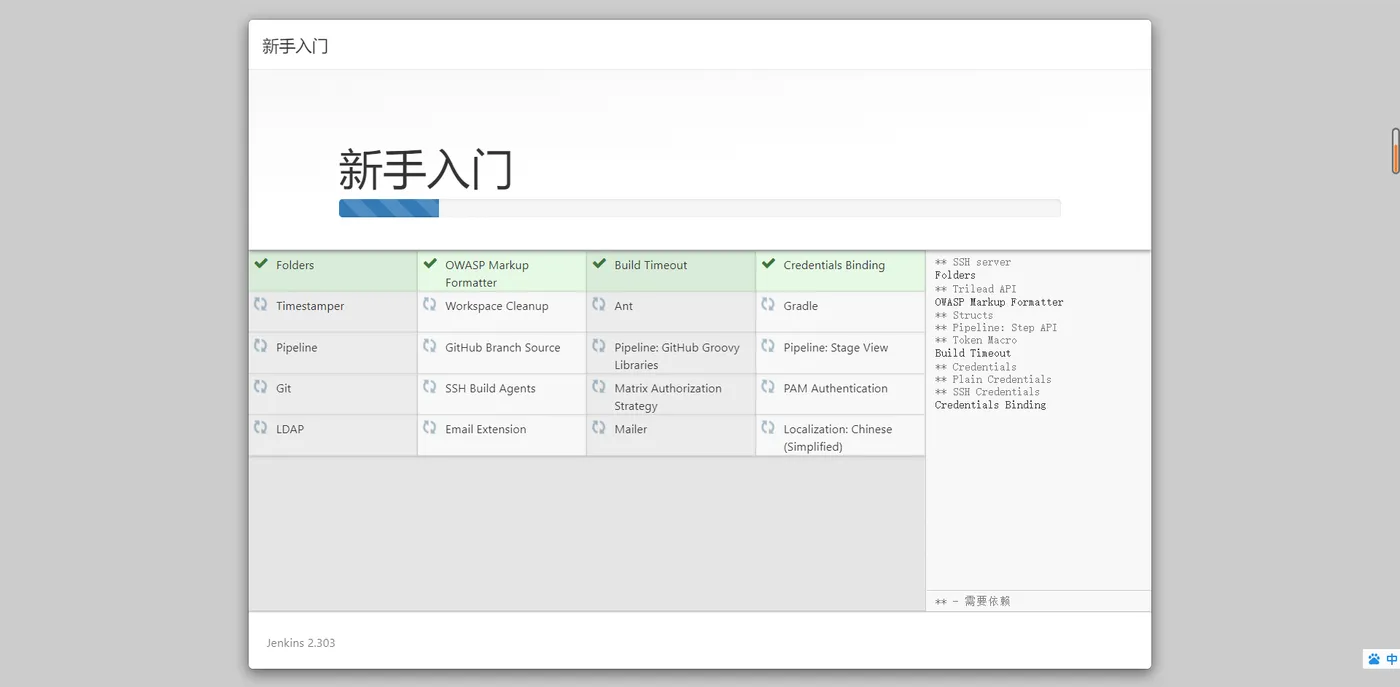
依据路径提示,获取到对应的管理员本机密码,点击下一步,对于新手默认选择安装推荐插件:
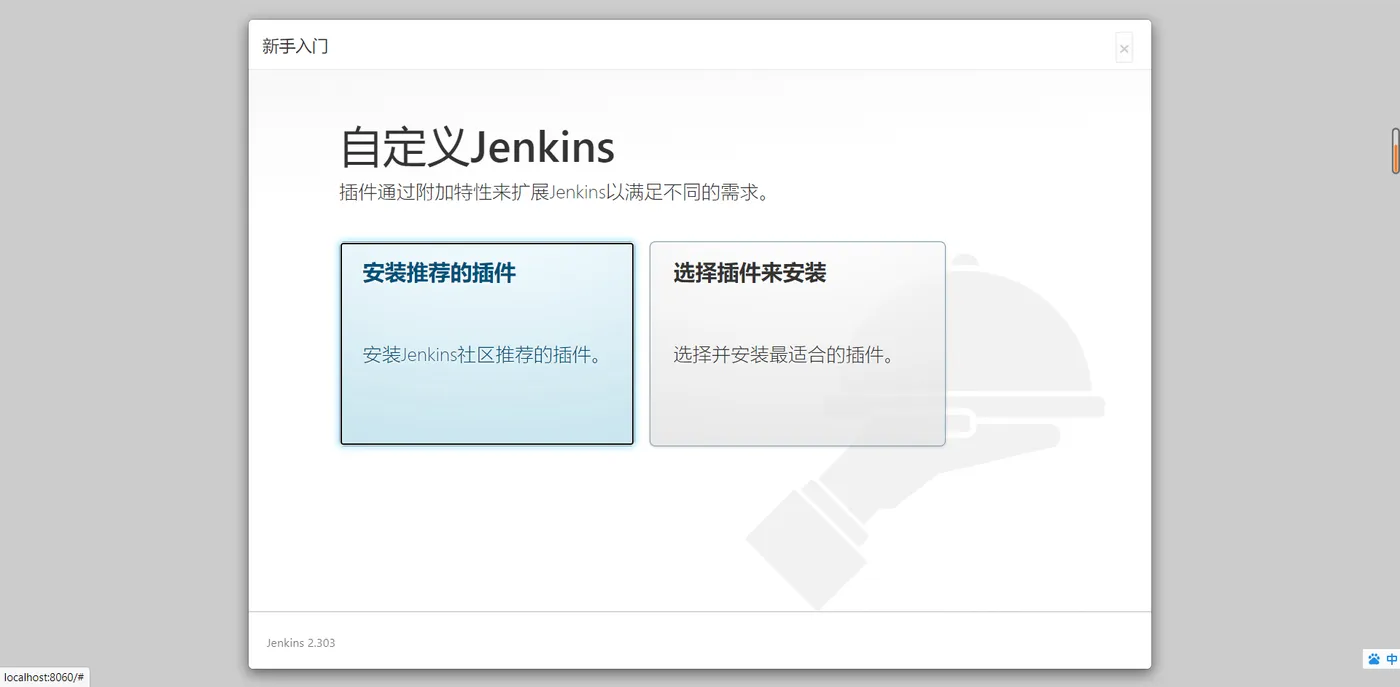
安装进度,
4.2、添加账户

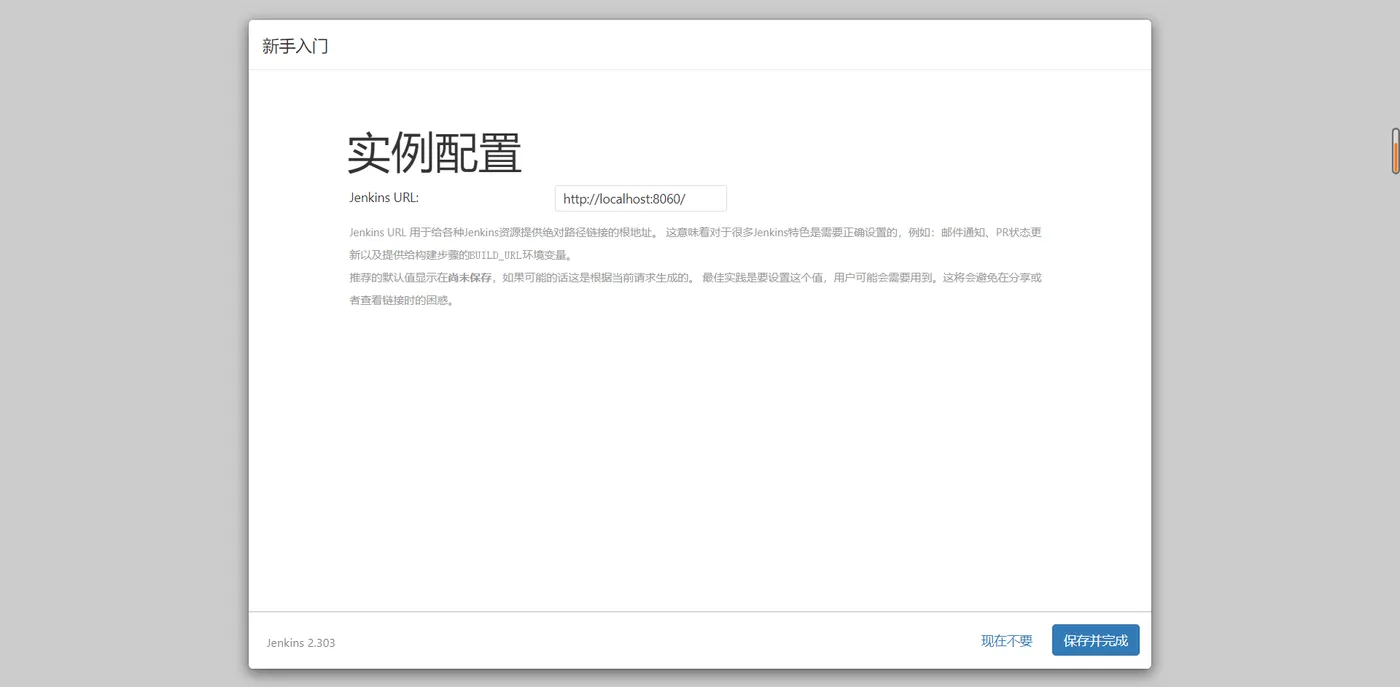
添加第一个账户,记住用户名用户密码,下一步,效果如下:

保存并完成。

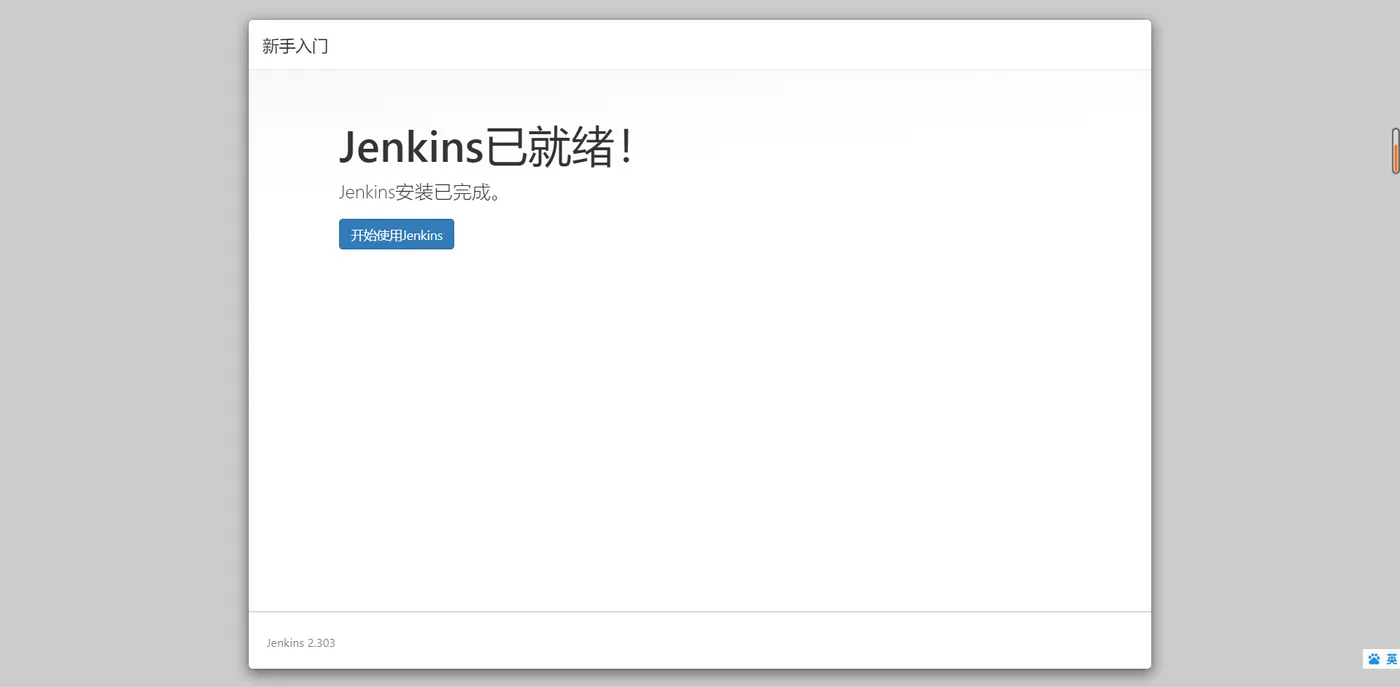
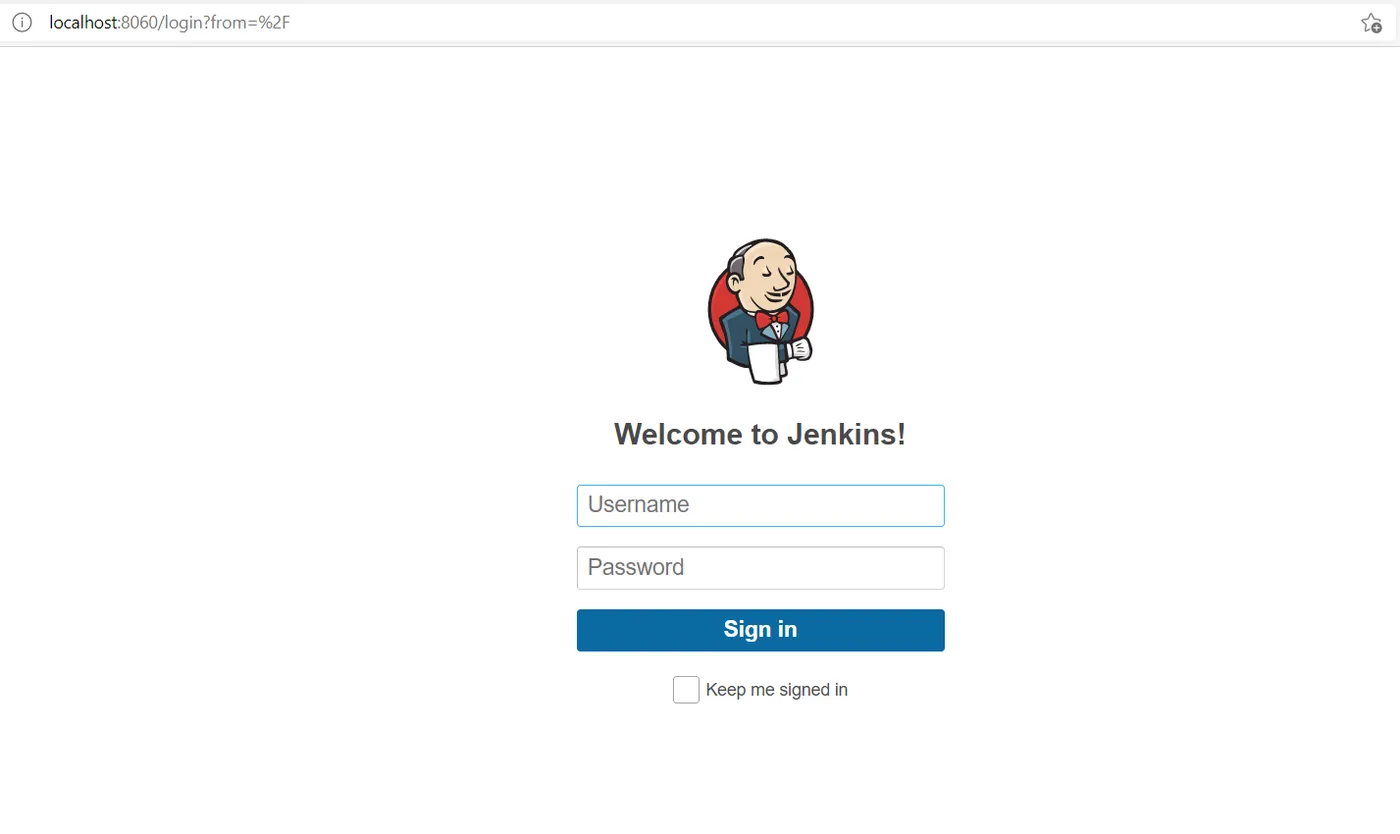
点击开始使用Jenkins,如果提示无法连接到Jenkins,实际上刷新页面即可,跳转到登录页面
4.3、登录系统

安装过程中,如果未设置系统服务运行账户时,Jenkins或创建对应默认账户,对应秘钥在目录文件C:\Windows\system32\config\systemprofile\AppData\Local\Jenkins\.jenkins\secrets\initialAdminPassword中,默认账户在同级目录users下的users.xml中,安装完成后,就包含账户admin,若已经设置账户,则根据设定的用户名和密码进行登录

<?xml version='1.1' encoding='UTF-8'?>
<hudson.model.UserIdMapper>
  <version>1</version>
  <idToDirectoryNameMap class="concurrent-hash-map">
    <entry>
      <string>admin</string>
      <string>xxxxxxxxxxxxxxxx</string>
    </entry>
  </idToDirectoryNameMap>
</hudson.model.UserIdMapper>

根据上述方式获取到的账户和密码,进行系统登录,此处以安装引导中添加的用户和密码进行登录
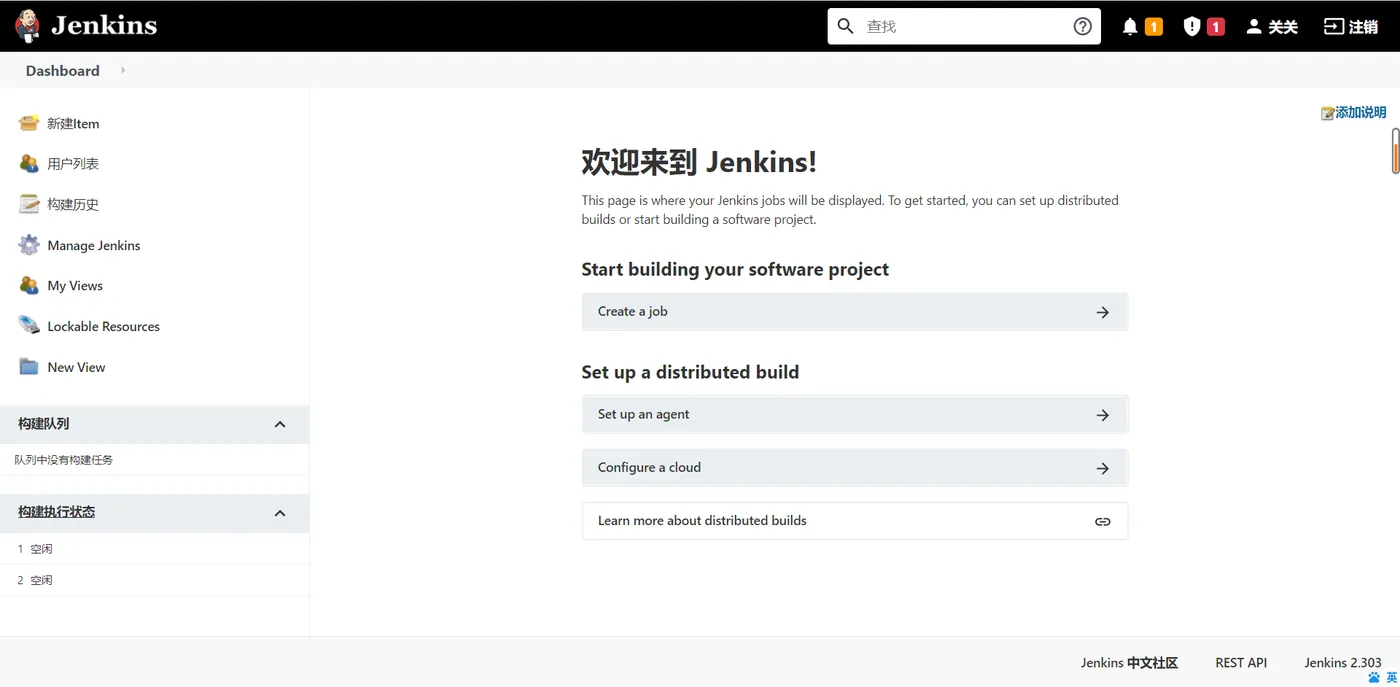
以上就是笔者,对 Jenkins 使用 msiWindows 中的安装操作流程。

五、参考链接

[1]官方文档:

https://www.jenkins.io/zh/doc/


相关文章
|
3月前
|
人工智能 JavaScript 开发工具
极速上手!Claude Code 原生支持 Windows 免WSL安装教程
Claude Code 现已支持 Windows 原生运行,无需 WSL 配置。本文提供详细安装教程,涵盖 Node.js 环境验证、Git 安装及 Claude Code 配置步骤,助你快速上手这一强大 AI 编程工具。
1644 5
|
3月前
|
存储 虚拟化 Windows
VMware安装Windows10
本案例介绍了在Windows系统上使用VMware Workstation 17.5 Pro安装配置Windows 10虚拟机的详细步骤,包括所需设备、软件下载链接、虚拟机设置及系统安装全过程。
448 133
VMware安装Windows10
|
4月前
|
Ubuntu Unix Linux
在Windows上轻松安装和使用Ubuntu的方法详解
继续点击“Continue”按钮以继续安装流程,随后选择清理磁盘并安装操作系统的选项。 接下来,在安装过程中,你需要选择时区。为了与你的地理位置相匹配,请选择中国上海作为你的时区设置。 在安装过程中,你还需要设置计算机的名称以及账号密码。请务必牢记这些信息,因为它们将作为你登录系统的凭证。
|
2月前
|
安全 Ubuntu iOS开发
Nessus Professional 10.10 Auto Installer for Windows - Nessus 自动化安装程序
158 3
Nessus Professional 10.10 Auto Installer for Windows - Nessus 自动化安装程序
|
3月前
|
安全 数据安全/隐私保护 Windows
ZyperWin++使用教程!让Windows更丝滑!c盘飘红一键搞定!ZyperWin++解决系统优化、Office安装和系统激活
ZyperWin++是一款仅5MB的开源免费Windows优化工具,支持快速优化、自定义设置与垃圾清理,兼具系统加速、隐私保护、Office安装等功能,轻便无广告,小白也能轻松上手,是提升电脑性能的全能管家。
1097 0
|
4月前
|
Ubuntu Linux Windows
如何在Ubuntu系统中安装Wine,借此来运行Windows程序
熟悉的登录画面出现,在Ubuntu系统中扫描登录微信程序。
|
4月前
|
Ubuntu Linux Shell
手把手教你安装适用于Linux的Windows子系统——Ubuntu
重启完成,你看看重新打开Ubuntu是不是发生了变化,等待几分钟,系统配置完成,根据提示设置用户名和密码即可
|
4月前
|
Ubuntu Linux 数据安全/隐私保护
Windows上快速安装Linux子系统Ubuntu
Installing, this may take a few minutes...WslRegisterDistribution failed with error: 0x800701bcError: 0x800701bc WSL 2 ?????????????????? https://aka.ms/wsl2kernelPress any key to continue... 原因是 wsl1 升级到 wsl2 之后,内核却没有升级。 解决:下载最新的wsl安装包(wsl安装包)

推荐镜像

更多