1.IntelliJ IDEA 介绍
1.2 JetBrains 公司介绍
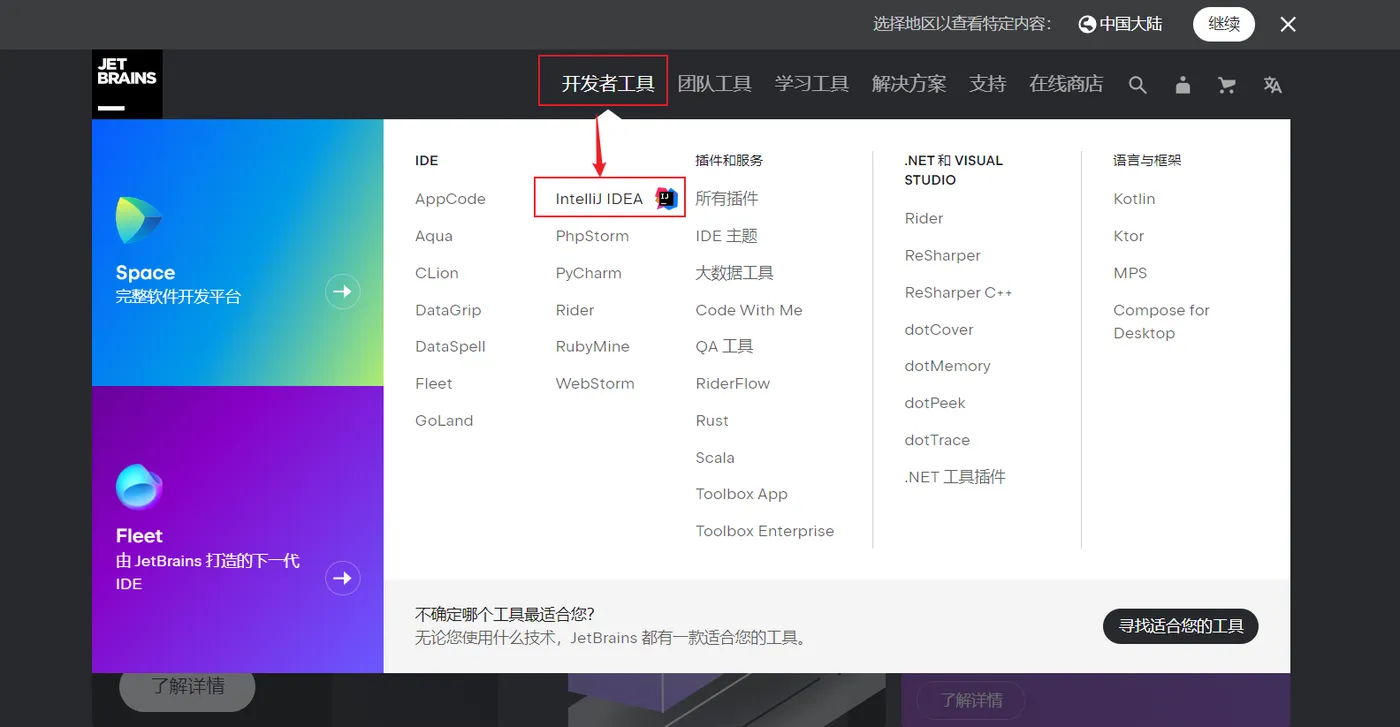
IDEA(https://www.jetbrains.com/zh-cn/)是 JetBrains 公司的产品,公司旗下还有其它产品,比如:
WebStorm:用于开发 JavaScript、HTML5、CSS3 等前端技术;PyCharm:用于开发 pythonPhpStorm:用于开发 PHPRubyMine:用于开发 Ruby/RailsAppCode:用于开发 Objective - C/SwiftCLion:用于开发 C/C++DataGrip:用于开发数据库和 SQLRider:用于开发.NETGoLand:用于开发 Go
Android Studio:用于开发 android(google 基于 IDEA 社区版进行迭代)
1.2 IntelliJ IDEA 介绍
IDEA,全称 IntelliJ IDEA,是 Java 语言的集成开发环境,IDEA 在业界被公认为是最好的 java 开发工具之一,尤其在智能代码助手、代码自动提示、重构、J2EE 支持、Ant、JUnit、CVS 整合、代码审查、创新的 GUI 设计等方面的功能可以说是超常的。
💬 IntelliJ IDEA 在 2015 年的官网上这样介绍自己:
Excel at enterprise, mobile and web development with Java, Scala and Groovy, with all the latest modern technologies and frameworks available out of the box.
IntelliJ IDEA 主要用于支持 Java、Scala、Groovy 等语言的开发工具,同时具备支持目前主流的技术和框架,擅长于企业应用、移动应用和 Web 应用的开发。
1.3 IDEA 的主要功能介绍
1.3.1 语言支持上
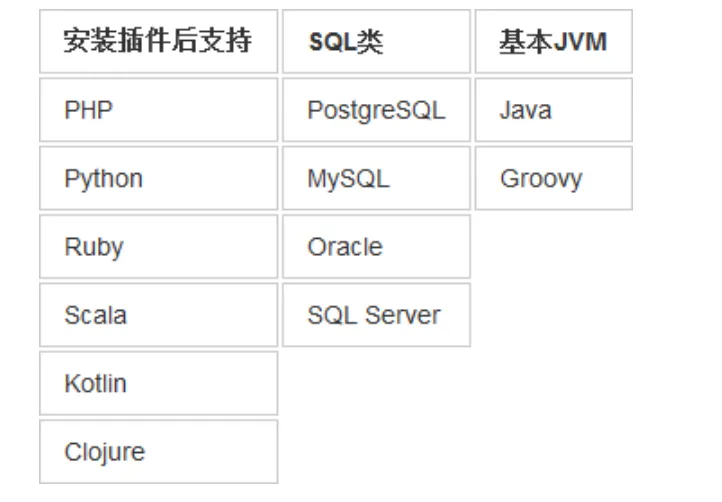
1.3.2 其他支持
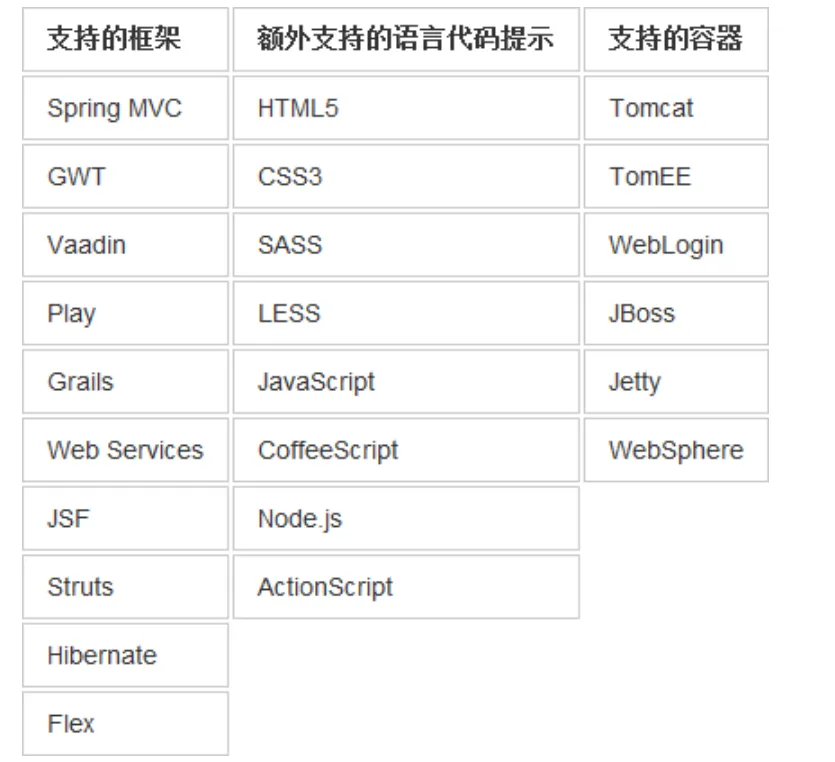
1.4 IDEA 的主要优势:(相较于 Eclipse 而言)
- 强大的整合能力。比如:Git、Maven、Spring 等
- 提示功能的快速、便捷
- 提示功能的范围广

- 好用的快捷键和代码模板
- 精准搜索
1.5 IDEA 的下载地址
🏠 中文地址: https://www.jetbrains.com/zh-cn/idea/download/#section=windows
🏠 英文地址:https://www.jetbrains.com/idea/download/#section=windows
IDEA 分为两个版本:旗舰版(Ultimate)和社区版(Community)。旗舰版收费(限 30 天免费试用),社区版免费,这和 Eclipse 有很大区别。
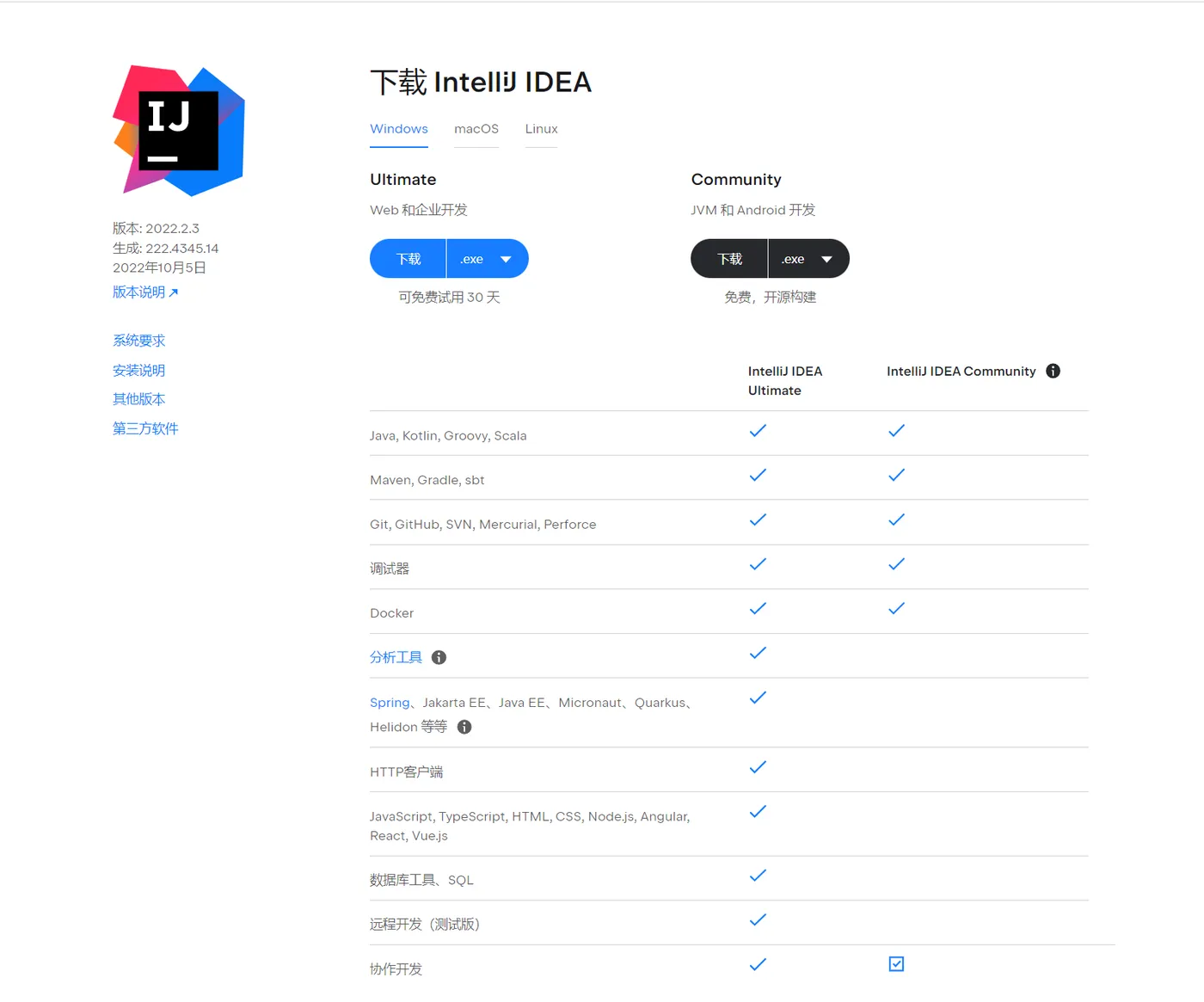
这里提供了不同操作系统下的两个不同版本的安装文件。
两个不同版本的详细对比,可以参照官网:https://www.jetbrains.com/products/compare/?product=idea&product=idea-ce
1.6 官网提供的详细使用文档
🏠 https://www.jetbrains.com/help/idea/getting-started.html
2.windows 下安装过程
2.1 安装前的准备
2.1.1 硬件要求(Hardware requirements)
- 内存:2 GB RAM minimum, 4 GB RAM recommended
- 硬盘:1.5 GB hard disk space + at least 1 GB for caches
- 屏幕:1024x768 minimum screen resolution
建议配置:内存 8G 或以上,CPU 最好 i5 以上,最好安装块固态硬盘(SSD),将 IDEA安装在固态硬盘上,这样流畅度会加快很多。
2.1.2 软件要求(Software requirements)
JRE 1.8 is bundled with the IntelliJ IDEA distribution. You do not need to install Java on your computer to run IntelliJ IDEA.A standalone JDK is required for Java development.
JRE 1.8与IntelliJ IDEA发行版捆绑在一起。运行IntelliJ IDEA不需要在计算机上安装Java。Java开发需要独立的JDK。
2.2 具体安装过程
2.2.1 官网下载
🏠 下载地址:https://www.jetbrains.com/zh-cn/idea/download/#section=windows
这里我们下载旗舰版进行演示,如果你没有学校教育邮箱可选择下载Community社区版

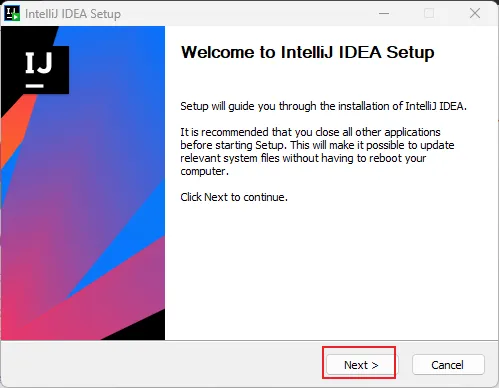
2.2.2 双击开始安装
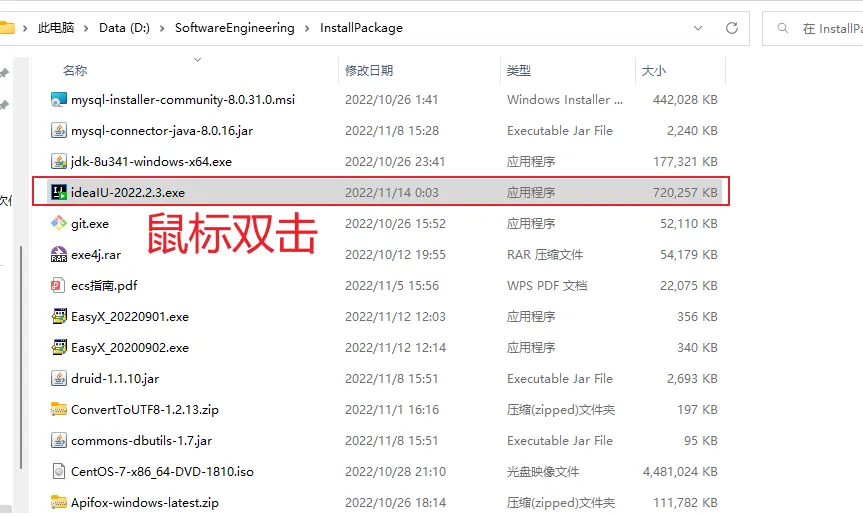
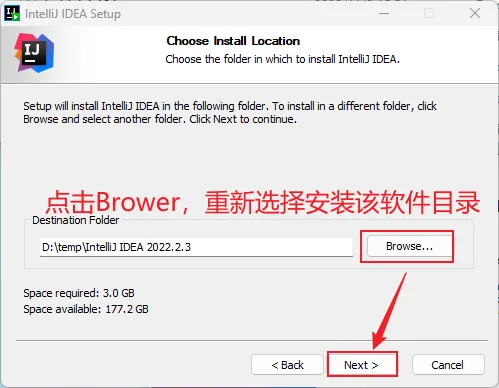
2.2.3 指定安装目录
2.2.4 选项配置
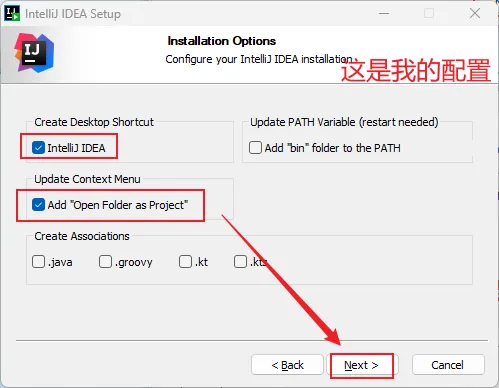
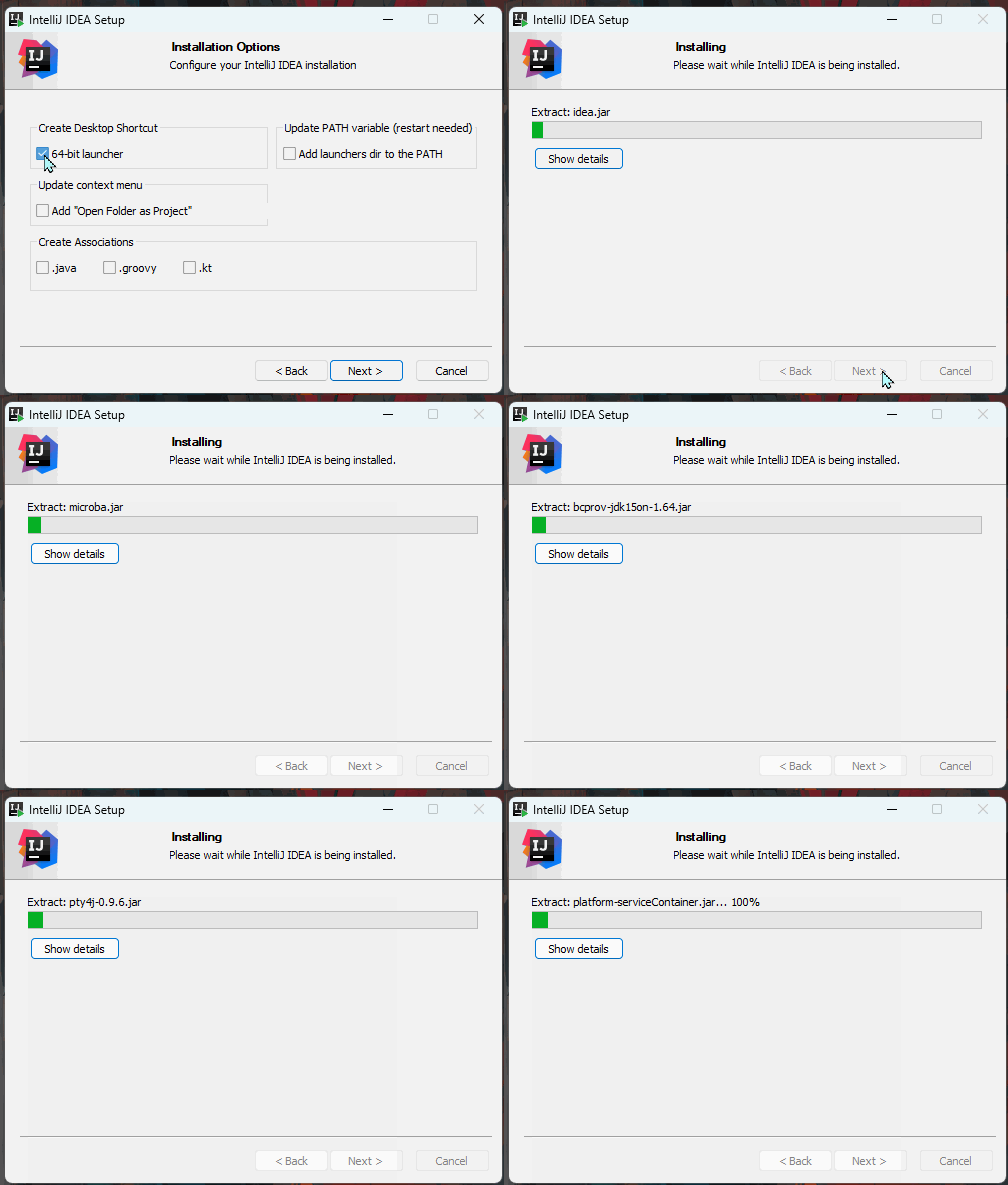
Create Desktop Shortcut:创建桌面快捷方式图标,建议勾选Update context menu:是否将从文件夹打开项目添加至鼠标右键,根据需要勾选Create Associations:idea关联文件格式,不推荐勾选,由于idea是重量级的软件,因此打开单个文件一般都是使用如Sublime Text、EditPlus等轻量级文本编辑器打开Update PATH variable (restart needed):是否将IDEA启动目录添加到环境变量中,即可以从命令行中启动IDEA,根据需要勾选。但是我们一般都用自己的,即我们在安装 JDK 时都会自己配置好与下载的JDK相关联的环境变量。
2.2.5 快捷方式名设置(默认即可)
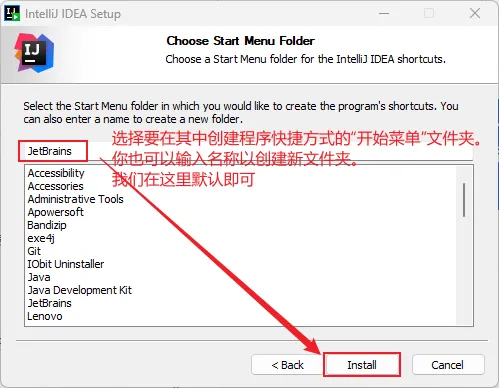
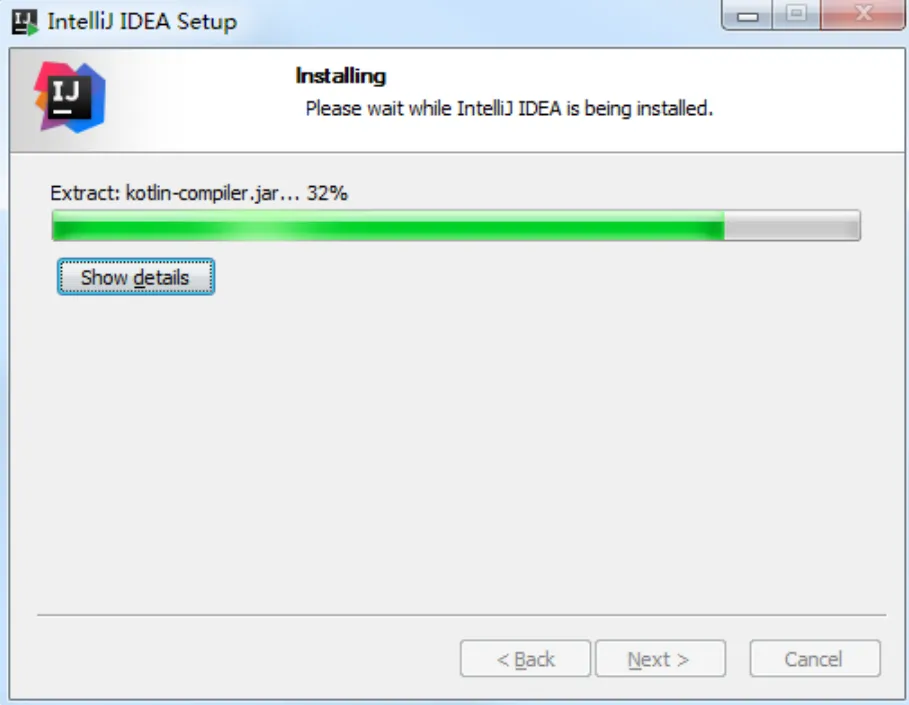
2.2.6 安装
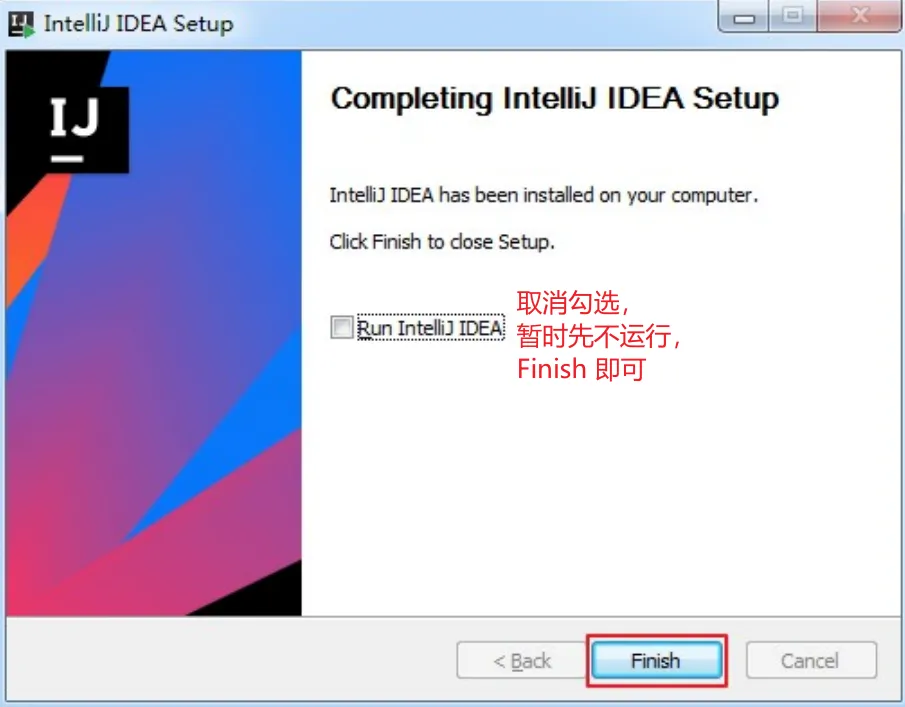
2.2.7 关闭安装程序
2.3 安装总结
从安装上来看,IntelliJ IDEA 对硬件的要求似乎不是很高。可是实际在开发中其实并不是这样的,因为 IntelliJ IDEA 执行时会有大量的缓存、索引文件,所以如果你正在使用 Eclipse / MyEclipse,想通过 IntelliJ IDEA 来解决计算机的卡、慢等问题,这基本上是不可能的,本质上你应该对自己的硬件设备进行升级。
2.4 查看安装目录结构
找到你的安装目录,查看里面的文件:
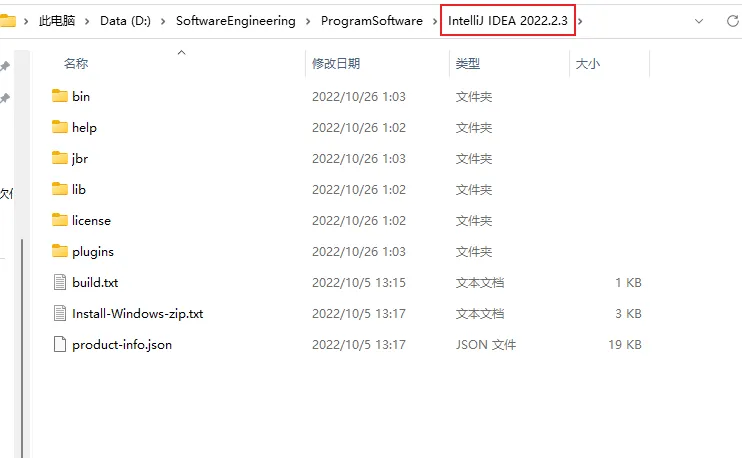
- bin:容器,执行文件和启动参数等
- help:快捷键文档和其他帮助文档
- jbr:即Jetbrains Runtime,是IDEA 自带的 Java 运行环境
- lib:idea 依赖的类库
- license:各个插件许可证信息
- plugin:插件
📍 bin 目录下
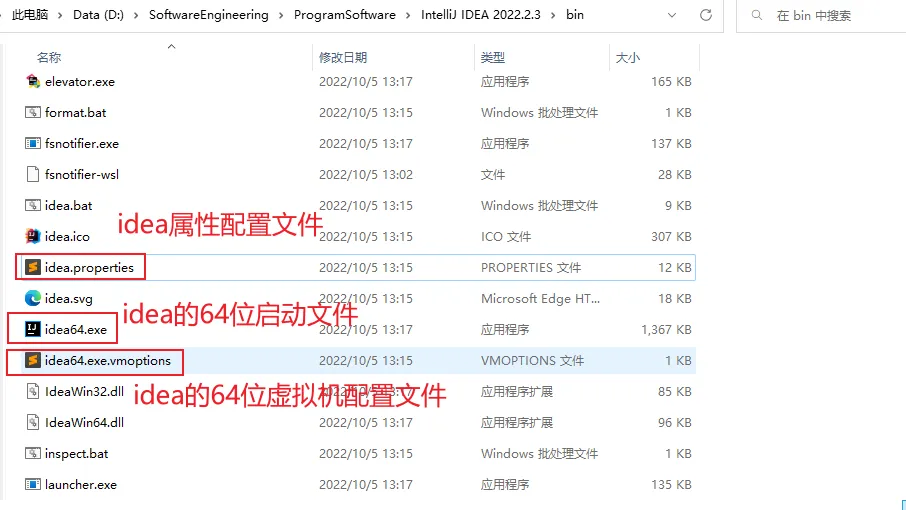
关于调整VM配置文件 idea64.exe.vmoptions:
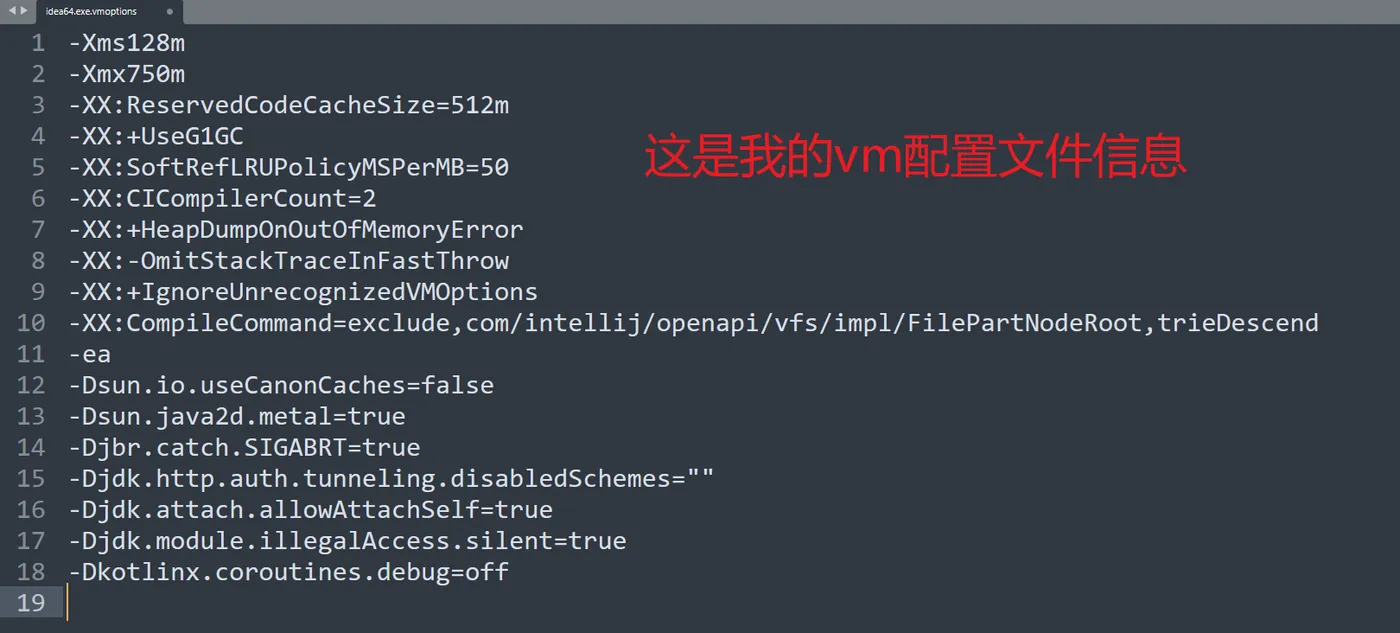
- 如果是32 位操作系统内存不会超过 4G,所以没有多大空间可以调整,建议不用调整了
- 64 位操作系统中 8G 内存以下的机子或是静态页面开发者是无需修改的。
- 64 位操作系统且内存大于 8G 的,如果你是开发大型项目、Java 项目或是 Android 项目, 建议进行修改,常修改的就是下面 3 个参数:
- -Xms128m:设置初始的内存数,增加该值可以提高 Java 程序的启动速度。
16 G 内存的机器可尝试设置为-Xms512m - -Xmx750m:设置最大内存数,提高该值,可以减少内存 Garage垃圾 回收的频率,提高程序性能。
16 G 内存的机器可尝试设置为-Xmx1500m - -XX:ReservedCodeCacheSize=512m:保留代码占用的内存容量
2.5 查看设置目录结构
如果找不到该文件,可以先启动idea创建新项目后再次查看是否存在。
C:\Users\用户名\AppData\Roaming\JetBrains\IntelliJIdea2022.2
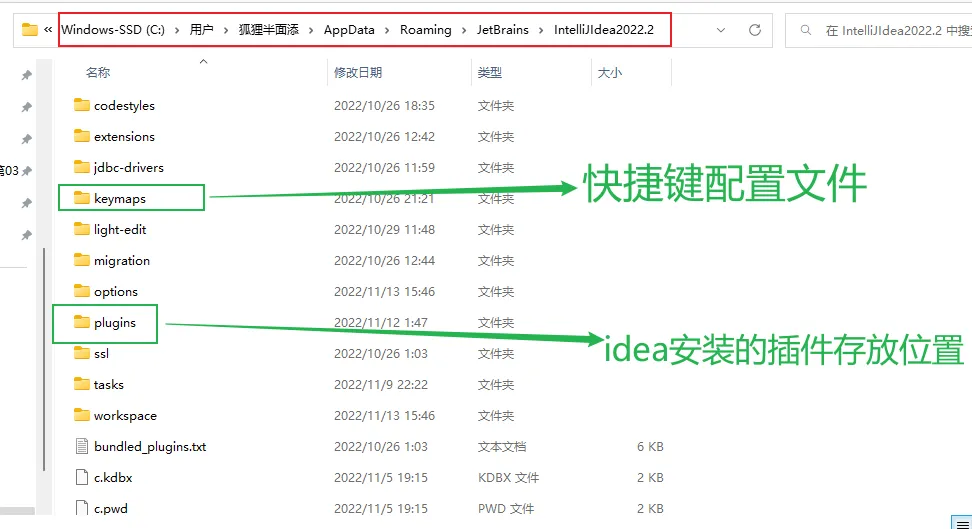
这是 IDEA 的各种配置的保存目录。这个设置目录有一个特性,就是你删除掉整个目录之后,重新启动 IntelliJ IDEA 会再自动帮你生成一个全新的默认配置, 所以很多时候如果你把 IntelliJ IDEA 配置改坏了,没关系,删掉该目录,一切都会还原到默认。
3.启动idea-旗舰版认证
申请教育邮箱获取个人许可证参考:https://blog.csdn.net/qq_62982856/article/details/126570223
4.创建 Java 工程,运行 HelloWorld
4.1 创建 Java 工程
4.1.1 新建项
IntelliJ IDEA 没有类似 Eclipse 的工作空间的概念(Workspaces),最大单元就是Project。这里可以把 Project 理解为 Eclipse 中的 Workspace。
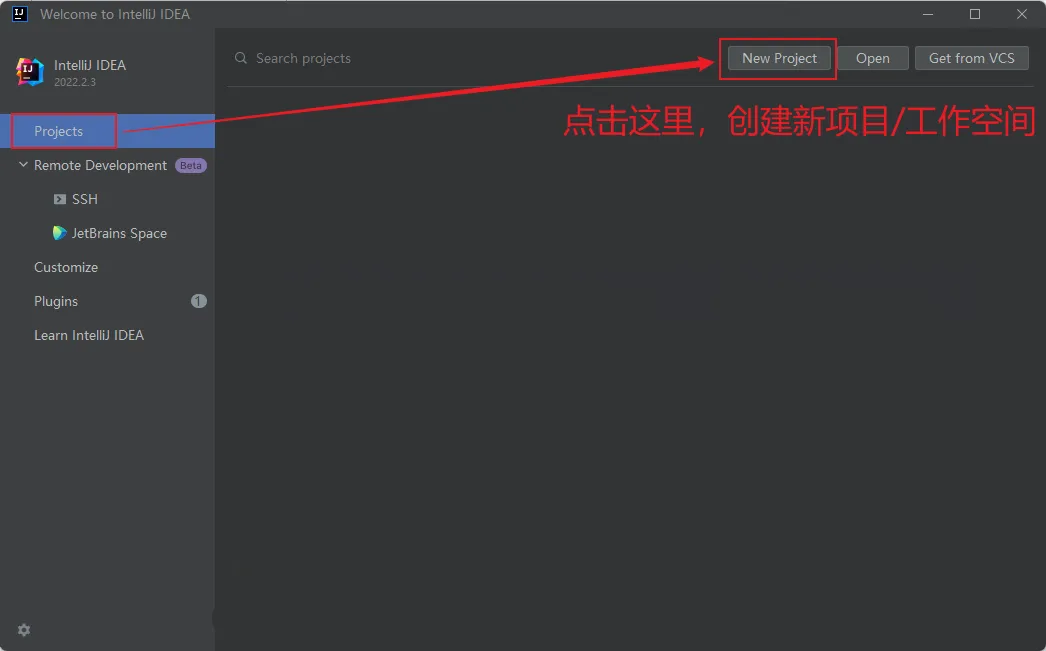
Create New Project:创建一个新的工程Open:打开一个已有工程Get from VCS:可以通过服务器上的项目地址 check out Github 或其他 Git 托管服务器上的项目 拉取到本地
4.1.2 新建项信息配置
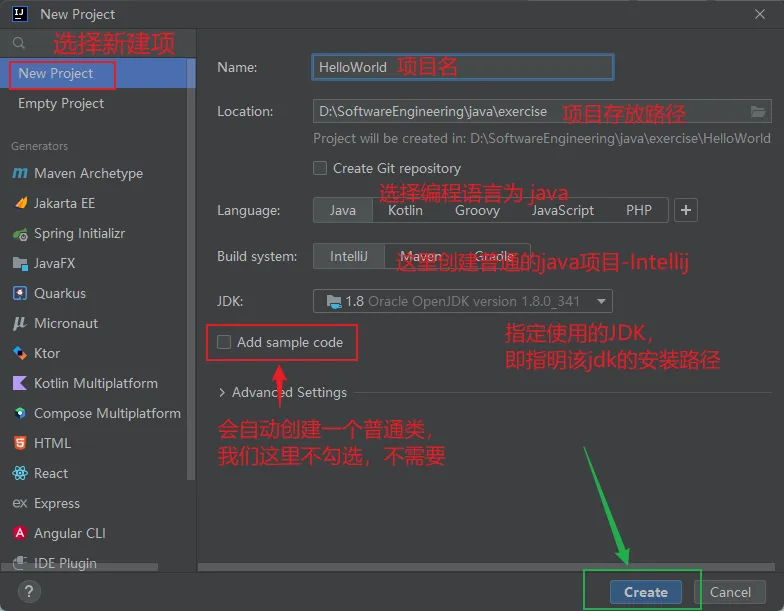
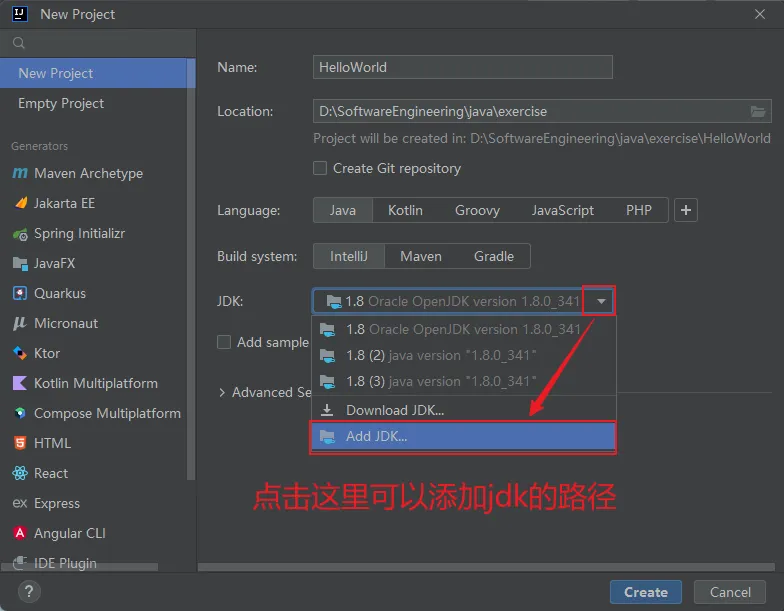
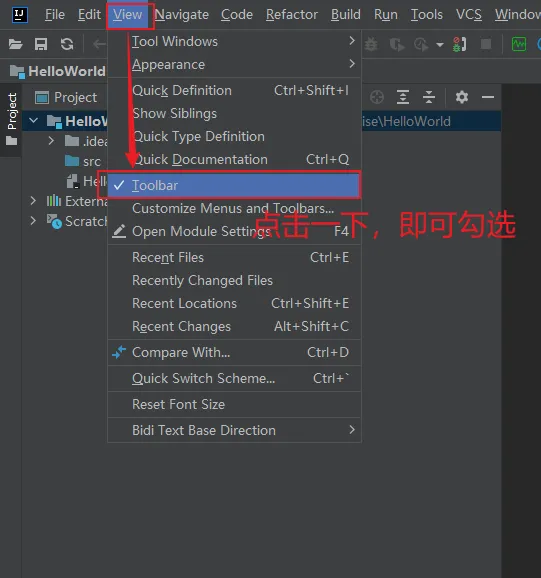
4.2 设置显示常见的视图
4.3 工程界面展示
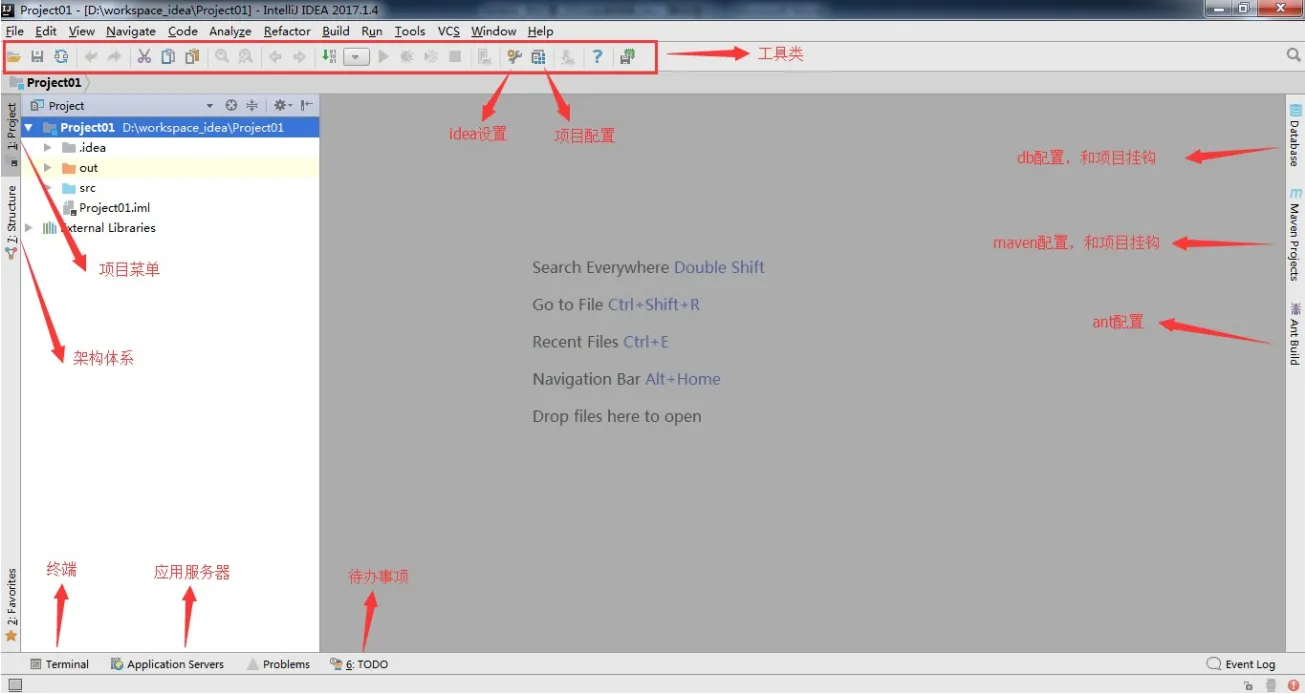
- 工程下的 src 类似于 Eclipse 下的 src 目录,用于存放代码。
- 工程下的.idea 和 project01.iml 文件都是 IDEA 工程特有的。类似于 Eclipse 工程下的.settings、.classpath、.project 等。
4.4 创建 package 和 class
在 src 目录下创建一个包:com.fox
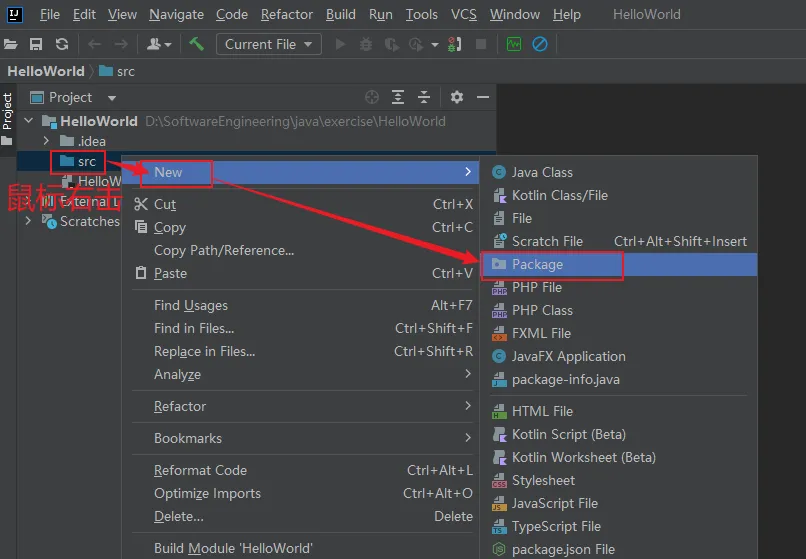
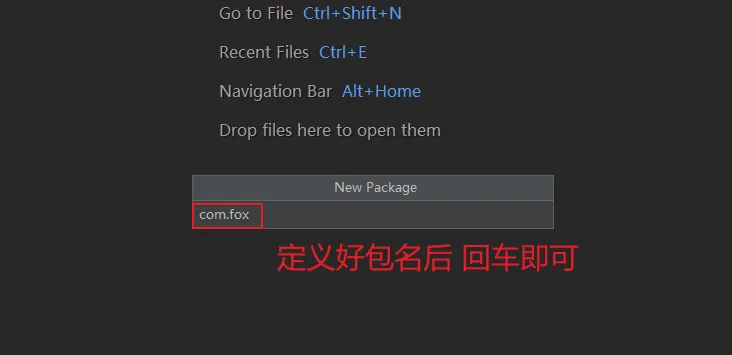
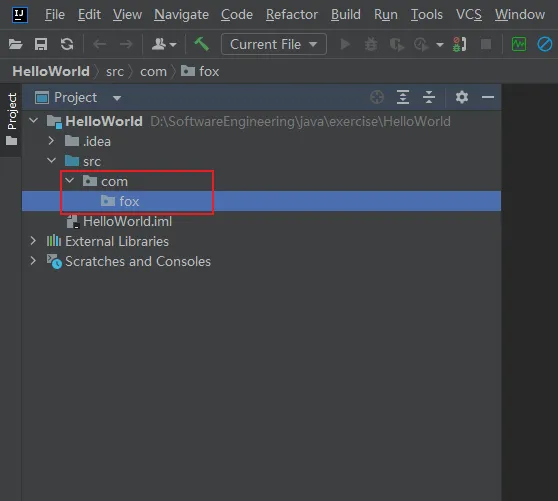
在com.fox 包下创建一个HelloWorld程序:
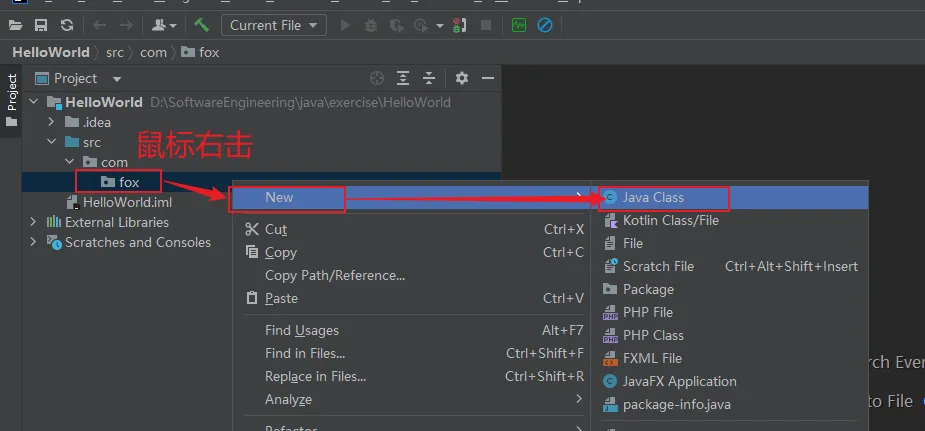
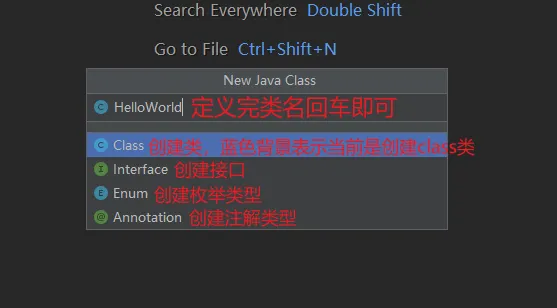
接着在类 HelloWorld 里声明主方法,输出 helloworld,完成测试:
package com.fox;
public class HelloWorld {
    public static void main(String[] args) {
        System.out.println("Hello World");
    }
}
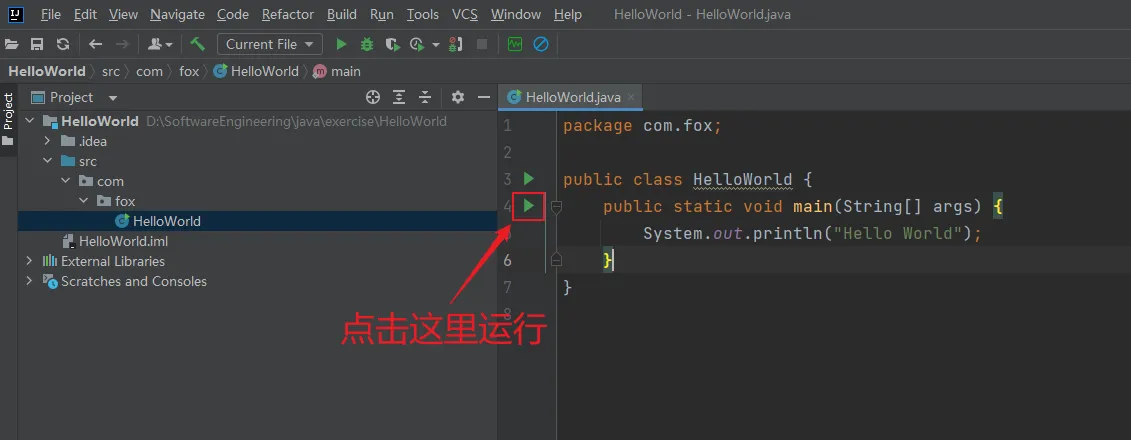
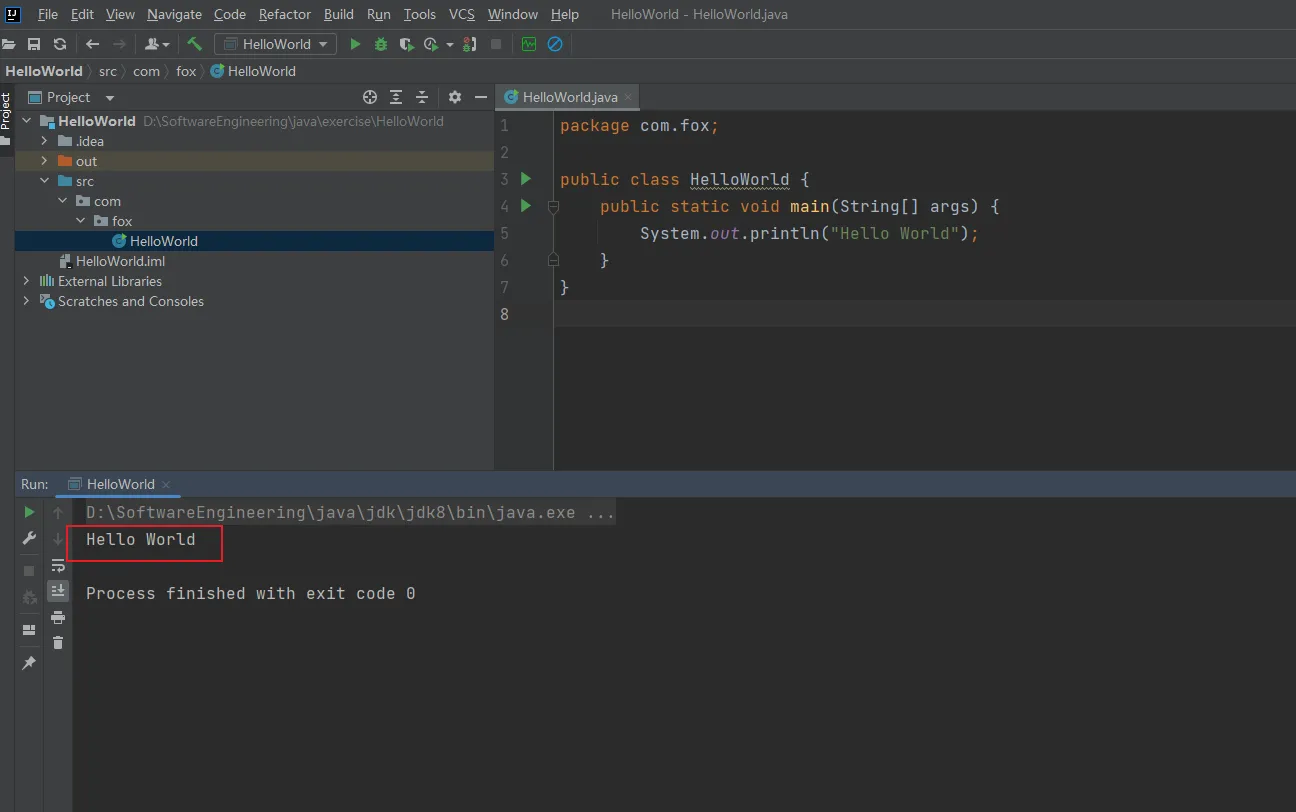
在 IDEA 中写完代码后,不用点击保存。因为 IDEA 会进行实时保存代码。