ApeForms 弹出消息通知栏功能
前言
消息通知栏(Notification)在桌面开发中有非常重要的作用,它是一种全局的、强制的交互方式。它可以在活动窗体之外的区域向用户发出醒目的消息提示,允许用户在指引下通过简易的操作完成交互。
![ec922f210ce646c195066c540ff5c184[1].gif](https://ucc.alicdn.com/pic/developer-ecology/n2ymwk47htkwq_50006a1db7b048f0b162c63d24e23f54.gif)
ApeForms中提供的消息通知栏是在系统通知栏之外单独实现的一套通知功能,开发者可以自定义通知栏的内容、添加自定义的选项并设置动作回调、设置消失时间等。
全局API
通知栏起始方向
通知栏的起始方向默认是自下而上的(这是为了避免遮盖窗体关闭等按键),但也支持将其实方向改为自上而下的:
                // 自上而下
                Notification.PrimeDirection = NotifyPrimeDirection.Top;

                // 自下而上
                Notification.PrimeDirection = NotifyPrimeDirection.Bottom;
![d5c7fb93af054ed0b78cbf5944b0b2e8[1].gif](https://ucc.alicdn.com/pic/developer-ecology/n2ymwk47htkwq_d5c1bc4c900b40c7bd5951feed3842e7.gif)
通知排列方向
允许修改通知排列的方向(可理解为新消息通知的追加方式),分为栈模式和队列模式两种。
栈模式:新消息会弹出在起始位置,原有消息依次向后移动。
队列模式:新消息会弹出在已有消息的末尾。
                // 队列模式
                Notification.Orientation = NotifyOrientation.Queue;

                // 栈模式
                Notification.Orientation = NotifyOrientation.Stack;
![f3c79a66639b438b8de9497840d57526[1].gif](https://ucc.alicdn.com/pic/developer-ecology/n2ymwk47htkwq_0864646f64834cb9a2b18ef7f7300a00.gif)
通知栏之间的间隔距离
允许开发者调整消息通知窗体之间的间距,方法如下:
            // 消息通知窗体之间的间隔距离
            Notification.SpacingDistance = 10;
无鼠标悬停时的不透明度
允许设置消息通知窗体在无鼠标悬停时的不透明度(当鼠标移入通知栏区域后窗体会恢复100%不透明的高亮状态),设置代码如下:
            // 修改无鼠标悬停时消息通知窗体的不透明度
            Notification.UnhoveringOpacity = 0.75f;
![13fab7249835440e9861cfce7117aad2[1].gif](https://ucc.alicdn.com/pic/developer-ecology/n2ymwk47htkwq_e3f9428ddd5948188570dd19d8b6f0a5.gif)
消息通知窗体的默认大小
当设置自定义的通知内容时窗体的尺寸可能需要根据内容进行调整,可以通过以下代码修改设置全局默认的通知栏尺寸:
            // 修改消息通知窗体的默认大小
            Notification.DefaultFormsSize = new Size(350, 150);
示例代码
文本消息提示栏
            Notification.Builder.ShowTextNotification(s =>
            {


                // 标题
                s.Title = "My Notification";
                // 消息内容
                s.Message = "这是一个纯文本类型的消息通知栏,你可以在此处设置任何文本";
                // 通知栏停留时长(毫秒)
                s.RetentionTime = 10000;
                //提示色
                s.ReminderColor = Color.LightSkyBlue;
            });
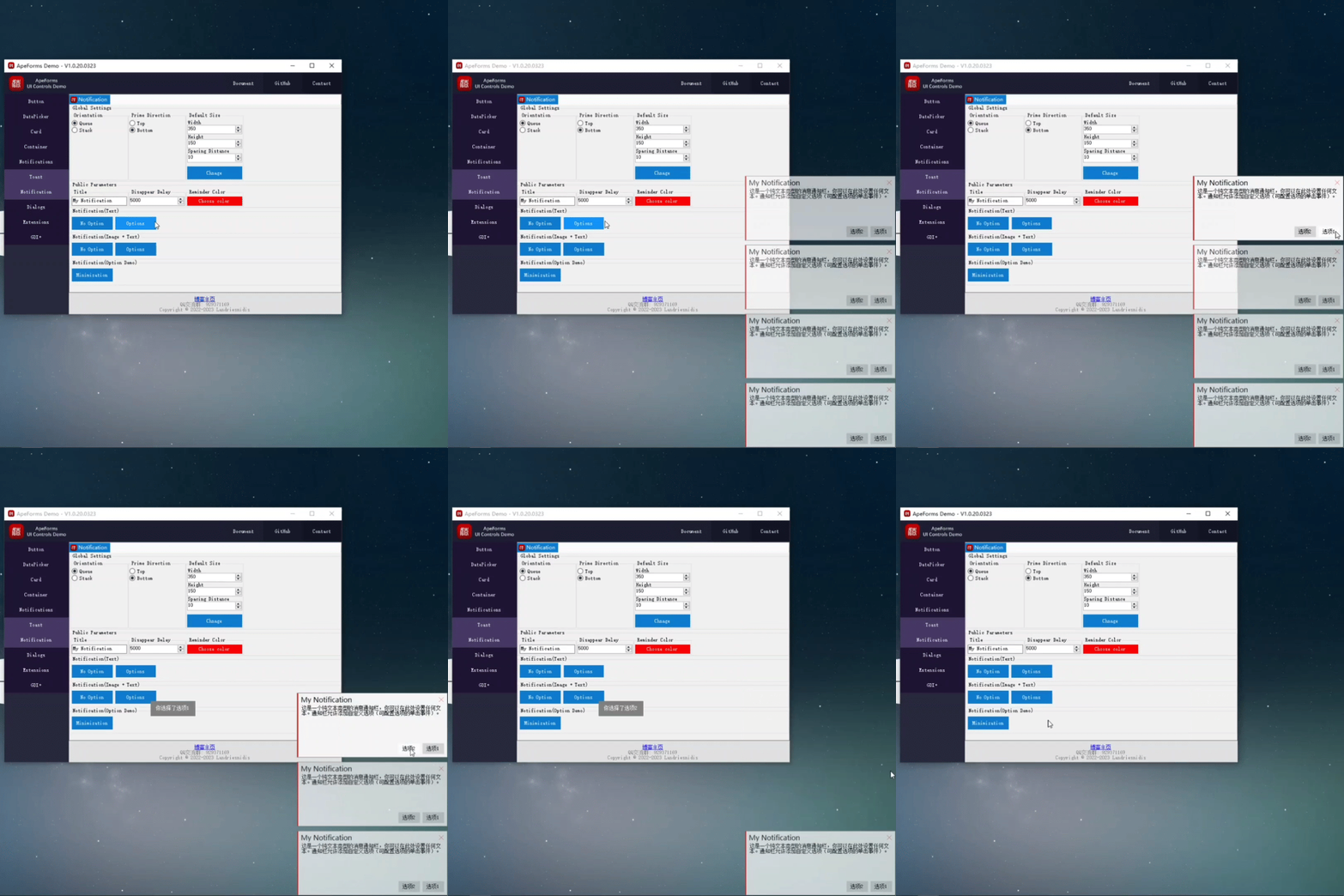
文本消息提示栏(带选项)
            Notification.Builder.ShowTextNotification(s =>
            {


                // 标题
                s.Title = "My Notification";
                // 消息内容
                s.Message = "这是一个纯文本类型的消息通知栏,你可以在此处设置任何文本。通知栏允许添加自定义选项(可配置选项的单击事件)。";
                // 通知栏停留时长(毫秒)
                s.RetentionTime = 10000;
                //提示色
                s.ReminderColor = Color.LightSkyBlue;
                // 添加自定义按钮1
                s.Options.Add(new NotificationOption("选项1", (obj, args) =>
                {


                    Toast.Show("你选择了选项1");
                }));
                // 添加自定义按钮2
                s.Options.Add(new NotificationOption("选项2", (obj, args) =>
                {


                    Toast.Show("你选择了选项2");
                }));
            });
图文消息提示栏
            Notification.Builder.ShowImageTextNotification(s =>
            {


                // 标题
                s.Title = "My Notification";
                // 消息内容
                s.Message = "这是一个图片+文本类型的消息通知栏,你可以自定义显示图片和显示文本。";
                // 设置图像
                s.Image = Resources.Magnet_12;
                // 设置图像定位方式
                s.ImageSizeMode = PictureBoxSizeMode.StretchImage;
                // 通知栏停留时长(毫秒)
                s.RetentionTime = 10000;
                //提示色
                s.ReminderColor = Color.LightSkyBlue;
            });
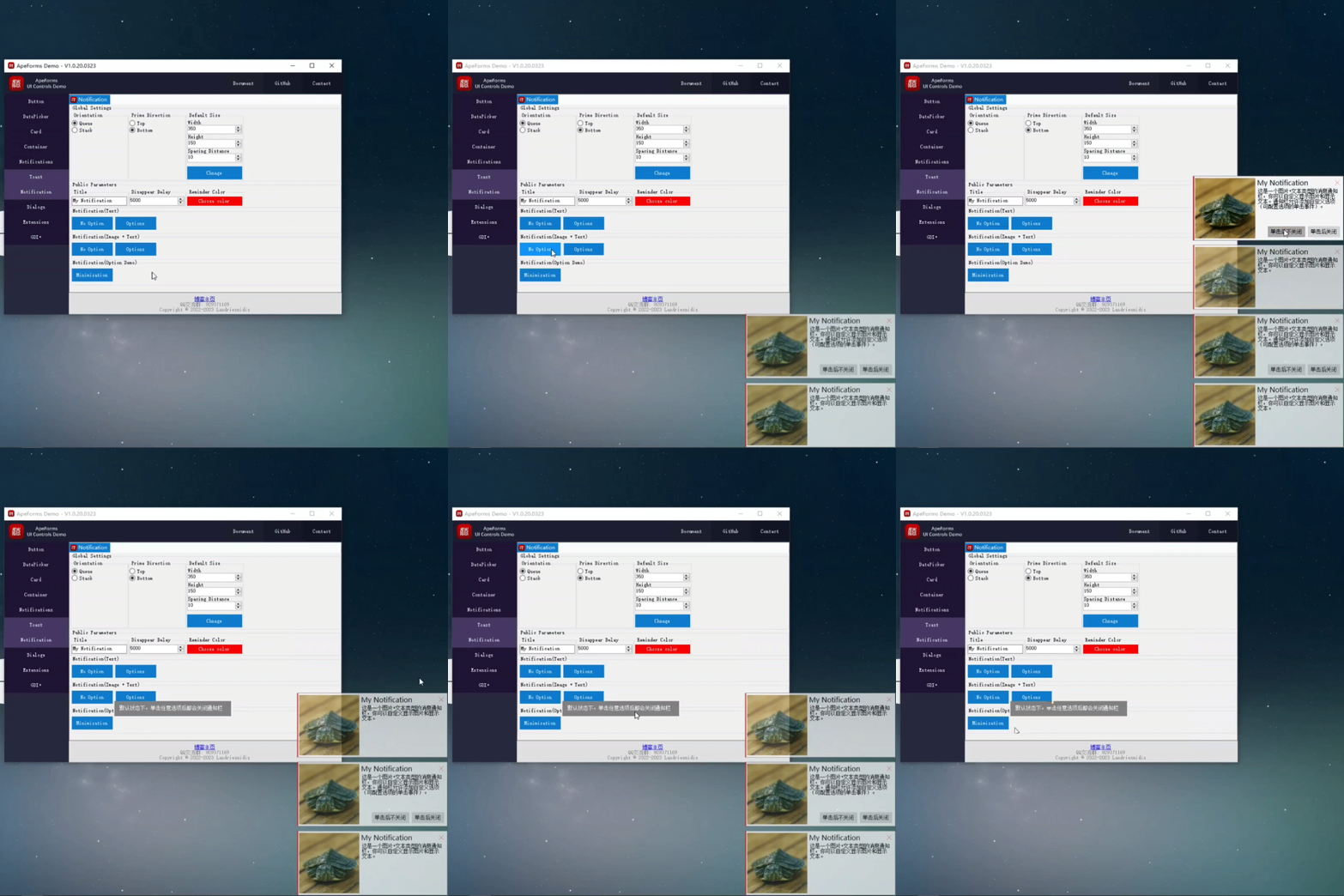
图文消息提示栏(带选项)
            Notification.Builder.ShowImageTextNotification(s =>
            {


                // 标题
                s.Title = "My Notification";
                // 消息内容
                s.Message = "这是一个图片+文本类型的消息通知栏,你可以自定义显示图片和显示文本。通知栏允许添加自定义选项(可配置选项的单击事件)。";
                // 设置图像
                s.Image = Resources.Magnet_12;
                // 设置图像定位方式
                s.ImageSizeMode = PictureBoxSizeMode.StretchImage;
                // 通知栏停留时长(毫秒)
                s.RetentionTime = 10000;
                // 提示色
                s.ReminderColor = Color.LightSkyBlue;
                // 添加自定义按钮
                s.Options.Add(new NotificationOption("单击后关闭", (obj, args) =>
                {


                    Toast.Show("默认状态下,单击任意选项后都会关闭通知栏");
                }));
                s.Options.Add(new NotificationOption("单击后不关闭", (obj, args) =>
                {


                    args.IsDisappear = false;
                    Toast.Show("修改事件参数的IsDisappear属性,通知栏将不会被关闭。");
                }));
            });
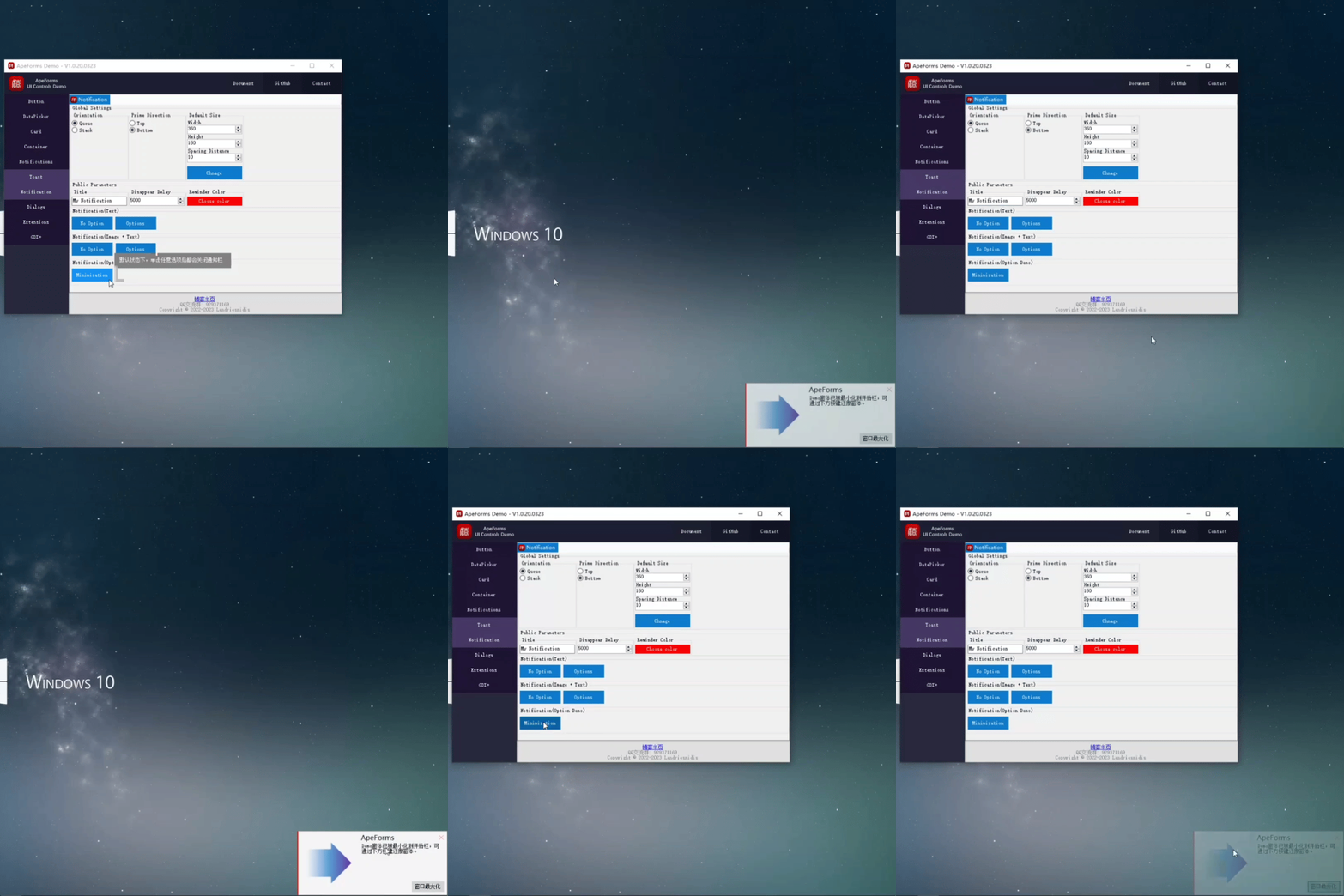
图文消息提示栏(选项恢复窗口显示)
            // 最小化窗体
            this.FindForm().WindowState = FormWindowState.Minimized;

            Notification.Builder.ShowImageTextNotification(s =>
            {


                s.Title = "ApeForms";
                s.Message = "Demo窗体已被最小化到开始栏,可通过下方按键还原窗体。";
                s.Image = Resources.ImageButton_1;
                s.RetentionTime = 10000;
                s.ReminderColor = Color.Red;;
                s.Options.Add(new NotificationOption("显示窗口", (obj, args) =>
                {


                    // 恢复窗体显示
                    this.FindForm().WindowState = FormWindowState.Normal;
                }));
            });
UI库安装与使用
请参考文章:《ApeForms | WinForm窗体UI美化库(Metro扁平风格)演示与安装》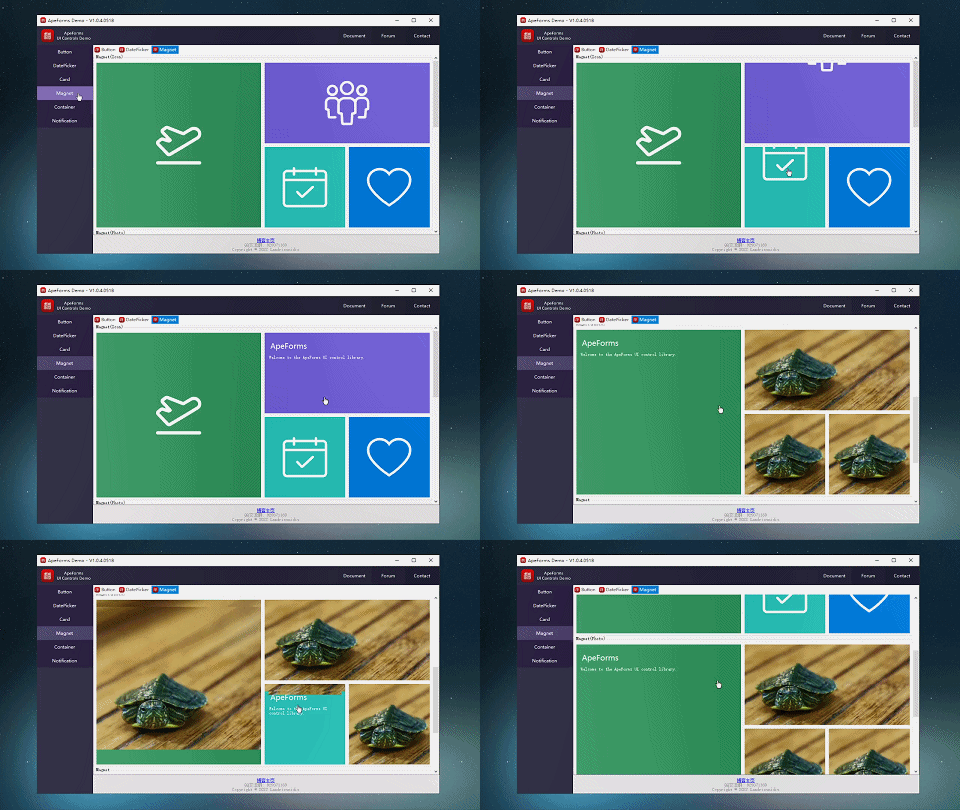
获取示例源码
ApeForms UI库源码地址:https://github.com/ApeFree/ApeFree.ApeForms
ApeForms Demo源码地址:https://github.com/ApeFree/ApeFree.ApeForms.Demo
下载体验Demo.exe网盘链接:https://landriesnidis.lanzouy.com/b011mr7rg 密码:26fx