1、需求说明
实现的需求是:获取某个博主博客的文章标题,然后把获取的标题内容保存到excel中
2、实现目的
适用于刚开始学习seleniumUI自动化的人,建立对UI自动化的基本认知
3、特殊说明
后续代码只是来获取博主文章的标题,并无其它风险,所以不存在安全问题
4、环境搭建
详细参考:WebUI自动化环境搭建
5、实现思路
# -*- coding:utf-8 -*-
from selenium import webdriver
from selenium.webdriver.common.keys import Keys
import time
import re
import xlsxwriter

driver = webdriver.Chrome()  # 打开Chrome浏览器
driver.get("https://blog.csdn.net/xxxxxx")  # 进入博客首页,这里是csdn博客,xxxxx是博主昵称

time.sleep(1)
driver.maximize_window() # 最大化窗口

# 获取博客总页数
listNum = driver.find_element_by_id("pageBox").text
print(listNum)
number = re.sub("\D", "", listNum)
number1 = list(number)
print(number)
print(number1)
number2 = [int(i) for i in number1]
print(number2)
max_number = max(number2)
print(max_number)

# 获取博客标题
time.sleep(2)
mylist = []
workbook = xlsxwriter.Workbook('./data.xlsx') # 获取的标题保存到当前目录的data.xlsx
worksheet = workbook.add_worksheet()
bold_format = workbook.add_format({'bold': True}) # 加粗

# excel表格表头设计,保存六页数据
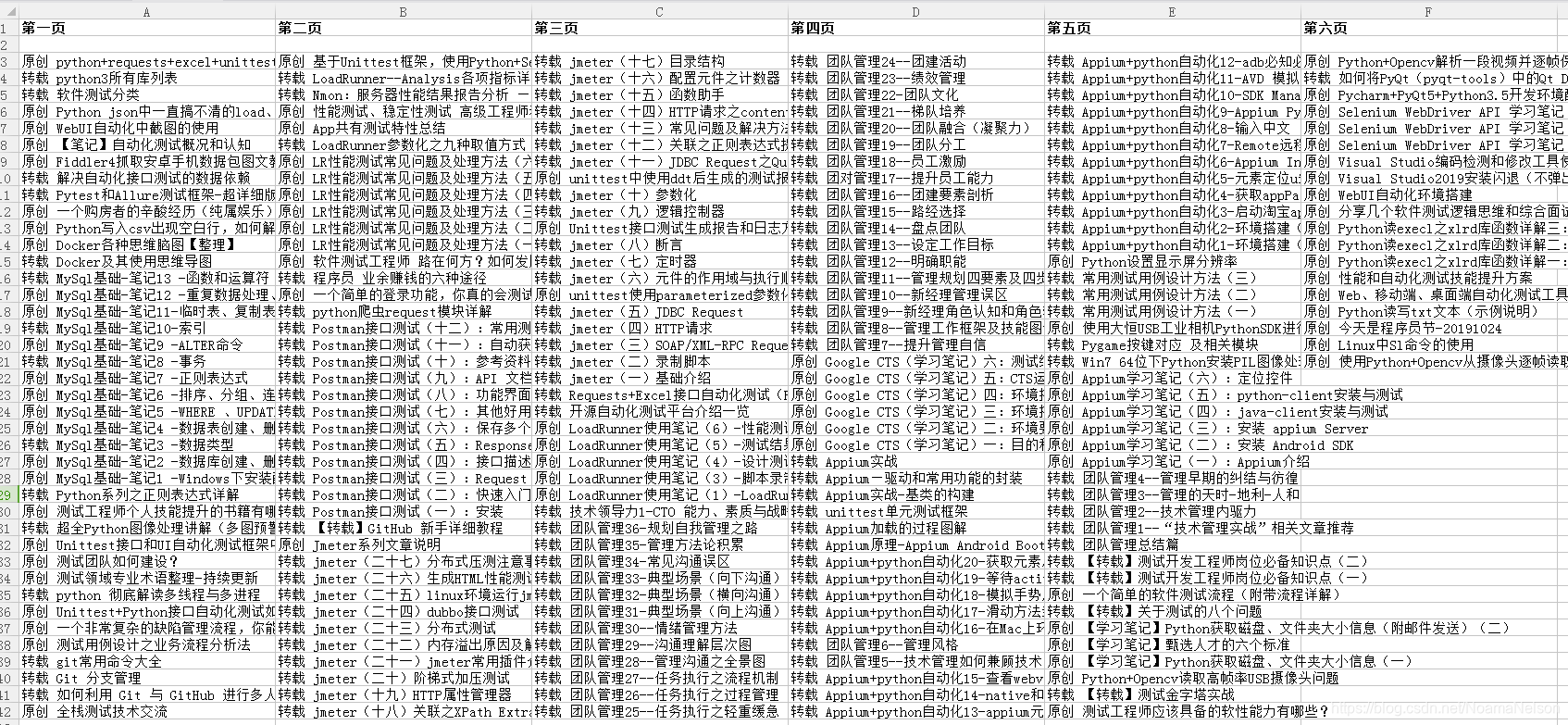
worksheet.write('A1', u'第一页', bold_format)
worksheet.write('B1', u'第二页', bold_format)
worksheet.write('C1', u'第三页', bold_format)
worksheet.write('D1', u'第四页', bold_format)
worksheet.write('E1', u'第五页', bold_format)
worksheet.write('F1', u'第六页', bold_format)
row = 1
col = 0
try:
    for j in range(1, max_number):
        time.sleep(2)
        print("============第 %d 页数据==========" % j)
        for i in range(1, 41):
            mylist1 = driver.find_element_by_xpath(".//*[@id='mainBox']/main/div[2]/div["+str(i)+"]/h4/a").text #
            # 获取博客标题名称
            print(mylist1)
            worksheet.write_string(row + i, col + j - 1, str(mylist1))
        time.sleep(2)
        target = driver.find_element_by_xpath("html/body/div[6]/main/div[2]/div[41]/div/ul/li[9]") # 找到“下一页”元素
        driver.execute_script("arguments[0].scrollIntoView();", target) # 拖动滚动条到指定的元素位置
        time.sleep(1)
        target.click() # 下一页数据
    driver.quit() # 关闭浏览器
    workbook.close()
except Exception as e:
    print("出错了,原因为:", e)
    driver.quit()  # 关闭浏览器
    workbook.close()
6、实现效果