android studio JNI使用

简介: Step: 1. 添加native接口注意写好native接口和System.loadLibrary()即可了,并无特别之处。Step: 2.执行Build->Make Project生成了.class文件..class文件的生成路径是在 app_path/build/intermediates/classes/debug下的. 这个在android studio里面看不到,

Step: 1. 添加native接口注意写好native接口和System.loadLibrary()即可了,并无特别之处。

Step: 2.执行Build->Make Project
生成了.class文件..class文件的生成路径是在 app_path/build/intermediates/classes/debug下的. 这个在android studio里面看不到, 到文件管理器里面翻到的, 里面还有好多东西。

Step: 3.javah生成c头文件
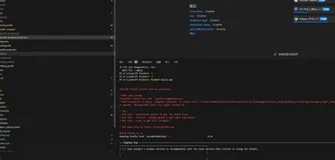
点击"View->Tool Windows->Terminal",即在Studio中进行终端命令行工具.执行如下命令生成c语言头文件。

这 里需要注意的是要进入 <Project>\app\src\main的目录下执行javah命令,为的是生成的 .h 文件同样是在<Project>\app\src\main路径下(jni下面),可以在Studio的工程结构中直接看到。


操作命令:

javah -d jni -classpath <SDK_android.jar>;<APP_classes> <class>
 

javah -d jni -classpath c:\Users\Ximei\AppData\Local\Android\sdk1\platforms\android-21\android.jar;..\..\build\intermediates\classes\debug com.example.jnitest
好长一串,  好家伙,  这通敲.

然后就看到<project>\app\src\main\jni\com_example_jnitest.h出现了. 

Step: 4.编辑c文件

在<project>\app\src\main\jni\jnitest.c文件中实现头文件中的函数。
 

Step: 5.配置NDK

这一步包括两个动作:
 

1.指明ndk路径
在local.properties中添加ndk目录, ndk目录中不可包含空格.
ndk.dir=C\:\\android-ndk-r10d


2. 修改build.gradle配置

工程中共有两个build.gradle配置文件,我们要修改的是在<Project>\app\build.gradle这个文件。为其在defaultConfig分支中增加上
    ndk {
        moduleName "jnitest"

    }

3.  添加Application.mk  和 Android.mk文件

Application.mk
APP_PROJECT_PATH := $(call my-dir)/project
APP_MODULES      := nativebt
 

Android.mk
LOCAL_PATH := $(call my-dir)

include $(CLEAR_VARS)

LOCAL_MODULE    := jnitest
LOCAL_SRC_FILES :=  jnitest.c

LOCAL_DEFAULT_CPP_EXTENSION := cpp

#include $(BUILD_EXECUTABLE)
include $(BUILD_SHARED_LIBRARY)

然后进行编译,  会出现no rule to make target....错误,  按照网上的经验,  生成一个空的empty.c文件,  错误通过. (啧, 2014年3月的bug,  居然还没有fix版)
终于编译成功, 编译出来的库文件在如下路径: 

<project>\app\build\intermediates\ndk\debug\lib\  共7个目录, 7种架构吧。

至此, 开发环境建立成功。 


目录
相关文章
|
SQL 人工智能 Dart
Android Studio的插件生态非常丰富
887 1
|
Ubuntu Linux Android开发
Android Studio支持多种操作系统
678 1
|
11月前
|
开发工具 Android开发 iOS开发
如何在Android Studio中配置Flutter环境?
2610 160
|
10月前
|
Android开发 Windows
Android studio 报错Connect to 127.0.0.1:8888 [/127.0.0.1] failed: Connection refused: connect(已解决)
这是一篇关于解决Android Studio报错“Connect to 127.0.0.1:8888 failed: Connection refused”的文章。问题通常因系统代理设置被Android Studio自动保存导致。解决方法是找到系统中Android Studio使用的gradle.properties文件(位于Windows的C:\Users\你的电脑用户名\.gradle或Mac的/Users/.{你的用户目录}/.gradle),删除或注释掉多余的代理配置后保存并重新Sync项目。希望此经验能帮助快速解决同类问题!
1819 36
|
10月前
|
Java Android开发
Android studio中build.gradle文件简单介绍
本文解析了Android项目中build.gradle文件的作用,包括jcenter仓库配置、模块类型定义、包名设置及依赖管理,涵盖本地、库和远程依赖的区别。
855 19
|
前端开发 Java 编译器
当flutter react native 等混开框架-并且用vscode-idea等编译器无法打包apk,打包安卓不成功怎么办-直接用android studio如何打包安卓apk -重要-优雅草卓伊凡
399 36
当flutter react native 等混开框架-并且用vscode-idea等编译器无法打包apk,打包安卓不成功怎么办-直接用android studio如何打包安卓apk -重要-优雅草卓伊凡
|
Dart 前端开发 Android开发
【09】flutter首页进行了完善-采用android studio 进行真机调试开发-增加了直播间列表和短视频人物列表-增加了用户中心-卓伊凡换人优雅草Alex-开发完整的社交APP-前端客户端开发+数据联调|以优雅草商业项目为例做开发-flutter开发-全流程-商业应用级实战开发-优雅草Alex
418 4
【09】flutter首页进行了完善-采用android studio 进行真机调试开发-增加了直播间列表和短视频人物列表-增加了用户中心-卓伊凡换人优雅草Alex-开发完整的社交APP-前端客户端开发+数据联调|以优雅草商业项目为例做开发-flutter开发-全流程-商业应用级实战开发-优雅草Alex
|
前端开发 数据处理 Android开发
Flutter前端开发中的调试技巧与工具使用方法,涵盖调试的重要性、基本技巧如打印日志与断点调试、常用调试工具如Android Studio/VS Code调试器和Flutter Inspector的介绍
本文深入探讨了Flutter前端开发中的调试技巧与工具使用方法,涵盖调试的重要性、基本技巧如打印日志与断点调试、常用调试工具如Android Studio/VS Code调试器和Flutter Inspector的介绍,以及具体操作步骤、常见问题解决、高级调试技巧、团队协作中的调试应用和未来发展趋势,旨在帮助开发者提高调试效率,提升应用质量。
614 8
|
数据可视化 开发工具 Android开发
Android Studio
Android Studio
882 1
|
Java Unix Linux
Android Studio中Terminal运行./gradlew clean build提示错误信息
遇到 `./gradlew clean build`命令执行出错时,首先应检查错误信息的具体内容,这通常会指向问题的根源。从权限、环境配置、依赖下载、版本兼容性到项目配置本身,逐一排查并应用相应的解决措施。记住,保持耐心,逐步解决问题,往往复杂问题都是由简单原因引起的。
1383 2