在Android Studio下使用Hierarchy Viewer

简介:

前言

最近看到这篇文章《Android UI性能优化详解》,里面使用了Hierarchy Viewer来对布局进行优化。开发android这么久了,一直都有听过这个工具,但是重来都没真正去使用过,不得不说是一种失败。现在刚好趁着空闲,研究一下Hierarchy Viewer的使用方法。

启动Android Device Monitor

网上搜索了教程,直接在sdk>tools下面找到hierarchyviewer.bat双击运行,然后运行成功了。
但是出现这个提示:

The standalone version of hieararchyviewer is deprecated.
Please use Android Device Monitor (tools/monitor.bat) instead.

大概意思是说,单独版本的 hieararchyviewer 已经被弃用了。请使用 Android Device Monitor来代替。Android Device Monitortools目录下面找到monitor.bat即可。

为了紧跟时代潮流,就决定用Android Device Monitor了!

但是每次都从tools目录下面去启动Android Device Monitor,也太麻烦了吧。万能的Android Studio下面就不能直接启动吗?

答案是:当然可以!有两种启动方式。(Android Studio 2.2版本已经没有底二种了)

  1. 第一种
    依次点击菜单Tools>Android>Android Device Monitor,如下图:
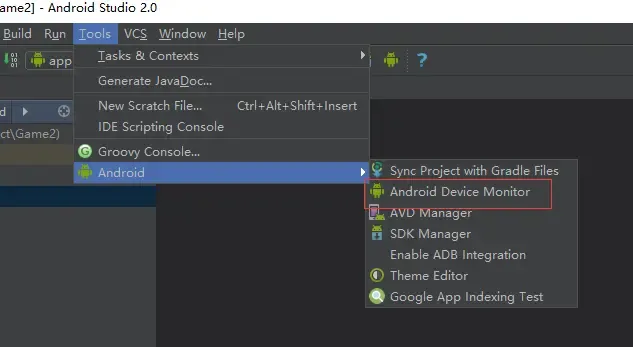
    启动Android Device Monitor

2. 第二种
直接点击菜单下面,问号旁边的图标,如下图:
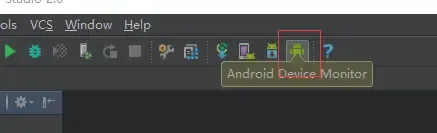

启动Android Device Monitor

打开Hierarchy Viewe

启动Android Device Monitor成功之后,在新的的窗口中点击切换视图图标,选择Hierarchy Viewe,如下图:
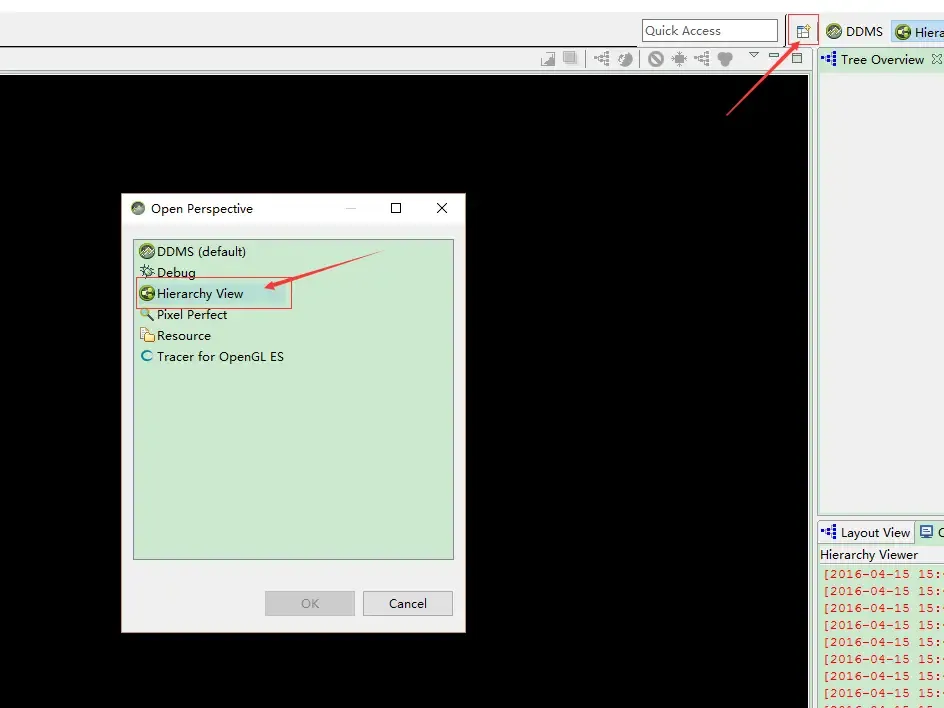

打开Hierarchy Viewe

使用Hierarchy Viewer

由于一直都是用真机开发,启动之后,发现没有看到应有的效果,出现了下面的错误:

[2016-04-15 15:44:26 - hierarchyviewer]Unable to get view server version from device 2d2843d
[2016-04-15 15:44:26 - hierarchyviewer]Unable to get view server protocol version from device 2d2843d

发现是因为真机不能获取到view server的原因。
该问题的详细原因:为什么HierachyViewer无法连接真机调试

目前手上没有能开启view server,所以只能使用模拟器了。
之前的Genymotion模拟器被我删掉了,就只能用自带的模拟器了╮(╯_╰)╭ 但是手头上的项目只支持arm架构的模拟器运行,不能用Intel HAXM去加速了,所以说了这么多废话的目的是为了说明:自带的模拟器真的太慢了!
然后进入漫长的等待……
……
……
……
一小时过去了!然后到下班时间了!-_-||
抱歉看不到运行结果了!
看不到结果表示遗憾,开启步骤已经说完了,具体的使用情况这里不再说明。网上很多,这里贴出一个(开头已经提过):
《Android UI性能优化详解》](http://mrpeak.cn/android/2016/01/11/android-performance-ui)

得下班了!就写到这里,全文结束!


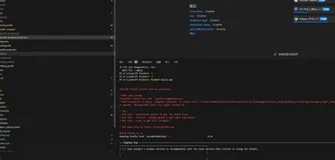
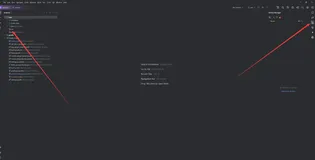
为了防止有人日狗,造成不良的社会影响,特补充运行结果截图:
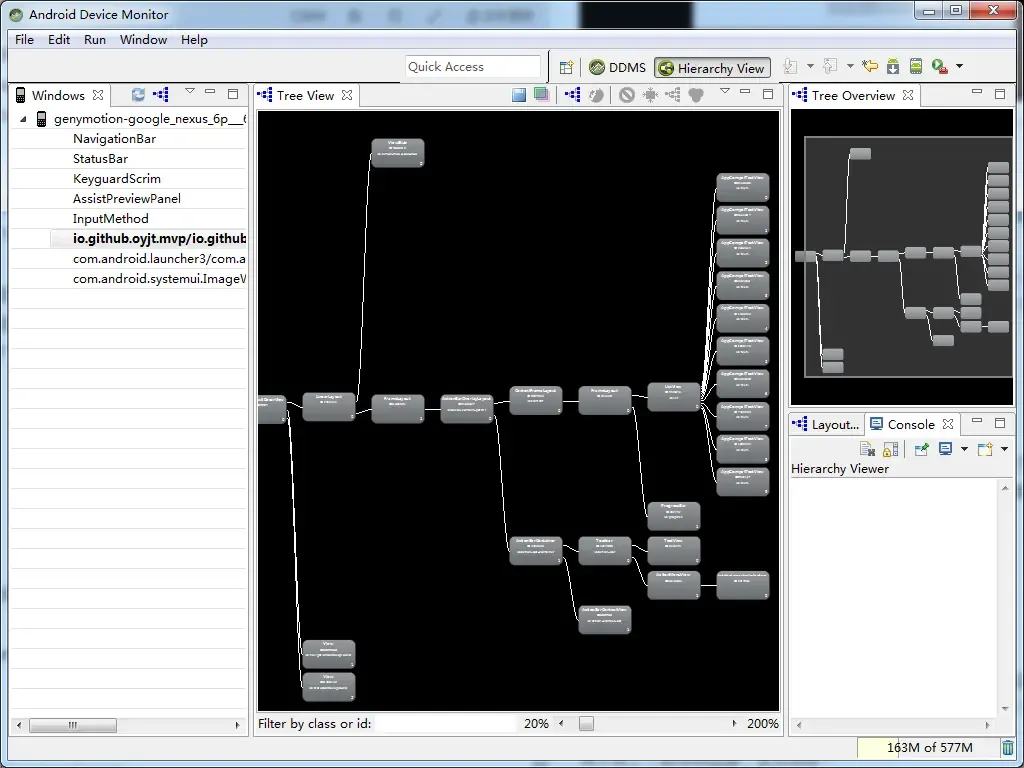

运行结果

友情提示:APP先运行起来再使用Android Device Monitor


    本文转自 一点点征服   博客园博客,原文链接:http://www.cnblogs.com/ldq2016/p/6668071.html,如需转载请自行联系原作者


相关文章
|
SQL 人工智能 Dart
Android Studio的插件生态非常丰富
915 1
|
Ubuntu Linux Android开发
Android Studio支持多种操作系统
712 1
|
12月前
|
开发工具 Android开发 iOS开发
如何在Android Studio中配置Flutter环境?
2707 160
|
11月前
|
Android开发 Windows
Android studio 报错Connect to 127.0.0.1:8888 [/127.0.0.1] failed: Connection refused: connect(已解决)
这是一篇关于解决Android Studio报错“Connect to 127.0.0.1:8888 failed: Connection refused”的文章。问题通常因系统代理设置被Android Studio自动保存导致。解决方法是找到系统中Android Studio使用的gradle.properties文件(位于Windows的C:\Users\你的电脑用户名\.gradle或Mac的/Users/.{你的用户目录}/.gradle),删除或注释掉多余的代理配置后保存并重新Sync项目。希望此经验能帮助快速解决同类问题!
1983 36
|
11月前
|
Java Android开发
Android studio中build.gradle文件简单介绍
本文解析了Android项目中build.gradle文件的作用,包括jcenter仓库配置、模块类型定义、包名设置及依赖管理,涵盖本地、库和远程依赖的区别。
905 19
|
Java Android开发 C++
Android Studio JNI 使用模板:c/cpp源文件的集成编译,快速上手
本文提供了一个Android Studio中JNI使用的模板,包括创建C/C++源文件、编辑CMakeLists.txt、编写JNI接口代码、配置build.gradle以及编译生成.so库的详细步骤,以帮助开发者快速上手Android平台的JNI开发和编译过程。
1333 1
|
前端开发 Java 编译器
当flutter react native 等混开框架-并且用vscode-idea等编译器无法打包apk,打包安卓不成功怎么办-直接用android studio如何打包安卓apk -重要-优雅草卓伊凡
454 36
当flutter react native 等混开框架-并且用vscode-idea等编译器无法打包apk,打包安卓不成功怎么办-直接用android studio如何打包安卓apk -重要-优雅草卓伊凡
|
Dart 前端开发 Android开发
【09】flutter首页进行了完善-采用android studio 进行真机调试开发-增加了直播间列表和短视频人物列表-增加了用户中心-卓伊凡换人优雅草Alex-开发完整的社交APP-前端客户端开发+数据联调|以优雅草商业项目为例做开发-flutter开发-全流程-商业应用级实战开发-优雅草Alex
431 4
【09】flutter首页进行了完善-采用android studio 进行真机调试开发-增加了直播间列表和短视频人物列表-增加了用户中心-卓伊凡换人优雅草Alex-开发完整的社交APP-前端客户端开发+数据联调|以优雅草商业项目为例做开发-flutter开发-全流程-商业应用级实战开发-优雅草Alex
|
前端开发 数据处理 Android开发
Flutter前端开发中的调试技巧与工具使用方法,涵盖调试的重要性、基本技巧如打印日志与断点调试、常用调试工具如Android Studio/VS Code调试器和Flutter Inspector的介绍
本文深入探讨了Flutter前端开发中的调试技巧与工具使用方法,涵盖调试的重要性、基本技巧如打印日志与断点调试、常用调试工具如Android Studio/VS Code调试器和Flutter Inspector的介绍,以及具体操作步骤、常见问题解决、高级调试技巧、团队协作中的调试应用和未来发展趋势,旨在帮助开发者提高调试效率,提升应用质量。
645 8
|
数据可视化 开发工具 Android开发
Android Studio
Android Studio
902 1