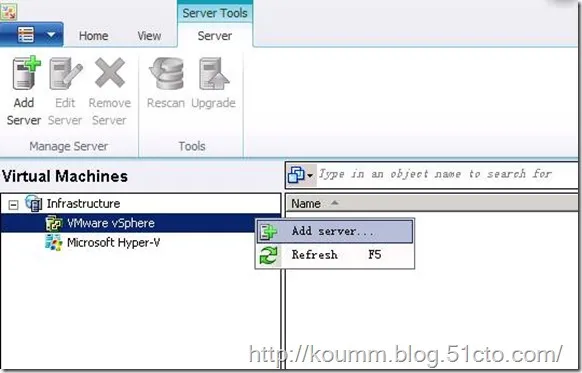
Veeam Backup & Replication支持VMware vsphere及Hyper-V虚拟化平台,本例采用VMware vSphere 平台为例,可以添加vCenter,也可以单独添加ESXi主机。
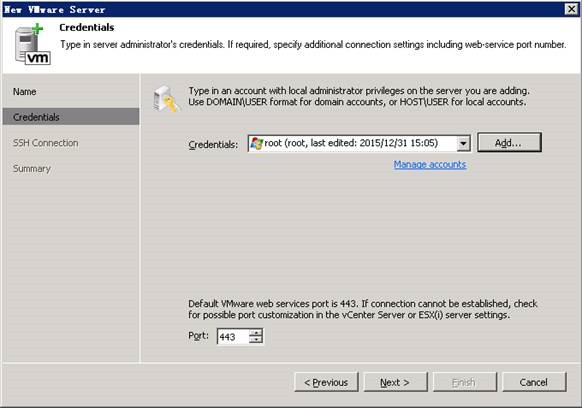
1,添加ESXi主机,如果环境有vCenter也可。如果有多个ESXi主机或集群,这里都可以添加进来。
本环境中前后添加了两个ESXi主机,一个是192.168.0.61,另一个是192.168.0.70.可以实现61上备份的一个虚拟机,恢复到70上面。
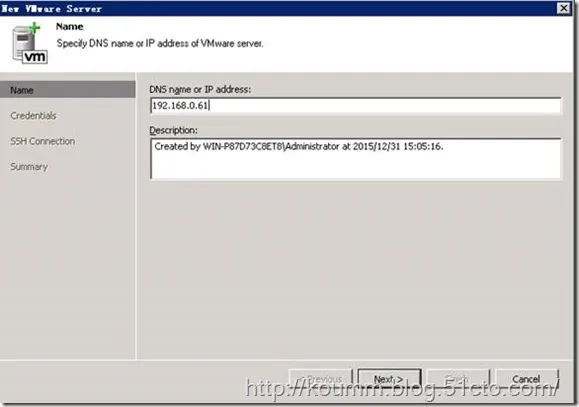
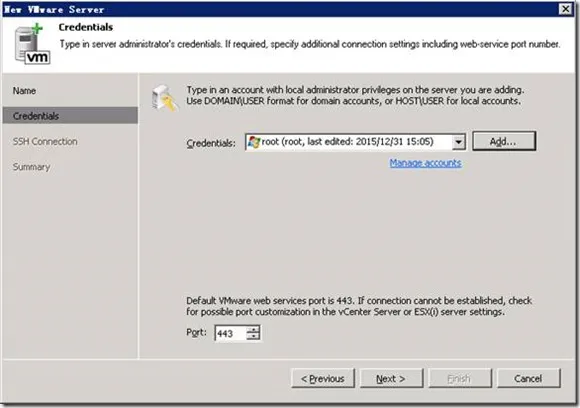
输入用户名与密码。
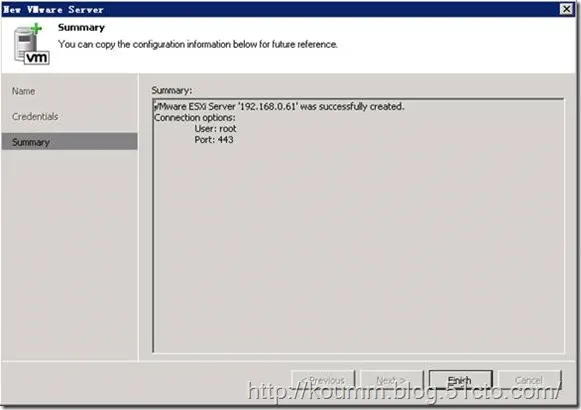
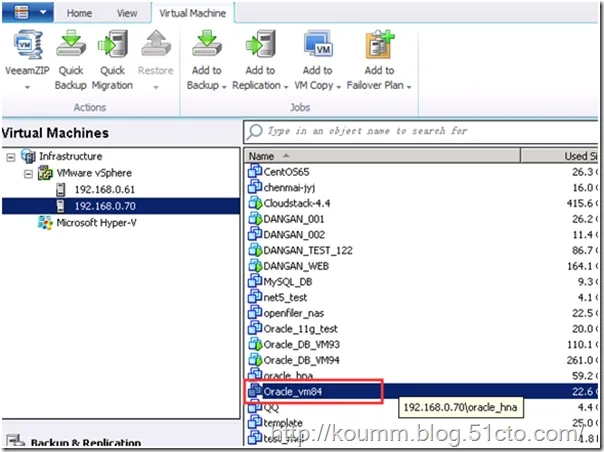
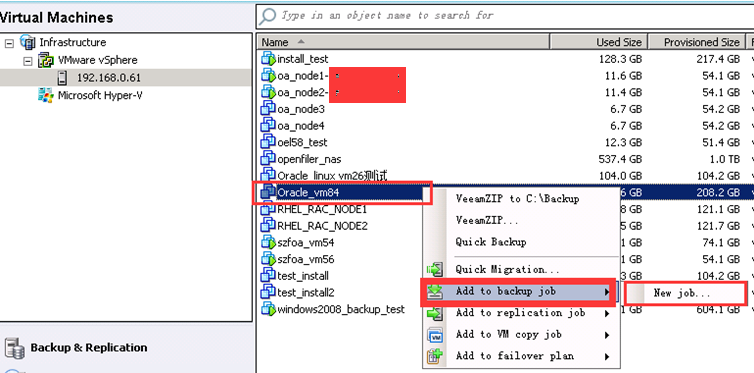
点击服务器,右边会出现虚拟机列表。
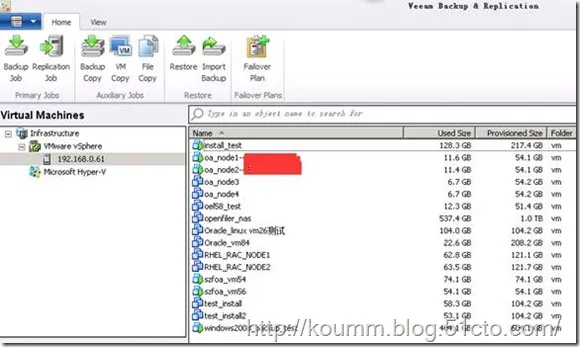
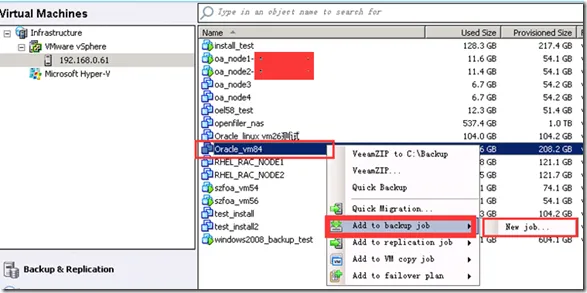
2. 备份---在需要的备份的虚拟机右击,创建备份job。
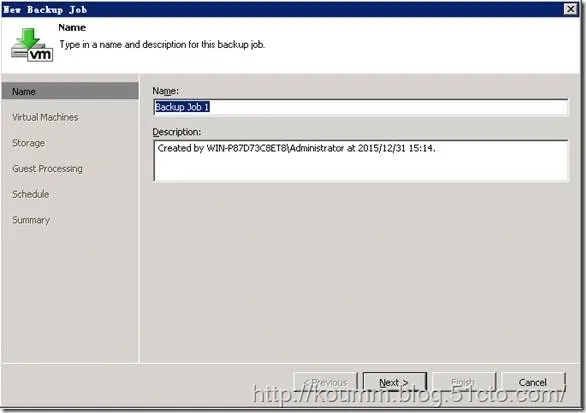
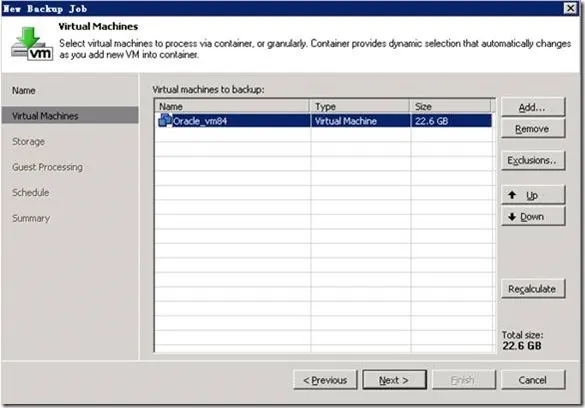
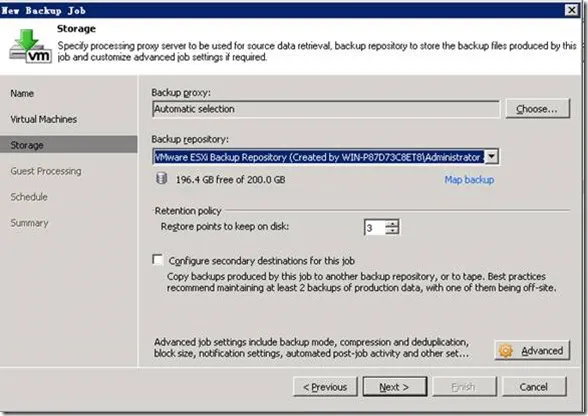
选择备份的位置。
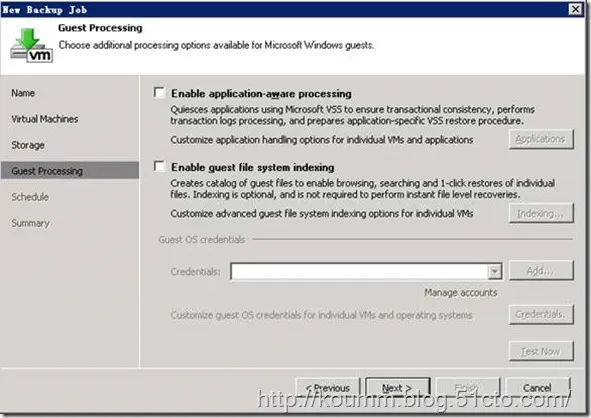
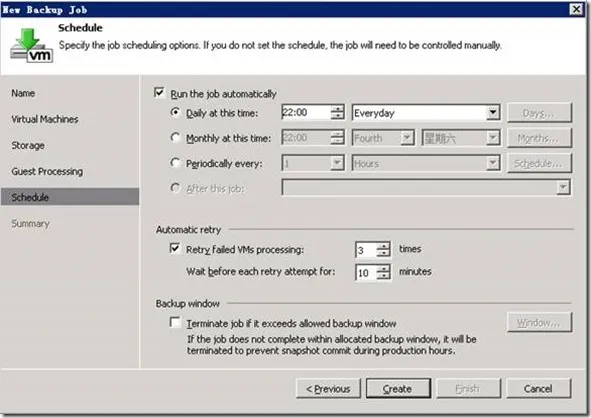
配置计划任务的时间。
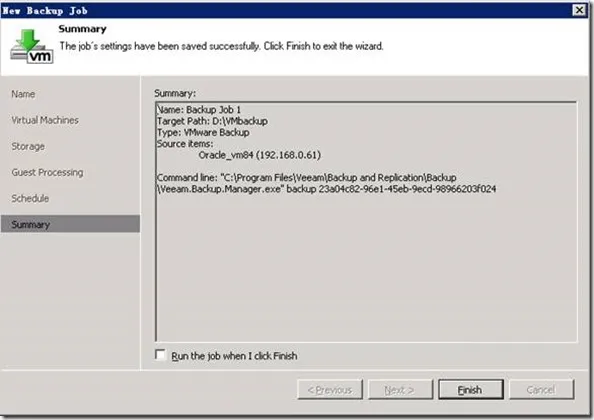
完成,也可以手动立即执行该备份job.
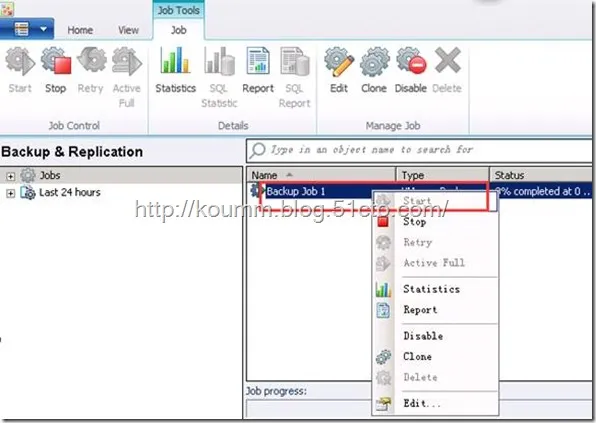
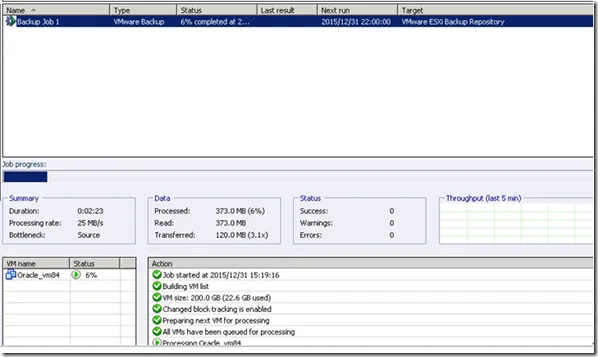
单击该job会看到备份进度条,备份速度等信息。
3. 恢复虚拟机(同一个ESXI主机上重命名虚拟机)
点击restore菜单,会现出恢复选择,有很多的选项,选择默认entire VM.
![clip_image002[6]](https://ucc.alicdn.com/mu4uasckmbt42/developer-article52021/20241009/0ed6331f8298404792efc67680a20618.jpeg?x-oss-process=image/resize,w_1400/format,webp "clip_image002[6]")
add VM添加已经备份job的虚拟机。
![clip_image004[7]](https://ucc.alicdn.com/mu4uasckmbt42/developer-article52021/20241009/981def7dd02e4136887655e1a20aede1.jpeg?x-oss-process=image/resize,w_1400/format,webp "clip_image004[7]")
这里有两个选项,一个是原系统恢复,一个是恢复为一个新的位置(可以是同一个ESXi主机上另一个名称,也可以是另一个ESXi主机位置),通常情况下肯定是另一个位置比较保险。
![clip_image006[6]](https://ucc.alicdn.com/mu4uasckmbt42/developer-article52021/20241009/5925002fa8e74dd199185abf4fc4cdc0.jpeg?x-oss-process=image/resize,w_1400/format,webp "clip_image006[6]")
如果是另一个ESXi主机,可以在这里选择。
![clip_image008[5]](https://ucc.alicdn.com/mu4uasckmbt42/developer-article52021/20241009/29cceddb82fd42849c816c8b0a3ab0bc.jpeg?x-oss-process=image/resize,w_1400/format,webp "clip_image008[5]")
![clip_image010[6]](https://ucc.alicdn.com/mu4uasckmbt42/developer-article52021/20241009/c364a94f82384dc7a833785465511ac7.jpeg?x-oss-process=image/resize,w_1400/format,webp "clip_image010[6]")
![clip_image012[7]](https://ucc.alicdn.com/mu4uasckmbt42/developer-article52021/20241009/07db5933aa5e416585034cbd79ec1bb5.jpeg?x-oss-process=image/resize,w_1400/format,webp "clip_image012[7]")
![clip_image014[6]](https://ucc.alicdn.com/mu4uasckmbt42/developer-article52021/20241009/54552d8ba84d461a91be0f094ff494f9.jpeg?x-oss-process=image/resize,w_1400/format,webp "clip_image014[6]")
![clip_image016[8]](https://ucc.alicdn.com/mu4uasckmbt42/developer-article52021/20241009/8ef5b04de5b54a9a9c926dd67b6ee512.jpeg?x-oss-process=image/resize,w_1400/format,webp "clip_image016[8]")
![clip_image018[6]](https://ucc.alicdn.com/mu4uasckmbt42/developer-article52021/20241009/541da487d8a5404f8e9c0ade2ea267c7.jpeg?x-oss-process=image/resize,w_1400/format,webp "clip_image018[6]")
完成后,开始看到恢复进度条以及过程 。
![clip_image020[6]](https://ucc.alicdn.com/mu4uasckmbt42/developer-article52021/20241009/0839956d01ff4087b9a480ec174c3a4d.jpeg?x-oss-process=image/resize,w_1400/format,webp "clip_image020[6]")
成功完成后,可以看到恢复的虚拟机。
![clip_image022[6]](https://ucc.alicdn.com/mu4uasckmbt42/developer-article52021/20241009/edc3d7783ebc434796425d4c34ca2e3e.jpeg?x-oss-process=image/resize,w_1400/format,webp "clip_image022[6]")
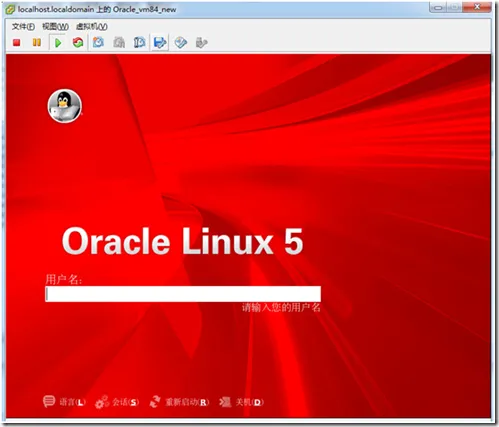
启动虚拟机正常。
4. 恢复虚拟机到另ESXI主机上
![clip_image002[8]](https://ucc.alicdn.com/mu4uasckmbt42/developer-article52021/20241009/f27dfe54dce2445f902c8d5d34d80fc9.jpeg?x-oss-process=image/resize,w_1400/format,webp "clip_image002[8]")
![clip_image004[9]](https://ucc.alicdn.com/mu4uasckmbt42/developer-article52021/20241009/f79778b32946408c9e472fa9fa29031c.jpeg?x-oss-process=image/resize,w_1400/format,webp "clip_image004[9]")
![clip_image006[8]](https://ucc.alicdn.com/mu4uasckmbt42/developer-article52021/20241009/9a302372847d4331b1382633a1290f0f.jpeg?x-oss-process=image/resize,w_1400/format,webp "clip_image006[8]")
可以选择恢复位置为另一个ESXi主机。
![clip_image008[7]](https://ucc.alicdn.com/mu4uasckmbt42/developer-article52021/20241009/56697600afbf45fc9b02d42d3575ed04.jpeg?x-oss-process=image/resize,w_1400/format,webp "clip_image008[7]")
![clip_image010[8]](https://ucc.alicdn.com/mu4uasckmbt42/developer-article52021/20241009/44963178fdcd41c8b92ba54035d6d58e.jpeg?x-oss-process=image/resize,w_1400/format,webp "clip_image010[8]")
![clip_image012[9]](https://ucc.alicdn.com/mu4uasckmbt42/developer-article52021/20241009/0e90f9be577544cf88c058d9b061a8f5.jpeg?x-oss-process=image/resize,w_1400/format,webp "clip_image012[9]")
![clip_image014[8]](https://ucc.alicdn.com/mu4uasckmbt42/developer-article52021/20241009/39e8a5b0a848439aa70ae48df99cf4be.jpeg?x-oss-process=image/resize,w_1400/format,webp "clip_image014[8]")
![clip_image016[10]](https://ucc.alicdn.com/mu4uasckmbt42/developer-article52021/20241009/6b5d571edcda401ba5a74c9159c7765f.jpeg?x-oss-process=image/resize,w_1400/format,webp "clip_image016[10]")
![clip_image018[8]](https://ucc.alicdn.com/mu4uasckmbt42/developer-article52021/20241009/c34098a3a7db4ee79d08de60383faa01.jpeg?x-oss-process=image/resize,w_1400/format,webp "clip_image018[8]")
![clip_image020[8]](https://ucc.alicdn.com/mu4uasckmbt42/developer-article52021/20241009/de8e5b3545ef402caaf3865cfa5abd28.jpeg?x-oss-process=image/resize,w_1400/format,webp "clip_image020[8]")
![clip_image022[8]](https://ucc.alicdn.com/mu4uasckmbt42/developer-article52021/20241009/fc9d22da06b641d09bf335e1dca6803a.jpeg?x-oss-process=image/resize,w_1400/format,webp "clip_image022[8]")
备份恢复成功。
5,其它恢复选项说明
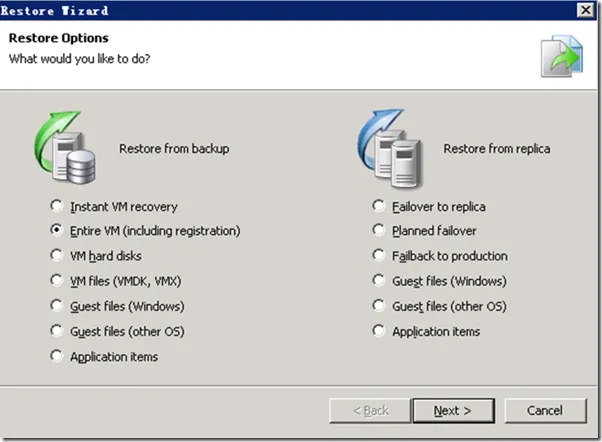
VM hard disks 恢复虚拟机在磁盘文件。
VM files:恢复虚拟机中的单个数据文件,例如VMDK,VMX等文件。
小结:备份与恢复功能不光可以实现备份功能,还可以实现虚拟机复制与迁移,操作简单方便。
本文出自 “koumm的linux技术博客” 博客,请务必保留此出处http://koumm.blog.51cto.com/703525/1730570







![clip_image002[6]](http://s3.51cto.com/wyfs02/M00/79/0A/wKiom1aFOXbzb-EBAADJhBRUH4c660.jpg "clip_image002[6]")
![clip_image004[7]](http://s3.51cto.com/wyfs02/M00/79/09/wKioL1aFOZjwVX_SAADIGwWAMUA358.jpg "clip_image004[7]")
![clip_image006[6]](http://s3.51cto.com/wyfs02/M00/79/09/wKioL1aFOqbRPeigAADUf4t7Ly8541.jpg "clip_image006[6]")
![clip_image008[5]](http://s3.51cto.com/wyfs02/M02/79/09/wKioL1aFOqnDlCHCAADJz5qStdY244.jpg "clip_image008[5]")
![clip_image010[6]](http://s3.51cto.com/wyfs02/M01/79/0A/wKiom1aFOo7xxyYLAADI6ufCkVA478.jpg "clip_image010[6]")
![clip_image012[7]](http://s3.51cto.com/wyfs02/M02/79/09/wKioL1aFOrWBhSQ3AADJJBIS24U037.jpg "clip_image012[7]")
![clip_image014[6]](http://s3.51cto.com/wyfs02/M00/79/09/wKioL1aFOriBYK7kAADC3NqDMC8306.jpg "clip_image014[6]")
![clip_image016[8]](http://s3.51cto.com/wyfs02/M01/79/09/wKioL1aFOruCw8yZAACBRk_pIow044.jpg "clip_image016[8]")
![clip_image018[6]](http://s3.51cto.com/wyfs02/M02/79/09/wKioL1aFOr7RU79hAADA7_tlJXs845.jpg "clip_image018[6]")
![clip_image020[6]](http://s3.51cto.com/wyfs02/M01/79/0B/wKiom1aFOqSB9WzTAAEYr--s8wA188.jpg "clip_image020[6]")
![clip_image022[6]](http://s3.51cto.com/wyfs02/M01/79/09/wKioL1aFOsywpqlNAAD5xv7pBMU987.jpg "clip_image022[6]")

![clip_image002[8]](http://s3.51cto.com/wyfs02/M01/79/0B/wKiom1aFOtySiRWZAADDR_91FkM929.jpg "clip_image002[8]")
![clip_image004[9]](http://s3.51cto.com/wyfs02/M02/79/0B/wKiom1aFOvDgLfZnAADC2SqTA-g893.jpg "clip_image004[9]")
![clip_image006[8]](http://s3.51cto.com/wyfs02/M00/79/09/wKioL1aFOxzDXKzkAADEU9kfkrI238.jpg "clip_image006[8]")
![clip_image008[7]](http://s3.51cto.com/wyfs02/M00/79/0B/wKiom1aFOwnTmZn4AADGkm77bug201.jpg "clip_image008[7]")
![clip_image010[8]](http://s3.51cto.com/wyfs02/M01/79/09/wKioL1aFOzehqf-sAADGMV5SCdk212.jpg "clip_image010[8]")
![clip_image012[9]](http://s3.51cto.com/wyfs02/M01/79/0B/wKiom1aFOxzAO4lhAADiPZmAtR4400.jpg "clip_image012[9]")
![clip_image014[8]](http://s3.51cto.com/wyfs02/M01/79/0B/wKiom1aFOyGhj_NtAADHIqI_RXU574.jpg "clip_image014[8]")
![clip_image016[10]](http://s3.51cto.com/wyfs02/M01/79/09/wKioL1aFO0bzn_9KAADB_G3yzD8363.jpg "clip_image016[10]")
![clip_image018[8]](http://s3.51cto.com/wyfs02/M02/79/0B/wKiom1aFOyuTPcuIAACDDcrI3EU665.jpg "clip_image018[8]")
![clip_image020[8]](http://s3.51cto.com/wyfs02/M02/79/09/wKioL1aFO07DgLCYAAC9VTCUxBA850.jpg "clip_image020[8]")
![clip_image022[8]](http://s3.51cto.com/wyfs02/M00/79/09/wKioL1aFO1Kyny2vAAFIsfq5EGc315.jpg "clip_image022[8]")


