Xshell8保姆级教程(附安装教程,中文版,206最新实测)

简介: Xshell 是 NetSarang 开发的专业 SSH 终端工具,支持 SSH/SFTP/Telnet 等协议,广泛用于远程管理 Linux 服务器、网络设备等;功能全面、多会话协同高效,个人及教育用途免费。

Xshell 是 NetSarang 开发的一款 SSH 终端工具,用来远程连接 Linux 服务器,改配置、查日志、重启服务,运维和开发日常干活基本都要用它。


Xshell 支持 SSH、SFTP、Telnet、Serial、RDP 等协议,除了 Linux 服务器,路由器和交换机也能连。传文件、同时连多台机器、用 Windows 远程桌面,都能轻松搞定。


同类工具里常见的还有 PuTTY 和 FinalShell,相比之下,Xshell 更适合经常连多台服务器的人,功能覆盖得比较全,日常运维不用来回换工具。


Xshell 个人和教育用途完全免费,Xshell 当前最新版是 8.0.0120(Build 0120):Xshell 8 安装包(源自官网,放心使用)

安装Xshell

1)下载 Xshell 8 的安装包:



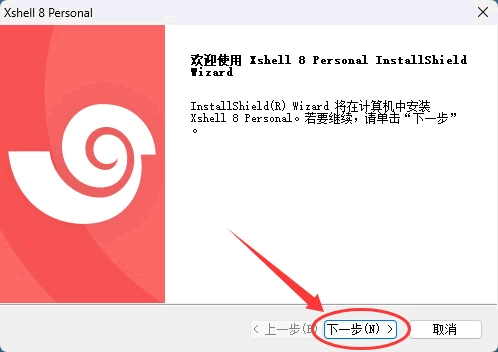
2)双击启动安装,点击“下一步”:


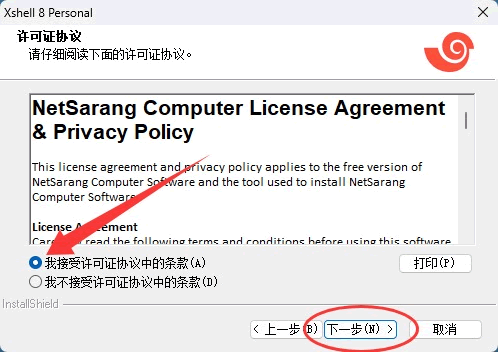
3)勾选“我接受...”,然后点击“下一步”:


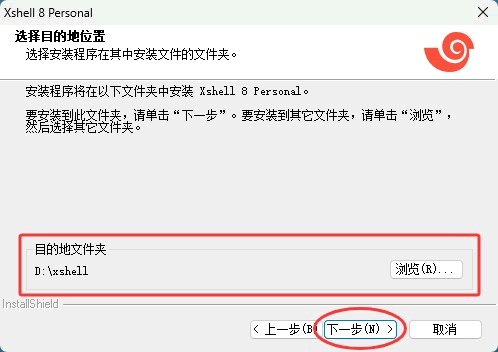
4)默认安装到 C 盘,除非电脑中只有一个盘,否则强烈建议安装到其它盘(非系统盘),比如下图中我安装到了 D 盘,然后点击“下一步”:


5)直接点击“安装”:
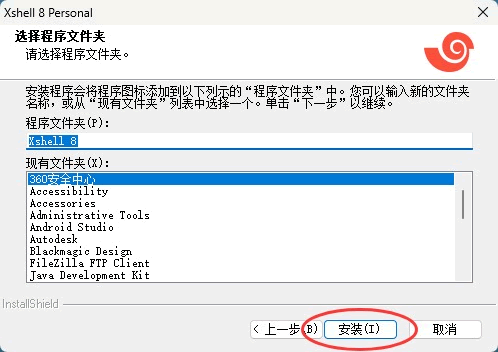


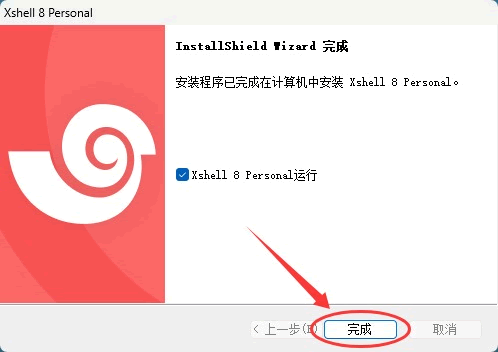
6)等待安装完成,进度条到 100% 后,会弹出下图,表示完成安装:


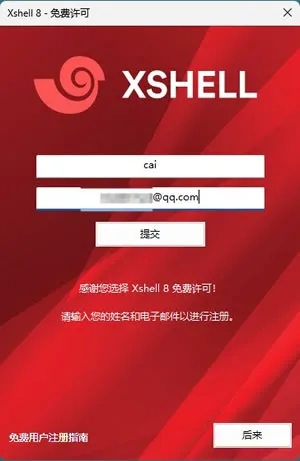
7)首次启动 Xshell,会弹出下图,输入邮箱,然后点击提交,这里注册是免费的哈:


8)Xshell 会给你的邮箱发送一个链接,进入邮箱点击这个链接,就注册成功了:
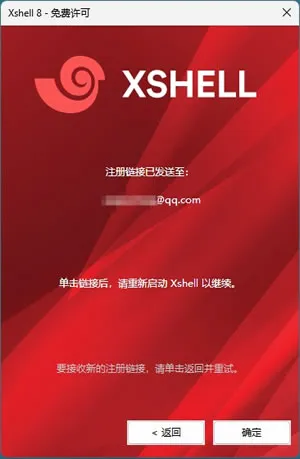


9)重启 Xshell 8 之后,会发现成功打开了。
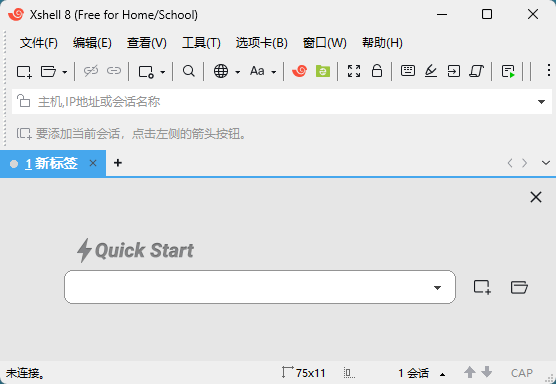

Xshell基础使用

1)新建会话连接Linux

打开 Xshell,第一次会自动打开会话窗口:
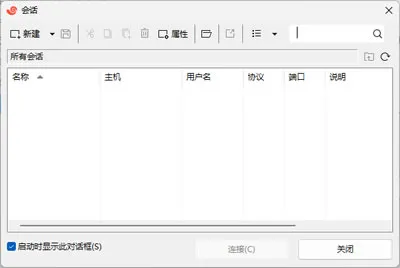


点击左上角的“新建”进入下图窗口:
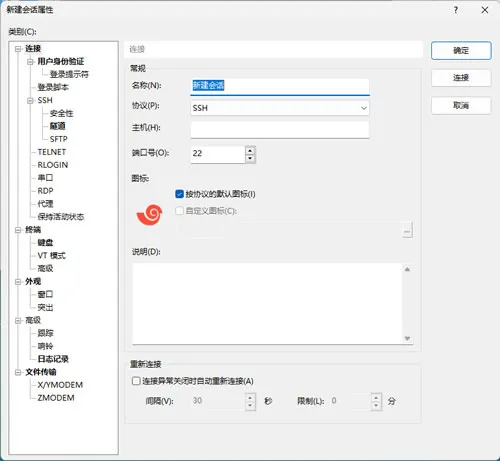


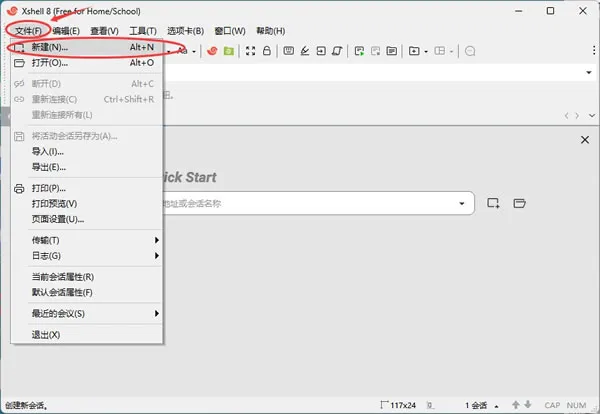
当然,点击菜单栏中的文件->新建,也可以打开上图的窗口:


在“主机”栏输入 Linux 虚拟机的 IP 地址或主机名,“端口”栏默认为 22(除非你更改了SSH端口)。


此外,还需要配置身份验证方式,切换到"用户身份验证"选项卡,输入登录用户名和密码。如果你用的是 SSH 密钥登录,也可以在这里导入私钥文件。设置完成后点"确定",在会话管理器里双击这个会话就能连接到服务器了。
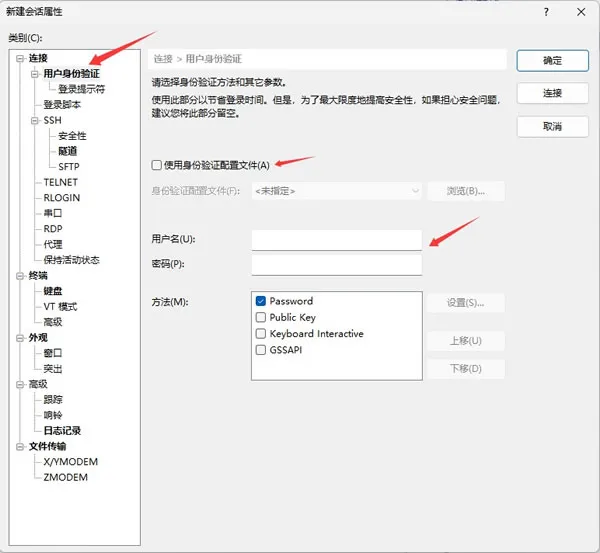


只要输入的信息全部正确,就可以连接成功,你会在终端窗口里看到服务器的命令行提示符,这时候就可以像在本地一样输入 Linux 命令了。

2)传文件

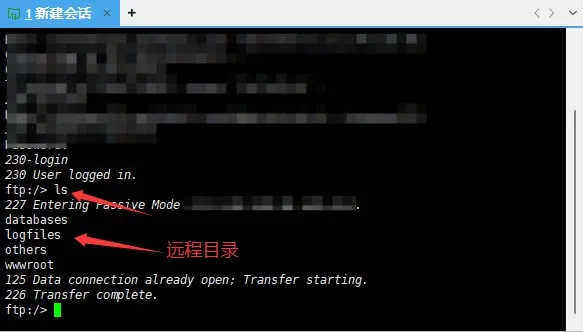
Xshell 连接成功后直接在窗口里输命令,SFTP 连接的提示符是 sftp:/>,FTP 连接的提示符是 ftp:/>,在提示符后面直接输下面的命令:


命令 作用 示例
lcd 本地目录 切换本地目录 lcd D:/
put 文件名 远程目录 把本地文件上传到服务器 put backup.zip /root/
get 远程文件 把服务器文件下载到本地当前目录 get /root/backup.zip
ls 查看远程目录里的文件 ls /var/www
cd 远程目录 切换远程目录 cd /var/www
pwd 查看当前远程路径 pwd
mkdir 目录名 新建远程目录 mkdir backup
bye 退出 sftp 或 ftp bye
help 查看当前提示符支持的命令 help


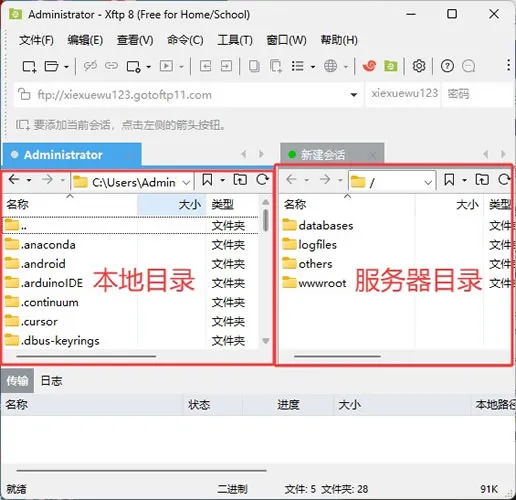
不想记命令,也可以装 Xftp 用图形界面。Xftp 和 Xshell 同厂,个人和教育用途免费,拖文件就能上传下载:

Xshell新手常见问题

1)连接超时,一直停在“正在连接”

先确认 IP 和端口对不对,再确认服务器上的 SSH 服务开没开。

2)Xshell连接成功后中文显示乱码

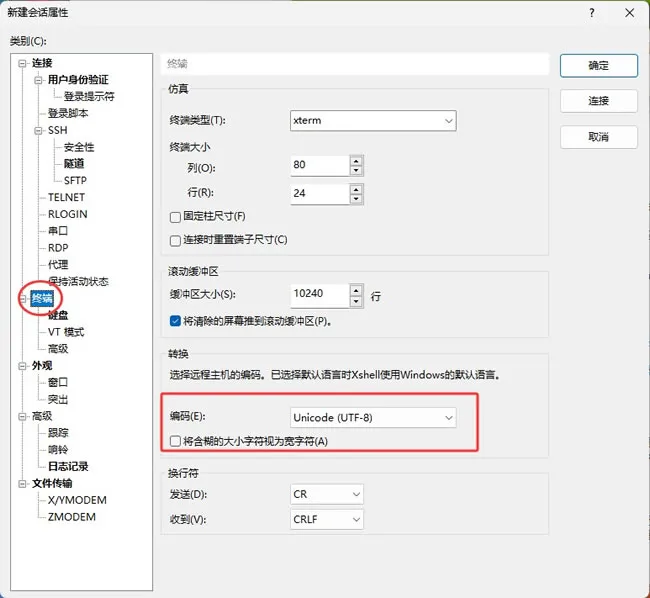
通常是因为服务器端的编码和 Xshell 的编码设置不一致。Xshell 默认使用 UTF-8,但有些旧版 Linux 系统用的是 GBK 或者其他编码。


在连接属性的"终端"设置里找到"编码",把它改成 UTF-8 或者让 Xshell 自动检测编码,一般就能解决乱码问题。如果还不行,可以在终端里执行 locale 命令查看服务器当前的语言编码设置。

3)Xshell和Xftp有什么区别?

它们都是 NetSarang 发布的产品,常配合使用。Xshell 是终端,负责连服务器敲命令。Xftp 是文件传输工具,负责用图形界面上传下载。它们不能互相替代,装 Xshell 不会自带 Xftp。


相关文章
|
13天前
|
Linux Go 开发工具
手机上跑 DeepSeek 智能体:开源安卓客户端 DSH Go 安装与使用指南
DSH Go 是一款开源安卓客户端,将 DeepSeek Harness 智能体引擎装进手机:免 Root、免 Termux,一键安装即用;支持本机运行(内置 Ubuntu+Node.js)或远程接管电脑会话;具备插话打断、过程折叠、屏幕操控、端到端加密分享等特色功能,真正实现智能体“口袋化”。
13684 43
|
11天前
|
人工智能
Google 提示「所在地区不可用」?进不去 Antigravity 或 Gemini,先查账号这个设置
进不去 Antigravity 或 Gemini,提示所在地区不可用?三步查清 Google 账号关联地区、官方更正表单理由选法与改区注意事项。
Google 提示「所在地区不可用」?进不去 Antigravity 或 Gemini,先查账号这个设置
|
13天前
|
弹性计算 人工智能 API
Codex超详细入门指南(下载·安装·登录·上手,全版本覆盖,2026最新版)
建议收藏本教程,2026 全年各版本更新随时回来查阅。如果你在搭建过程中遇到任何问题,欢迎结合 阿里云工单系统 提交技术支持请求,或在 阿里云开发者社区 搜索 Codex 相关话题交流。 祝你编码愉快,效率翻倍!
3300 20
|
8天前
|
人工智能 开发工具 开发者
2026最新codex下载安装保姆级使用教程(下载+安装+登录+使用,含所有历史版本)
Codex 是 OpenAI 推出的开源 AI 编程智能体,跑在本地终端和桌面客户端里,能读懂整个代码仓库,一句自然语言就能让它改代码、执行命令、跑测试、修 Bug,支持 Windows、macOS、Linux 三大平台。本文把 Codex下载、安装、登录、汉化、基础使用一次讲全,并整理了国内用户最常踩的坑,跟着做 10 分钟就能跑起来。
1822 2
|
11天前
|
传感器 安全 区块链
Windows 电脑运行安卓应用教程:开源工具 ApkStart 双击 APK 即装、独立窗口运行
ApkStart 是一款开源Windows工具,让安卓APP像原生软件一样运行:双击APK即安装、生成真实图标、独立窗口启动、开始菜单可搜索。无需传统模拟器,内置QEMU运行时,支持数据互通、ARM兼容与命令行操作。(239字)
|
14天前
|
Linux API iOS开发
【DSH】DeepSeek Harness新手保姆教程(下载+安装+配置+使用,2026最新实测)
DeepSeek Harness(dsh)是DeepSeek AI开源的智能体框架,秉持“一切皆插件”理念,支持读文件、改代码、跑命令、处理表格、联网搜索等操作。免费开源,兼容Windows/macOS/Linux,提供桌面端与网页端,可灵活安装插件扩展能力。
|
3天前
|
域名解析 人工智能 Linux
|
16天前
|
人工智能 前端开发 API
阿里云Qwen4-Max 大模型详解:定位、特征、能力、适用场景与相对Qwen3-Max差异解析
2026年11月11日,阿里发布第四代旗舰模型Qwen4-Max预览版,首发千问AI平台Token Plan并接入千问办公、Qoder等入口。该版本聚焦知识理解、世界感知、编程与Agentic四项升级,主打复杂编程、专业办公、前端设计与专业软件操作等真实任务。预览期为11月11日10:00至11月25日24:00,仅支持Token Plan调用,到期后模型标识下线;限时2折、新用户再享5折,最低1折可体验。
|
11天前
|
人工智能 弹性计算 开发工具
零成本玩各大模型!DeepSeek Harness dsh-our-free-model 插件,13 个厂商模型直接用
总结一下:装这个插件,你不用注册、不用绑卡、不用填一个 Key,就能在 DeepSeek Harness 里用上 DeepSeek V4.1 Flash、Kimi K3 这一批前沿模型,而且是白嫖的、还不限量。三步搞定:下载插件,复制包含 `package.json` 的插件目录路径,在「添加插件」里粘贴路径安装并重启。无论是在阿里云 ECS 上通过命令行部署的 Web 版,还是本地的 Electron 桌面端,都能顺利跑通,快速搭建一套零成本的免费模型使用环境。
1980 1

热门文章

最新文章