
一、阿里云服务器选购参考
对于新手而言,选购阿里云服务器需结合使用场景、成本预算和配置需求综合判断,核心需关注购买方式、配置参数两大维度,以下为具体参考:
1. 购买方式选择
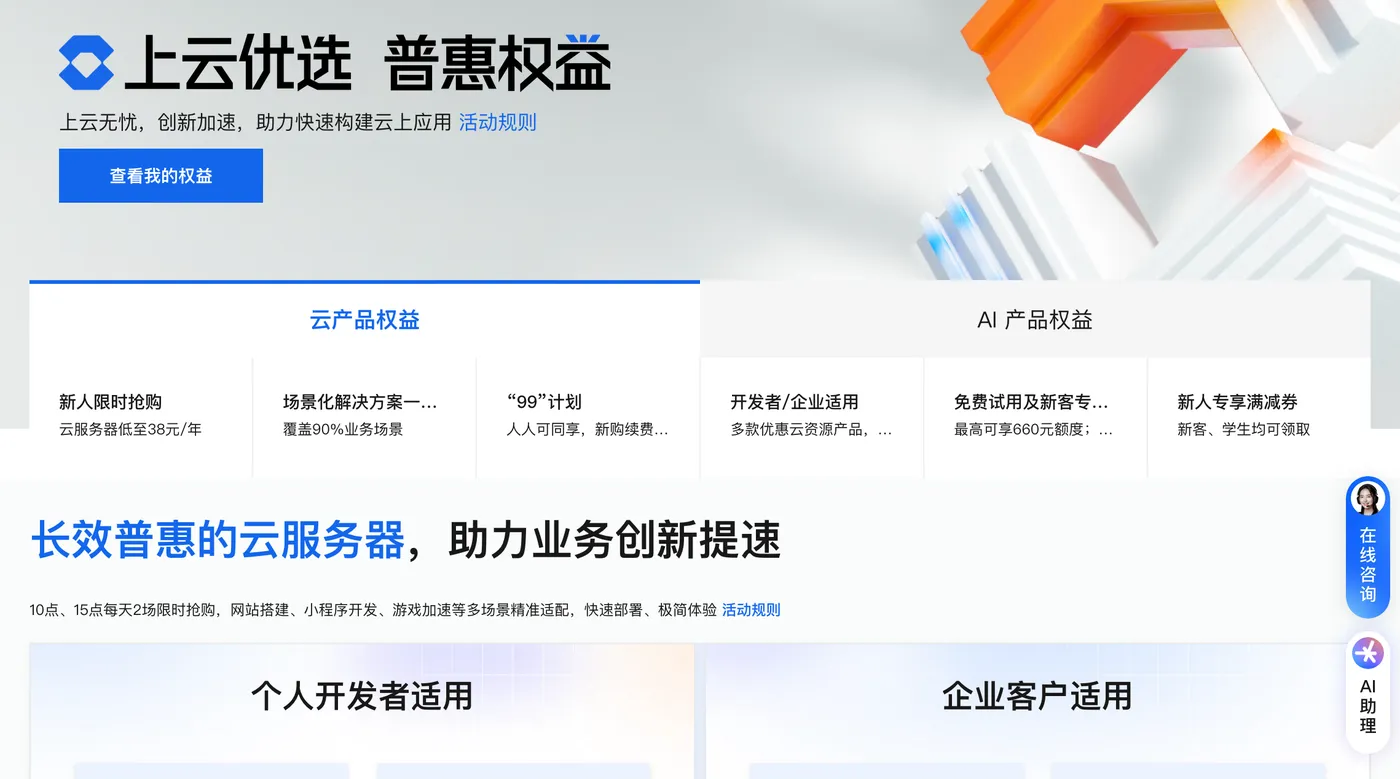
阿里云服务器主要有 “活动页面固定配置购买” 和 “ECS 自定义购买” 两种路径,二者差异如下,可按需选择:
| 购买方式 | 核心特点 | 适用场景 | 配置灵活性 |
| 活动页面购买 | 价格较低,多为固定爆款配置 | 个人博客、小型官网、基础学习等简单需求 | 低,仅能选择活动提供的预设配置 |
| ECS 自定义购买 | 支持按需调整各项参数,无活动专属折扣 | 企业级应用、高配置需求、特殊地域 / 网络环境场景 | 高,可自由选择 CPU、内存、云盘、带宽等 |
新手建议优先考虑活动页面购买,以较低成本获取基础配置;若活动配置无法满足需求(如需要 8 核 32G 高配置、海外地域节点),再选择 ECS 自定义购买。
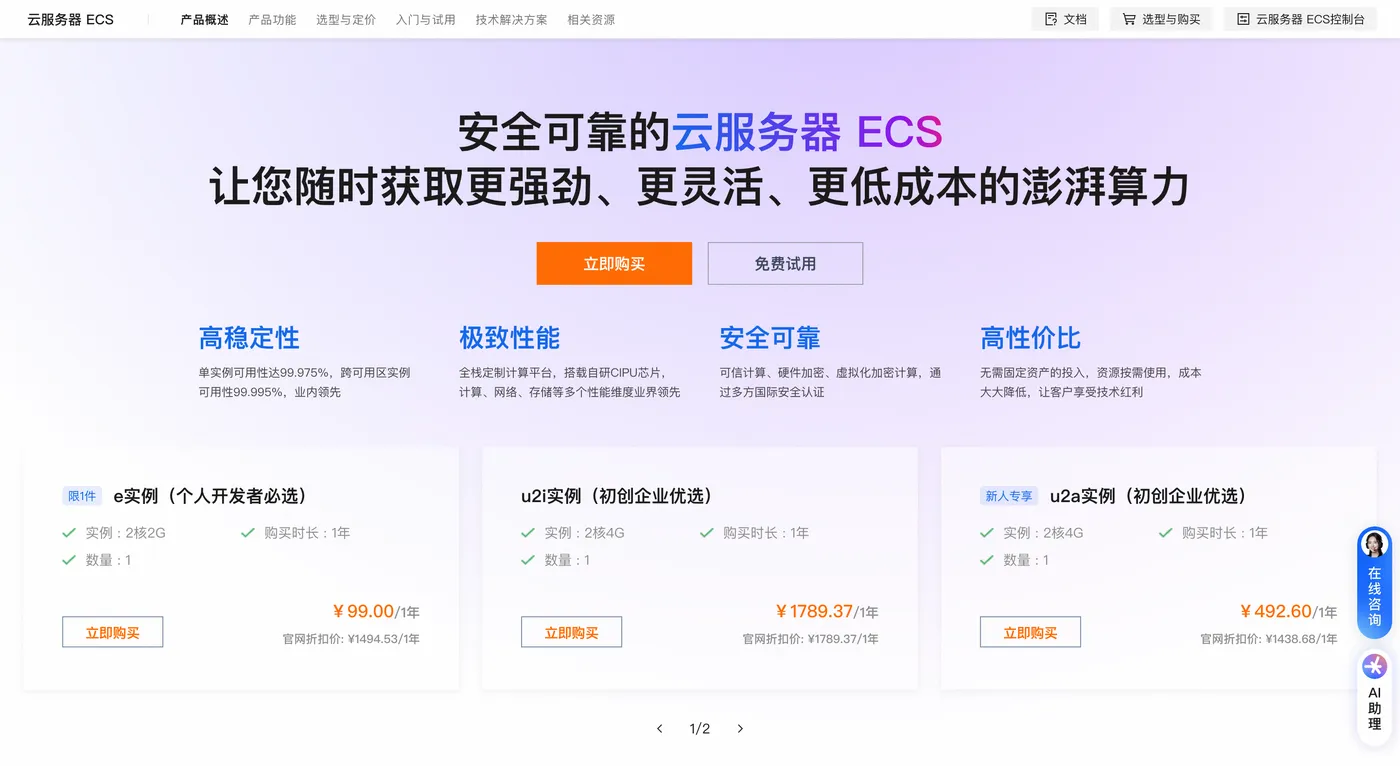
阿里云 ECS 配置可通过官方页面(https://www.aliyun.com/product/ecs)查询。
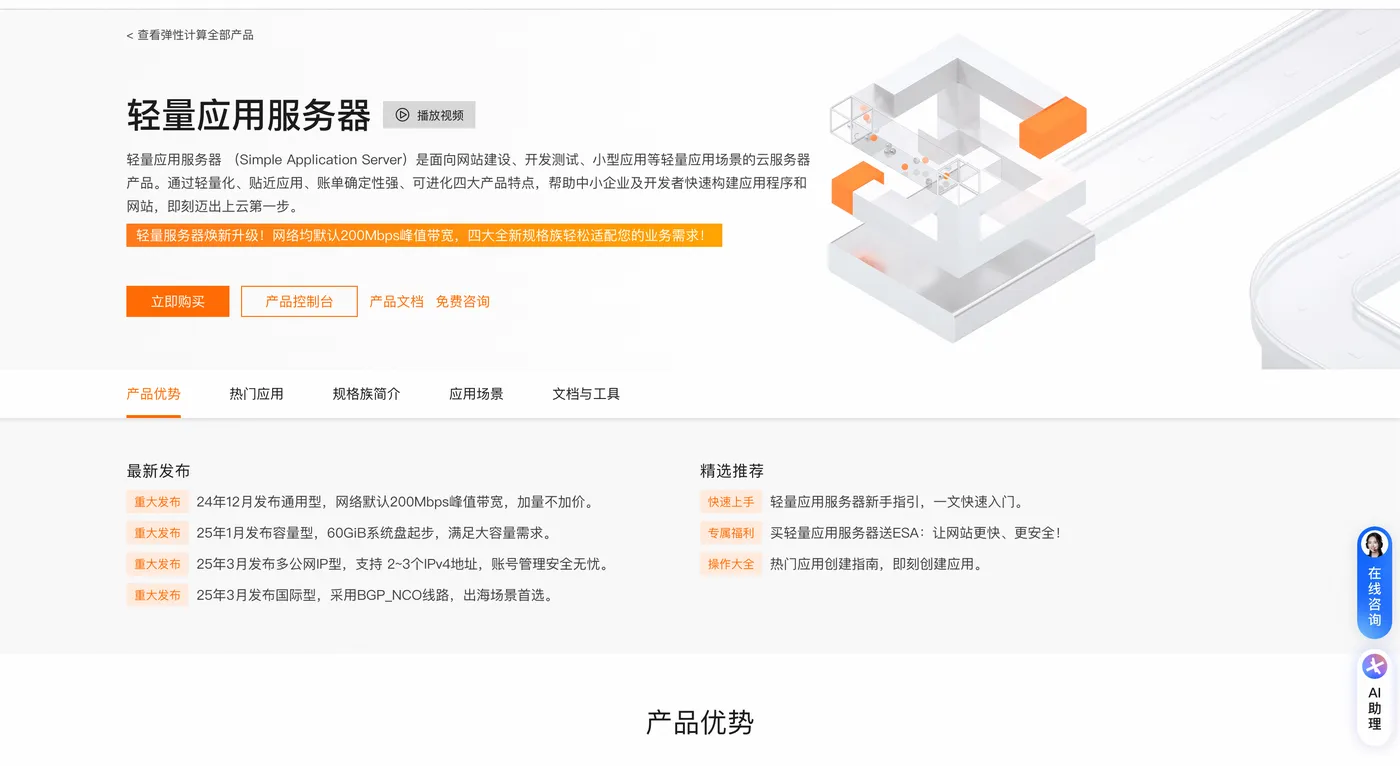
如果为了操作方便也可以选择阿里云轻量服务器,阿里云轻量服务器配置可通过官方页面(https://www.aliyun.com/product/swas)查询。
2. 核心配置参数选择
(1)地域与可用区
- 地域选择:遵循 “就近原则”,用户或业务集中区域与地域节点越近,网络延迟越低。例如北方用户可选华北 2(北京),南方用户可选华南 1(深圳),面向全国用户可选华东 1(杭州);若需服务海外用户,可选择中国香港、亚太东南 1(新加坡)等地域。
- 可用区选择:单台服务器可随机分配;多台服务器若需低延迟通信,建议部署在同一可用区;若需提升容灾能力,可跨可用区部署(需权衡网络延迟增加的影响)。
(2)实例规格
实例规格决定服务器计算能力,需结合使用场景选择:
- 个人学习、小型静态网站:推荐经济型 e 实例(如 2 核 2G),性价比高;
- 企业官网、轻量应用:可选通用算力型 u1 实例(如 2 核 4G、4 核 8G),性能均衡;
- 高并发应用、数据库服务:建议选择计算型 c7 或通用型 g8i 实例(独享 CPU,性能强劲);
- AI 训练、游戏渲染:需选择 GPU 实例,提供独立显卡支持。
(3)镜像(操作系统)
优先选择 “公共镜像”(阿里云官方提供,稳定性高):
- 熟悉 Linux 系统:推荐 Alibaba Cloud Linux(兼容性好,安全更新及时);
- 熟悉 Windows 系统:可选 Windows Server 系列(适合可视化操作、.NET 程序);
- 零基础用户:可考虑云市场镜像(部分预装 LAMP、WordPress 等环境,需注意部分镜像可能收费)。
(4)存储配置
- 系统盘:新手选择 40GB-100GB 的 ESSD Entry 或 ESSD 云盘即可,满足基础系统运行需求;
- 数据盘:根据存储需求选择,若无额外存储需求可暂不购买,后续可随时挂载扩容。
(5)带宽与计费模式
- 带宽计费模式:按固定带宽计费适合带宽利用率高(如超过 10%)的场景,按流量计费适合带宽波动大、利用率低的场景;
- 带宽大小:个人博客、小型网站 1M-3M 带宽基本够用;若需支持较多并发用户,可适当提升至 5M-10M,后续也可弹性升降配。
(6)付费类型
- 长期稳定使用(如官网、数据库):推荐包年包月,年付折扣更高,成本更优;
- 短期需求(如临时测试、业务波动):可选按量付费,按小时结算,灵活度高;
- 成本敏感且可接受实例释放风险(如大数据处理):可尝试抢占式实例,价格较低但稳定性稍差,新手慎选。
二、控制台基础操作
1. 进入控制台
访问阿里云 ECS 控制台地址(https://ecs.console.aliyun.com/),登录后点击 “实例”,即可查看服务器的实例 ID、IP 地址、运行状态、配置参数、付费方式、到期时间等信息,在此页面可进行启动、停止、重启、续费等基础操作。
2. 重置密码
新购服务器需先重置密码才能正常使用,步骤如下:
(1)在实例列表中,找到目标服务器,点击操作栏中的 “重置密码”;(2)按规则设置密码:长度 8-30 个字符,需包含大写字母、小写字母、数字、特殊字符(仅支持 ()~!@#$%^&*-+=|{}[]:;'<>,?/)中的三项,输入后确认密码;
(3)点击 “提交” 后,需在实例列表中点击 “重启” 服务器,新密码才能生效。
3. 远程连接(以 Xshell 为例)
远程连接工具可实现本地与服务器的交互,操作步骤如下:
(1)打开 Xshell,点击 “文件”→“新建”,创建新会话;(2)在 “连接” 选项卡中,协议选择 SSH,“主机” 栏输入服务器公网 IP,端口号默认 22,点击 “确定”;(3)双击新建会话发起连接,在用户身份验证窗口输入登录用户名(未添加自定义用户时,默认 root),点击 “确定”;
(4)输入已重置的服务器密码,点击 “确定”,连接成功后终端会显示服务器登录信息,即可通过命令行操作服务器。
三、网络安全组配置
阿里云服务器默认限制端口访问,若搭建 Nginx、Apache、MySQL 等服务后无法远程访问或打开网页,需配置安全组规则开放对应端口:
1. 进入安全组配置页面
在实例列表中,找到目标服务器,点击操作栏中的 “更多”→“网络和安全”→“安全组配置”,进入安全组管理页面。
2. 配置安全组规则
(1)在安全组列表中,点击目标安全组后的 “配置规则”;
(2)点击右上角 “快速创建规则”,按以下参数设置:
- 网卡类型:默认 “内网”;
- 规则方向:选择 “入方向”(控制外部对服务器的访问);
- 授权策略:“允许”;
- 协议端口:根据服务选择对应端口,如 HTTP(80)、HTTPS(443)、MySQL(3306)、SSH(22),也可自定义端口范围(格式如 8000/9000);
- 授权类型:“地址段访问”;
- 授权对象:若需允许所有地址访问,填写 0.0.0.0/0(若需限制特定 IP,可填写对应 IP 段);
- 优先级:默认 1(数值越小优先级越高);(3)点击 “确定” 完成规则添加,重启服务器使规则生效。

3. 故障排查
若配置后仍无法访问,可尝试关闭服务器本地防火墙(如 Linux 系统执行systemctl stop firewalld命令),排查是否因本地防火墙拦截导致访问失败。
