
3.2 需求未实现的解释
通过操作DOM元素,让input输入框获取焦点,操作时,input输入框必须出现在页面上,否则input输入框获取焦点的代码不会在正常的时机生效,就达不到我们所需要的效果。
使用js操作DOM进行模拟
<!DOCTYPE html>
<html>
  <head>
    <meta charset="UTF-8" />
    <title>Document</title>
  </head>
  <body>
    <button id="btn">创建一个输入框</button>
    <script type="text/javascript" >
      const btn = document.getElementById('btn')
      btn.onclick = ()=>{
        // 创建input输入框
        const input = document.createElement('input')
        // 输入框的value值默认为99
        input.value = 99
        // input输入框加入页面
        document.body.appendChild(input)
        // 输入框获取焦点
        input.focus()
        // 控制台输出打印新建的输入框的父元素
        console.log(input.parentElement)
      }
    </script>
  </body>
</html>
新建输入框并默认获取焦点的效果正常实现
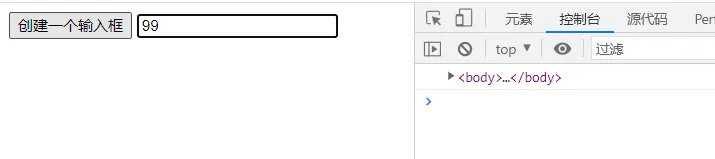
<!DOCTYPE html>
<html>
  <head>
    <meta charset="UTF-8" />
    <title>Document</title>
  </head>
  <body>
    <button id="btn">创建一个输入框</button>
    <script type="text/javascript" >
      const btn = document.getElementById('btn')
      btn.onclick = ()=>{
        // 创建input输入框
        const input = document.createElement('input')
        // 输入框的value值默认为99
        input.value = 99
        // 输入框获取焦点
        input.focus()
        // 控制台输出打印新建的输入框的父元素
        console.log(input.parentElement)
        // input输入框加入页面
        document.body.appendChild(input)
      }
    </script>
  </body>
</html>
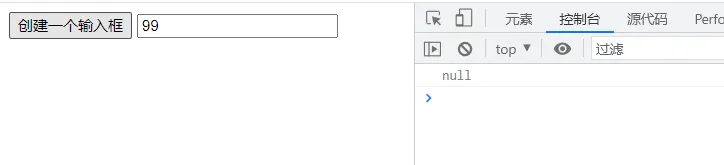
由于input输入框还未放入页面,所以无法操作input使其获取焦点,同时也无法获取input输入框的父元素。
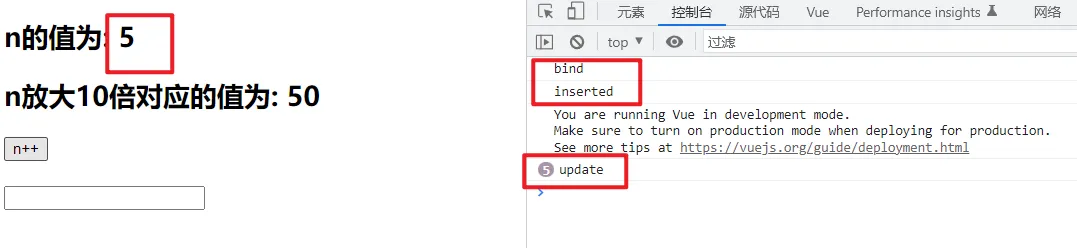
与上述示例代码同理,在页面进行初始化时,vue会先进行解析,页面解析完成后才会将元素放入页面并进行展示,vue在解析时会先将指令与元素进行绑定,这个时候自定义指令中的处理函数会先执行一次,但是此时由于页面中的元素还未在页面上,所以处理函数中的让输入框获取焦点的代码无法正常生效。
点击按钮n+1后,input输入框会获取焦点,是由于n值改变,vue会对页面重新进行解析,此时输入框已经出现在页面中了,所以获取焦点的代码能够生效。
3.3 对象形式自定义指令
为了解决该问题,可以使用对象形式自定义指令,在自定义指令对应的对象中,可以设置不同的函数,在自定义指令执行的不同时刻,vue会调用不同的函数。
对象形式自定义指令:
new Vue({
  directives: {
    指令名: {
      // 指令与元素成功绑定时被调用
      bind() {},
      // 指令所在的元素被插入页面时调用
      inserted() {},
      // 指令所在的模板被重新解析时调用
      update() {}
    }
  }
})
<!DOCTYPE html>
<html lang="en">
  <head>
    <meta charset="UTF-8" />
    <meta http-equiv="X-UA-Compatible" content="IE=edge" />
    <meta name="viewport" content="width=device-width, initial-scale=1.0" />
    <title>Document</title>
  </head>
  <body>
    <div id="root">
      <h2>n的值为: {{n}}</h2>
      <h2>n放大10倍对应的值为: <span v-big="n"></span></h2>
      <button @click="n++">n++</button> <br /><br />
      <input type="text" v-fbind:value="n" />
    </div>
  </body>
  <script src="https://cdn.jsdelivr.net/npm/vue@2.6.14/dist/vue.js"></script>
  <script>
    const vm = new Vue({
      el: '#root',
      data: {
        n: 0,
      },
      directives: {
        big(element, bingding) {
          element.innerText = bingding.value * 10
        },
        // 对象形式自定义指令
        fbind: {
          // 指令与元素成功绑定时被调用
          bind() {
            console.log('bind')
          },
          // 指令所在的元素被插入页面时调用
          inserted() {
            console.log('inserted')
          },
          // 指令所在的模板被重新解析时调用
          update() {
            console.log('update')
          },
        },
      },
    })
  </script>
</html>
3.4 对象形式自定义指令实现需求
<!DOCTYPE html>
<html lang="en">
  <head>
    <meta charset="UTF-8" />
    <meta http-equiv="X-UA-Compatible" content="IE=edge" />
    <meta name="viewport" content="width=device-width, initial-scale=1.0" />
    <title>Document</title>
  </head>
  <body>
    <div id="root">
      <h2>n的值为: {{n}}</h2>
      <h2>n放大10倍对应的值为: <span v-big="n"></span></h2>
      <button @click="n++">n++</button> <br /><br />
      <input type="text" v-fbind:value="n" />
    </div>
  </body>
  <script src="https://cdn.jsdelivr.net/npm/vue@2.6.14/dist/vue.js"></script>
  <script>
    const vm = new Vue({
      el: '#root',
      data: {
        n: 0,
      },
      directives: {
        big(element, bingding) {
          element.innerText = bingding.value * 10
        },
        // 对象形式自定义指令
        fbind: {
          // 指令与元素成功绑定时被调用
          bind(element,binding) {
            // 为input输入框的value赋值
            // 初始化input的value值
            element.value = binding.value
          },
          // 指令所在的元素被插入页面时调用
          inserted(element,binding) {
            // 默认初始获取焦点
            element.focus()
          },
          // 指令所在的模板被重新解析时调用
          update(element,binding) {
            // 重新解析模板时,更新input的value值
            element.value = binding.value
          },
        },
      },
    })
  </script>
</html>


4. 自定义指令注意点
4.1 指令名多个单词之间使用短线符连接
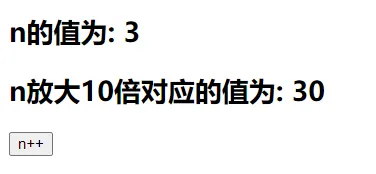
指令名多个单词之间使用短线符连接之后,在自定义指令的声明定义时,需要使用引号进行包裹。
directives: {
        // 完整写法
        // 'big-number': function(element, bingding) {
        //   element.innerText = bingding.value * 10
        // },
        // 简写
        'big-number'(element, bingding) {
          element.innerText = bingding.value * 10
        },
      },
<!DOCTYPE html>
<html lang="en">
  <head>
    <meta charset="UTF-8" />
    <meta http-equiv="X-UA-Compatible" content="IE=edge" />
    <meta name="viewport" content="width=device-width, initial-scale=1.0" />
    <title>Document</title>
  </head>
  <body>
    <div id="root">
      <h2>n的值为: {{n}}</h2>
      <h2>n放大10倍对应的值为: <span v-big-number="n"></span></h2>
      <button @click="n++">n++</button> <br /><br />
    </div>
  </body>
  <script src="https://cdn.jsdelivr.net/npm/vue@2.6.14/dist/vue.js"></script>
  <script>
    const vm = new Vue({
      el: '#root',
      data: {
        n: 0,
      },
      directives: {
        // 完整写法
        // 'big-number': function(element, bingding) {
        //   element.innerText = bingding.value * 10
        // },
        // 简写
        'big-number'(element, bingding) {
          element.innerText = bingding.value * 10
        },
      },
    })
  </script>
</html>
4.2 自定义指令中的this
自定义指令中的this都指向window,不指向vue实例对象。
<!DOCTYPE html>
<html lang="en">
  <head>
    <meta charset="UTF-8" />
    <meta http-equiv="X-UA-Compatible" content="IE=edge" />
    <meta name="viewport" content="width=device-width, initial-scale=1.0" />
    <title>Document</title>
  </head>
  <body>
    <div id="root">
      <h2>n的值为: {{n}}</h2>
      <h2>n放大10倍对应的值为: <span v-big-number="n"></span></h2>
      <button @click="n++">n++</button> <br /><br />
    </div>
  </body>
  <script src="https://cdn.jsdelivr.net/npm/vue@2.6.14/dist/vue.js"></script>
  <script>
    const vm = new Vue({
      el: '#root',
      data: {
        n: 0,
      },
      directives: {
        // 简写
        'big-number'(element, bingding) {
          element.innerText = bingding.value * 10
          console.log(this)
        },
      },
    })
  </script>
</html>

5. 定义全局自定义指令
5.1 语法
5.1.1 函数形式
Vue.directive( '指令名', 回调函数 )
5.1.2 对象形式
Vue.directive( '指令名', 配置对象 )
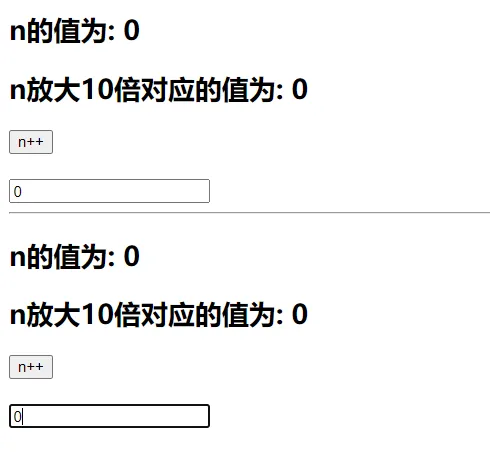
5.2 全局自定义指令实现需求
<!DOCTYPE html>
<html lang="en">
  <head>
    <meta charset="UTF-8" />
    <meta http-equiv="X-UA-Compatible" content="IE=edge" />
    <meta name="viewport" content="width=device-width, initial-scale=1.0" />
    <title>Document</title>
  </head>
  <body>
    <div id="root">
      <h2>n的值为: {{n}}</h2>
      <h2>n放大10倍对应的值为: <span v-big="n"></span></h2>
      <button @click="n++">n++</button> <br /><br />
      <input type="text" v-fbind:value="n">
    </div>
    <hr />
    <div id="root2">
      <h2>n的值为: {{n}}</h2>
      <h2>n放大10倍对应的值为: <span v-big="n"></span></h2>
      <button @click="n++">n++</button> <br /><br />
      <input type="text" v-fbind:value="n">
    </div>
  </body>
  <script src="https://cdn.jsdelivr.net/npm/vue@2.6.14/dist/vue.js"></script>
  <script>
    // 定义全局自定义指令
    // 函数形式
    Vue.directive('big', function (element, bingding) {
      element.innerText = bingding.value * 10
    })
    // 配置对象形式
    Vue.directive('fbind', {
      bind(element, binding) {
        element.value = binding.value
      },
      inserted(element, binding) {
        element.focus()
      },
      update(element, binding) {
        element.value = binding.value
      },
    })
    const vm = new Vue({
      el: '#root',
      data: {
        n: 0,
      },
    })
    new Vue({
      el: '#root2',
      data: {
        n: 0,
      },
    })
  </script>
</html>
6. 自定义指令 总结
- 一、定义语法:
- (1).局部指令:
new Vue({
  directives:{指令名:配置对象}
})
new Vue({
  directives{指令名:回调函数}
})
- (2).全局指令:
Vue.directive(指令名,配置对象)
Vue.directive(指令名,回调函数)
- 二、配置对象中常用的3个回调:
- (1).bind:指令与元素成功绑定时调用。
- (2).inserted:指令所在元素被插入页面时调用。
- (3).update:指令所在模板结构被重新解析时调用。
- 三、备注:
- 1.指令定义时不加v-,但使用时要加v-;
- 2.指令名如果是多个单词,要使用kebab-case命名方式,不要用camelCase命名。
