Django的特点
Django 是从真实世界的应用中成长起来的,它是由美国堪萨斯(Kansas)州Lawrence 城中的一个网络开发团队的。它诞生于2003 年秋天,那时Lawrence Journal-World 报纸的程序员Adrian Holovaty和Simon Willison开始用 Python 来编写程序。
最初用来制作在线新闻Web站点,并于2005年加入了 BSD(Berkeley Software Distribution)许可证家族,成为开源网络框架。2008年Django有了DSF(Django Software Foundation),Django的发展就由这个基金会来主导。
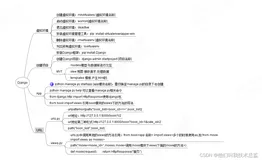
 经过Django数10年的发展,官网介绍官网的特点如上图:“Django makes it easier to build better Web apps more quickly and with less code.”总的来说,Django已经具备以下特点:
- 容易上手,开发速度快,安全性强。
- 完善的文档:Django有众多的应用和完善的在线文档
- 集成数据访问组件:Django的Model层自带数据库ORM组件,开发者无需学习其他数据库访问技术(DBI、SQLAlchemy等)。
- 强大的URL映射技术:Django使用正则表达式管理URL映射,方便灵活。
- 后台管理系统自动生成:自带完整的后台数据库管理Web控制台,用户可以基于此构建自己的后台管理模块。
安装Django
在用户安装完Python环境后,可以利用pip工具使用如下命令安装Django:
pip install django
该命令将自动下载Django最新版本并进行安装。安装完成后可以进入Python,通过进入Python环境验证Django是否安装成功:
# 验证Django是否安装成功
import django
print(django.VERSION)
如下图,Django的版本是2.2.4

如果读者想安装其他版本的Django,可以指定版本号:
pip install django==1.11.7
如果使用pip install安装库比较慢,可以用豆瓣的镜像:
pip install django==1.11.7 -i http://pypi.douban.com/simple --trusted-host pypi.douban.com
建立项目
在进行Django开发之前要先建立一个Django项目,django-admin startproject 站点名称,在控制台中敲命令如下:
django-admin startproject mysite
该命令会在当前目录下建立一个子目录mysite,这个子目录就是这个项目的名称,并在其中生成了Django开发的默认文件,mysite的目录内容如下:
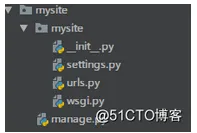
这几个默认生成的文件解释如下:
- manage.py:是Django用于管理本项目的命令行工具,之后进行站点运行、数据库自动生成、静态文件收集等都要通过该文件完成。
- 内层mysite/ 目录中包含了本项目的实际文件,同时因为其中包含__init__.py 文件,所以该目录也是一个Python包。
- mysite/init.py: 告诉Python该目录是一个Python包,其中暂无内容。
- mysite/settings.py:Django的项目配置文件。默认时,在其中定义了本项目引用的Django组件、Django项目名等。在之后的开发中,还需在其中配置数据库参数、导入的其他Python包等信息。
- mysite/urls.py:维护项目的URL路由映射,即定义客户端访问的URL由哪一个Python模块解释并提供反馈。在默认情况下,其中只定义了“/admin”即管理员站点的解释器。
- mysite.wsgi.py:定义WSGI的接口信息,用于其他Web服务器集成,一般本文件在生成后无须改动。
建立应用
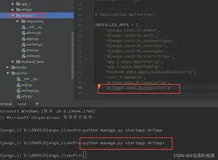
每个Django项目可以包含多个Django应用。进入刚刚创建的的项目目录下,python manage.py startapp 应用名称,然后建立应用的命令如下:
cd mysite
python manage.py startapp app
命令完成后会在项目目录中建立如下目录及文件结构:
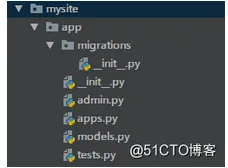
对其中的文件功能解析如下。
- migrations包:用于在之后定义引用迁移功能。
- init.py:其中暂无内容,该文件的存在使得app 成为一个Python包
- admin.py:管理站点模型的声明文件,默认为空。
- apps.py:应用信息定义文件。在其中生成了类AppConfig,该类用于定义应用名等Meta数据。
- models.py:添加模型层数据类的文件。
- tests.py:测试代码文件。
- views.py:定义URL响应函数。
启动服务
在我们建立完mysite项目后,也就有了一个网站的基本框架,可以利用如下命令:
python manage.py runserver
runserver是启动网站的关键字,默认IP和端口号http://127.0.0.1:8000/,启动Web服务器后即可通过浏览器访问这个IP地址即可看到测试页面,证明安装和启动正确,恭喜你。
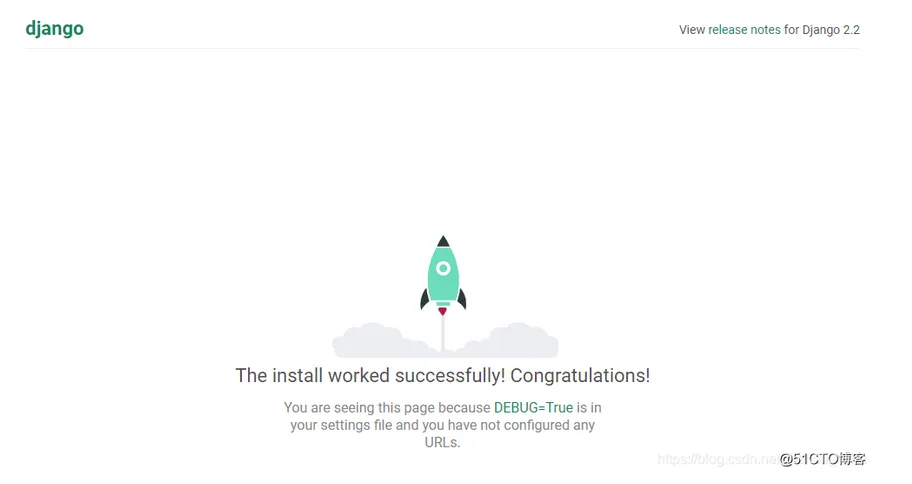
可以使用Control+C来关闭服务器。
至此,我们已经看到了第一个网页,虽然很简陋,但我们可以慢慢学习Django然后不断完善它。