网上将css定位的有很多,但是大多都没有讲明白或者深入。这里,我将说说我的理解。
一、定位的专业解释(来自百度百科)
在CSS中关于定位的内容是:position:relative | absolute | static | fixed
● static 没有特别的设定,遵循基本的定位规定,不能通过z-index进行层次分级。
● relative 不脱离文档流,参考自身静态位置通过 top,bottom,left,right 定位,并且可以通过z-index进行层次分级。
● absolute 脱离文档流,通过 top,bottom,left,right 定位。选取其最近的父级定位元素,当父级 position 为 static 时,absolute元素将以body坐标原点进行定位,可以通过z-index进行层次分级。
● fixed 固定定位,这里他所固定的对像是可视窗口而并非是body或是父级元素。可通过z-index进行层次分级。
CSS中定位的层叠分级:z-index: auto | namber;
● auto 遵从其父对象的定位
● namber 无单位的整数值。可为负数
【注】什么是文档流:
文档流是文档中可显示对象在排列时所占用的位置。比如网页的div标签它默认占用的宽度位置是一整行,p标签默认占用宽度也是一整行,因为div标签和p标签是块状对象。
二、我的理解(文字不理解的,看代码)
◆ static:以父级标签(用position限定)左上角为原点,根据top,left,right,bottom定死了,如果父级没有position限定,top、left等限定将不被浏览器解析(即无效);并且在设计页面不能拖动。
◆ relative:设计的时候以文本流(即实际可用空间,只有static和relative会占有文本流)左上角为原点,可以拖动(不影响和父级标签的相对关系),页面缩放时跟随父级标签缩放(相对位置不变),由于文本流的关系,与父级标签存在间接的相对关系。
◆ absolute:若父级标签用position的absolute和relative限定,设计的时候以父级标签左上角为原点;其它的(无position限定或者父级用static或者fixed限定的)则相对于body为标准;可以拖动;
页面缩放时只在父级为positon中的absolute和relative限定的时候跟随父级标签(若没有,则以body为标准)缩放。
◆ fixed:相对于浏览器的可视窗口固定,在调整窗口的大小时,位置变化只与窗口有关。
下面为表格说明:
| 父级标签无position限定 | 父级标签用static限定 | 父级标签用fixed限定 | 父级标签用absolute限定 | 父级标签用relative限定 | |
| fixed | 相对可视窗口 | 相对可视窗口 | 相对可视窗口 | 相对可视窗口 | 相对可视窗口 |
| absolute | 相对body | 相对body | 相对body | 相对父级 | 相对父级 |
| relative | 相对文本流定位(与父级有间接关系) | ||||
| static | 相对父级定位 top等限定无效 |
相对父级定位 top等限定有效 |
相对父级定位 top等限定有效 |
相对父级定位 top等限定有效 |
相对父级定位 top等限定有效 |
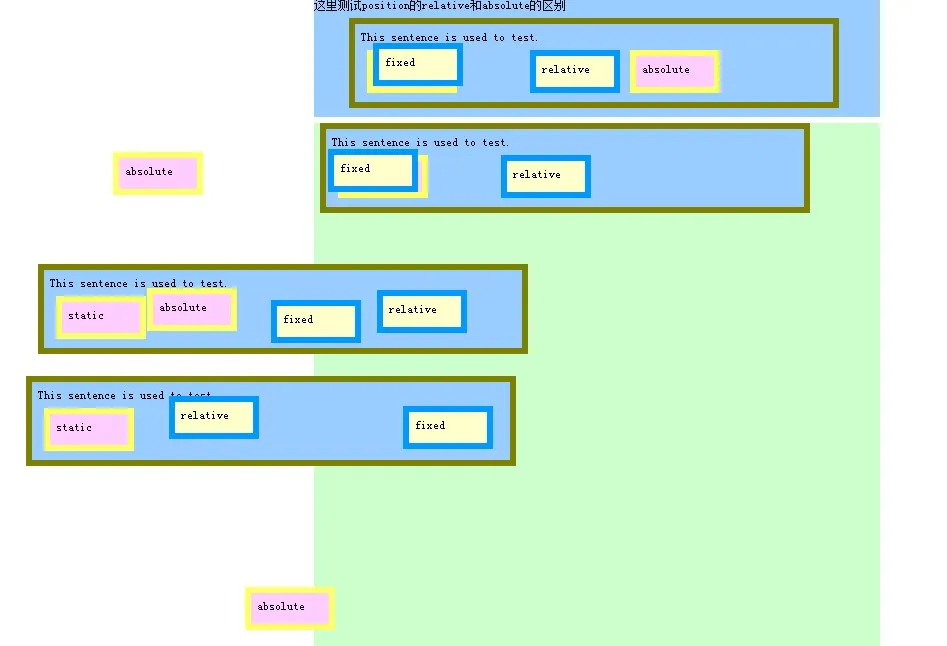
文字永远是枯燥的,本来想画图说明的,但是觉得麻烦,代码能够更好的说明,请看详细测试代码:
css代码(position.css):

 View Code
body
{
    margin:0;
}
#top
{
    margin: auto;
    width: 850px;
    height: 180px;
    background-color: #99CCFF;
}
.layer_banner
{
    border: 10px solid #808000;
    margin: 10px;
    padding: 10px;
    width: 700px;
    height: 100px;
    background-color: #99CCFF;
    position: relative;
    top: -1px;
    left: 45px;
}
.layer_banner_ab
{
    border: 10px solid #808000;
    margin: 10px;
    padding: 10px;
    width: 700px;
    height: 100px;
    background-color: #99CCFF;
    position:absolute;
    top: 391px;
    left: 100px;
}
.layer_banner_st
{
    border: 10px solid #808000;
    margin: 10px;
    padding: 10px;
    width: 700px;
    height: 100px;
    background-color: #99CCFF;
    position:static;
    top: 197px;
    left: 84px;
}
.layer_banner_fi
{
    border: 10px solid #808000;
    margin: 10px;
    padding: 10px;
    width: 700px;
    height: 100px;
    background-color: #99CCFF;
    position:fixed;
    top: 560px;
    left: 82px;
}
.layer_re
{
    position:relative;
    margin:10px;
    padding:10px;
    top: -75px;
    left: 246px;
    width: 100px;
    height: 30px;
    border: 10px solid #0099FF;
    background-color: #FFFFCC;
    z-index:2;
}
.layer_ab
{
    position: absolute;
    margin: 10px;
    padding: 10px;
    top: 31px;
    left: 405px;
    width: 100px;
    height: 30px;
    border: 10px solid #FFFF66;
    background-color: #FFCCFF;
    z-index: 2;
    right: 155px;
}
.layer_fi
{
    position:fixed;
    margin:10px;
    padding:10px;
    top: 60px;
    left: 603px;
    width: 100px;
    height: 30px;
    border: 10px solid #0099FF;
    background-color: #FFFFCC;
    z-index:2;
}
.layer_st
{
    position:static;
    margin: 10px;
    padding: 10px;
    top: 7px;
    left: 199px;
    width: 100px;
    height: 30px;
    border: 10px solid #FFFF66;
    background-color: #FFCCFF;
    z-index: 2;
    right: 451px;
}
.layer_re1
{
    position:relative;
    margin:10px;
    padding:10px;
    top: -84px;
    left: 482px;
    width: 100px;
    height: 30px;
    border: 10px solid #0099FF;
    background-color: #FFFFCC;
    z-index:2;
}
.layer_ab1
{
    position: absolute;
    margin: 10px;
    padding: 10px;
    top: 19px;
    left: 147px;
    width: 100px;
    height: 30px;
    border: 10px solid #FFFF66;
    background-color: #FFCCFF;
    z-index: 2;
    right: 413px;
}
.layer_fi1
{
    position:fixed;
    margin:10px;
    padding:10px;
    top: 445px;
    left: 450px;
    width: 100px;
    height: 30px;
    border: 10px solid #0099FF;
    background-color: #FFFFCC;
    z-index:2;
}
.layer_st1
{
    position:static;
    margin: 10px;
    padding: 10px;
    top: 7px;
    left: 199px;
    width: 100px;
    height: 30px;
    border: 10px solid #FFFF66;
    background-color: #FFCCFF;
    z-index: 2;
    right: 451px;
}
.layer_re2
{
    position:relative;
    margin:10px;
    padding:10px;
    top: -75px;
    left: 246px;
    width: 100px;
    height: 30px;
    border: 10px solid #0099FF;
    background-color: #FFFFCC;
    z-index:2;
}
.layer_ab2
{
    position: absolute;
    margin: 10px;
    padding: 10px;
    top: 223px;
    left: 212px;
    width: 100px;
    height: 30px;
    border: 10px solid #FFFF66;
    background-color: #FFCCFF;
    z-index: 2;
    }
.layer_fi2
{
    position:fixed;
    margin:10px;
    padding:10px;
    top: 219px;
    left: 536px;
    width: 100px;
    height: 30px;
    border: 10px solid #0099FF;
    background-color: #FFFFCC;
    z-index:2;
}
.layer_st2
{
    position:static;
    margin: 10px;
    padding: 10px;
    top: 7px;
    left: 199px;
    width: 100px;
    height: 30px;
    border: 10px solid #FFFF66;
    background-color: #FFCCFF;
    z-index: 2;
    right: 451px;
}
.layer_re3
{
    position:relative;
    margin:10px;
    padding:10px;
    top: -93px;
    left: 189px;
    width: 100px;
    height: 30px;
    border: 10px solid #0099FF;
    background-color: #FFFFCC;
    z-index:2;
}
.layer_ab3
{
    position: absolute;
    margin: 10px;
    padding: 10px;
    top: 300px;
    left: 312px;
    width: 100px;
    height: 30px;
    border: 10px solid #FFFF66;
    background-color: #FFCCFF;
    z-index: 2;
    right: 481px;
}
.layer_fi3
{
    position:fixed;
    margin:10px;
    padding:10px;
    top: 605px;
    left: 648px;
    width: 100px;
    height: 30px;
    border: 10px solid #0099FF;
    background-color: #FFFFCC;
    z-index:2;
}
.layer_st3
{
    position:static;
    margin: 10px;
    padding: 10px;
    top: 7px;
    left: 199px;
    width: 100px;
    height: 30px;
    border: 10px solid #FFFF66;
    background-color: #FFCCFF;
    z-index: 2;
    right: 451px;
}
#content
{
    margin: auto;
    width: 850px;
    height: 800px;
    background-color: #CCFFCC;
}
#bottom
{
    margin: auto;
    width: 850px;
    height: 130px;
    background-color: #F0F0F0;
}
html页面代码:
View Code
<!DOCTYPE html PUBLIC "-//W3C//DTD XHTML 1.0 Transitional//EN" "http://www.w3.org/TR/xhtml1/DTD/xhtml1-transitional.dtd">
<html xmlns="http://www.w3.org/1999/xhtml">
<head runat="server">
    <title></title>
    <link href="position.css" rel="stylesheet" type="text/css" />
</head>
<body>
    <div id="top">
        这里测试position的relative和absolute的区别
        <div class="layer_banner">
        This sentence is used to test.
        <div class="layer_st">static</div>
        <div class="layer_re">relative</div>
        <div class="layer_ab">absolute</div>
        <div class="layer_fi">fixed</div>
        </div>
    </div>
    <div id="content">
        <div class="layer_banner_ab">
        This sentence is used to test.
        <div class="layer_st1">static</div>
        <div class="layer_fi1">fixed</div>
        <div class="layer_re1">relative</div>
        <div class="layer_ab1">absolute</div>
        </div>
        <div class="layer_banner_st">
        This sentence is used to test.
        <div class="layer_st2">static</div>
        <div class="layer_fi2">fixed</div>
        <div class="layer_re2">relative</div>
        <div class="layer_ab2">absolute</div>
        </div>
        <div class="layer_banner_fi">
        This sentence is used to test.
        <div class="layer_st3">static</div>
        <div class="layer_fi3">fixed</div>
        <div class="layer_re3">relative</div>
        <div class="layer_ab3">absolute</div>
        </div>
    </div>
    <div id="bottom"></div>
</body>
</html>
结果:
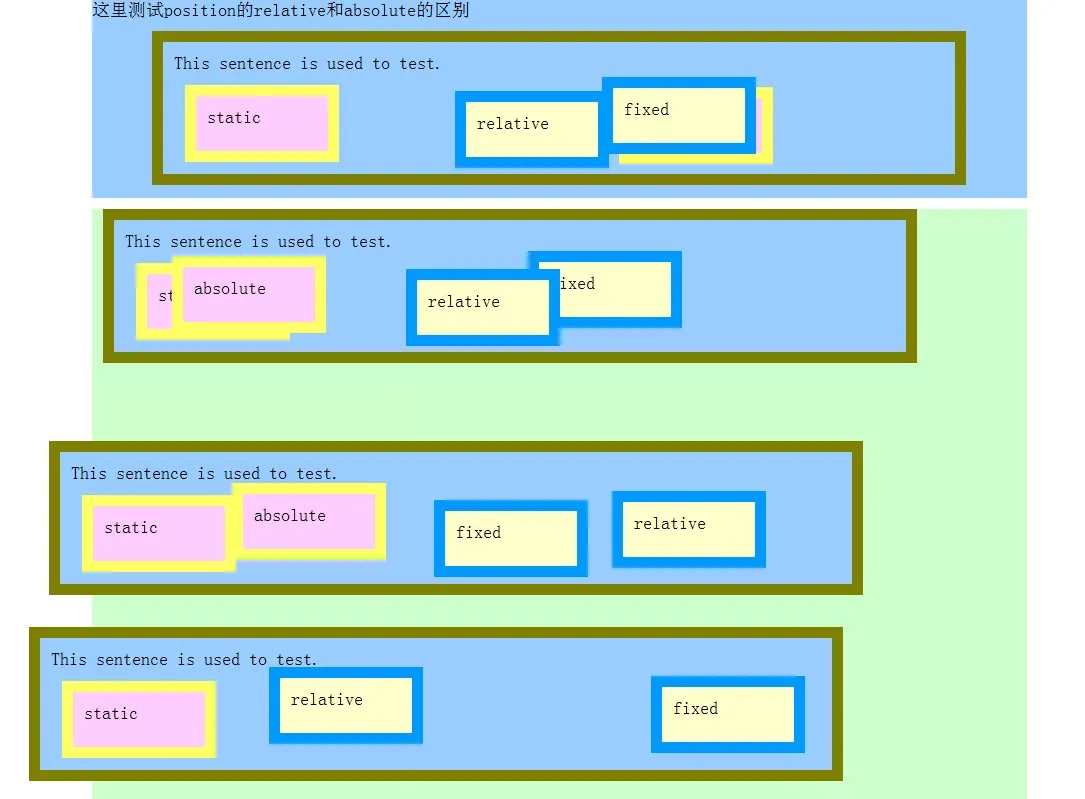
缩放之后: