注意1:MAVEN 是依赖JAVA运行环境的,故只有JAVA先安装好并配置好才能使用MAVEN
注意2:环境(win7,jdk1.7.0_51)
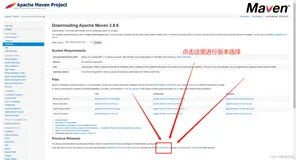
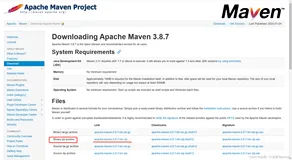
1、maven 下载,先进入该地址(http://maven.apache.org/download.cgi)

下载下该文件。解压该文件(本人的解压路径:D:\soft\maven\apache-maven-3.3.3)。
2、配置windows7下的路径:
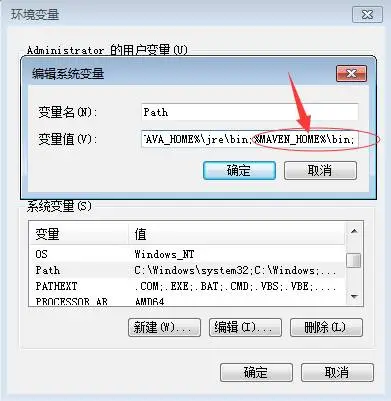
1)新增环境变量:key = MAVEN_HOME,value=D:\soft\maven\apache-maven-3.3.3
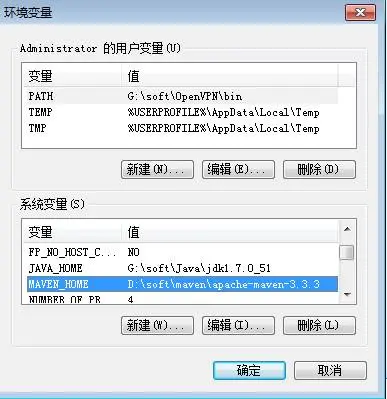
2)新增环境变量2(修改原有的变量值): key = Path, value增加(;%MAVEN_HOME%\bin;)
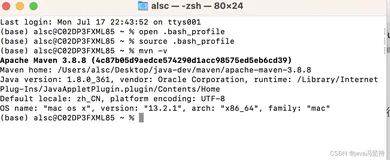
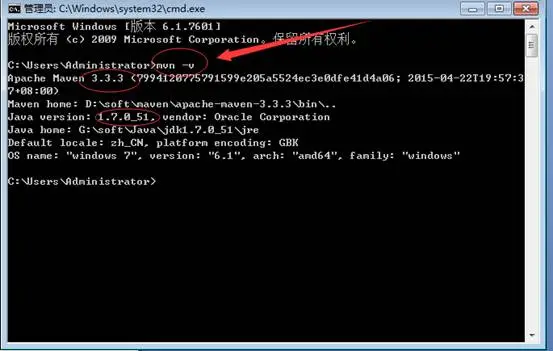
3、 测试安装结果: 在控制台中输入:mvn -v
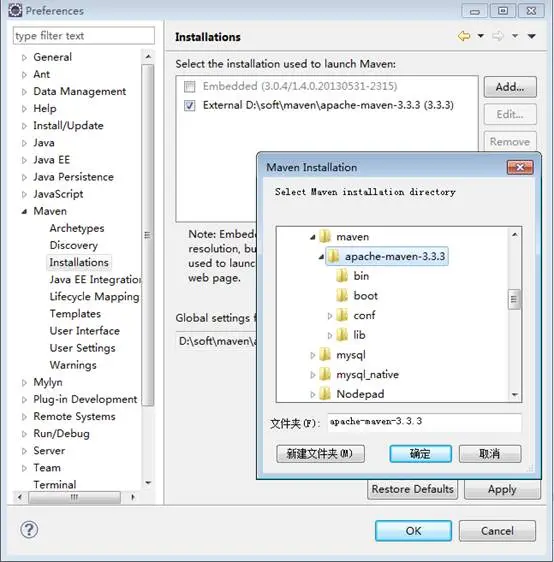
4、在Eclipse中配置maven
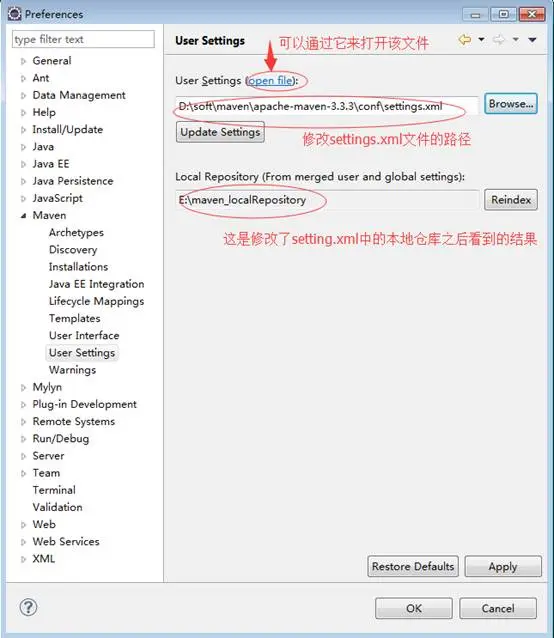
1)直接在eclipse 中的preferences,在eclipse中添加maven的路径
2)修改maven的settings.xml文件(D:\soft\maven\apache-maven-3.3.3\conf\setting.xml)
(1) 修改本地的仓库地址
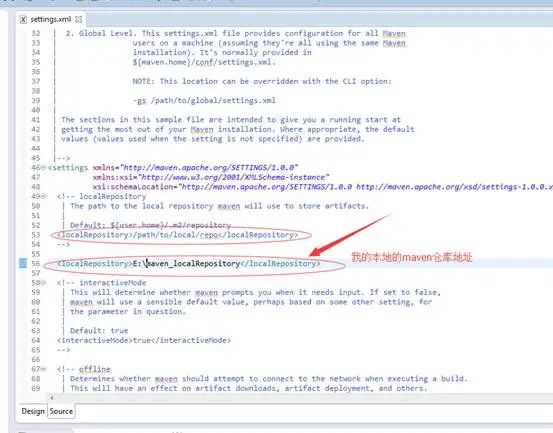
修改之后:
3)修改官服路径:
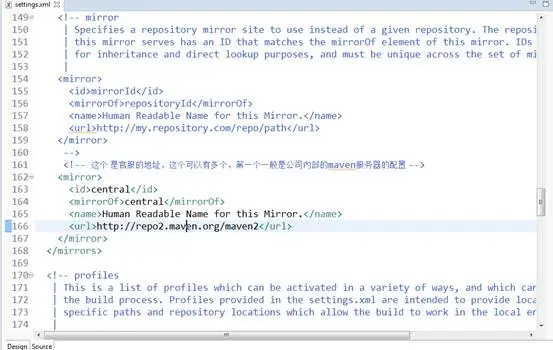
注意:要修改mirrorOf为central,意思是与官服的配置相同
4) 修改代理
<proxy>
      <id>optional</id>
      <active>true</active>
      <protocol>http</protocol>
      <host>proxy.xxxx</host>
      <port>8080</port>
      <nonProxyHosts>192.168.xxx.*</nonProxyHosts>
    </proxy>
5)修改 网络私服
<mirror>
 <id>central</id>
 <mirrorOf>central</mirrorOf>
 <name>Human Readable Name for this Mirror.</name>
 <url>http://xxx.xxx.xxx.xxx:8081/nexus/content/repositories/public</url>
</mirror>
6)修改 上传路径
<profile>
	    <id>dev</id>
	    <repositories>
	      <repository>
	        <id>local-nexus</id>
	        <url>http://xxx.xxx.xxx.xxx:8081/nexus/content/groups/public</url>
	        <releases>
	          <enabled>true</enabled>
	        </releases>
	        <snapshots>
	          <enabled>true</enabled>
	        </snapshots>
	      </repository>
	    </repositories>
	  </profile>
I:\software\apache-maven-3.2.3\bin\mvn.bat

${project_loc}

eclipse:eclipse  -DdownloadSources=true

dependency:copy-dependencies -DoutputDirectory=src/main/webapp/WEB-INF/lib  -DincludeScope=runtime

source:jar install -Dmaven.test.skip=true

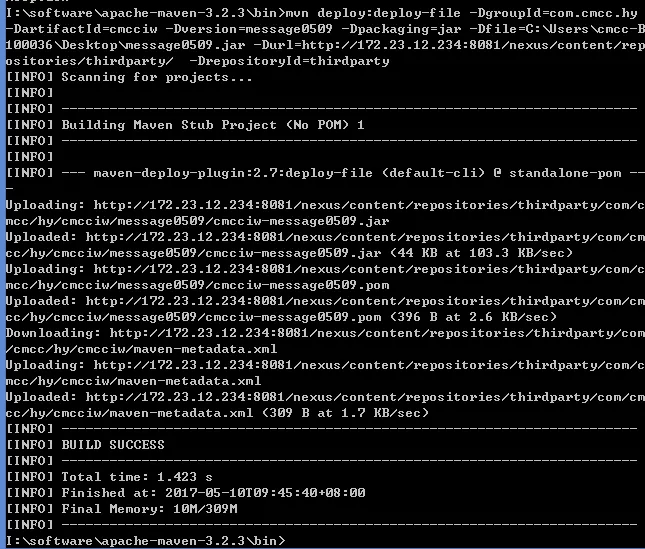
mvn deploy:deploy-file -DgroupId=com.cmcc.hy -DartifactId=cmcciw -Dversion=message0509 -Dpackaging=jar -Dfile=C:\Users\cmcc-B100036\Desktop\message0509.jar -Durl=http://172.23.12.234:8081/nexus/content/repositories/thirdparty/  -DrepositoryId=thirdparty
捐助开发者
在兴趣的驱动下,写一个免费的东西,有欣喜,也还有汗水,希望你喜欢我的作品,同时也能支持一下。 当然,有钱捧个钱场(右上角的爱心标志,支持支付宝和PayPal捐助),没钱捧个人场,谢谢各位。



谢谢您的赞助,我会做的更好!