
关键字:状态栏着色 透明状态栏 沉浸式 白底黑字
Github Demo:https://github.com/imflyn/Eyes
参考文章:
Android-transulcent-status-bar
Android 6.0状态栏使用灰色文字和图标
Android系统更改状态栏字体颜色
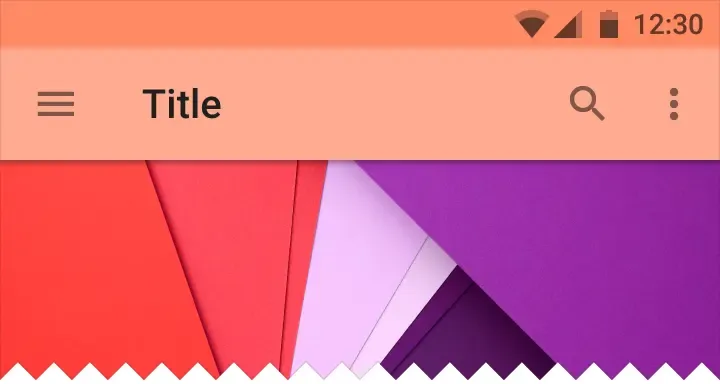
在谷歌官方的material设计文档中定义了新的状态栏设计。
https://material.io/guidelines/layout/structure.html#structure-system-bars
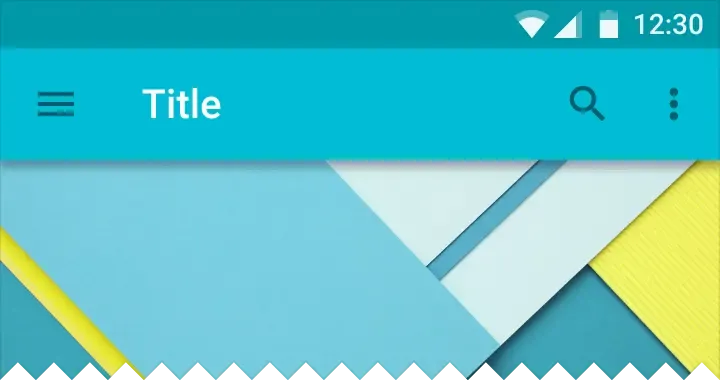
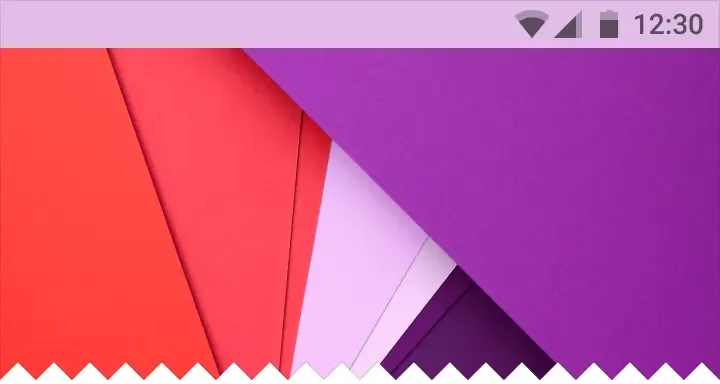
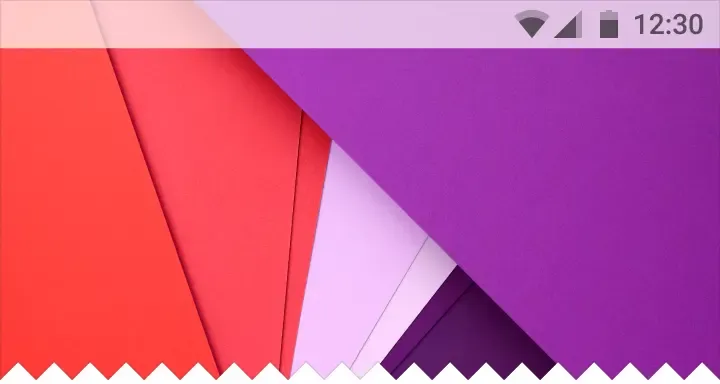
默认情况下,状态栏的颜色是黑色的。同时状态栏颜色也可以半透明或是指定任意一种颜色。
1.改变颜色后的状态栏

2.半透明状态栏

3.黑色状态栏

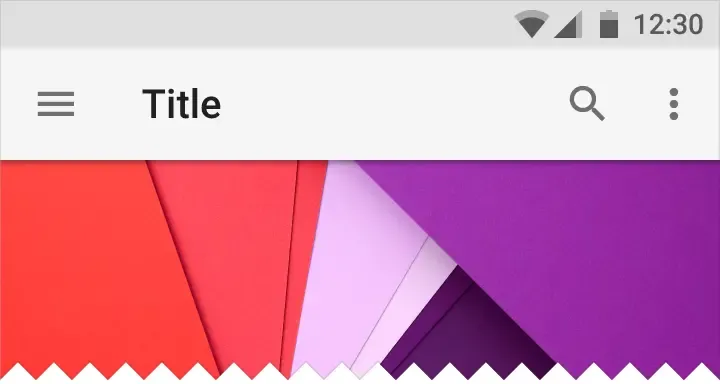
黑色icon或文字的状态栏
接下来讲一下具体实现
一.改变状态栏颜色
4.4-5.0的处理:
4.4-5.0还没有API可以直接修改状态栏颜色,所以必须先将状态栏设置为透明,然后在布局中添加一个背景为期望色值的View来作为状态栏的填充。
static void setStatusBarColor(Activity activity, int statusColor) { Window window = activity.getWindow(); //设置Window为全透明 window.addFlags(WindowManager.LayoutParams.FLAG_TRANSLUCENT_STATUS); ViewGroup mContentView = (ViewGroup) window.findViewById(Window.ID_ANDROID_CONTENT); //获取父布局 View mContentChild = mContentView.getChildAt(0); //获取状态栏高度 int statusBarHeight = getStatusBarHeight(activity); //如果已经存在假状态栏则移除,防止重复添加 removeFakeStatusBarViewIfExist(activity); //添加一个View来作为状态栏的填充 addFakeStatusBarView(activity, statusColor, statusBarHeight); //设置子控件到状态栏的间距 addMarginTopToContentChild(mContentChild, statusBarHeight); //不预留系统栏位置 if (mContentChild != null) { ViewCompat.setFitsSystemWindows(mContentChild, false); } //如果在Activity中使用了ActionBar则需要再将布局与状态栏的高度跳高一个ActionBar的高度,否则内容会被ActionBar遮挡 int action_bar_id = activity.getResources().getIdentifier("action_bar", "id", activity.getPackageName()); View view = activity.findViewById(action_bar_id); if (view != null) { TypedValue typedValue = new TypedValue(); if (activity.getTheme().resolveAttribute(R.attr.actionBarSize, typedValue, true)) { int actionBarHeight = TypedValue.complexToDimensionPixelSize(typedValue.data, activity.getResources().getDisplayMetrics()); setContentTopPadding(activity, actionBarHeight); } } } private static void removeFakeStatusBarViewIfExist(Activity activity) { Window window = activity.getWindow(); ViewGroup mDecorView = (ViewGroup) window.getDecorView(); View fakeView = mDecorView.findViewWithTag(TAG_FAKE_STATUS_BAR_VIEW); if (fakeView != null) { mDecorView.removeView(fakeView); } } private static View addFakeStatusBarView(Activity activity, int statusBarColor, int statusBarHeight) { Window window = activity.getWindow(); ViewGroup mDecorView = (ViewGroup) window.getDecorView(); View mStatusBarView = new View(activity); FrameLayout.LayoutParams layoutParams = new FrameLayout.LayoutParams(ViewGroup.LayoutParams.MATCH_PARENT, statusBarHeight); layoutParams.gravity = Gravity.TOP; mStatusBarView.setLayoutParams(layoutParams); mStatusBarView.setBackgroundColor(statusBarColor); mStatusBarView.setTag(TAG_FAKE_STATUS_BAR_VIEW); mDecorView.addView(mStatusBarView); return mStatusBarView; } private static void addMarginTopToContentChild(View mContentChild, int statusBarHeight) { if (mContentChild == null) { return; } if (!TAG_MARGIN_ADDED.equals(mContentChild.getTag())) { FrameLayout.LayoutParams lp = (FrameLayout.LayoutParams) mContentChild.getLayoutParams(); lp.topMargin += statusBarHeight; mContentChild.setLayoutParams(lp); mContentChild.setTag(TAG_MARGIN_ADDED); } } static void setContentTopPadding(Activity activity, int padding) { ViewGroup mContentView = (ViewGroup) activity.getWindow().findViewById(Window.ID_ANDROID_CONTENT); mContentView.setPadding(0, padding, 0, 0); } Android5.0以上的处理:
static void setStatusBarColor(Activity activity, int statusColor) {
    Window window = activity.getWindow();
    //取消状态栏透明
    window.clearFlags(WindowManager.LayoutParams.FLAG_TRANSLUCENT_STATUS); //添加Flag把状态栏设为可绘制模式 window.addFlags(WindowManager.LayoutParams.FLAG_DRAWS_SYSTEM_BAR_BACKGROUNDS); //设置状态栏颜色 window.setStatusBarColor(statusColor); //设置系统状态栏处于可见状态 window.getDecorView().setSystemUiVisibility(View.SYSTEM_UI_FLAG_VISIBLE); //让view不根据系统窗口来调整自己的布局 ViewGroup mContentView = (ViewGroup) window.findViewById(Window.ID_ANDROID_CONTENT); View mChildView = mContentView.getChildAt(0); if (mChildView != null) { ViewCompat.setFitsSystemWindows(mChildView, false); ViewCompat.requestApplyInsets(mChildView); } }
二.透明状态栏
4.4-5.0的处理:
static void translucentStatusBar(Activity activity) {
    Window window = activity.getWindow();
    //设置Window为透明
    window.addFlags(WindowManager.LayoutParams.FLAG_TRANSLUCENT_STATUS); ViewGroup mContentView = (ViewGroup) activity.findViewById(Window.ID_ANDROID_CONTENT); View mContentChild = mContentView.getChildAt(0); //移除已经存在假状态栏则,并且取消它的Margin间距 removeFakeStatusBarViewIfExist(activity); removeMarginTopOfContentChild(mContentChild, getStatusBarHeight(activity)); if (mContentChild != null) { //fitsSystemWindow 为 false, 不预留系统栏位置. ViewCompat.setFitsSystemWindows(mContentChild, false); } }
5.0以上的处理:
static void translucentStatusBar(Activity activity, boolean hideStatusBarBackground) {
    Window window = activity.getWindow();
    //添加Flag把状态栏设为可绘制模式
    window.addFlags(WindowManager.LayoutParams.FLAG_DRAWS_SYSTEM_BAR_BACKGROUNDS); if (hideStatusBarBackground) { //如果为全透明模式,取消设置Window半透明的Flag window.clearFlags(WindowManager.LayoutParams.FLAG_TRANSLUCENT_STATUS); //设置状态栏为透明 window.setStatusBarColor(Color.TRANSPARENT); //设置window的状态栏不可见 window.getDecorView().setSystemUiVisibility(View.SYSTEM_UI_FLAG_LAYOUT_STABLE | View.SYSTEM_UI_FLAG_LAYOUT_FULLSCREEN); } else { //如果为半透明模式,添加设置Window半透明的Flag window.addFlags(WindowManager.LayoutParams.FLAG_TRANSLUCENT_STATUS); //设置系统状态栏处于可见状态 window.getDecorView().setSystemUiVisibility(View.SYSTEM_UI_FLAG_VISIBLE); } //view不根据系统窗口来调整自己的布局 ViewGroup mContentView = (ViewGroup) window.findViewById(Window.ID_ANDROID_CONTENT); View mChildView = mContentView.getChildAt(0); if (mChildView != null) { ViewCompat.setFitsSystemWindows(mChildView, false); ViewCompat.requestApplyInsets(mChildView); } }
三.使用CollapsingToolbarLayout使ToolBar具有折叠效果
类似图片中的效果

首先是XML布局:
<?xml version="1.0" encoding="utf-8"?> <android.support.design.widget.CoordinatorLayout xmlns:android="http://schemas.android.com/apk/res/android" xmlns:app="http://schemas.android.com/apk/res-auto" android:layout_width="match_parent" android:layout_height="match_parent" android:fitsSystemWindows="true"> <android.support.design.widget.AppBarLayout android:id="@+id/appbar" android:layout_width="match_parent" android:layout_height="256dp" android:fitsSystemWindows="true" android:theme="@style/ThemeOverlay.AppCompat.Dark.ActionBar"> <android.support.design.widget.CollapsingToolbarLayout android:id="@+id/collapsing_layout" android:layout_width="match_parent" android:layout_height="match_parent" android:fitsSystemWindows="true" app:contentScrim="@color/colorPrimary" app:expandedTitleMarginEnd="64dp" app:expandedTitleMarginStart="48dp" app:layout_scrollFlags="scroll|exitUntilCollapsed" app:statusBarScrim="@color/colorPrimary"> <ImageView android:id="@+id/image" android:layout_width="match_parent" android:layout_height="match_parent" android:fitsSystemWindows="true" android:scaleType="centerCrop" android:src="@drawable/timg" app:layout_collapseMode="parallax" /> <android.support.v7.widget.Toolbar android:id="@+id/toolbar" android:layout_width="match_parent" android:layout_height="?attr/actionBarSize" app:layout_collapseMode="pin" app:popupTheme="@style/ThemeOverlay.AppCompat.Light" /> </android.support.design.widget.CollapsingToolbarLayout> </android.support.design.widget.AppBarLayout> <android.support.v4.widget.NestedScrollView android:layout_width="match_parent" android:layout_height="match_parent" app:layout_behavior="@string/appbar_scrolling_view_behavior"> <LinearLayout android:layout_width="match_parent" android:layout_height="match_parent" android:orientation="vertical" android:paddingTop="24dp"> <android.support.v7.widget.CardView android:layout_width="match_parent" android:layout_height="wrap_content" android:layout_margin="16dip"> <TextView android:layout_width="match_parent" android:layout_height="240dip" android:text="A" android:textAppearance="@style/TextAppearance.AppCompat.Title" /> </android.support.v7.widget.CardView> <android.support.v7.widget.CardView android:layout_width="match_parent" android:layout_height="240dip" android:layout_margin="16dip"> <TextView android:layout_width="match_parent" android:layout_height="wrap_content" android:text="B" android:textAppearance="@style/TextAppearance.AppCompat.Title" /> </android.support.v7.widget.CardView> <android.support.v7.widget.CardView android:layout_width="match_parent" android:layout_height="wrap_content" android:layout_margin="16dip"> <TextView android:layout_width="match_parent" android:layout_height="240dip" android:text="C" android:textAppearance="@style/TextAppearance.AppCompat.Title" /> </android.support.v7.widget.CardView> <android.support.v7.widget.CardView android:layout_width="match_parent" android:layout_height="240dip" android:layout_margin="16dip"> <TextView android:layout_width="match_parent" android:layout_height="wrap_content" android:text="D" android:textAppearance="@style/TextAppearance.AppCompat.Title" /> </android.support.v7.widget.CardView> </LinearLayout> </android.support.v4.widget.NestedScrollView> </android.support.design.widget.CoordinatorLayout> 4.4-5.0的处理:
static void setStatusBarColorForCollapsingToolbar(Activity activity, final AppBarLayout appBarLayout, final CollapsingToolbarLayout collapsingToolbarLayout, Toolbar toolbar, int statusColor) { Window window = activity.getWindow(); //设置Window为全透明 window.addFlags(WindowManager.LayoutParams.FLAG_TRANSLUCENT_STATUS); ViewGroup mContentView = (ViewGroup) window.findViewById(Window.ID_ANDROID_CONTENT); //AppBarLayout,CollapsingToolbarLayout,ToolBar,ImageView的fitsSystemWindow统一改为false, 不预留系统栏位置. View mContentChild = mContentView.getChildAt(0); mContentChild.setFitsSystemWindows(false); ((View) appBarLayout.getParent()).setFitsSystemWindows(false); appBarLayout.setFitsSystemWindows(false); collapsingToolbarLayout.setFitsSystemWindows(false); collapsingToolbarLayout.getChildAt(0).setFitsSystemWindows(false); toolbar.setFitsSystemWindows(false); //为Toolbar添加一个状态栏的高度, 同时为Toolbar添加paddingTop,使Toolbar覆盖状态栏,ToolBar的title可以正常显示. if (toolbar.getTag() == null) { CollapsingToolbarLayout.LayoutParams lp = (CollapsingToolbarLayout.LayoutParams) toolbar.getLayoutParams(); int statusBarHeight = getStatusBarHeight(activity); lp.height += statusBarHeight; toolbar.setLayoutParams(lp); toolbar.setPadding(toolbar.getPaddingLeft(), toolbar.getPaddingTop() + statusBarHeight, toolbar.getPaddingRight(), toolbar.getPaddingBottom()); toolbar.setTag(true); } //移除已经存在假状态栏则,并且取消它的Margin间距 int statusBarHeight = getStatusBarHeight(activity); removeFakeStatusBarViewIfExist(activity); removeMarginTopOfContentChild(mContentChild, statusBarHeight); //添加一个View来作为状态栏的填充 final View statusView = addFakeStatusBarView(activity, statusColor, statusBarHeight); CoordinatorLayout.Behavior behavior = ((CoordinatorLayout.LayoutParams) appBarLayout.getLayoutParams()).getBehavior(); if (behavior != null && behavior instanceof AppBarLayout.Behavior) { int verticalOffset = ((AppBarLayout.Behavior) behavior).getTopAndBottomOffset(); if (Math.abs(verticalOffset) > appBarLayout.getHeight() - collapsingToolbarLayout.getScrimVisibleHeightTrigger()) { statusView.setAlpha(1f); } else { statusView.setAlpha(0f); } } else { statusView.setAlpha(0f); } appBarLayout.addOnOffsetChangedListener(new AppBarLayout.OnOffsetChangedListener() { @Override public void onOffsetChanged(AppBarLayout appBarLayout, int verticalOffset) { if (Math.abs(verticalOffset) > appBarLayout.getHeight() - collapsingToolbarLayout.getScrimVisibleHeightTrigger()) { //toolbar被折叠时显示状态栏 if (statusView.getAlpha() == 0) { statusView.animate().cancel(); statusView.animate().alpha(1f).setDuration(collapsingToolbarLayout.getScrimAnimationDuration()).start(); } } else { //toolbar展开时显示状态栏 if (statusView.getAlpha() == 1) { statusView.animate().cancel(); statusView.animate().alpha(0f).setDuration(collapsingToolbarLayout.getScrimAnimationDuration()).start(); } } } }); } 5.0以上的处理:
static void setStatusBarColorForCollapsingToolbar(final Activity activity, final AppBarLayout appBarLayout, final CollapsingToolbarLayout collapsingToolbarLayout, Toolbar toolbar, final int statusColor) { final Window window = activity.getWindow(); //取消设置Window半透明的Flag window.clearFlags(WindowManager.LayoutParams.FLAG_TRANSLUCENT_STATUS); ////添加Flag把状态栏设为可绘制模式 window.addFlags(WindowManager.LayoutParams.FLAG_DRAWS_SYSTEM_BAR_BACKGROUNDS); //设置状态栏为透明 window.setStatusBarColor(Color.TRANSPARENT); //设置系统状态栏处于可见状态 window.getDecorView().setSystemUiVisibility(View.SYSTEM_UI_FLAG_VISIBLE); //通过OnApplyWindowInsetsListener()使Layout在绘制过程中将View向下偏移了,使collapsingToolbarLayout可以占据状态栏 ViewCompat.setOnApplyWindowInsetsListener(collapsingToolbarLayout, new OnApplyWindowInsetsListener() { @Override public WindowInsetsCompat onApplyWindowInsets(View v, WindowInsetsCompat insets) { return insets; } }); ViewGroup mContentView = (ViewGroup) window.findViewById(Window.ID_ANDROID_CONTENT); View mChildView = mContentView.getChildAt(0); //view不根据系统窗口来调整自己的布局 if (mChildView != null) { ViewCompat.setFitsSystemWindows(mChildView, false); ViewCompat.requestApplyInsets(mChildView); } ((View) appBarLayout.getParent()).setFitsSystemWindows(false); appBarLayout.setFitsSystemWindows(false); collapsingToolbarLayout.setFitsSystemWindows(false); collapsingToolbarLayout.getChildAt(0).setFitsSystemWindows(false); //设置状态栏的颜色 collapsingToolbarLayout.setStatusBarScrimColor(statusColor); toolbar.setFitsSystemWindows(false); //为Toolbar添加一个状态栏的高度, 同时为Toolbar添加paddingTop,使Toolbar覆盖状态栏,ToolBar的title可以正常显示. if (toolbar.getTag() == null) { CollapsingToolbarLayout.LayoutParams lp = (CollapsingToolbarLayout.LayoutParams) toolbar.getLayoutParams(); int statusBarHeight = getStatusBarHeight(activity); lp.height += statusBarHeight; toolbar.setLayoutParams(lp); toolbar.setPadding(toolbar.getPaddingLeft(), toolbar.getPaddingTop() + statusBarHeight, toolbar.getPaddingRight(), toolbar.getPaddingBottom()); toolbar.setTag(true); } appBarLayout.addOnOffsetChangedListener(new AppBarLayout.OnOffsetChangedListener() { private final static int EXPANDED = 0; private final static int COLLAPSED = 1; private int appBarLayoutState; @Override public void onOffsetChanged(AppBarLayout appBarLayout, int verticalOffset) { //toolbar被折叠时显示状态栏 if (Math.abs(verticalOffset) > collapsingToolbarLayout.getScrimVisibleHeightTrigger()) { if (appBarLayoutState != COLLAPSED) { appBarLayoutState = COLLAPSED;//修改状态标记为折叠 setStatusBarColor(activity, statusColor); } } else { //toolbar显示时同时显示状态栏 if (appBarLayoutState != EXPANDED) { appBarLayoutState = EXPANDED;//修改状态标记为展开 translucentStatusBar(activity, true); } } } }); } 四.更改状态栏字体颜色

在Android 6.0的Api中提供了SYSTEM_UI_FLAG_LIGHT_STATUS_BAR这么一个常量,可以使状态栏文字设置为黑色,但对6.0以下是不起作用的。
小米和魅族的手机也可以达到这个效果,要做一些特殊的处理。可以参考小米和魅族的开发者文档。
Flyme沉浸式状态栏
MIUI 6 沉浸式状态栏调用方法
MIUI 9「状态栏黑色字符」实现方法变更通知
public static void setStatusBarLightMode(Activity activity, int color) { if (Build.VERSION.SDK_INT >= Build.VERSION_CODES.KITKAT) { //判断是否为小米或魅族手机,如果是则将状态栏文字改为黑色 if (MIUISetStatusBarLightMode(activity, true) || FlymeSetStatusBarLightMode(activity, true)) { //设置状态栏为指定颜色 if (Build.VERSION.SDK_INT >= Build.VERSION_CODES.LOLLIPOP) {//5.0 activity.getWindow().setStatusBarColor(color); } else if (Build.VERSION.SDK_INT >= Build.VERSION_CODES.KITKAT) {//4.4 //调用修改状态栏颜色的方法 setStatusBarColor(activity, color); } } else if (Build.VERSION.SDK_INT >= Build.VERSION_CODES.M) { //如果是6.0以上将状态栏文字改为黑色,并设置状态栏颜色 activity.getWindow().setBackgroundDrawableResource(android.R.color.transparent); activity.getWindow().getDecorView().setSystemUiVisibility(View.SYSTEM_UI_FLAG_LAYOUT_FULLSCREEN | View.SYSTEM_UI_FLAG_LIGHT_STATUS_BAR); activity.getWindow().setStatusBarColor(color); //fitsSystemWindow 为 false, 不预留系统栏位置. ViewGroup mContentView = (ViewGroup) activity.getWindow().findViewById(Window.ID_ANDROID_CONTENT); View mChildView = mContentView.getChildAt(0); if (mChildView != null) { ViewCompat.setFitsSystemWindows(mChildView, true); ViewCompat.requestApplyInsets(mChildView); } } } } 小米MiUi修改状态栏方法
static boolean MIUISetStatusBarLightMode(Activity activity, boolean darkmode) { boolean result = false; Class<? extends Window> clazz = activity.getWindow().getClass(); try { int darkModeFlag = 0; Class<?> layoutParams = Class.forName("android.view.MiuiWindowManager$LayoutParams"); Field field = layoutParams.getField("EXTRA_FLAG_STATUS_BAR_DARK_MODE"); darkModeFlag = field.getInt(layoutParams); Method extraFlagField = clazz.getMethod("setExtraFlags", int.class, int.class); extraFlagField.invoke(activity.getWindow(), darkmode ? darkModeFlag : 0, darkModeFlag); result = true; } catch (Exception e) { e.printStackTrace(); } return result; } 如果是MIUI9的系统还需要加上这段代码
Window window = getWindow();
window.addFlags(WindowManager.LayoutParams.FLAG_DRAWS_SYSTEM_BAR_BACKGROUNDS);
window.clearFlags(WindowManager.LayoutParams.FLAG_TRANSLUCENT_STATUS);
window.getDecorView().setSystemUiVisibility(View.SYSTEM_UI_FLAG_LIGHT_STATUS_BAR);
Flyme修改状态栏方法
static boolean FlymeSetStatusBarLightMode(Activity activity, boolean darkmode) { boolean result = false; try { WindowManager.LayoutParams lp = activity.getWindow().getAttributes(); Field darkFlag = WindowManager.LayoutParams.class .getDeclaredField("MEIZU_FLAG_DARK_STATUS_BAR_ICON"); Field meizuFlags = WindowManager.LayoutParams.class .getDeclaredField("meizuFlags"); darkFlag.setAccessible(true); meizuFlags.setAccessible(true); int bit = darkFlag.getInt(null); int value = meizuFlags.getInt(lp); if (darkmode) { value |= bit; } else { value &= ~bit; } meizuFlags.setInt(lp, value); activity.getWindow().setAttributes(lp); result = true; } catch (Exception e) { e.printStackTrace(); } return result; } 结语:
更详细的参考Demo在github中,如果有错误也希望大家能够指出。
作者:imflyn

链接:https://www.jianshu.com/p/932568ed31af

來源:简书


著作权归作者所有。商业转载请联系作者获得授权,非商业转载请注明出处。


    本文转自 一点点征服   博客园博客,原文链接:http://www.cnblogs.com/ldq2016/p/8353190.html,如需转载请自行联系原作者
