前言
在Linux中要想高效的处理那就需要我们掌握Linux的文件管理,接下来我们就一起来看看该如何去学习。
一、为什么要学习Linux文件管理
掌握Linux的文件管理可以带来以下好处:
1. 更好地理解Linux系统:学习Linux系统中的文件管理可以帮助你更好地理解Linux系统的基本工作原理和文件系统结构。
2. 更好地管理文件和目录:学会使用常用命令如ls、cd、mkdir、rm等,可以更好地管理文件和目录。它们可以帮助你快速找到文件、创建目录、删除文件等。
3. 更好地提高工作效率:在Linux中,命令行是文件管理的主要方式。通过学习基本命令,可以快速执行文件管理任务,提高日常工作效率。
4. 更好地保护数据与系统安全:Linux的文件管理命令集都要求以root用户进行。因此,学会Linux文件管理也能帮助你更好地了解如何保护数据与系统的安全,以及如何妥善处理故障及文件损坏等问题。
总的来说,掌握Linux的文件管理,不仅能提高你在Linux操作系统下的工作效率,更能够让你更深入地理解Linux,并更好地保护和优化你的工作环境。
二、查看文件内容
1.cat将文件内容直接打印到终端(标准输出);选项 -n 显示行号
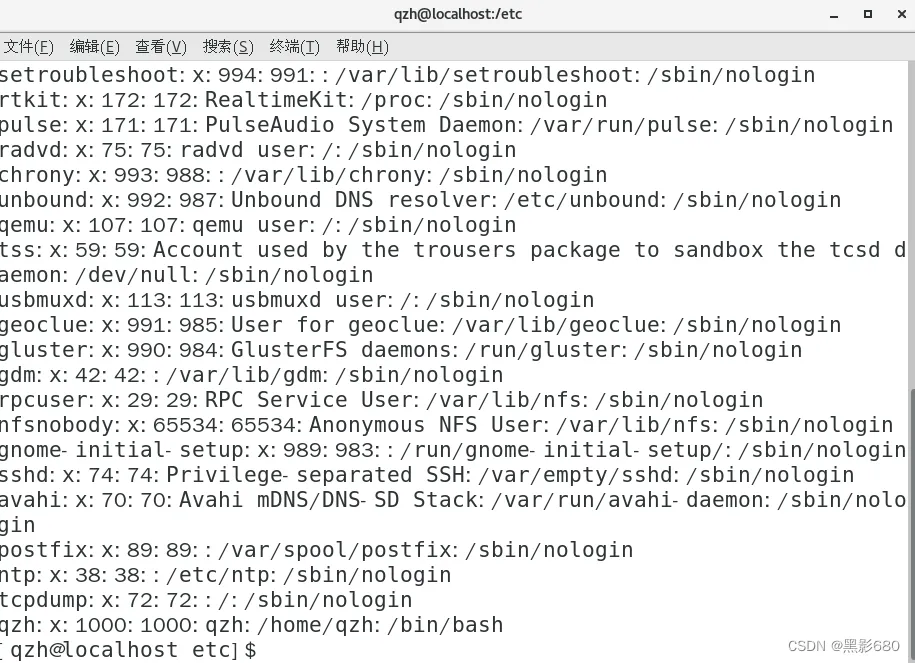
这里我们先进入ETC 我们以passwd为例,输入cat passwd
输入cat passwd -n 就会出现行号
2.more将文件内容分页显示到终端,缺点:只能向下,不能向上不支持查找。
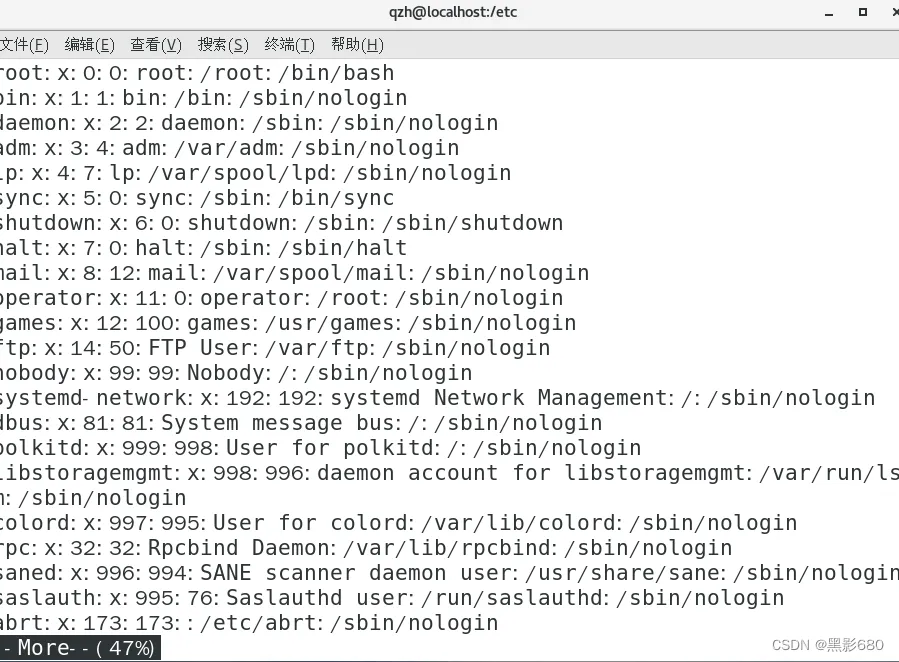
用法:enter向下翻行;空格向下翻页;退出q
下面我们输入more passwd 会看到-More--(47%),说明分页了。
3.less将文件内容分页显示到终端(常用需要掌握)
用法:
翻行enter、方向键
翻页:空格、pgup、pgdn
返回文件首页:g、home键
跳转到文章末尾:G、end键
根据关键字查找:/关键字、n向下查找、N向上查找
退出:q
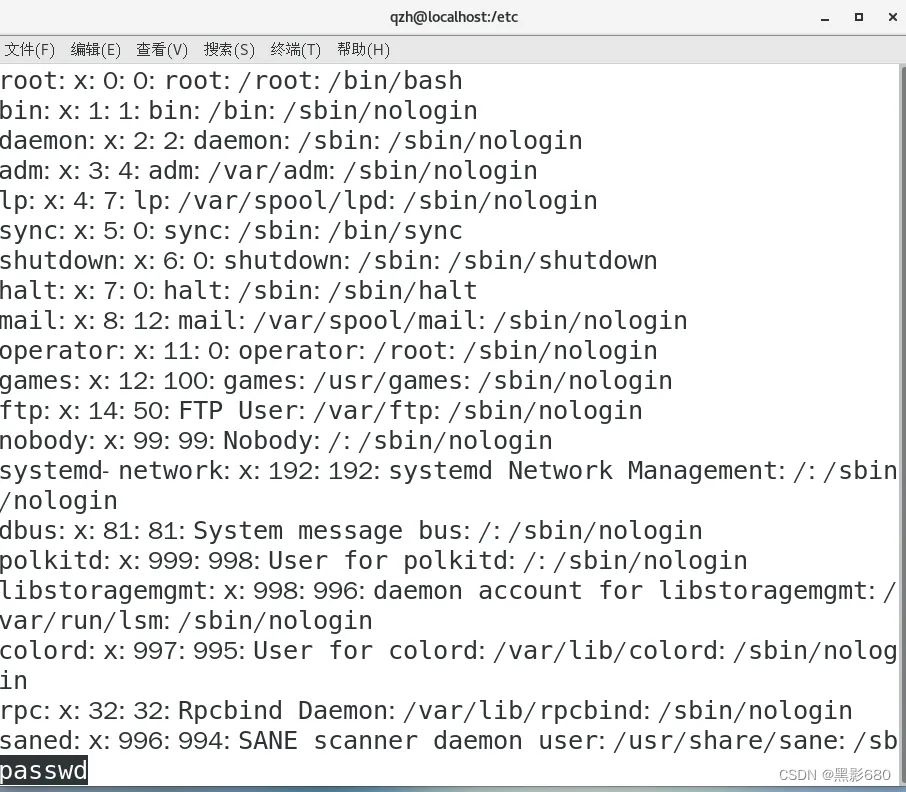
下面我们输入less passwd,我们来查找root,输入/root 按住shift+N向上查找,按住N向下查找
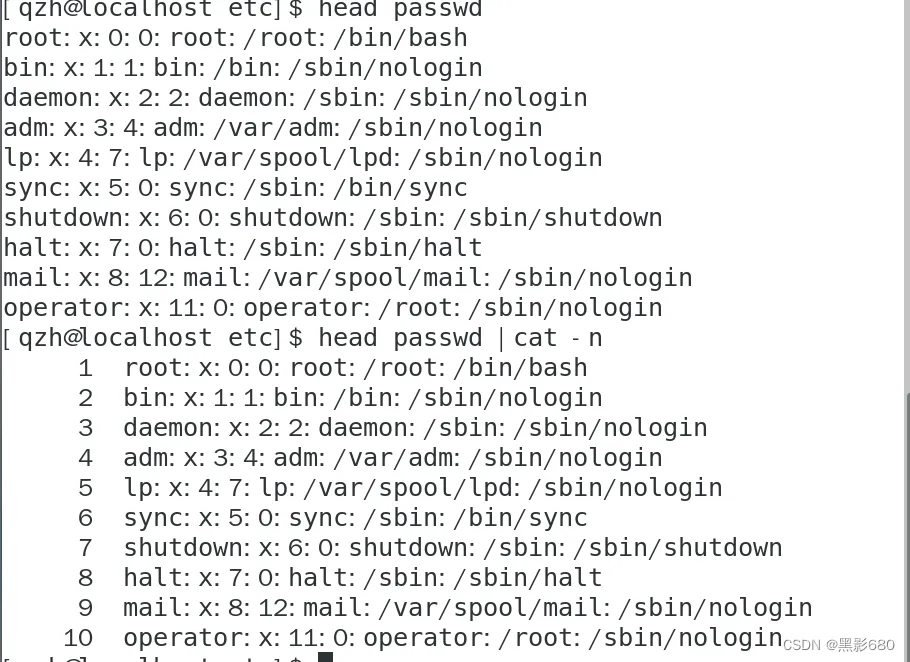
4.head显示文件内容的前几行,默认显示10行;-n要显示的行数,-要显示的行数
输入head passwd是没有序号,输入head passwd | cat -n 会有序列号
例如我们要查找前五行,那我们输入head -n 5 passwd(管道符 | 将前一个命令处理的结果交给后一个命令进行再次处理)
5.tail显示文件内容的后几行,默认显示10行
-n要显示的行数,-要显示的行数;
-f动态显示文件内容,监视文件内容的变化,(用于动态监视日志)
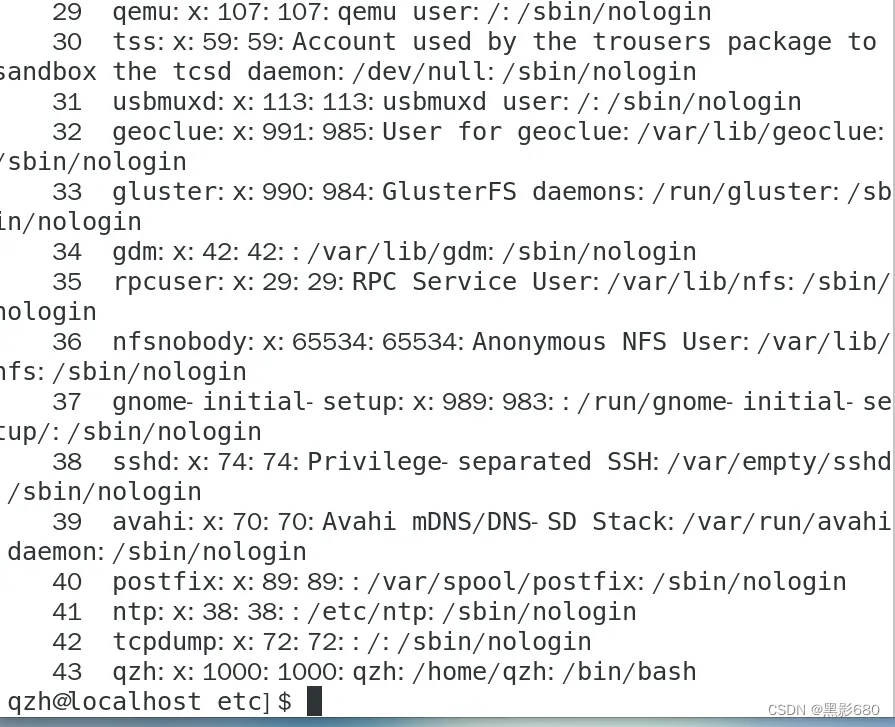
我们输入cat -n passwd显示一下行号可以看到倒数2行的内容;接下来我们输入tail -n 2 passwd来查看一下倒数2行的内容。
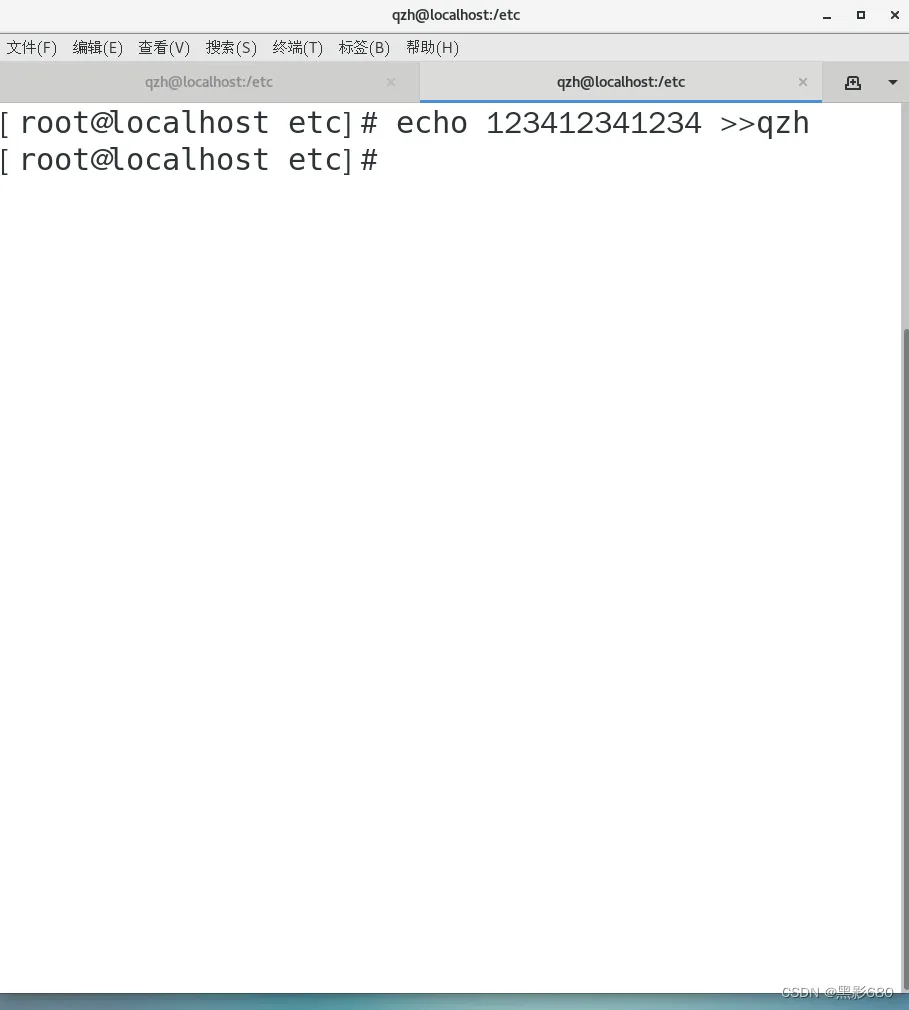
动态日志监视:我们新建一个终端在里面写出内容,相应的会监视出我们所写的内容
三、创建文件
1.touch空文件;
touch/path/filename
2.重定向符号 正确重定向 > 覆盖 >> 追加
错误重定向 2>覆盖 2>> 追加
混合重定向&>覆盖 &>>追加
3.echo非空文件
用法:
echo > /path/fileName echo 内容 > /path/fileName
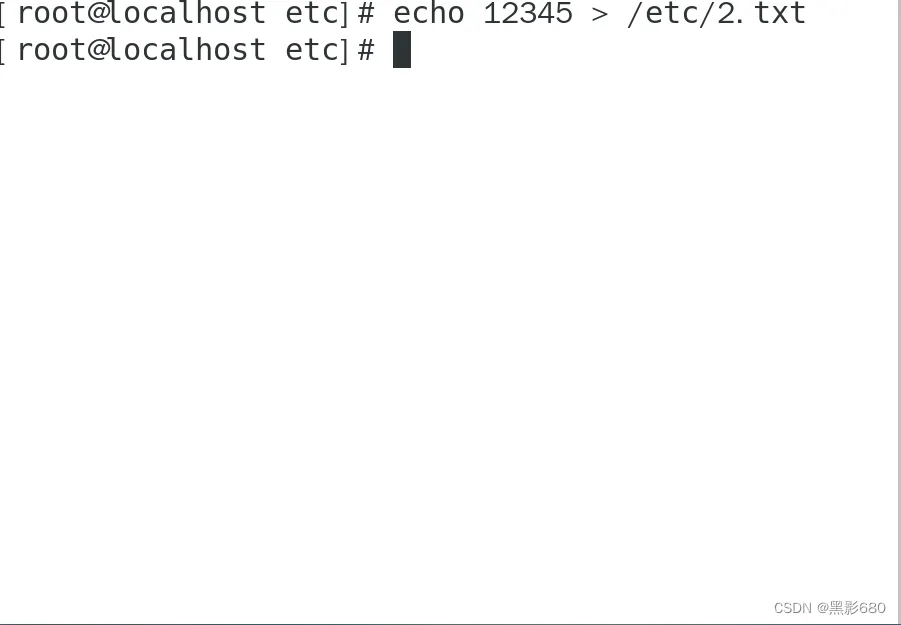
我们输入内容创建文件echo 12345 > /etc/2.txt 我们用cat 2.txt 查看一下。
3.vim默认空文件
先vim /path/fileName 后输入 :wq!
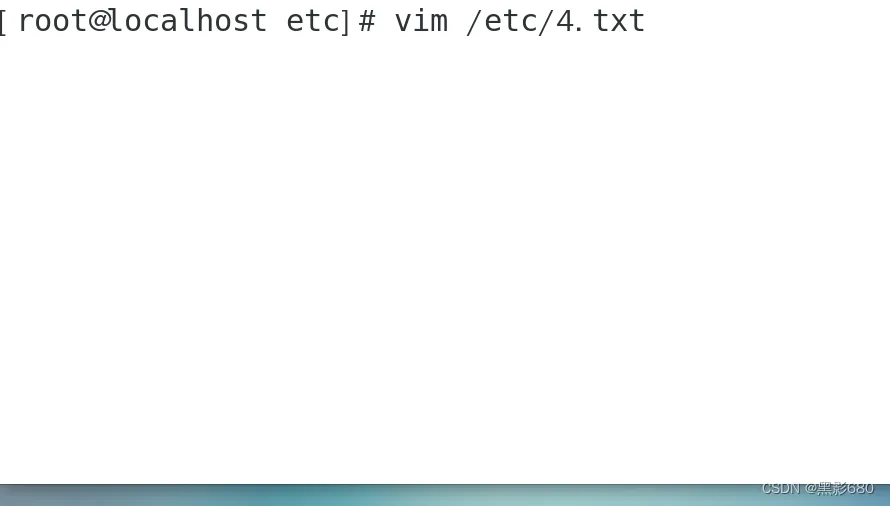
我们输入vim /etc/4.txt 在输入:wq! 创建完成
4.删除文件
rm -i 交互式询问是否操作; rm -f 强制删除
5.移动文件
重命名:当前目录重命名
mv old_fileName new_fileName
移动后重命名
mv /source_path/old_fileName /dest_path/fileName
移动:
mv /source_path/fileName /dest_path/
6.复制文件
cp -i 当目标文件已存在时,交互式询问是否操作
cp -p 保留属主及属组权限复制文件
cp -f 当目标文件存在,先删除后复制
四、命令模式
vim进入文件的初始模式
用法:跳转到文件末尾 G
返回文件首行 gg
同行跳转:跳到首字符home键、ctrl + ^
跳到尾字符end键、ctrl + $
复制行:单行 yy 、 多行要复制的行数yy
粘贴行:p:将光标移动到想要粘贴位置的上一行
P:将光标移动到想要粘贴位置的下一行
撤销操作:u 注意:进行保存且退出后无效
删除行:单行 dd 、 多行 要删除的行数dd
同行删除部分字段:D
替换某一个字符:r
删除单个字符:del键
根据关键字查找:/关键字、n向下查找、N向上查找
保存且退出:ZZ
五、插入模式
进入插入模式
在命令模式下输入
a 在当前光标的后一个字符插入
o在当前光标的下一行插入
i 在当前光标所在字符插入、返回命令模式时会将光标迁移一个字符
A 在光标所在行的尾字符后插入
I(大写i) 在光标所在行的首字符插入
O 在当前光标的上一行插入
返回命令模式 esc
六、视图块模式
进行列选中
ctrl + v
注释 #
常用操作:
批量删除注释 ctrl + v,利用上下方向键选中, del
批量增加注释ctrl + v, 利用上下方向键选中, 输入 大写i I, 输入#, 按两次ESC
七、末行模式
保存 :w
不保存退出 :q
保存退出 :wq 、 :x
强制 !
设置密码并保存退出 :x / 输入密码 、 :wq
取消密码 :x 、enter回车两次 、 :wq
设置行号 :set nu 、退出后失效
取消行号 :set nonu
跳转到指定行 :行号
字符串匹配替换:
全文替换 首个匹配替换 :%s/keyword/neword/
所有匹配替换 :%s/keyword/neword/g
指定行替换 首个匹配替换 :指定行号s/keyword/neword/
所有匹配替换 :指定行号s/keyword/neword/g
范围替换 首个匹配替换 :起始行号,结束行号s/keyword/neword/
所有匹配替换 :起始行号,结束行号s/keyword/neword/g
总结
学习Linux文件管理需要进行实践和不断积累经验。熟练掌握Linux文件管理命令,能够提高工作效率。要打牢基础,熟练掌握基础命令。