6.4 Editor – Color Scheme
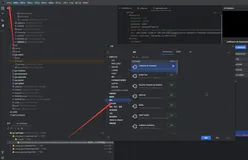
6.4.1 修改当前主题的字体、字体大小、字体行间距
如果当前主题不希望使用默认字体、字体大小、字体行间距,还可以单独设置:

6.4.2 修改当前主题的控制台输出的字体及字体大小

效果展示:

6.4.3 修改代码中注释的字体颜色
- Doc Comment – Text:修改文档注释的字体颜色
- Block comment:修改多行注释的字体颜色
- Line comment:修改当行注释的字体颜色

6.5 Editor – Code Style
6.5.1 设置超过指定 import 个数,改为*

6.6 Editor – File and Code Templates
6.6.1修改类头的文档注释信息
/**
@author 狐狸半面添
@create ${YEAR}-${MONTH}-${DAY} ${TIME}
*/
我们将如上信息放到上方:

当创建一个新文件(类/接口)时,会自动加上文档注释信息:

常用的预设变量:
- ${PACKAGE_NAME} - the name of the target package where the new class or interface will be created.
- ${PROJECT_NAME} - the name of the current project.
- ${FILE_NAME} - the name of the PHP file that will be created.
- ${NAME} - the name of the new file which you specify in the New File dialog box during the file creation.
- ${USER} - the login name of the current user.
- ${DATE} - the current system date.
- ${TIME} - the current system time.
- ${YEAR} - the current year.
- ${MONTH} - the current month.
- ${DAY} - the current day of the month.
- ${HOUR} - the current hour.
- ${MINUTE} - the current minute.
- ${PRODUCT_NAME} - the name of the IDE in which the file will be created.
- ${MONTH_NAME_SHORT} - the first 3 letters of the month name. Example: Jan, Feb, etc.
- ${MONTH_NAME_FULL} - full name of a month. Example: January, February, etc.
6.7 Editor – File Encodings
6.7.1 设置项目文件编码
Transparent native-to-ascii conversion 主要用于转换 ascii,一般都要勾选, 不然 Properties 文件中的注释显示的都不会是中文。

6.7.2 设置当前源文件的编码
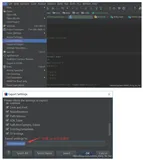
对单独文件的编码修改还可以点击右下角的编码设置区。如果代码内容中包含中文,则会弹出如上的操作选择。其中:
- Reload 表示使用新编码重新加载,新编码不会保存到文件中,重新打开此文件,旧编码是什么依旧还是什么。
- Convert 表示使用新编码进行转换,新编码会保存到文件中,重新打开此文件, 新编码是什么则是什么。
- 含有中文的代码文件,Convert 之后可能会使中文变成乱码,所以在转换成请做好备份,不然可能出现转换过程变成乱码,无法还原。

如果文件中出现了中文,还会出现如下提示:

6.8 Build,Execution,Deployment
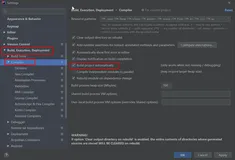
6.8.1 设置自动编译

构建就是以我们编写的 java 代码、框架配置文件、国际化等其他资源文件、JSP 页面和图片等资源作为“原材料”,去“生产”出一个可以运行的项目的过程。
Intellij Idea 默认状态为不自动编译状态,Eclipse 默认为自动编译:很多朋友都是从 Eclipse 转到 Intellij 的,这常常导致我们在需要操作 class 文件时忘记对修改后的 java 类文件进行重新编译,从而对旧文件进行了操作。

6.9 设置为省电模式

如上图所示,IntelliJ IDEA 有一种叫做 省电模式 的状态,开启这种模式之后IntelliJ IDEA 会关掉代码检查和代码提示等功能。所以一般也可认为这是一种 阅读模式,如果你在开发过程中遇到突然代码文件不能进行检查和提示,可以来看看这里是否有开启该功能。我们不建议勾选此项,如果是刚学Java的小伙伴可以勾选此项来练习编写java代码的能力。
6.10 设置代码水平或垂直显示
水平显示演示:


垂直的效果就不再演示:选择 split Down 或 split and move Down 即可
7.设置快捷键(Keymap)
7.1 设置快捷为 Eclipse 的快捷键

7.2 通过快捷键功能修改快捷键设置

7.3 通过指定快捷键,查看或修改其功能


7.4 我的常用快捷键
| 功能 | 快捷键 |
| 光标在接口方法处,可以去跳转到实现该接口的子类去重写该方法 | Ctrl+Enter |
| 万能解错/生成返回值变量/提示/优化 | Ctrl+Enter |
| 光标在方法处,定位到实现该方法的类的方法处 | Ctrl+Alt+b |
| 定位在接口处,看到接口的子接口和实现子类 | Ctrl+Alt+b |
| 光标目标切换大小写 | Ctrl+Shift+U |
| 在本文件中搜索关键字快速定位 | Ctrl+f |
| 在所有文件中查找关键字 | Ctrl+shift+f |
快捷语句(选中后 region...endRegion Comments 可以实现代码折叠) |
ctrl + alt + t |
| 方法重写 | ctrl + i |
| 全局关键字查找 | ctrl + n |
| 复制文件名 | shift + c |
| 查看继承关系 | ctrl + h |
| 查看当前所在类的所有方法并可以搜索 | ctrl + F12 |
| 查看方法与变量的使用 | ctrl + alt + h |
| 查找变量的使用 | alt + F7 |
| entity基本方法的生成 | alt + insert |
| 查看方法参数 | ctrl + p |
| 复制光标所在行到下一行 | ctrl + d |
| 光标向下插入新行并使光标移至新行 | shift + enter |
| 退回到前一个编辑的页面 | alt + left(箭头) |
| 进入下一个编辑的页面(针对上一条) | alt + right(箭头) |
| 退回到上一个编写的光标处 | ctrl + alt + left |
| 进入到下一个编写的光标处(针对下一条) | ctrl + alt + right |
| 代码格式化 | ctrl + alt + L |
| 复制代码 | ctrl + c |
| 撤销 | ctrl + z |
| 反撤销 | ctrl + y |
| 剪切 | ctrl + x |
| 粘贴 | ctrl + v |
| 保存 | ctrl + s |
| 全选 | ctrl + a |
| 代码单行注释 | ctrl + / |
| 代码多行注释 | ctrl + shift + / |
| 选中部分整体向后移 | tab |
| 选中部分整体向前移 | shift + tab |
| 当前所在类重写Object类的某个方法 | ctrl + o |
| 对标识符进行名字重构 | shift + F6 |
| 查找文件 | shift + shift |
| 查看类的继承结构图 | ctrl + alt + shift + u |
| 关闭当前文件 | ctrl + F4 |
| 查看最近访问的文件 | ctrl + e |
| 选择要粘贴的内容 | ctrl + shift + v |
| 将选中封装成一个方法 | ctrl + alt + m |
8.关于模板(Templates)
Editor – Live Templates 和 Editor – General – Postfix Completion
8.1 Live Templates(实时代码模板)功能介绍
官方介绍 Live Templates:https://www.jetbrains.com/help/idea/using-live-templates.html
它的原理就是配置一些常用代码字母缩写,在输入简写时可以出现你预定义的固定模式的代码,使得开发效率大大提高,同时也可以增加个性化。最简单的例子就是在 Java 中输入 sout 会出现 System.out.println();
8.2 已有的常用模板
Postfix Completion 默认如下:

Live Templates 默认如下:

二者的区别:Live Templates 可以自定义,而 Postfix Completion 不可以。同时, 有些操作二者都提供了模板,Postfix Templates 较 Live Templates 能快 0.01 秒。
8.2.1 main
可生成 main 方法
8.2.2 sout
System.out.println() 快捷输出。
类似地:
soutp = System.out.println("方法形参名 = " + 形参名);
soutv = System.out.println("变量名 = " + 变量);
soutm = System.out.println("当前类名.当前方法");
“abc”.sout  => System.out.println("abc");
8.2.3 fori
可生成 for 循环
类似地:
iter:可生成增强 for 循环
itar:可生成普通 for 循环
8.2.4 list.for
可生成集合 list 的 for 循环
List<String> list = new ArrayList<String>();
//输入: list.for 即可输出:
for(String s:list){
}
类似地:
ArrayList arrayList = new ArrayList();
//输入: list.fori 即可输出:
for (int i = 0; i < arrayList.size(); i++) {
}
ArrayList arrayList = new ArrayList();
//输入: list.forr 即可输出:
for (int i = arrayList.size() - 1; i >= 0; i--) {
}
8.2.5 ifn
可生成 if(xxx == null)
类似的:
inn:可生成 if(xxx != null) 或 xxx.nn 或 xxx.null
8.2.6 prsf
可生成 private static final
类似的:
- psf:可生成 public static final
- psfi:可生成 public static final int
- psfs:可生成 public static final String
8.3 修改现有模板:Live Templates
如果对于现有的模板,感觉不习惯、不适应的,可以修改。示例:

8.4 自定义模板
IDEA 提供了很多现成的 Templates 。但你也可以根据自己的需要创建新的Template。
先定义一个模板的组:


选中自定义的模板组,点击”+”来定义模板:

下图是我们进行的自定义模板:
Abbreviation:模板的缩略名称Description:模板的描述Template text:模板的代码片段

选择应用范围:点击 Define。

选择如下:


我们进行一个测试: