picgo/typora图床配置问题汇总:你可能犯的都在这里

简介: picgo/typora图床配置问题汇总:你可能犯的都在这里

1.Typora上传图片后链接乱码

🌿 如这种乱码:https%3A%2F%2Fgitee.com%2FBLKblking%2Fzuoye%2Fraw%2Fmaster%2Fimage%2F2AqhAe.jpg

虽然变成了乱码,但你会发现在你的远程仓库是有了这张图片的。

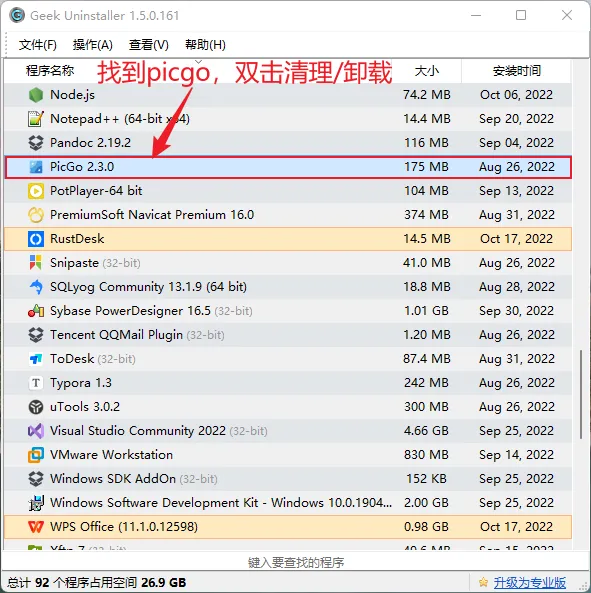
📍 这是由于你的PicGo版本为beta测试版造成的,如果你是beta版,请卸载后下载正式版。
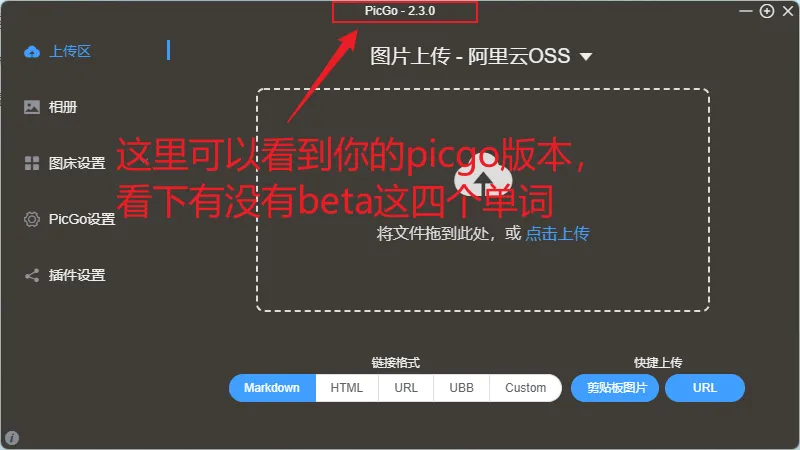
PicGo发布者也明确指出:beta不是正式版,可以尝鲜新功能,但是并不会保证稳定性。

因此建议卸载picgo测试版,安装正式版。这里提供2.3.0正式版的链接:

1️⃣ 在我的百度网盘直接提取

链接:https://pan.baidu.com/s/1xMz1cZ1MuPlFrtgWEe3p0Q

提取码:1314

2️⃣ 在github下载

🏠 下载链接:https://github.com/Molunerfinn/PicGo/releases/download/v2.3.0/PicGo-Setup-2.3.0-x64.exe

2.picgo在电脑右下角没有上传成功或失败提醒

这个需要检查你的两个地方的设置是否开启:

1️⃣ PicGo设置
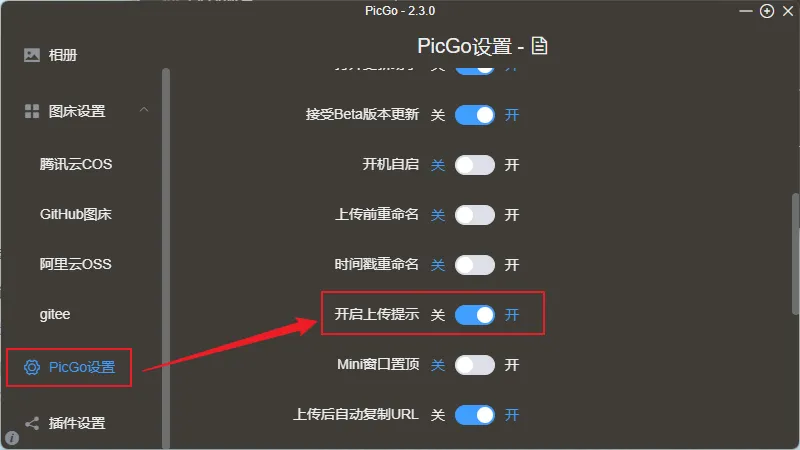
2️⃣ 系统级别的消息通知
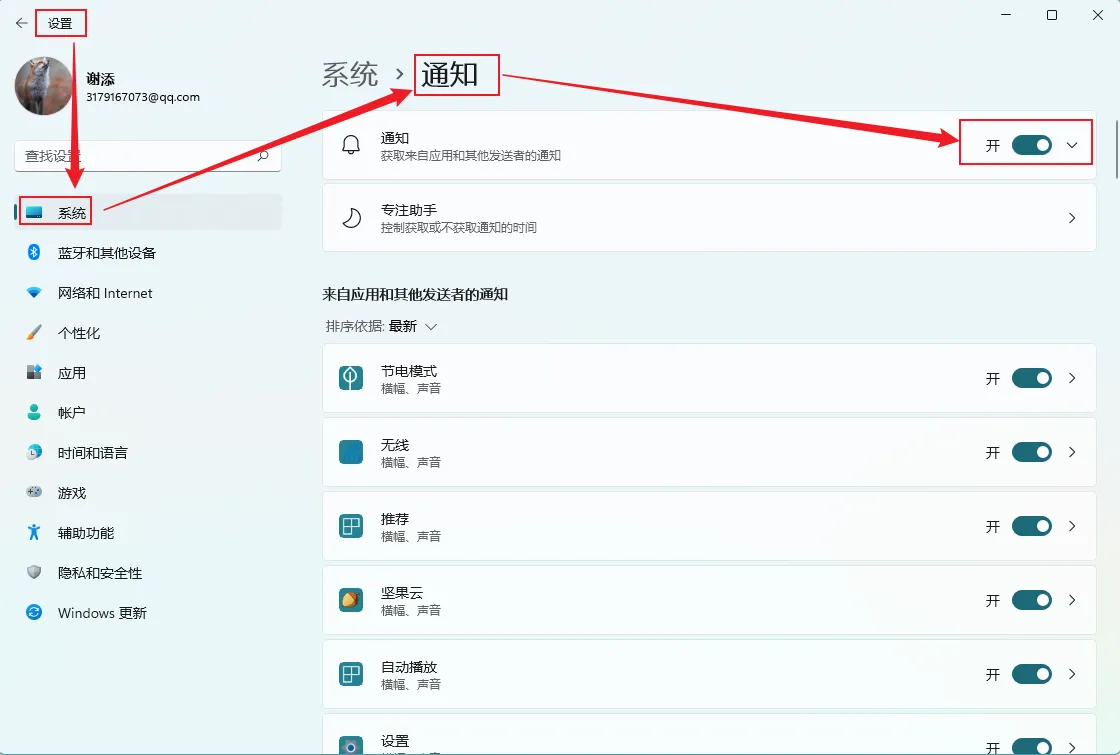
再将上图页面向下拉,看是否允许PicGo通知:
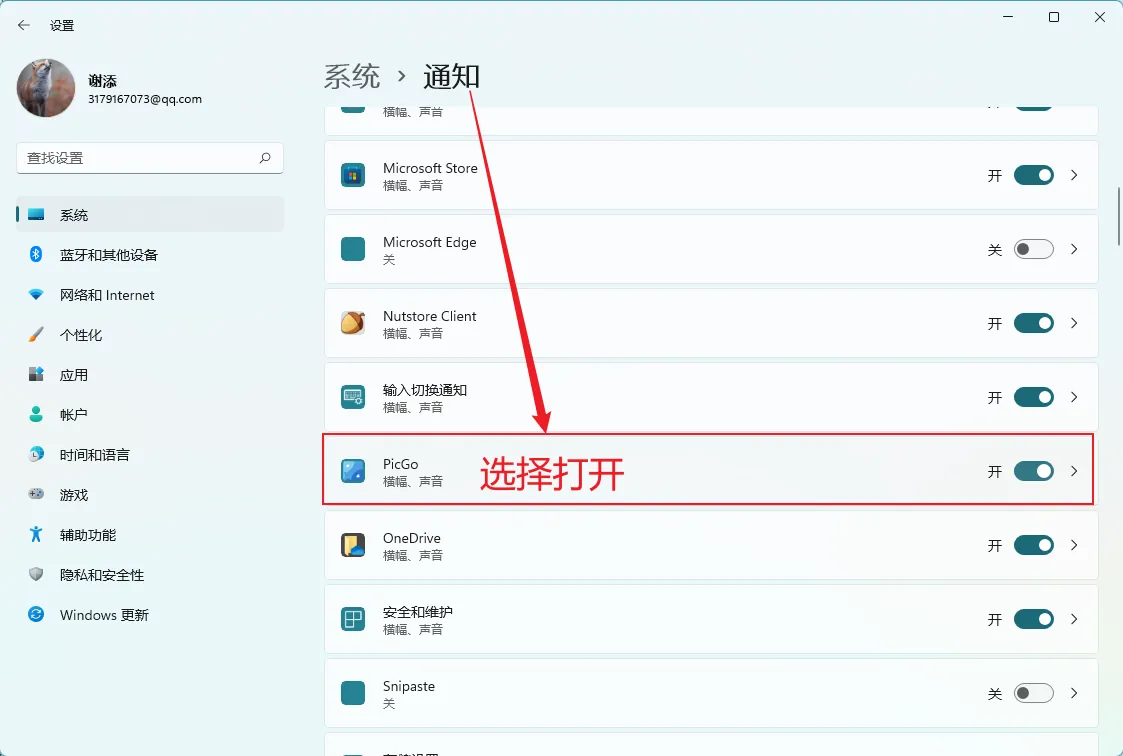
3.picgo提示400错误信息上传失败

是因为你的仓库中已经存在了 与你想要上传的图片 同名称的图片,为防止冲突而提示 400 上传失败:

解决方案:

1️⃣ 删除远程仓库的同名图片或修改其图片名称

2️⃣ 修改你想要上传的图片的图片名称

4.picgo提示404错误信息上传失败

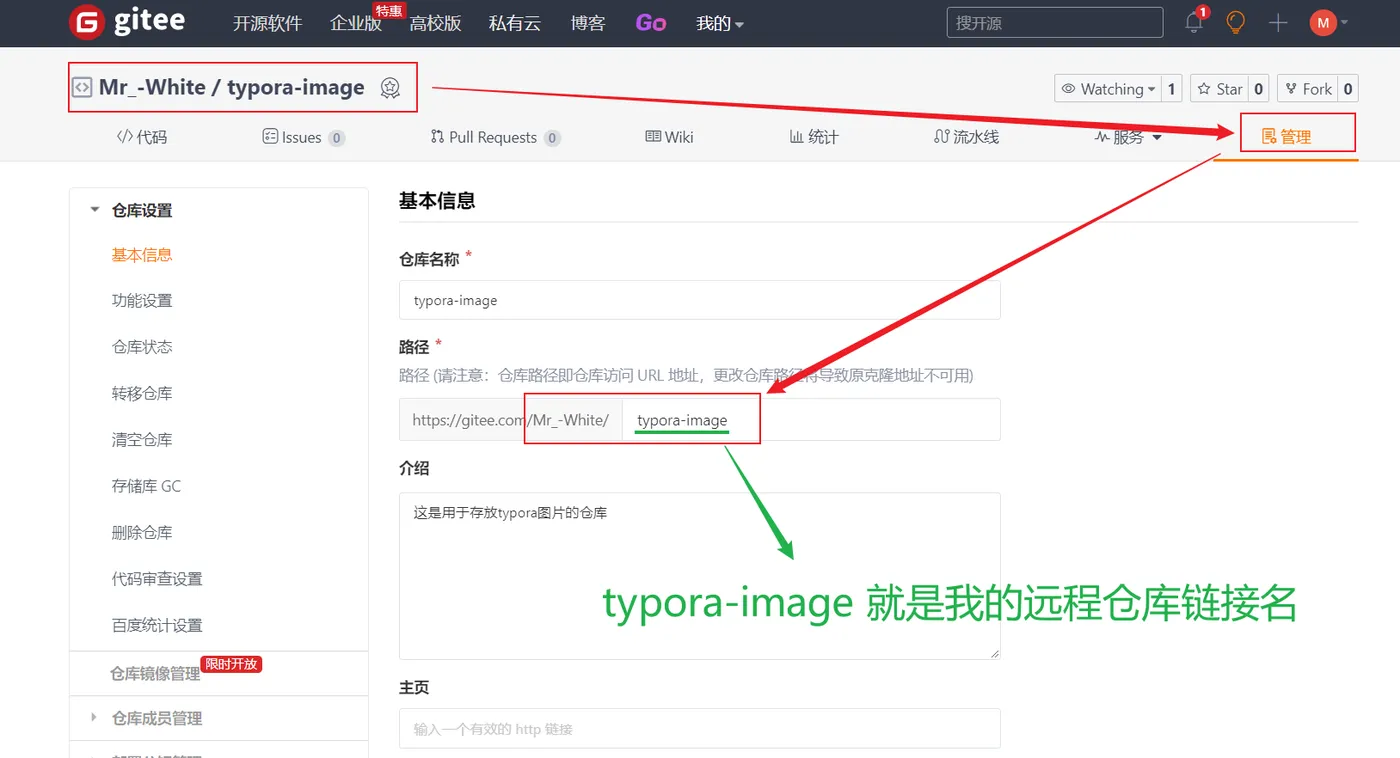
请仔细检查你在picgo的图床repo配置是否正确,建议不要手敲,从远程仓库信息配置拷贝最为稳妥
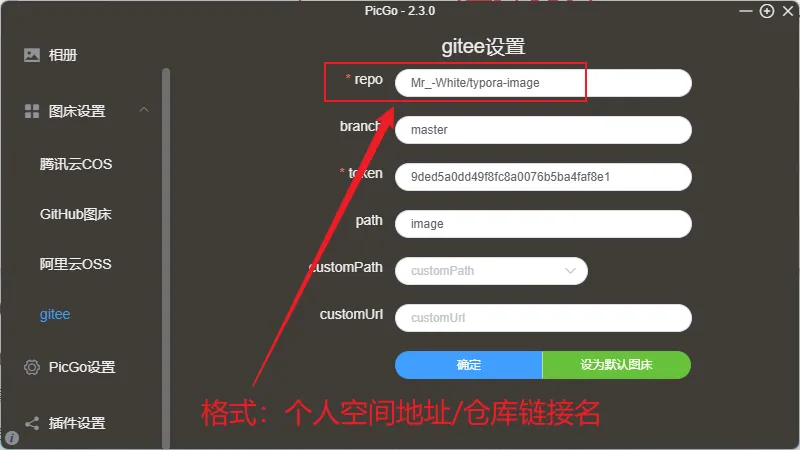
这里以 Gitee 演示,Github在同样位置可看到

1️⃣ 查看个人空间地址
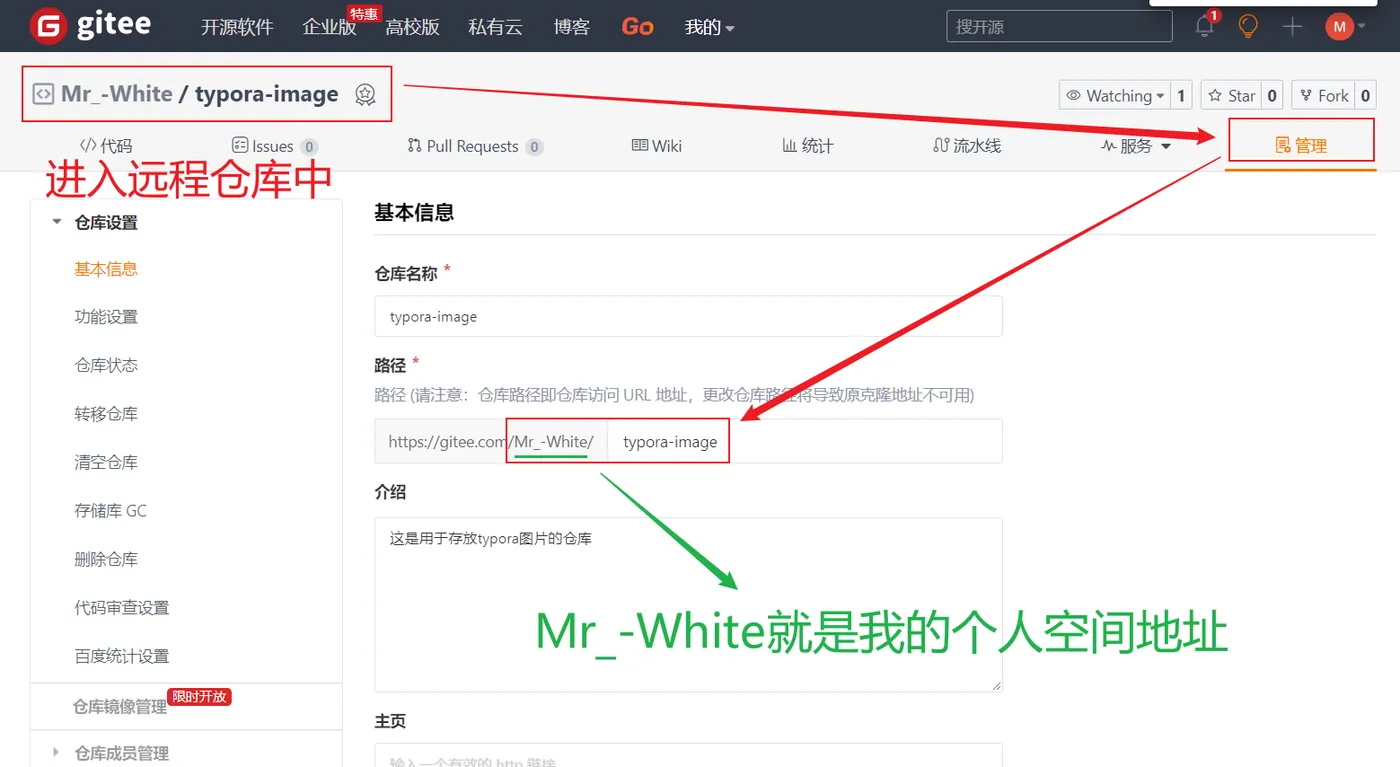
2️⃣ 查看仓库链接名
5.PicGo安装已终止:安装程序并未成功地运行完成

👇 你的安装出现了如下情况

5.1 原因一:电脑含有360卫士,鲁大师之类软件阻止安装

建议卸载,选用火绒进行安装防卫

🏠 火绒下载官网:https://www.huorong.cn/person5.html

5.2 原因二:直接删除PicGo文件导致没有删除干净/PicGo没有卸载干净

将有关文件清除。

📍 无论是卸载360、鲁大师,还是删除干净PicGo文件,我都建议你采用一款轻量高效的卸载工具:Geek Uninstaller

🏠 Geek Uninstaller下载网站:https://geekuninstaller.com/download

6.picgo/typora上传成功但无法加载图片

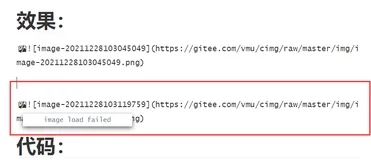
可能是图片名称的问题,你重命名一下你想上传的图片,再去上传,应该就没问题了。

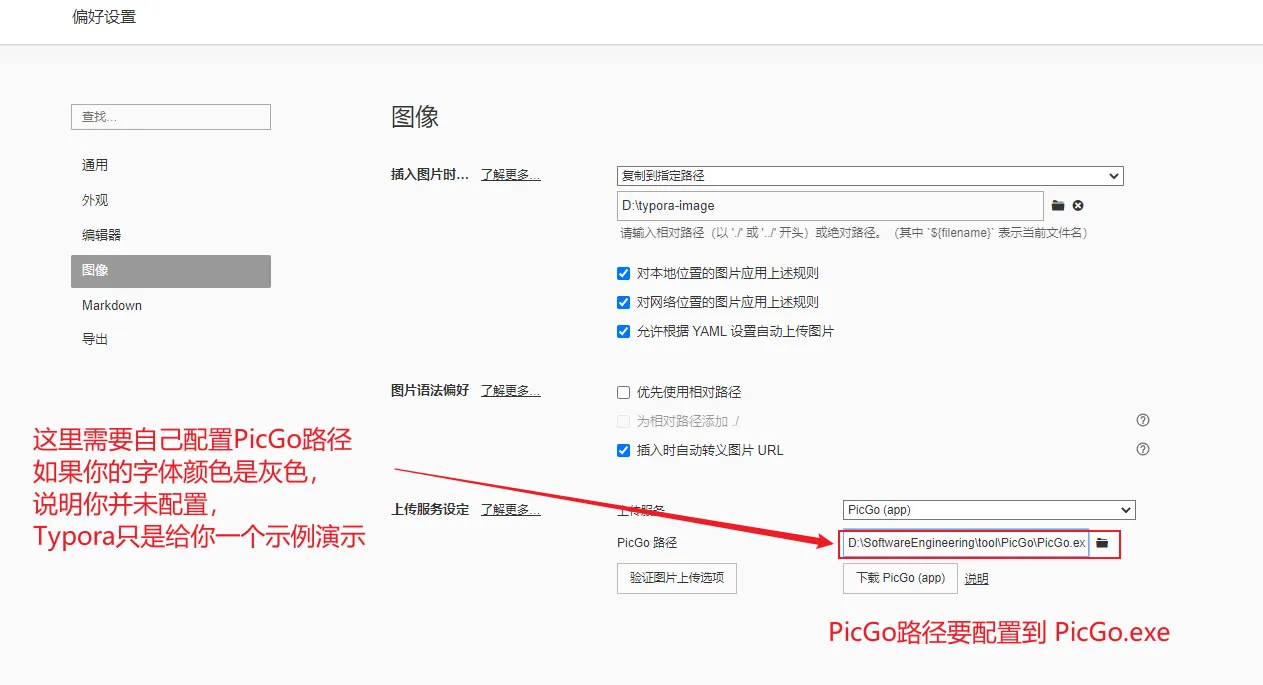
7.上传图片失败。错误信息: Please config path for picGo (app) in preferences panel.

这是由于你并未在Typora的偏好设置中自己手动配置PicGo运行路径

相关文章
|
存储 安全 对象存储
手把手教你搭建阿里云图床(PicGo+Typora+阿里云OSS),新手小白一看就会
本文详细介绍了怎样帮助新手小白从注册,购买阿里云OSS,到一步一步配置OSS做为图床,和PicGo、Typora软件连接,配置好关联之后,在使用Typora写文章时,如果需要插入图片,只需要将图片复制粘贴到Typora的编辑区域,就会自动通过PicGo上传到指定图床,自动复制外网能访问的URL并展示,简直不要太方便,极大的解决了编辑文章时复制处理图片链接的痛点。
10783 15
手把手教你搭建阿里云图床(PicGo+Typora+阿里云OSS),新手小白一看就会
|
开发工具
Typora上传Gitee图床成功,却无法显示图片?(image load failed)
博主构建好Typora-Picgo-Gitee图床之后,发现:虽然图片确实上传到Gitee仓库了,而且也能看到。但是Typora本地却看不到图片,提示(image load failed)
1774 0
Typora上传Gitee图床成功,却无法显示图片?(image load failed)
|
存储
Typora上传图片后提示 “image load failed“ 无法加载出图片
2910 1
Typora上传图片后提示 “image load failed“ 无法加载出图片
|
6月前
|
网络协议 开发工具 git
解决 git 报错 “fatal: unable to access ‘https://github.com/.../.git‘: Recv failure Connection was rese
在使用 Git/Git小乌龟 进行代码管理的过程中,经常会遇到各种各样的问题,其中之一就是在执行 git clone 或 git pull 等操作时出现 “fatal: unable to access ‘https://github.com/…/.git’: Recv failure Connection was reset” 的报错。这个问题通常是由网络连接问题或代理设置不正确导致的。在我的个人使用经验中,我亲自尝试了四种方法,它们都能够有效地解决这个报错。个人比较推荐方法二。
3146 0
|
存储 JavaScript 前端开发
PicGo+Gitee+Typora实现一键上传md到csdn
276 0
|
编解码 算法 数据安全/隐私保护
CTF图像隐写——“双图”和“图像和像素值转换”
802 2
|
存储 PHP 对象存储
开源免费的图床源码整理汇总-个人自用图床相册程序推荐
2466 0
|
存储 Linux iOS开发
【Picgo指南】图床神器之Picgo工具的安装与快速上手详细教程
2473 6
|
开发工具 git
完美解决 fatal: unable to access ‘https://github.com/.../.git‘: Could not resolve host: github.com
35734 1

热门文章

最新文章