VMware Workstation 安装 Ubuntu Server-20.04

简介: VMware Workstation 安装 Ubuntu Server-20.04

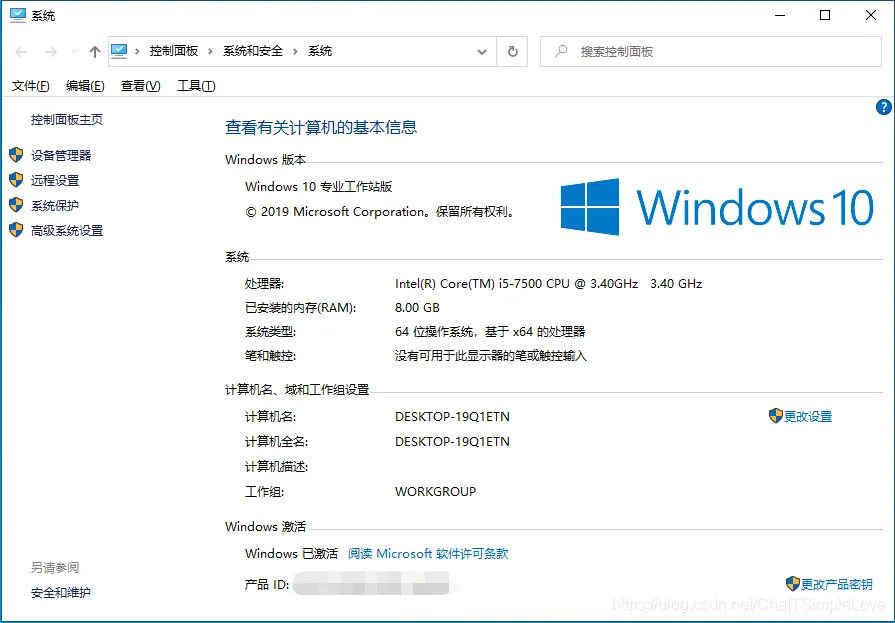
软件环境:

image.png

VM版本,官网:https://www.vmware.com/cn.html
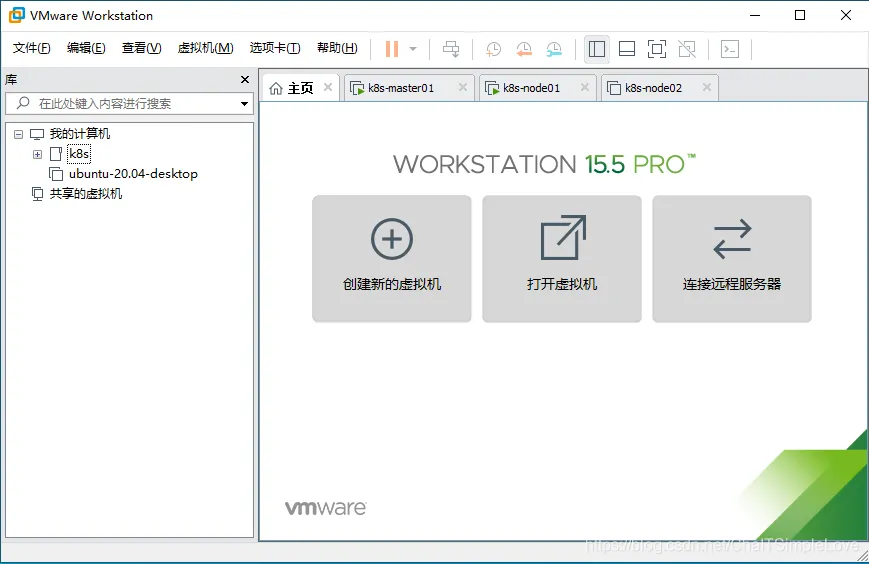
image.png

准备好Linux for ubuntu-server 20.04 OS,下载链接:https://cn.ubuntu.com/download

image.png

以上基本环境我们就准备好了,接下来开始在VMware中安装ubuntu-20.04-live-server-amd64.iso系统;

1、VMware Workstation Pro 15.5.1 在 Windows10 的安装不再介绍了,一路下一步即可,默认安装C盘,可根据自己情况选择对应的安装盘符;
2、下面详细介绍在VMware 虚拟机里安装 Ubuntu 20.04 LTS的步骤:
2.1)新建一个虚拟机,选择自定义(高级),然后 点击 下一步;
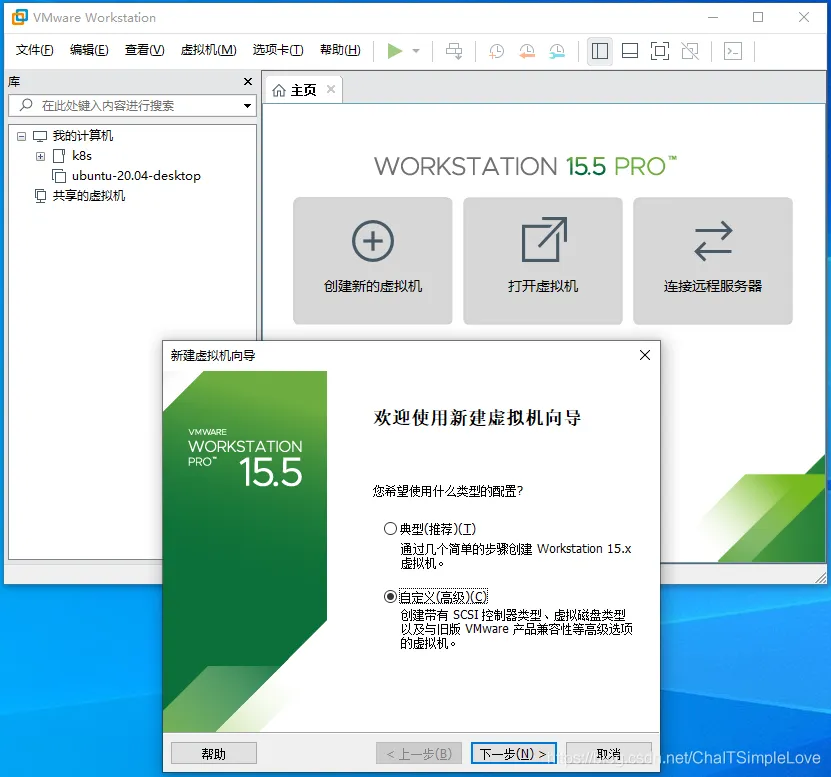
image.png

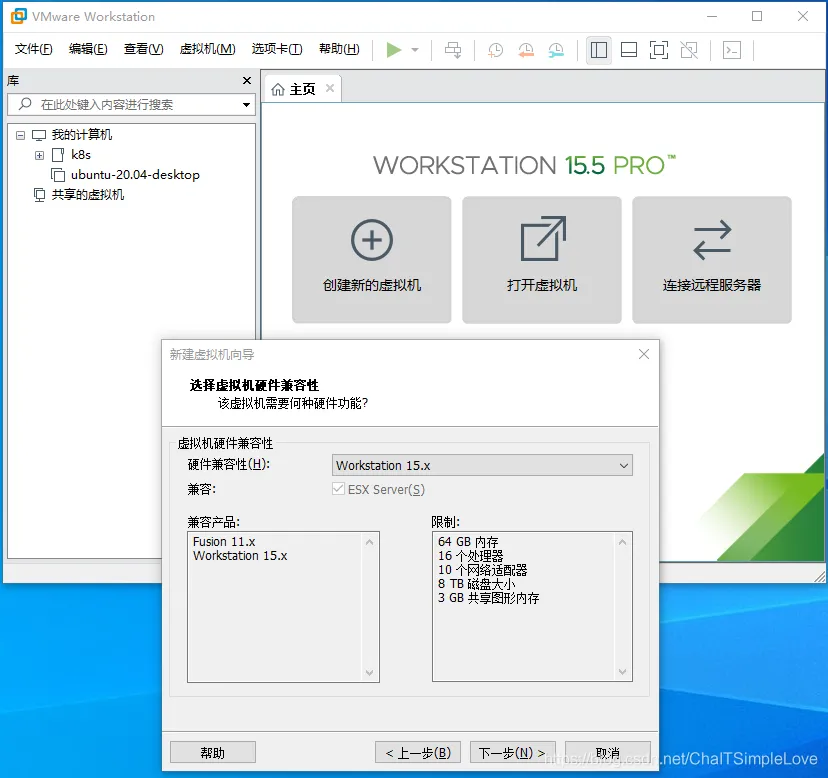
2.2)点击【下一步】,选择 `Workstation 15.x`;

image.png

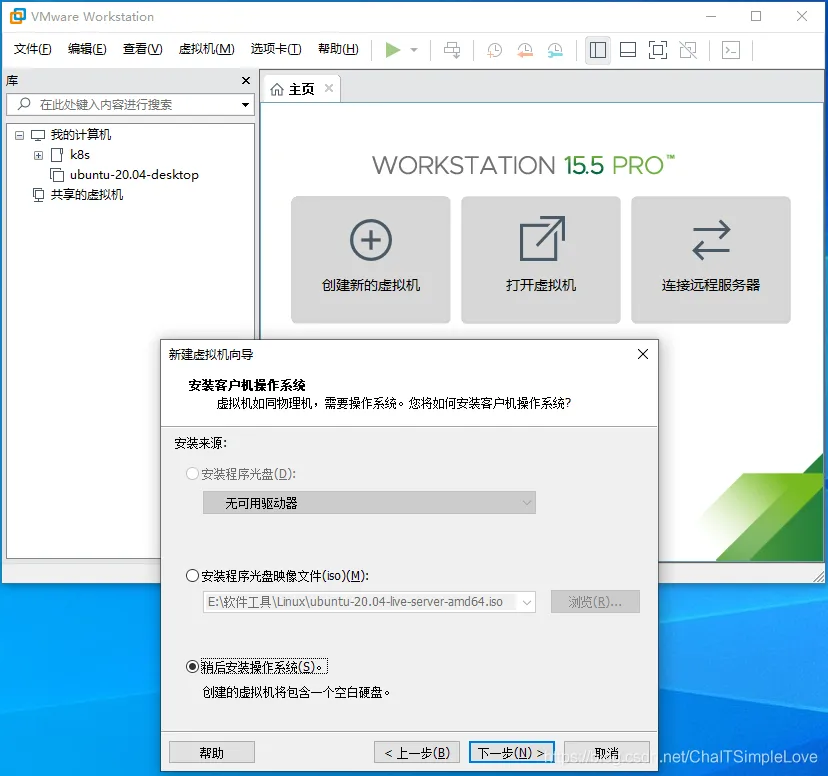
2.3)点击【下一步】,选择稍后安装操作系统;

image.png

2.4)点击【下一步】,选择Linux操作系统和对应的版本,此处选择Ubuntu 64 位;
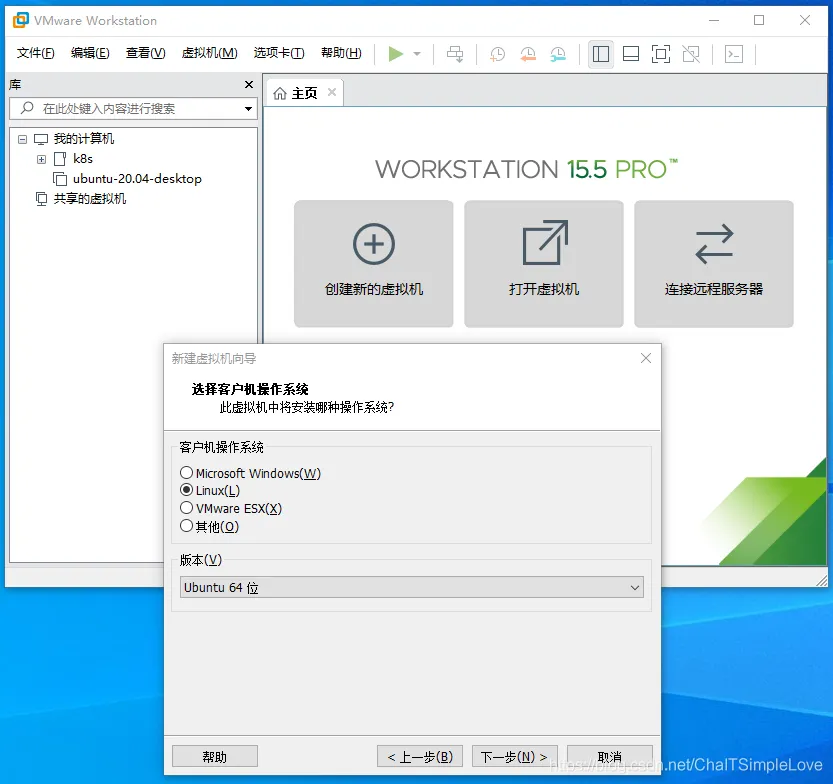
image.png

2.5)点击【下一步】,输入虚拟机名称,选择对应的位置,此处根据个人情况选择;
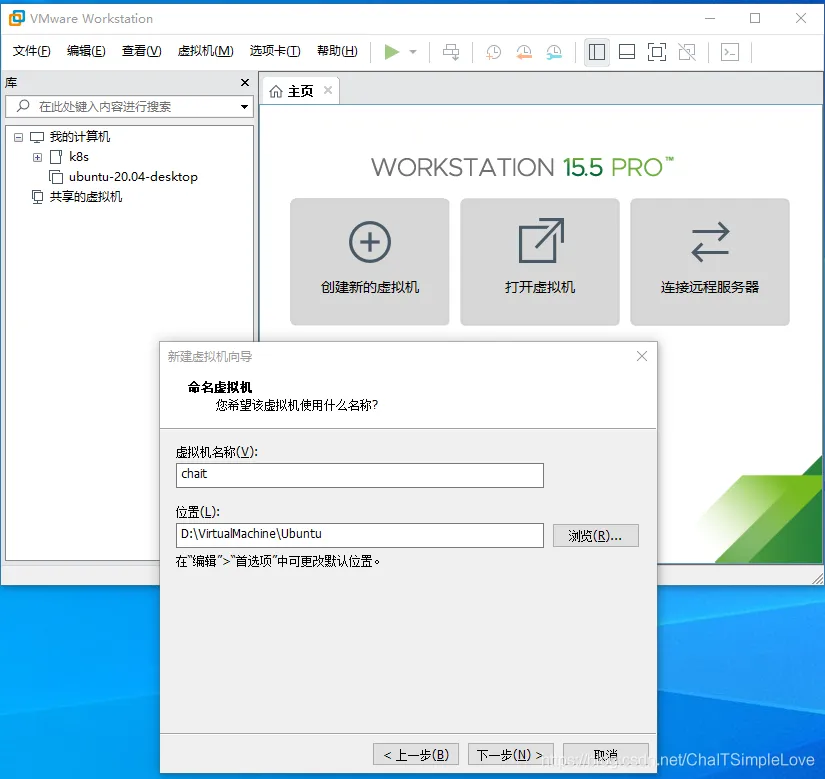
image.png

2.6)点击【下一步】,此步骤根据自己电脑配置情况选择,推荐至少选择1处理器2内核数量;
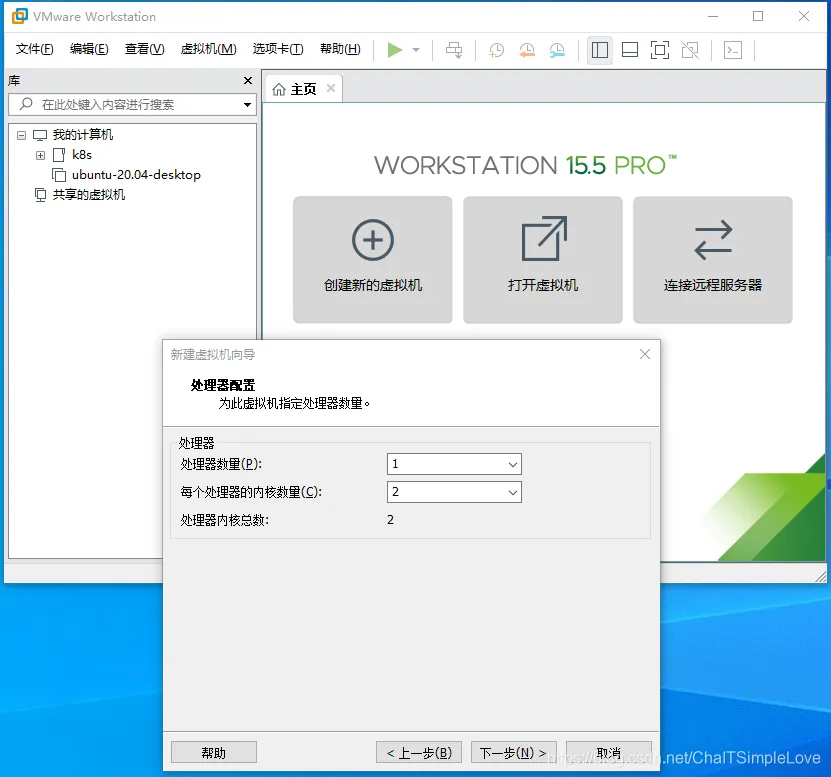
image.png

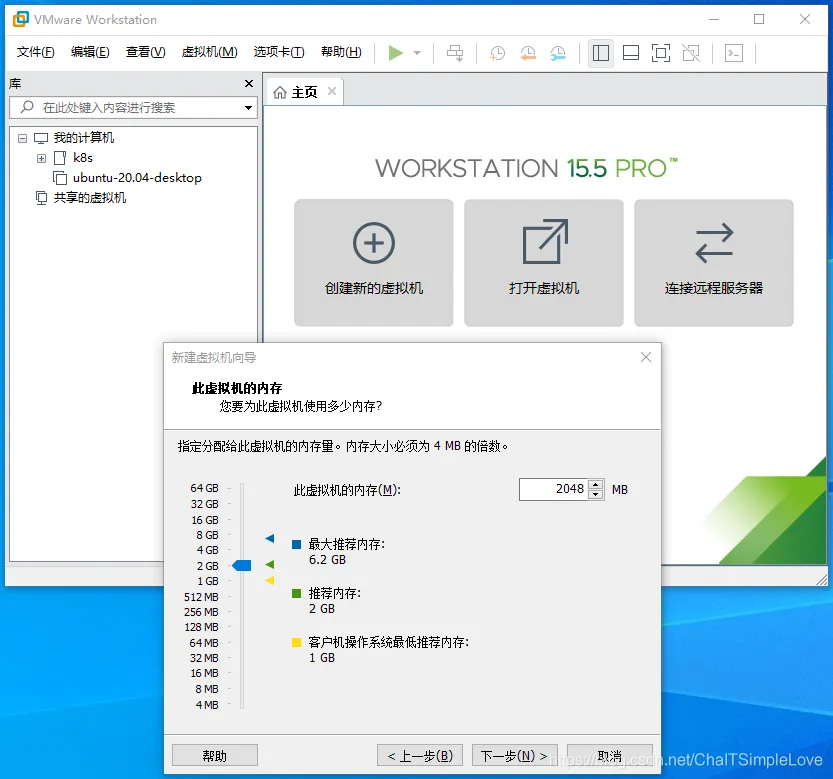
2.7)点击【下一步】,分配虚拟机内存,推荐2G=>2048MB;

image.png

2.8)点击【下一步】,选择网络类型,此处我们选择【使用桥接网络】,其他网络自行研究;
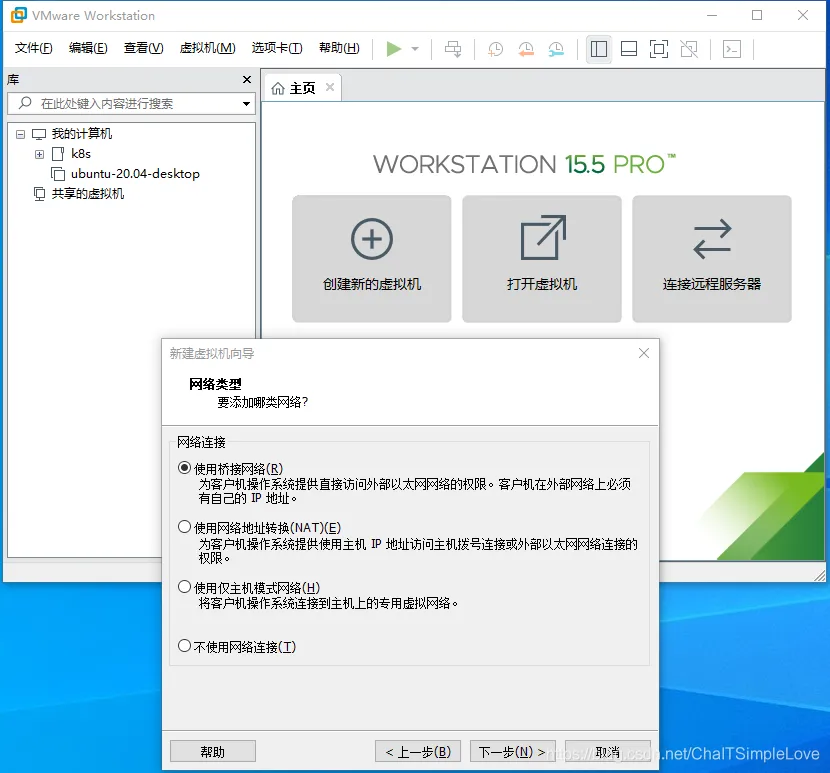
image.png

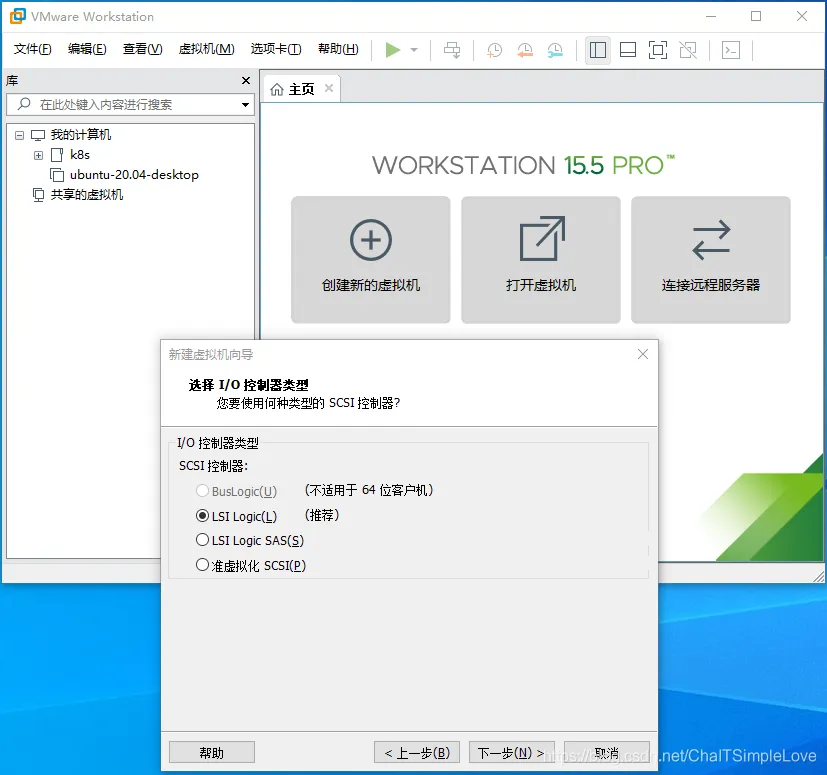
2.9)点击【下一步】,选择LSI Logic(L) (推荐)模式;

image.png

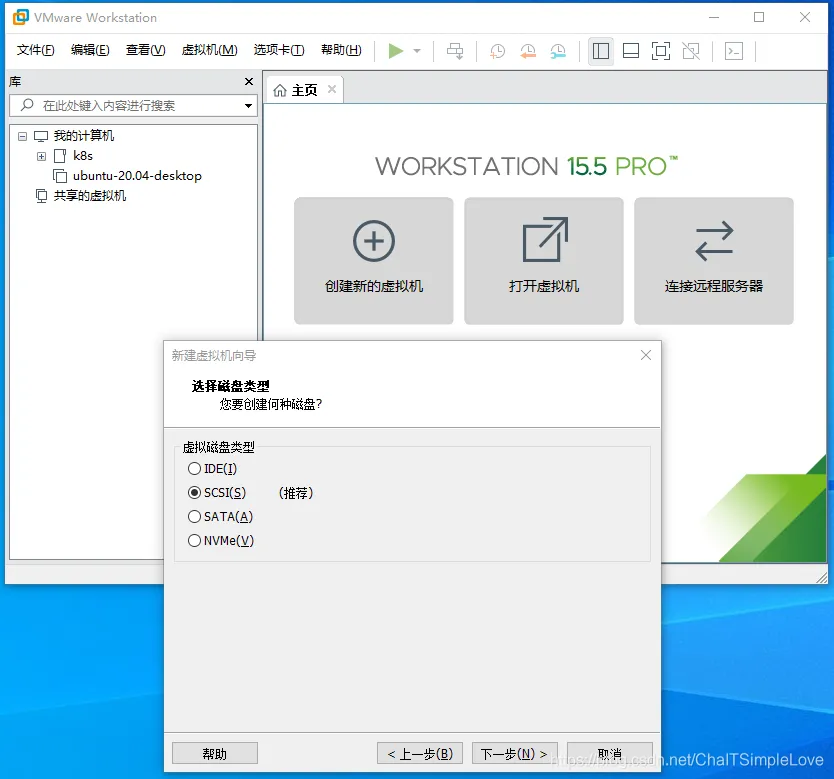
2.10)点击【下一步】,选择磁盘类型:SCSI(S) (推荐);

image.png

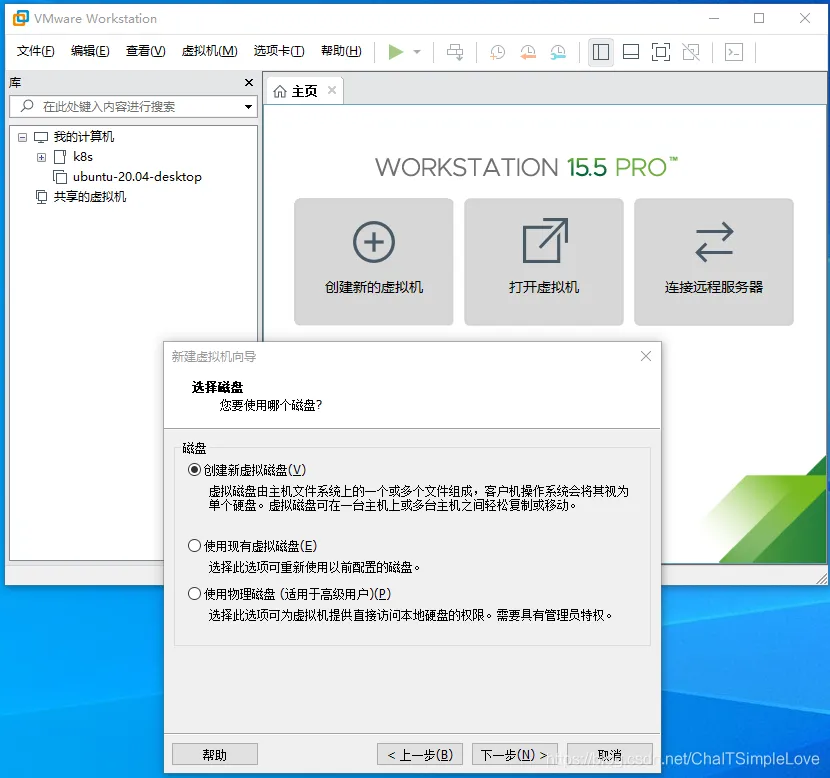
2.11)点击【下一步】,选择【创建新虚拟机磁盘(V)】;

image.png

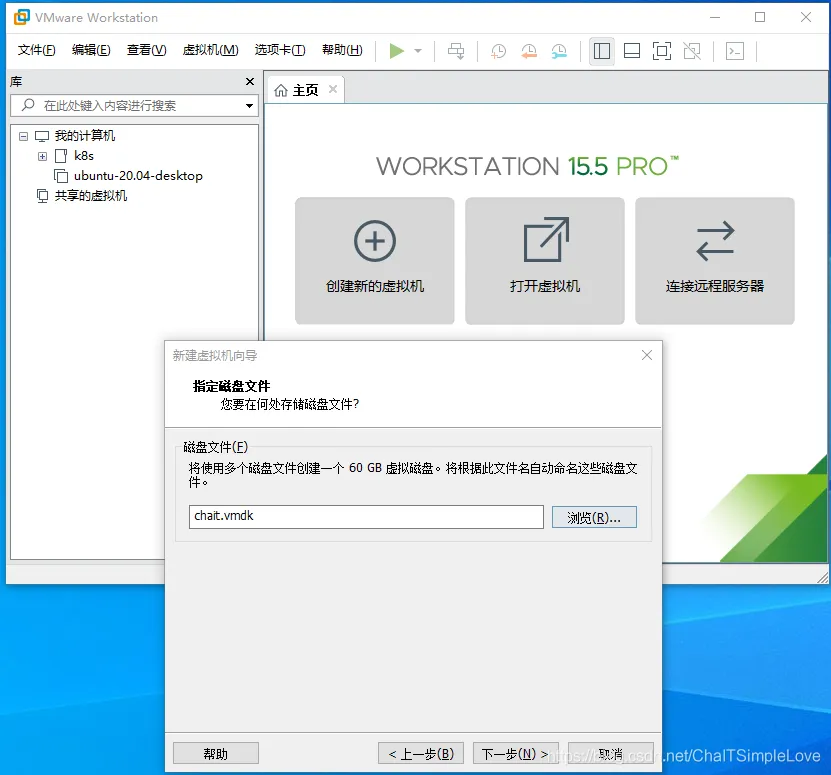
2.12)点击【下一步】, 指定磁盘容量,此处根据自己电脑剩余磁盘空间情况选择,最小20G,我本人配置60G(按实际使用占用资源),选择将虚拟机磁盘存储为单个文件;
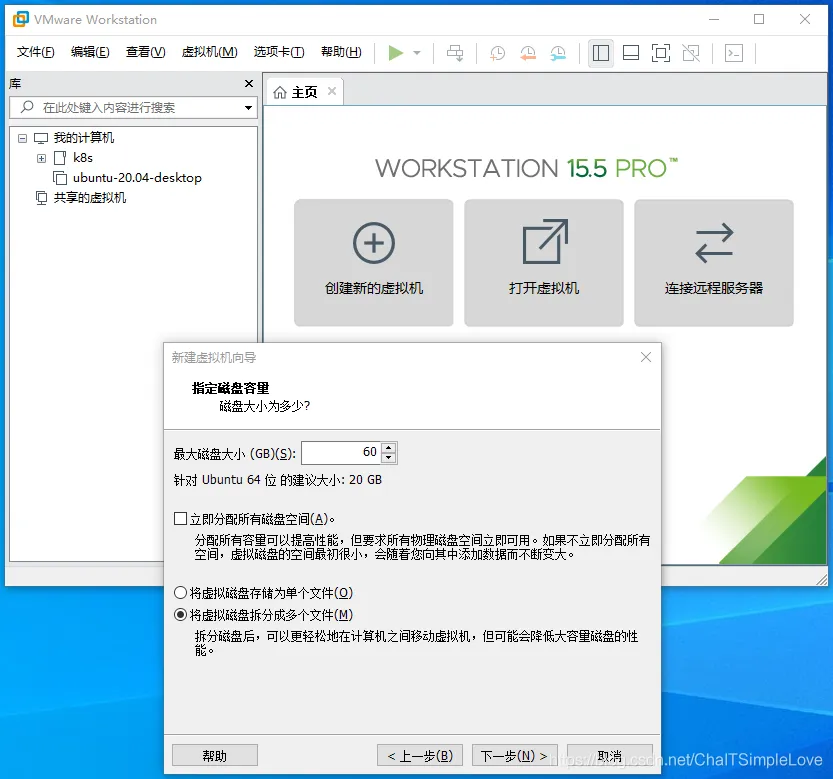
image.png

2.13)点击【下一步】,创建虚拟磁盘;

image.png

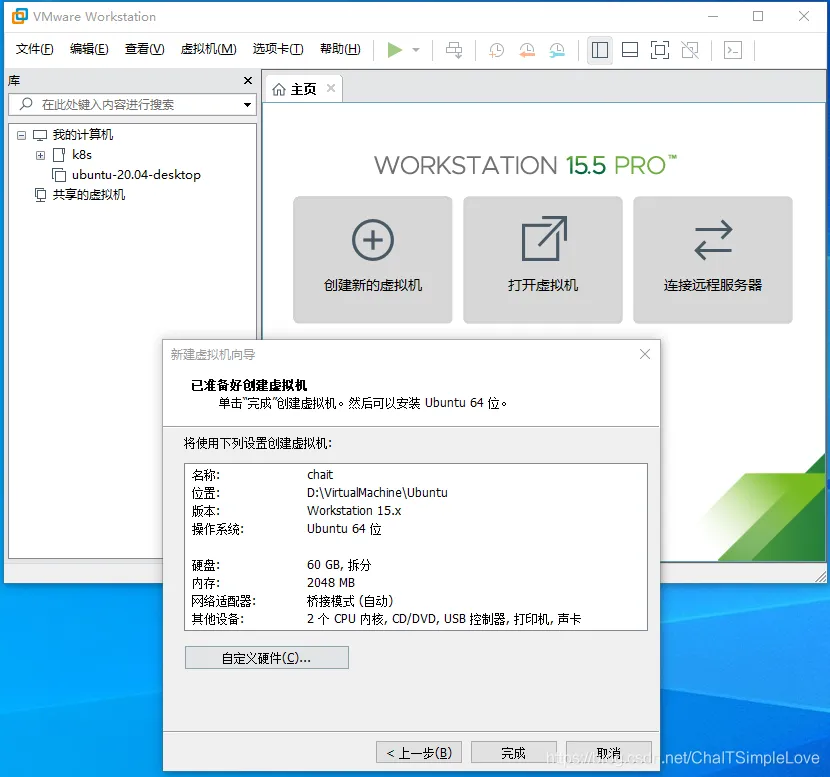
2.14)点击【下一步】,展示以上配置的基本清单,最后点击【完成】;

image.png

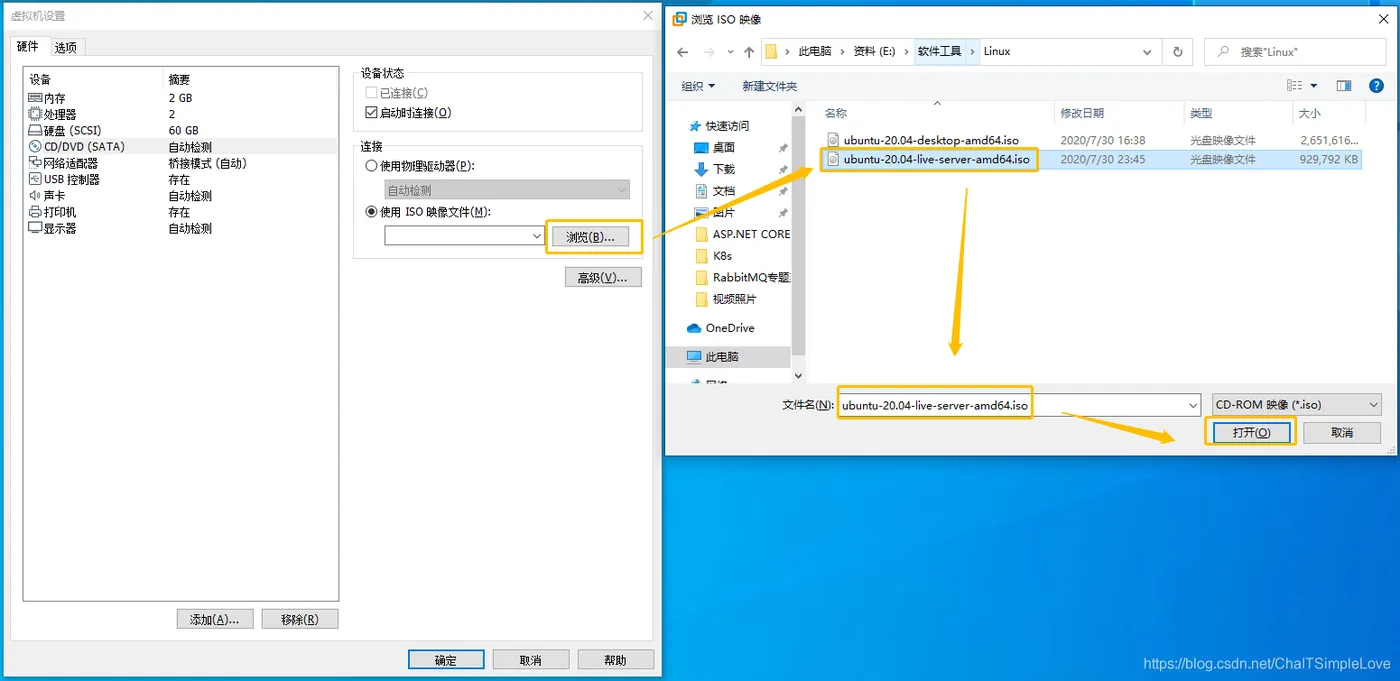
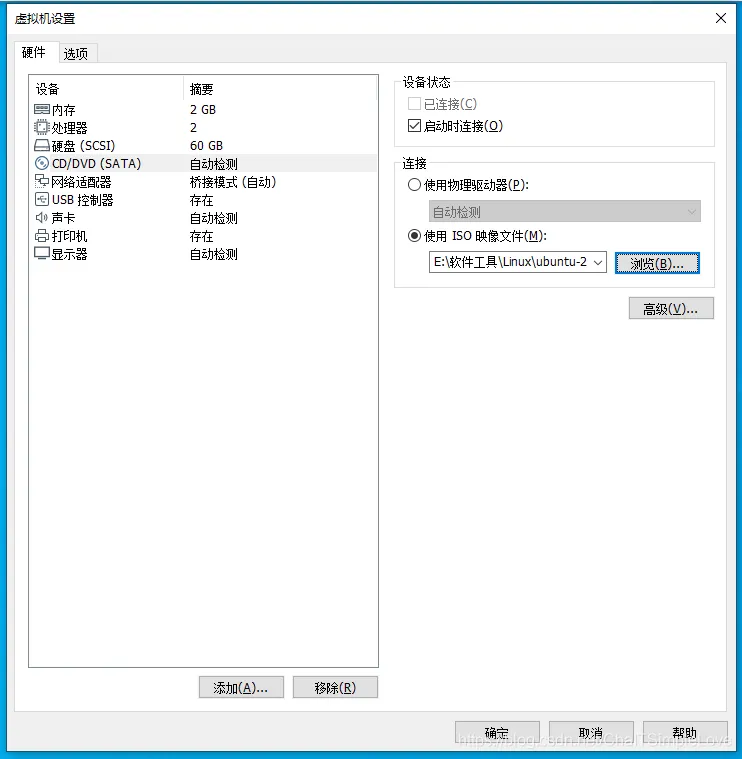
2.15)点击【完成】,选择【编辑虚拟机设置】,选择【CD/DVD】加载 ISO 镜像文件;
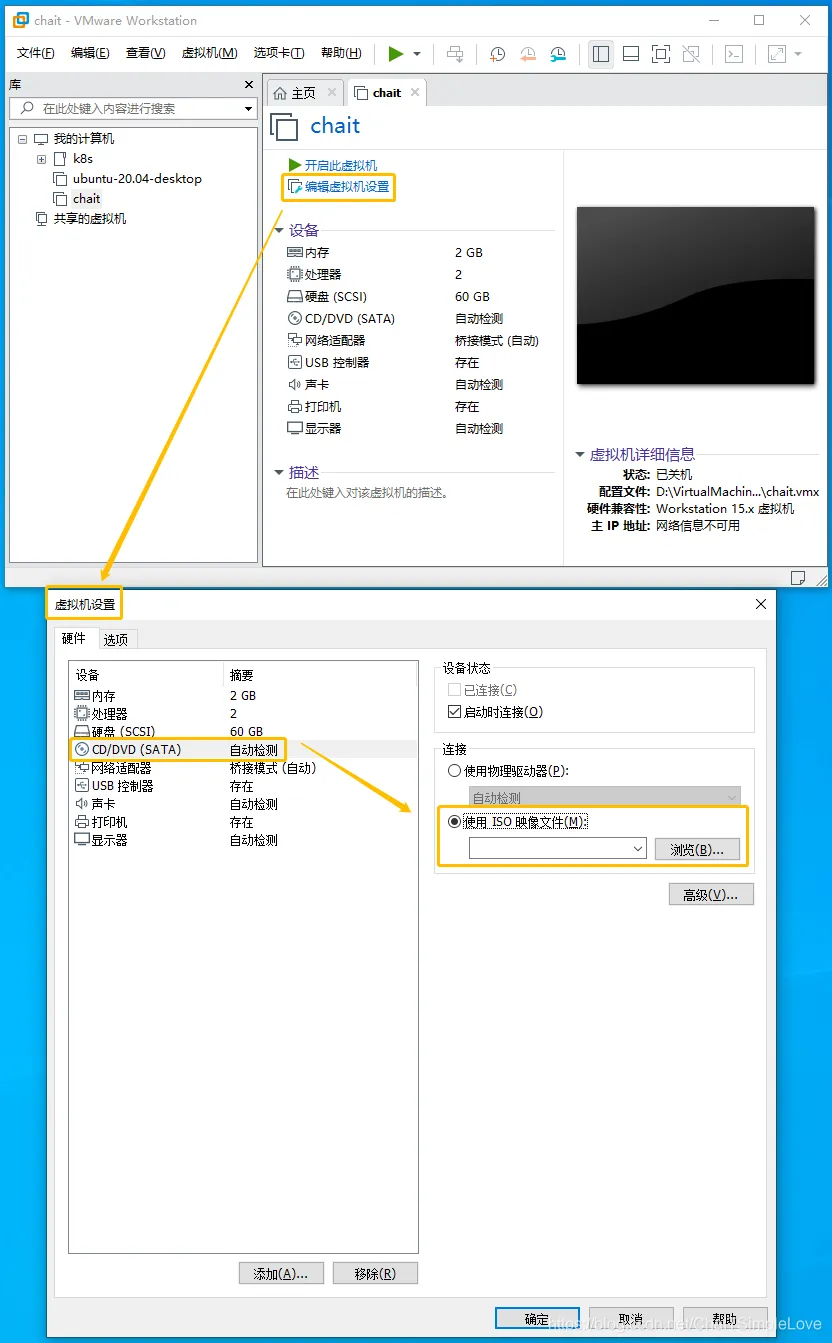
image.png

image.png

2.16)点击【确定】,此时就准备好VM安装环境配置;

image.png

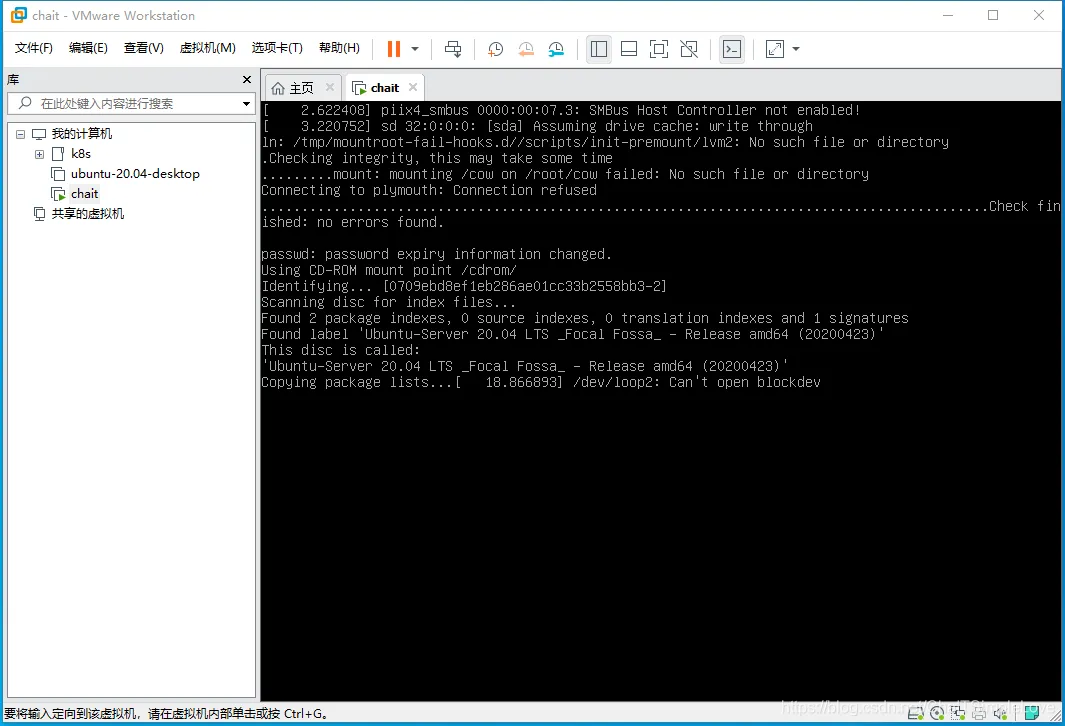
2.17)点击【开启此虚拟机】,继续ubuntu系统安装配置;

image.png

image.png

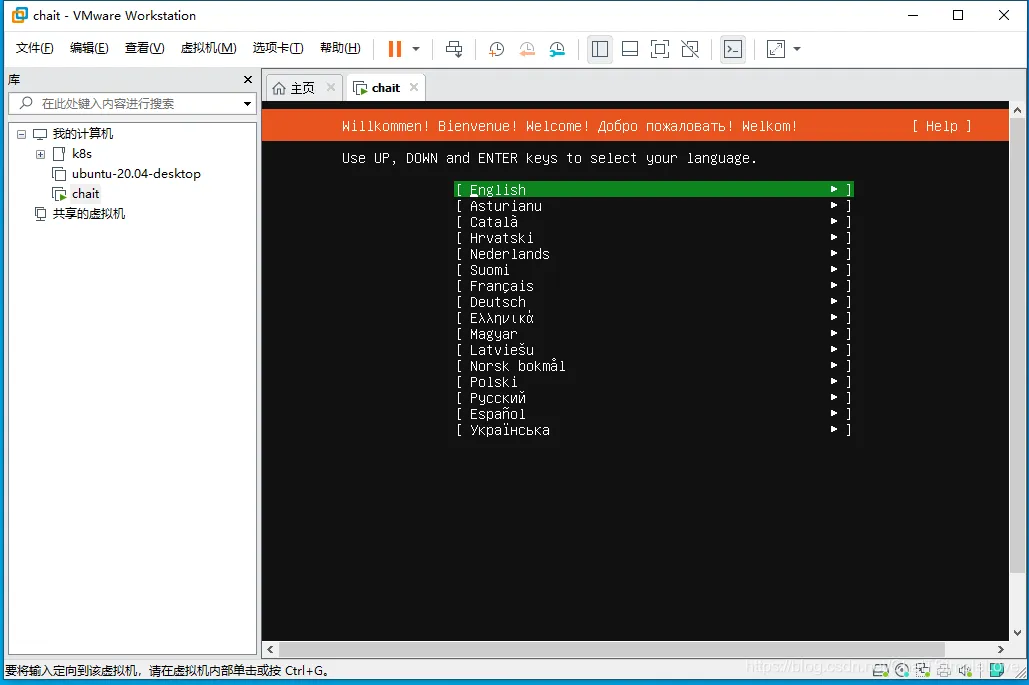
2.18)选择[English]继续下一步;

image.png

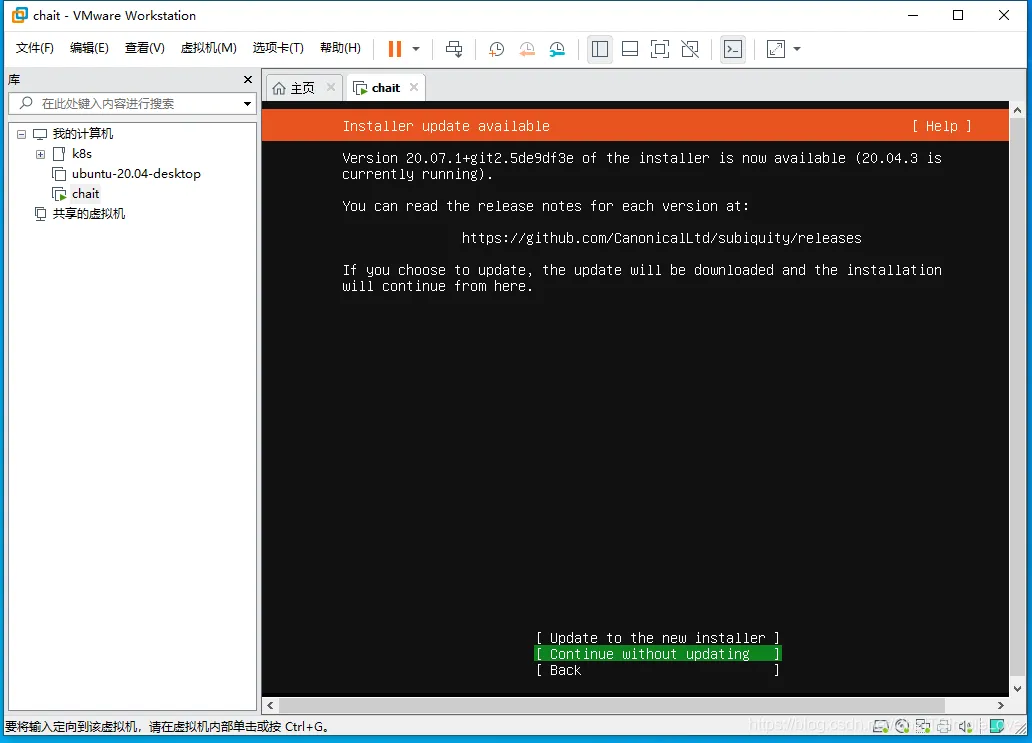
2.19)选择 【continue without updating】

image.png

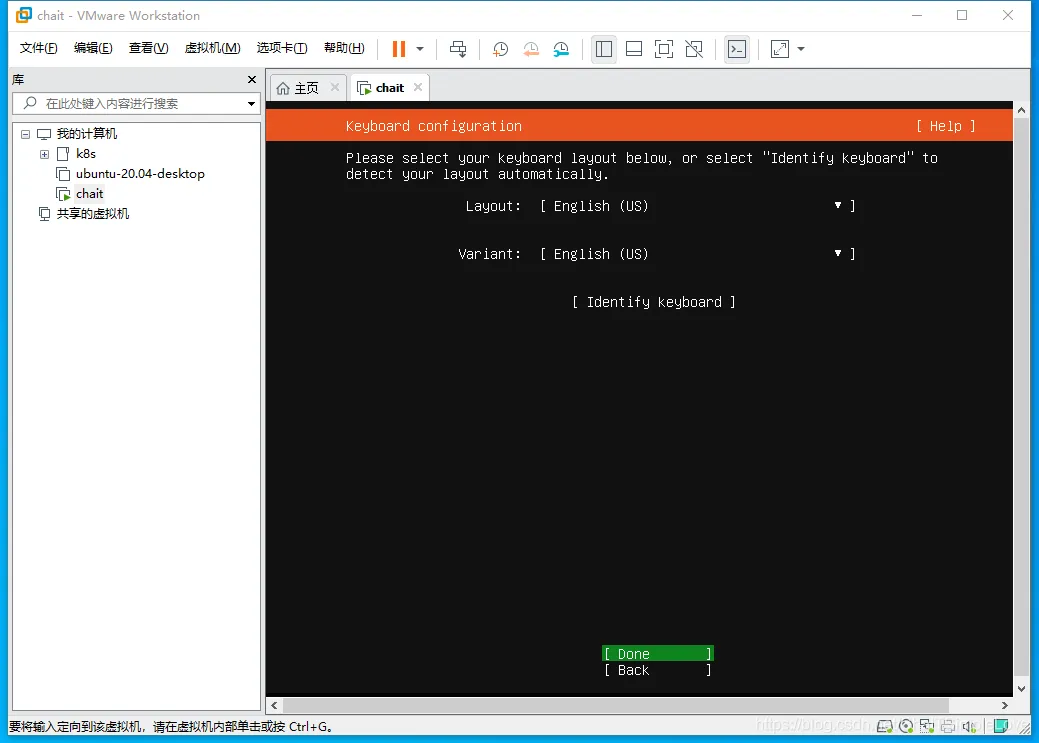
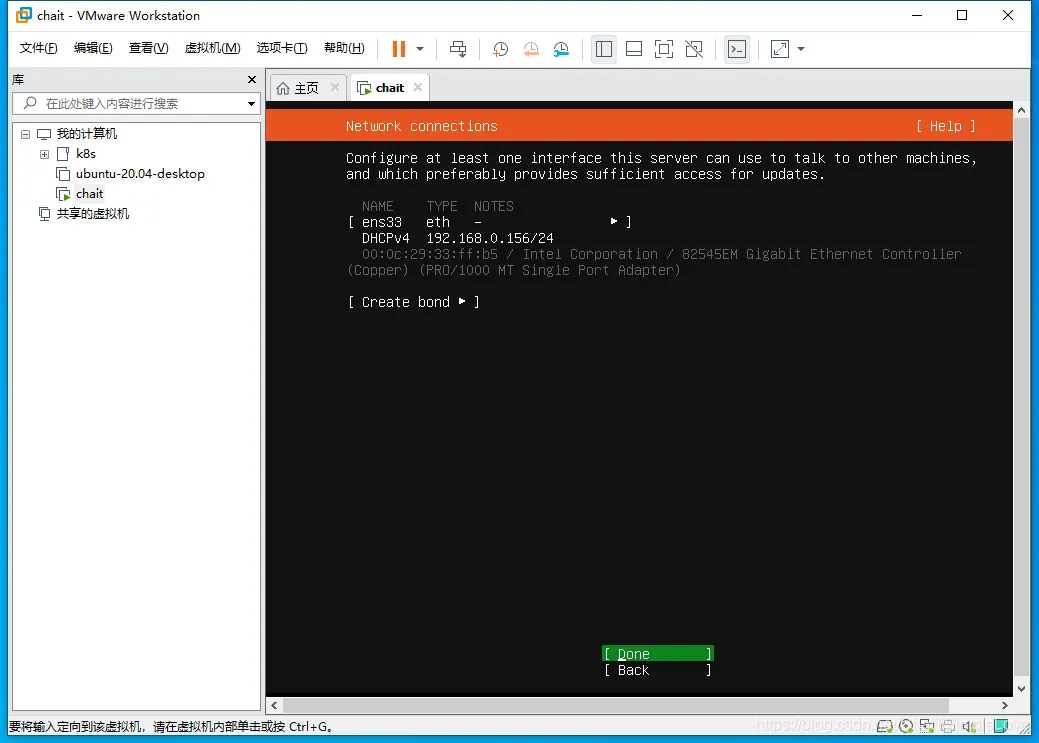
继续【Done】;

image.png

image.png

image.png

image.png

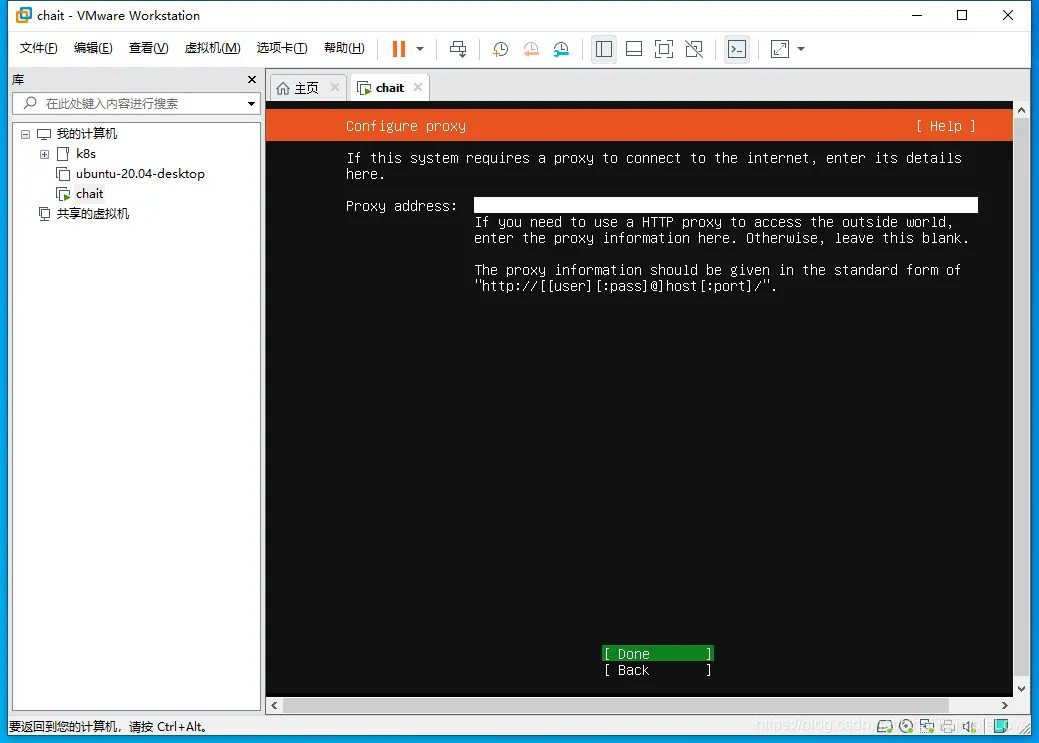
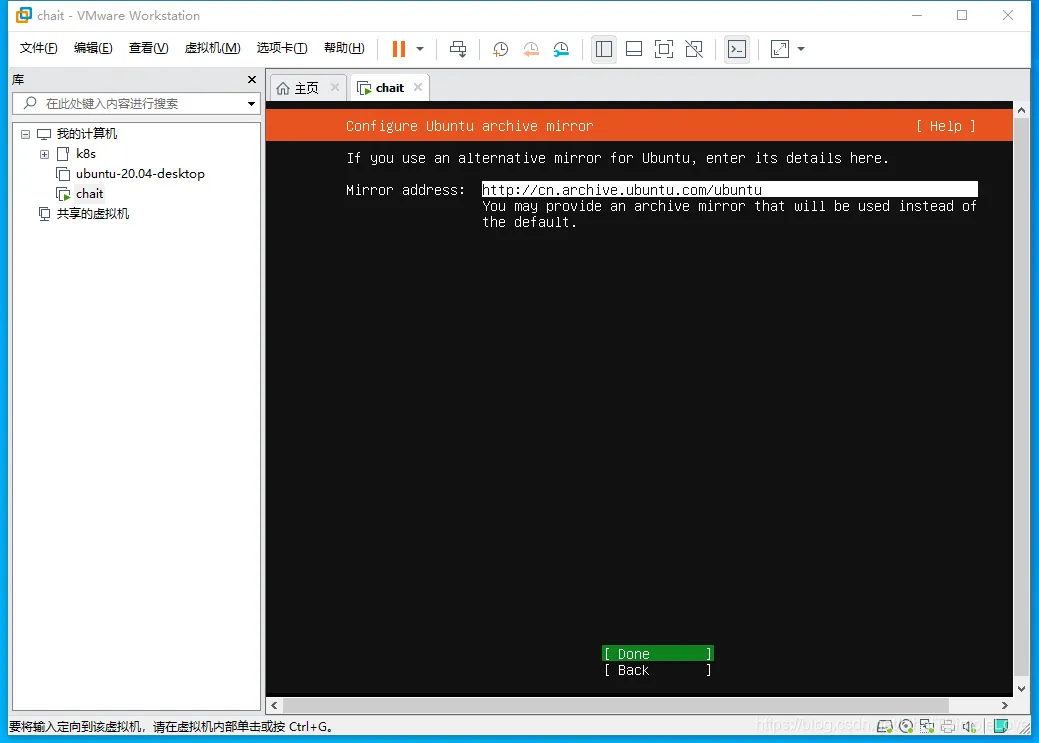
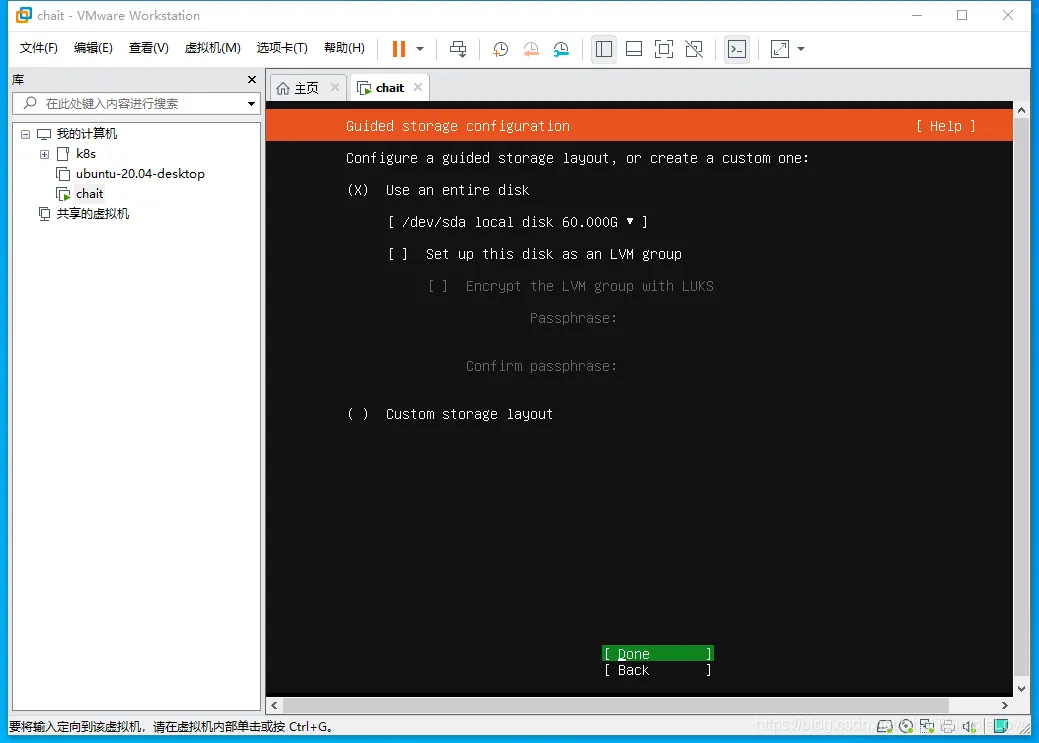
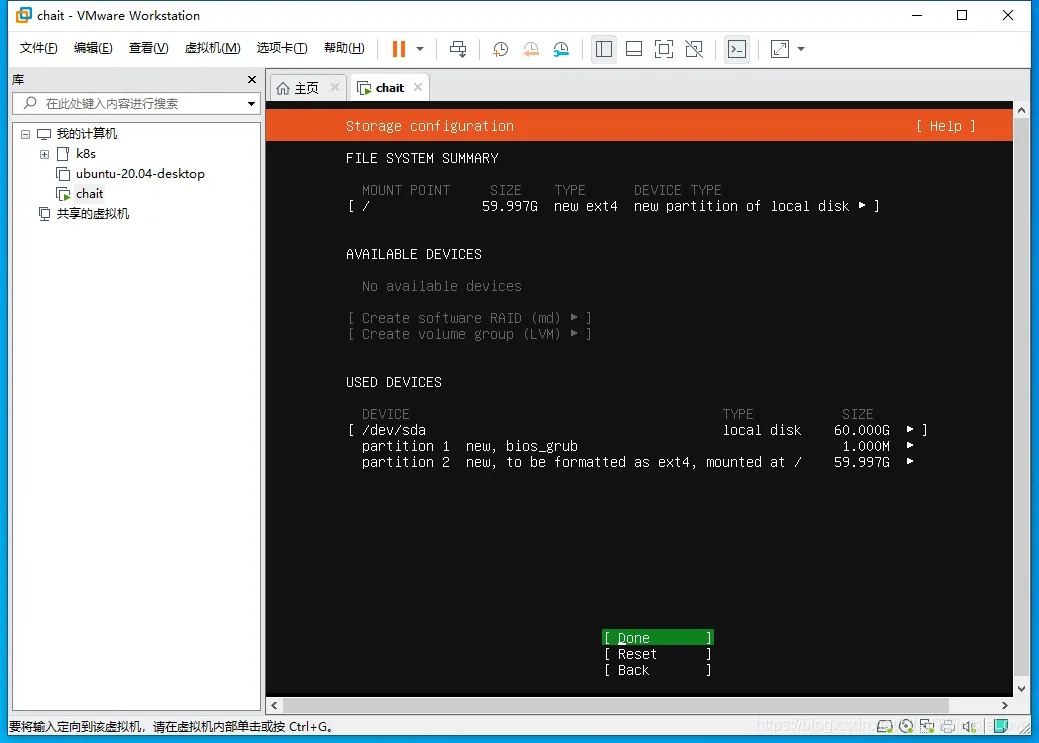
2.20)此处注意配置ubuntu系统镜像资源,推荐阿里巴镜像,在上面的 Mirror address 添加

*http://mirrors.aliyun.com/ubuntu/*

配置方式设置,参考:https://developer.aliyun.com/article/704603
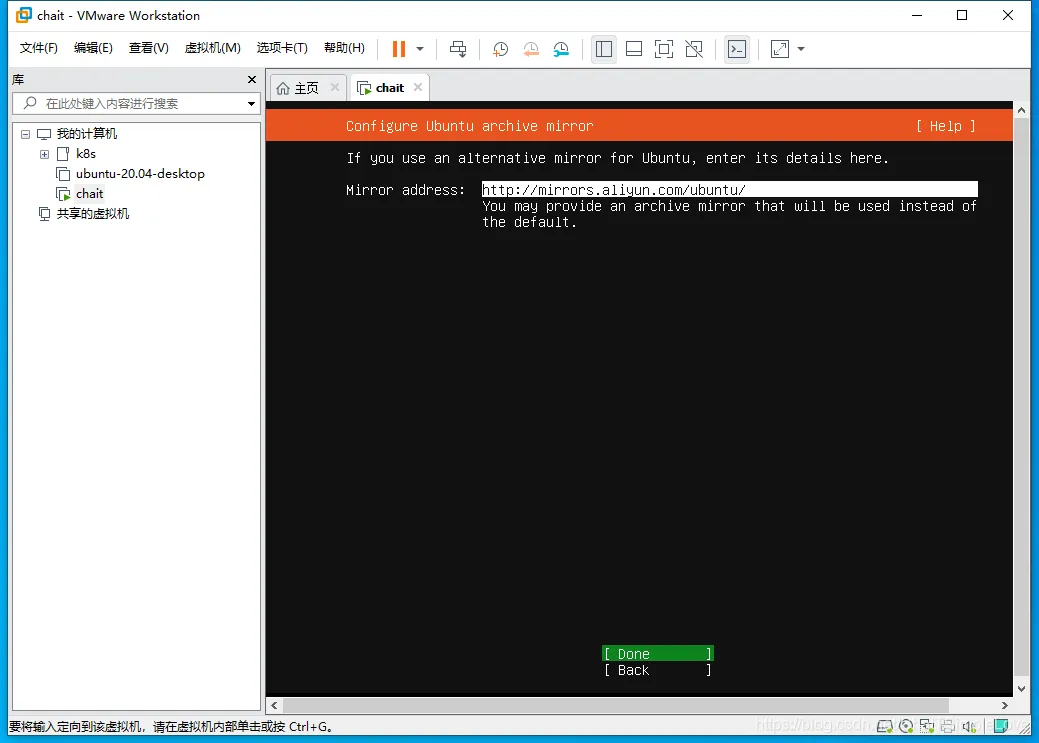
image.png

image.png

image.png

image.png

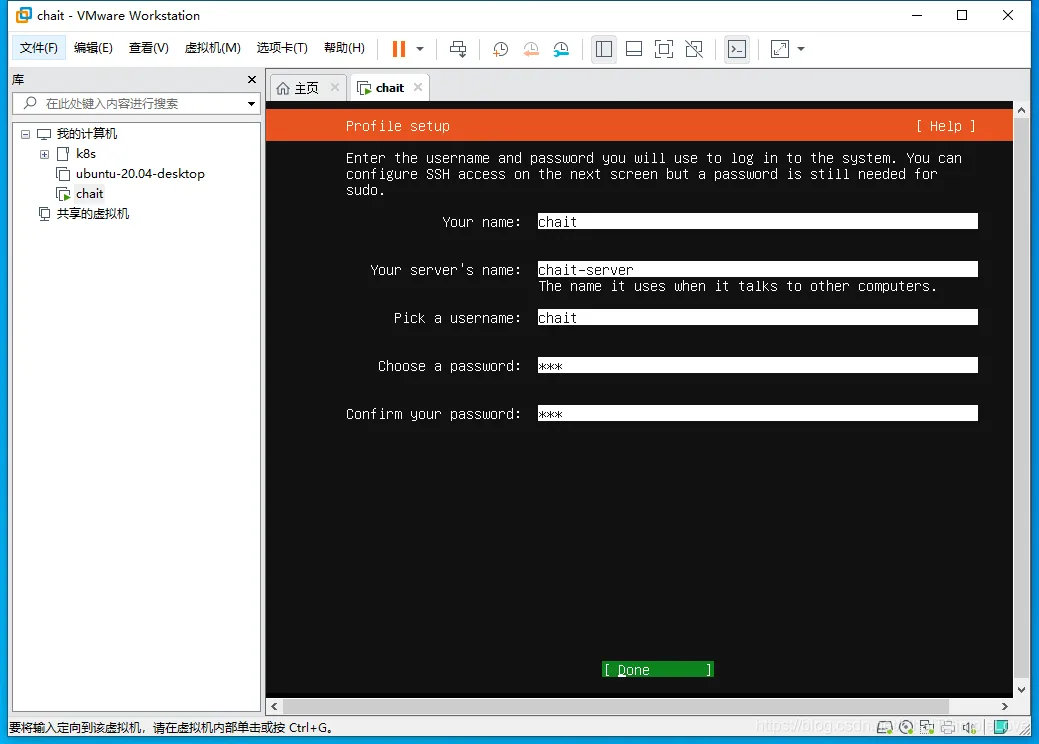
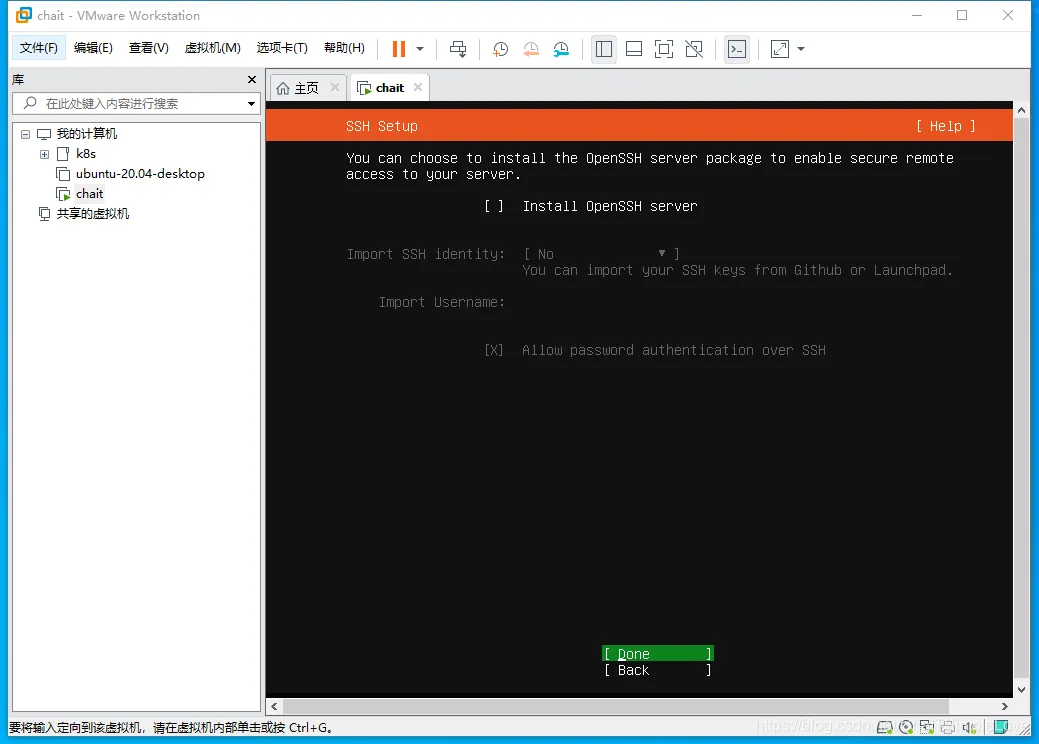
2.21)设置vm用户名称,服务器名称,密码,继续【Done】;
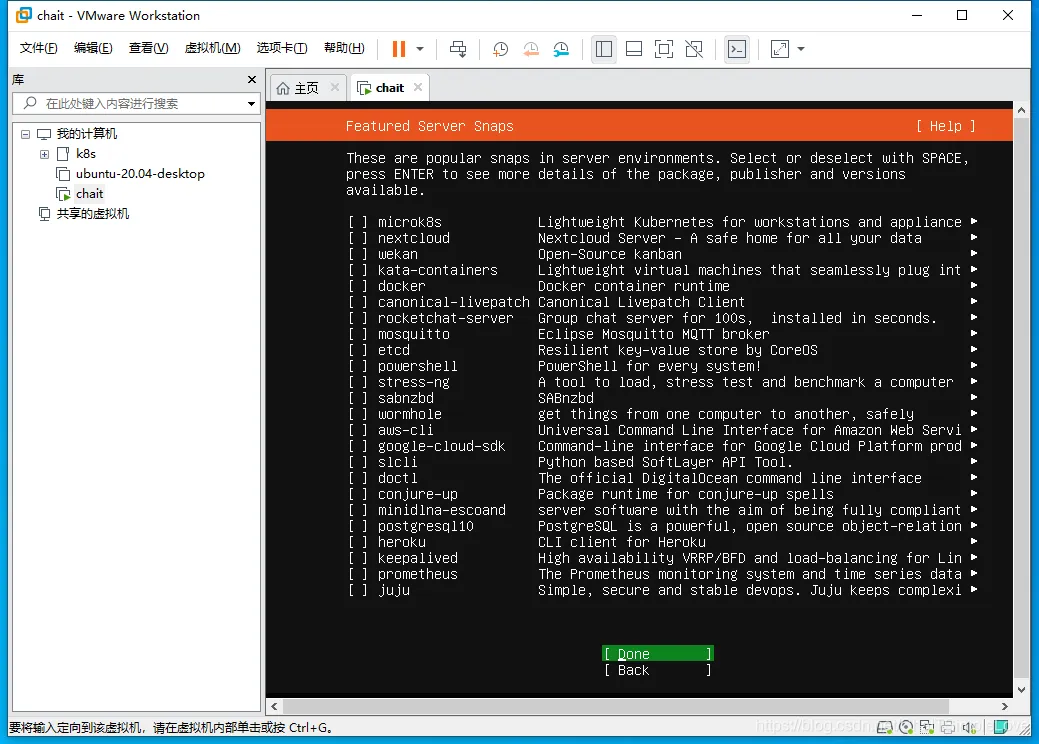
image.png

image.png

image.png

image.png

image.png

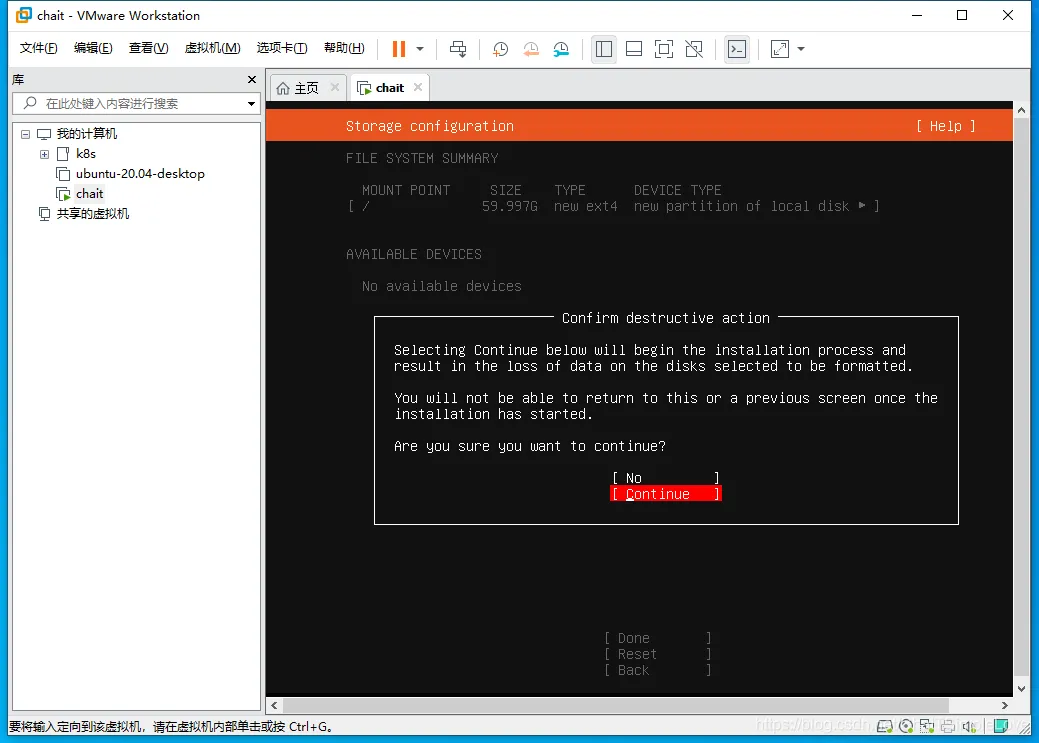
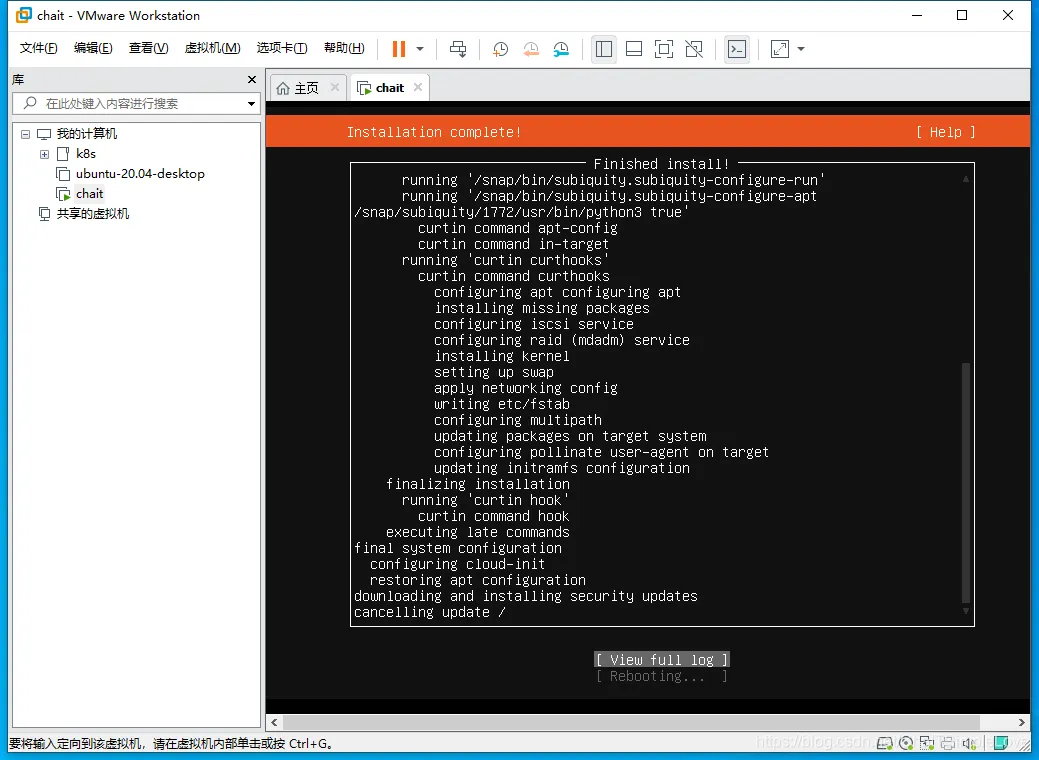
此处由于本人电脑之前已经配置了多个 VM,磁盘存储空间不够了,所以出现下面情况,因此在配置VM之前预留一定的磁盘空间避免安装失败;
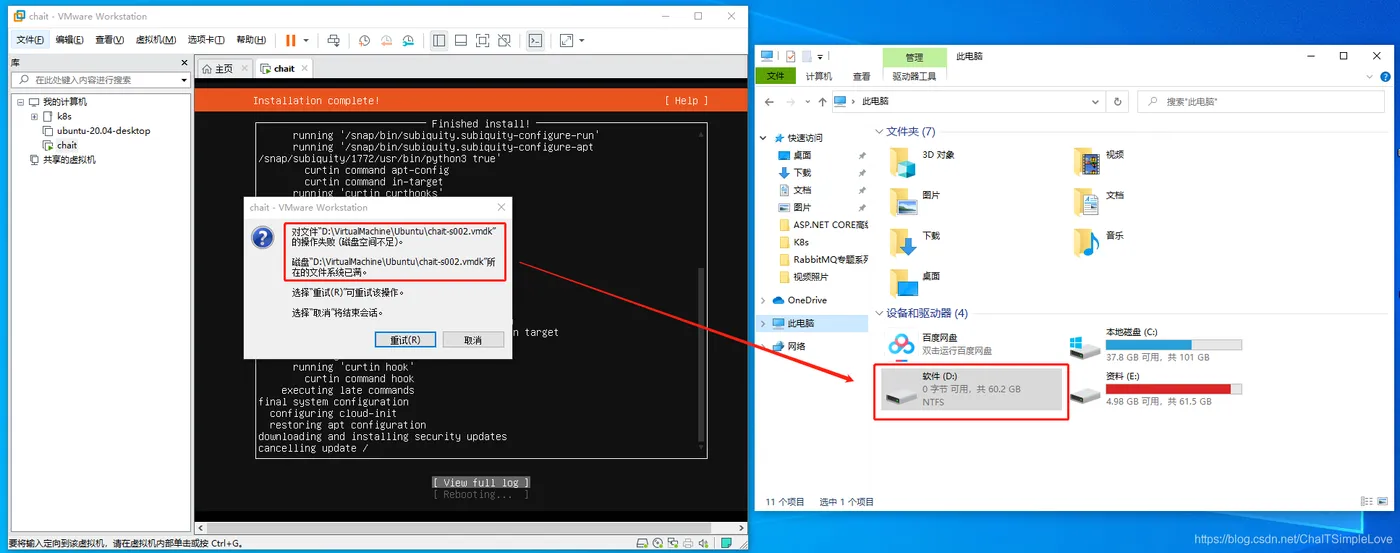
image.png

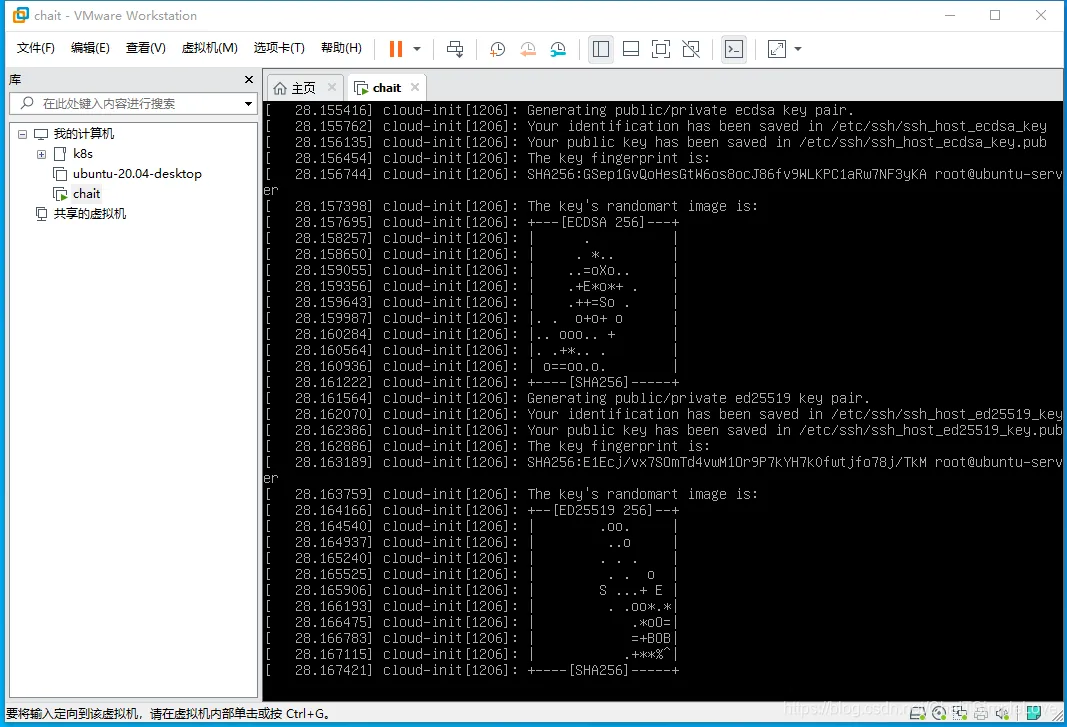
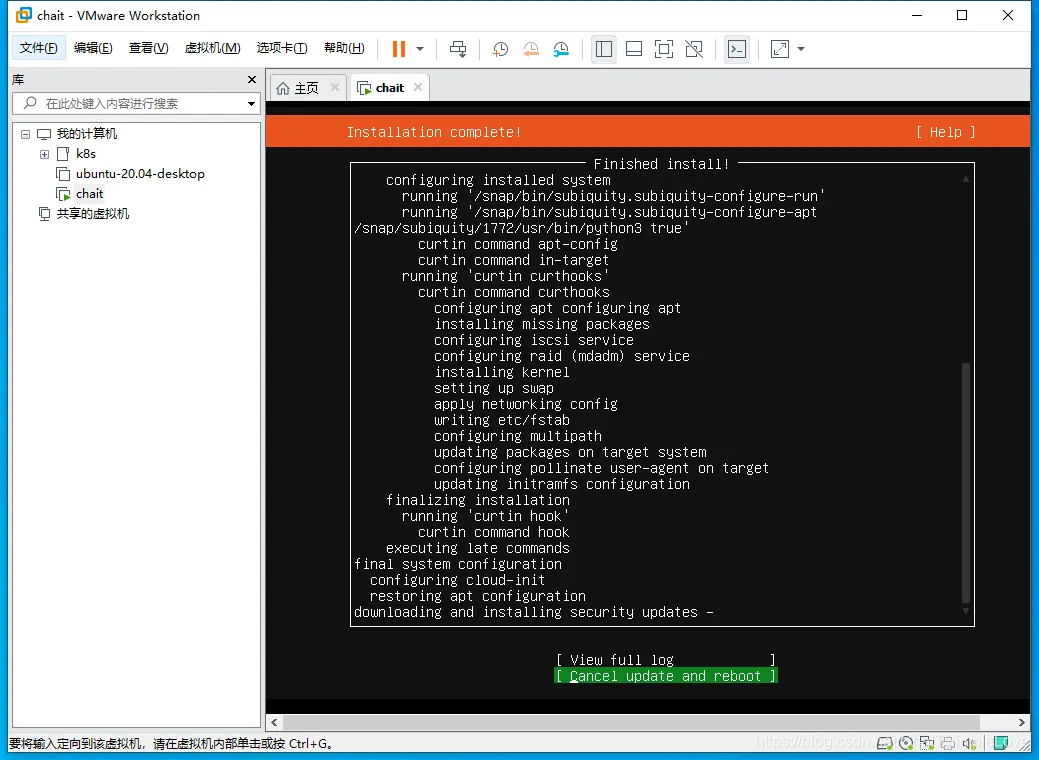
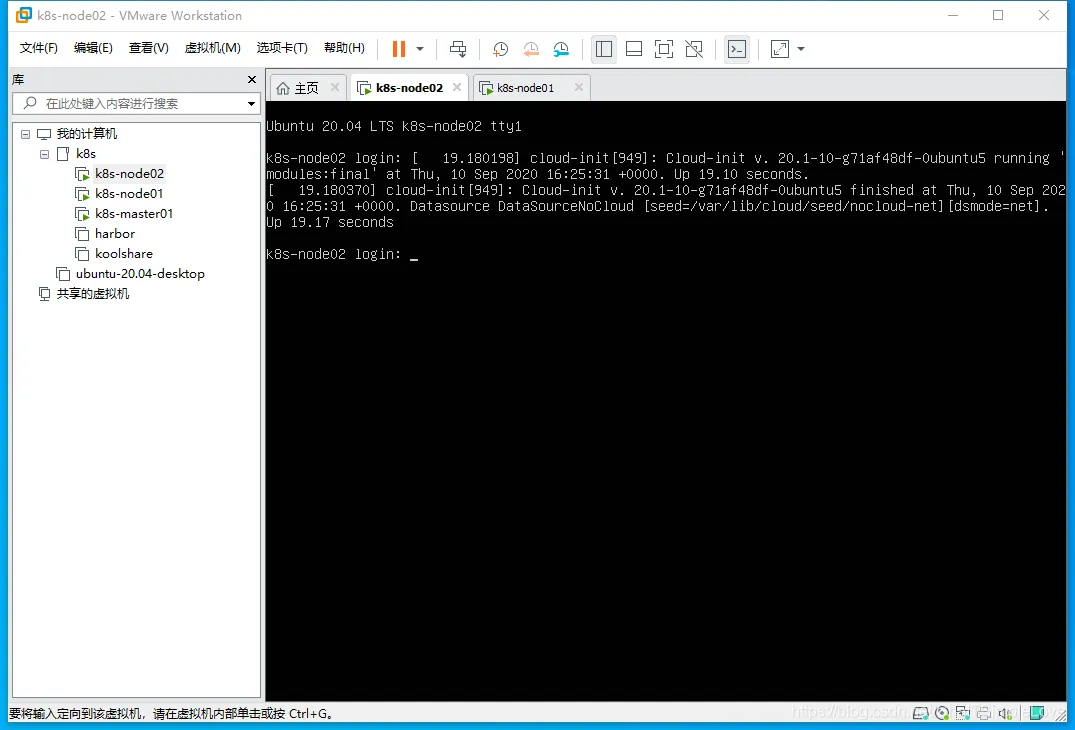
耐心等待安装,直到安装成功,此处展示本人之前配置成功的一个vm【k8s-node02】
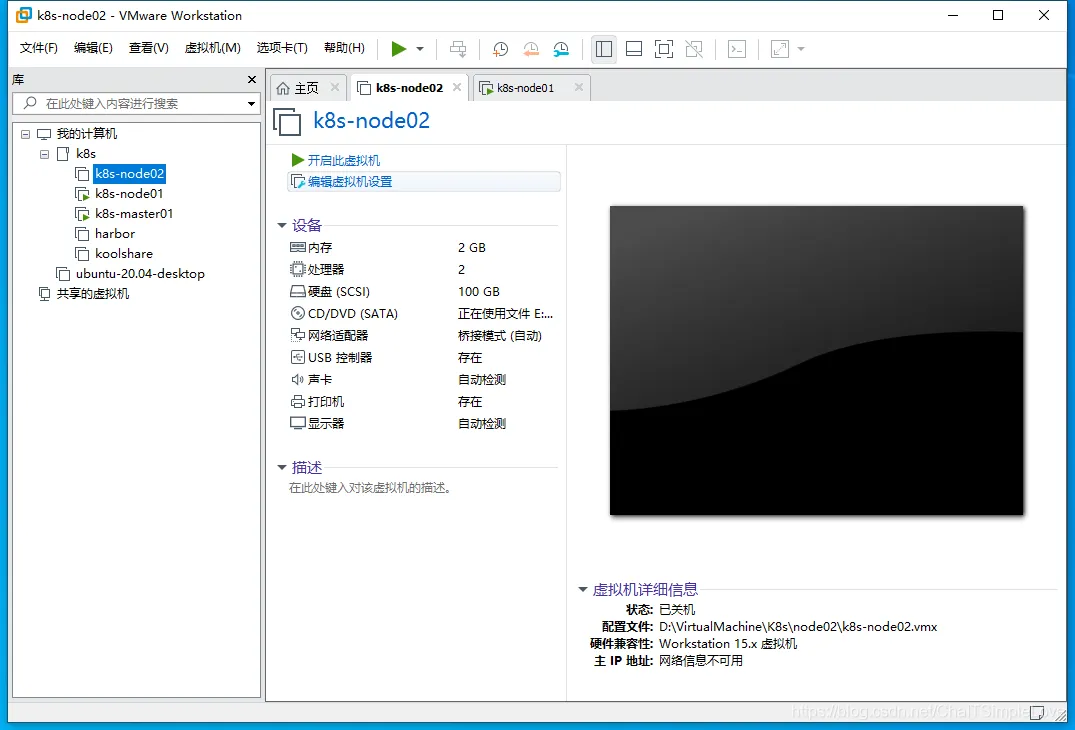
image.png

image.png

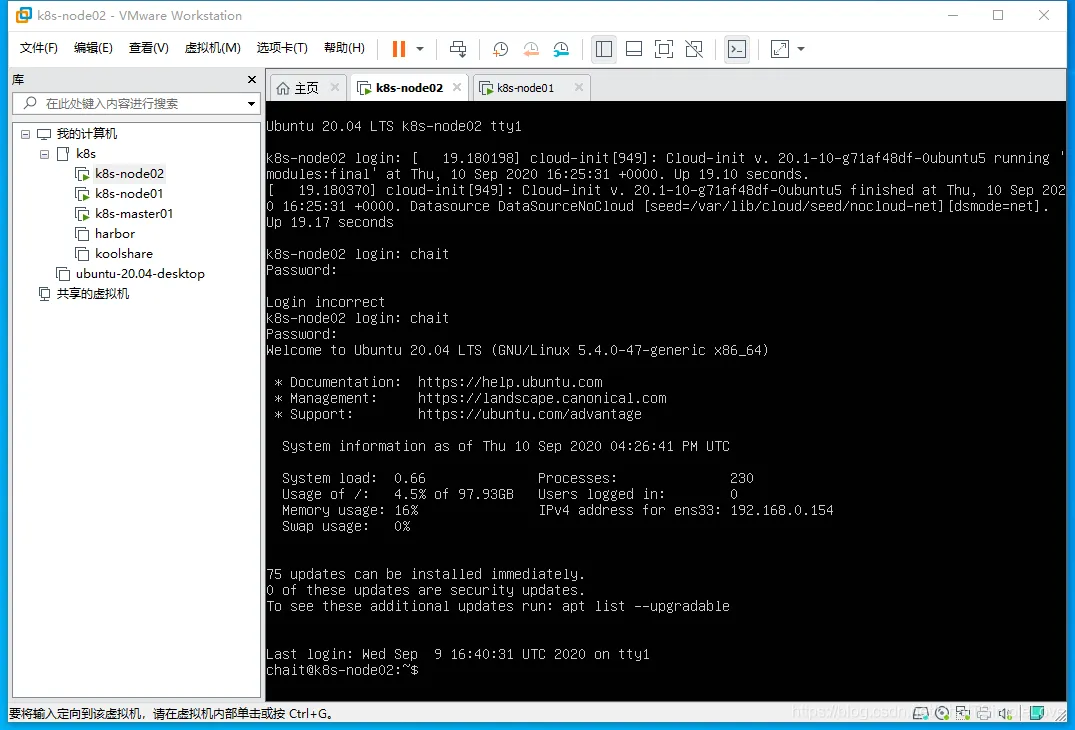
输入账户/密码,显示登陆信息:

image.png

访问下外网,看 `vm` 是可以连接外部网络,`ping www.baidu.com` 或 `ping www.jd.com` 测试网络;
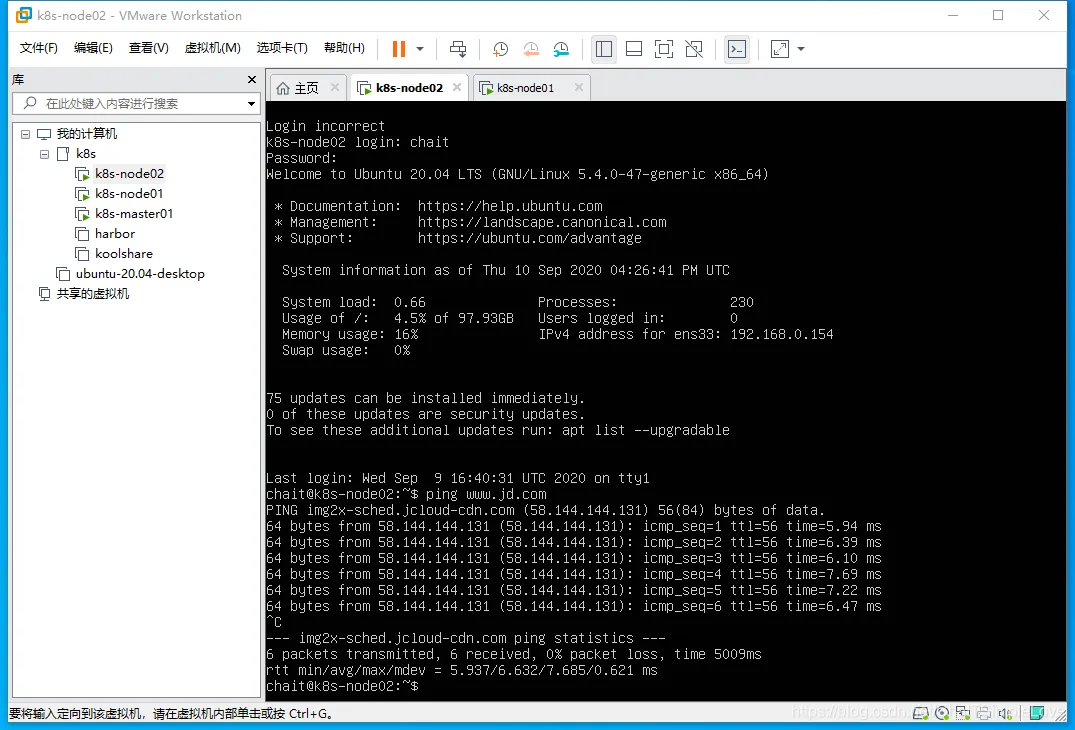
image.png

以上信息就是 `VMware 15.6` 中安装 `ubuntu-server 20.04` 的全部配置步骤信息,下一篇继续分享【Xshell】工具如何连接 `vm` 中的 `ubuntu` 系统,感兴趣的小伙伴跟着上面步骤一起动手尝试哟(^U^)ノ~YO

目录
相关文章
|
2月前
|
Linux 虚拟化 iOS开发
VMware Workstation & Fusion 25H2:采用日历版本命名与全新功能
723 5
VMware Workstation & Fusion 25H2:采用日历版本命名与全新功能
|
2月前
|
Ubuntu 安全 iOS开发
Nessus Professional 10.10 Auto Installer for Ubuntu 24.04 - Nessus 自动化安装程序
137 5
|
2月前
|
Linux 虚拟化 iOS开发
VMware Workstation Pro 25H2 Unlocker & OEM BIOS 2.7 - 在 Windows 和 Linux 上运行 macOS Tahoe
417 3
VMware Workstation Pro 25H2 Unlocker & OEM BIOS 2.7 - 在 Windows 和 Linux 上运行 macOS Tahoe
|
2月前
|
Linux 虚拟化 iOS开发
VMware Workstation Pro 25H2 macOS Unlocker & OEM BIOS 2.7 for Linux
324 3
VMware Workstation Pro 25H2 macOS Unlocker & OEM BIOS 2.7 for Linux
|
2月前
|
NoSQL Ubuntu MongoDB
在Ubuntu 22.04上安装MongoDB 6.0的步骤
这些步骤应该可以在Ubuntu 22.04系统上安装MongoDB 6.0。安装过程中,如果遇到任何问题,可以查阅MongoDB的官方文档或者Ubuntu的相关帮助文档,这些资源通常提供了解决特定问题的详细指导。
243 18
|
3月前
|
Ubuntu 安全 关系型数据库
安装MariaDB服务器流程介绍在Ubuntu 22.04系统上
至此, 您已经在 Ubuntu 22.04 系统上成功地完成了 MariadB 的标准部署流程,并且对其进行基础但重要地初步配置加固工作。通过以上简洁明快且实用性强大地操作流程, 您现在拥有一个待定制与使用地强大 SQL 数据库管理系统。
230 18
|
3月前
|
Ubuntu 安全 关系型数据库
安装MariaDB服务器流程介绍在Ubuntu 22.04系统上
至此, 您已经在 Ubuntu 22.04 系统上成功地完成了 MariadB 的标准部署流程,并且对其进行基础但重要地初步配置加固工作。通过以上简洁明快且实用性强大地操作流程, 您现在拥有一个待定制与使用地强大 SQL 数据库管理系统。
255 15
|
4月前
|
Ubuntu Linux
任何Ubuntu用户都应安装的四大Linux应用程序
当然,这款程序不需要太多介绍。我们面对的是网上最庞大最完整的多媒体中心,由于丰富的插件,我们能够高度细化地定制其每一项功能。这是我们的Linux发行版不可或缺的必备软件。 我们可以通过运行以下命令来轻松安装Kodi:sudo apt install kodi。
|
4月前
|
Ubuntu 物联网 Linux
从零安装一个Linux操作系统几种方法,以Ubuntu18.04为例
一切就绪后,我们就可以安装操作系统了。当系统通过优盘引导起来之后,我们就可以看到跟虚拟机中一样的安装向导了。之后,大家按照虚拟机中的顺序安装即可。 好了,今天主要介绍了Ubuntu Server版操作系统的安装过程,关于如何使用该操作系统,及操作系统更深层的原理,还请关注本号及相关圈子。