设置防火墙
允许http/https通信,开放80/8080/443端口,然后重载防火墙配置(firewall-cmd --reload)
firewall-cmd --zone=public --add-service=http  --permanent
firewall-cmd --zone=public --add-service=https  --permanent
firewall-cmd --zone=public --add-port=80/tcp --permanent
firewall-cmd --zone=public --add-port=443/tcp --permanent
firewall-cmd --zone=public --add-port=8080/tcp --permanent
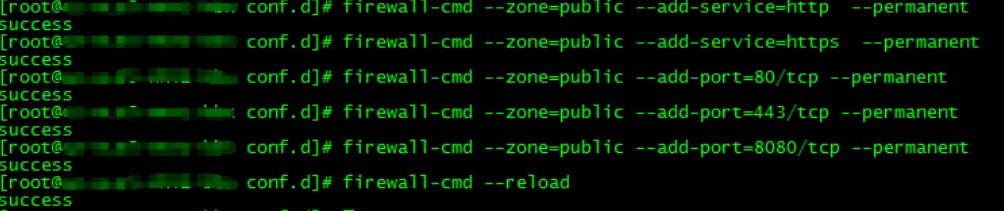
加个数据库端口:
firewall-cmd --zone=public --add-port=3306/tcp --permanent

安装nginx
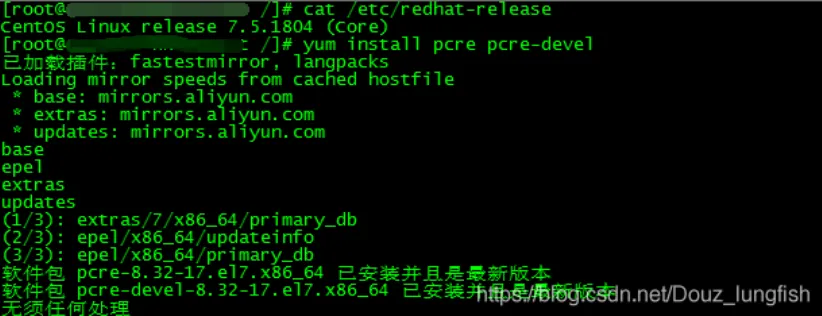
安装PCRE正则表达式库(yum install pcre pcre-devel)
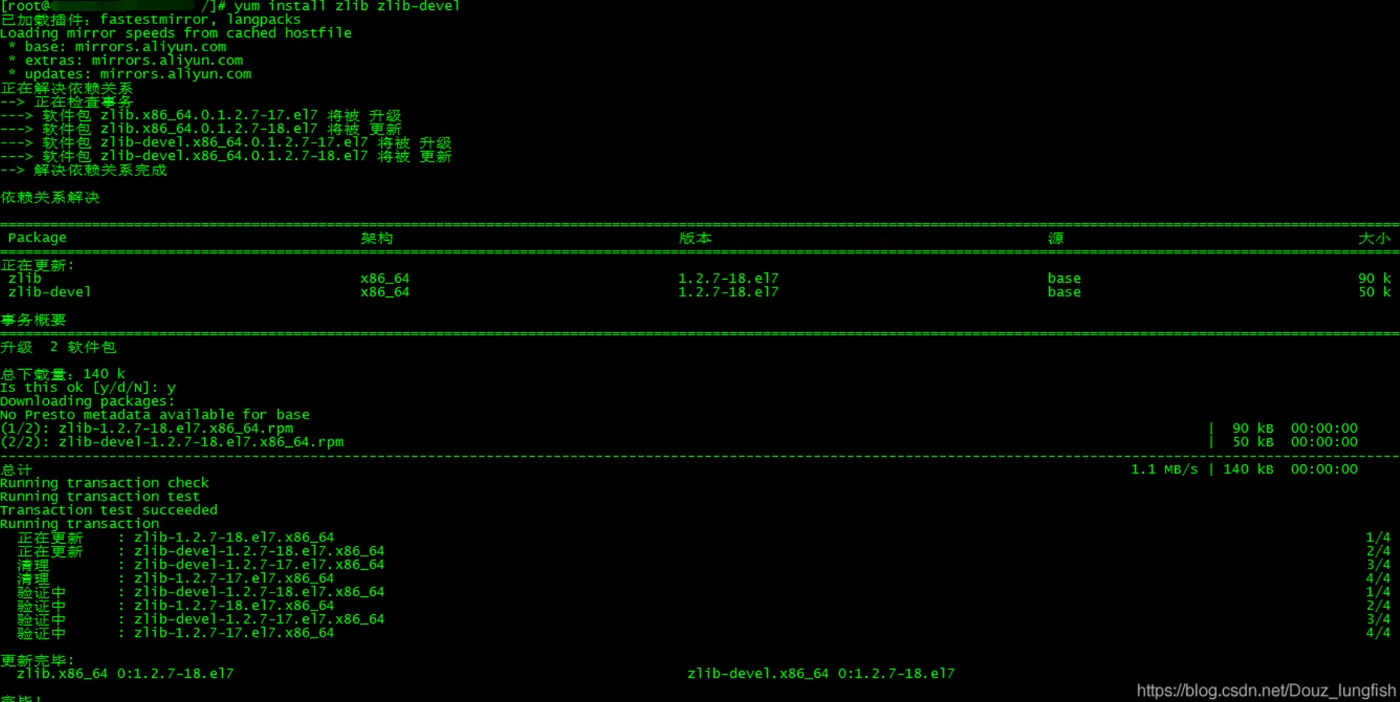
安装提供数据压缩的函式库zlib(yum install zlib zlib-devel)
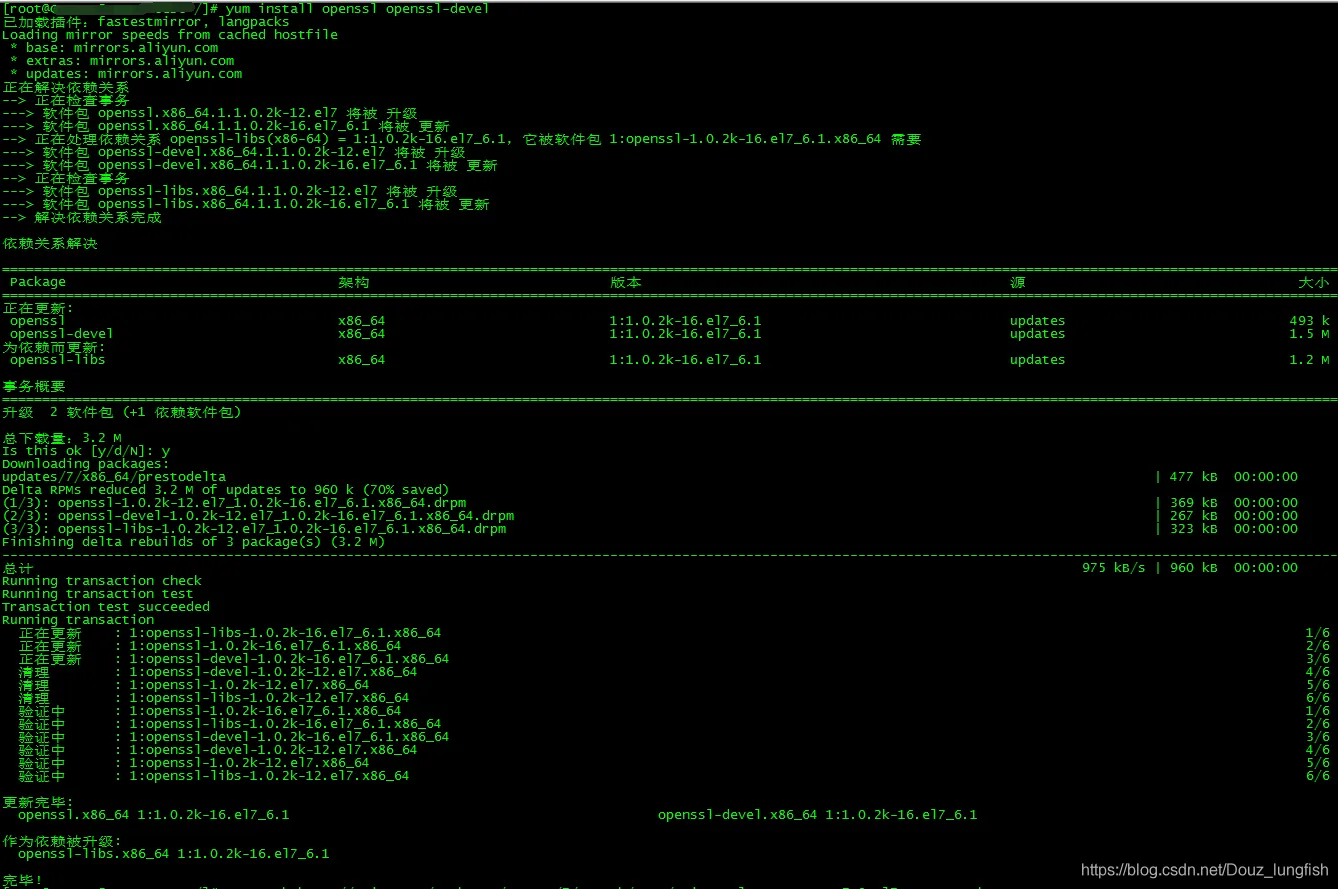
安装OpenSSL库(yum install openssl openssl-devel)
配置nginx官方源(rpm -Uvh http://nginx.org/packages/centos/7/noarch/RPMS/nginx-release-centos-7-0.el7.ngx.noarch.rpm)

安装nginx(yum install nginx)
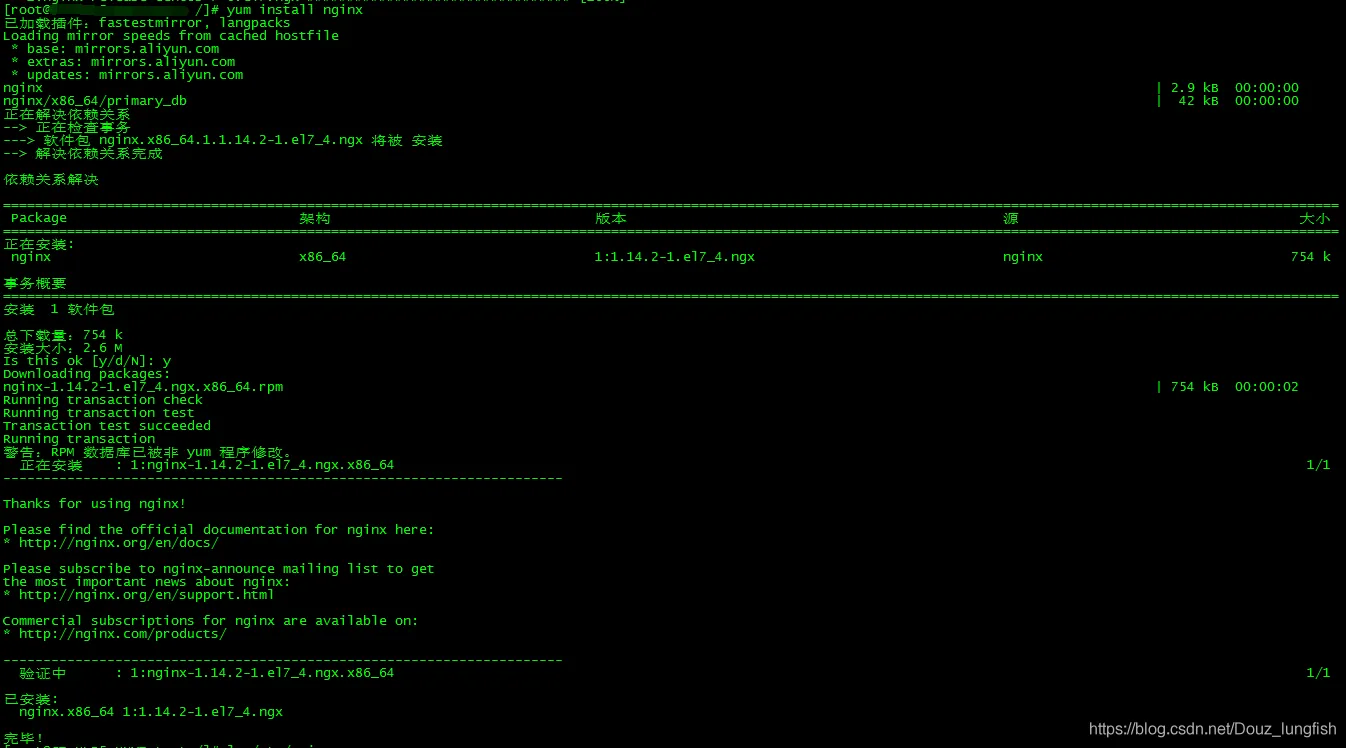
修改nginx配置文件
nginx配置文件位置:/etc/nginx/nginx.conf
可以在这里配置网站目录和访问端口,此外也可以在:/etc/nginx/conf.d目录中直接添加一个配置文件来对应一个网站,nginx会在访问nginx.conf文件时遍历/etc/nginx/conf.d目录中的配置文件来获取配置,默认配置文件default.conf文件中默认为80端口
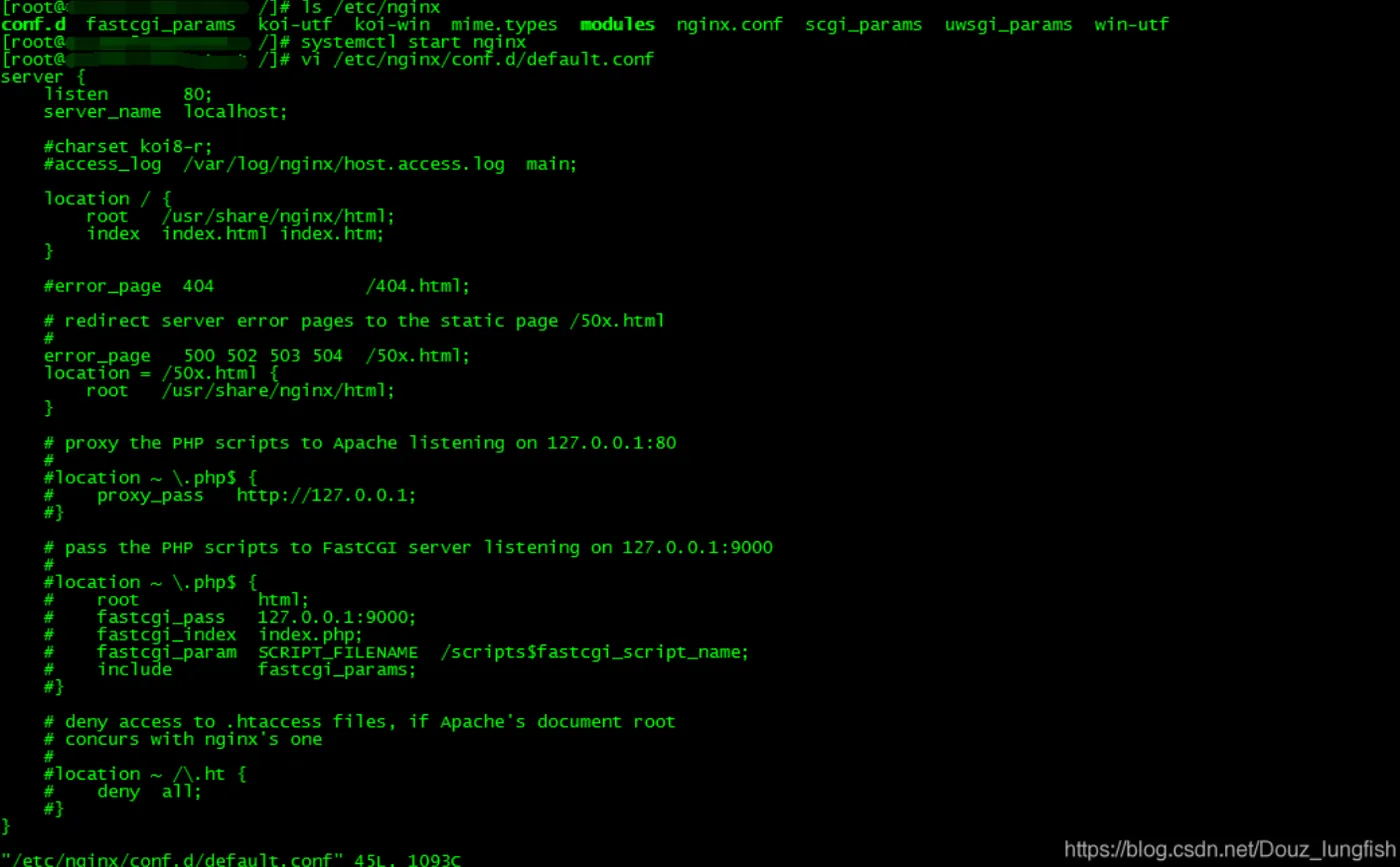
此时启动nginx(systemctl start nginx),浏览器访问服务器ip会访问到nginx默认页面,我们尝试修改default.conf,把默认端口改为8080
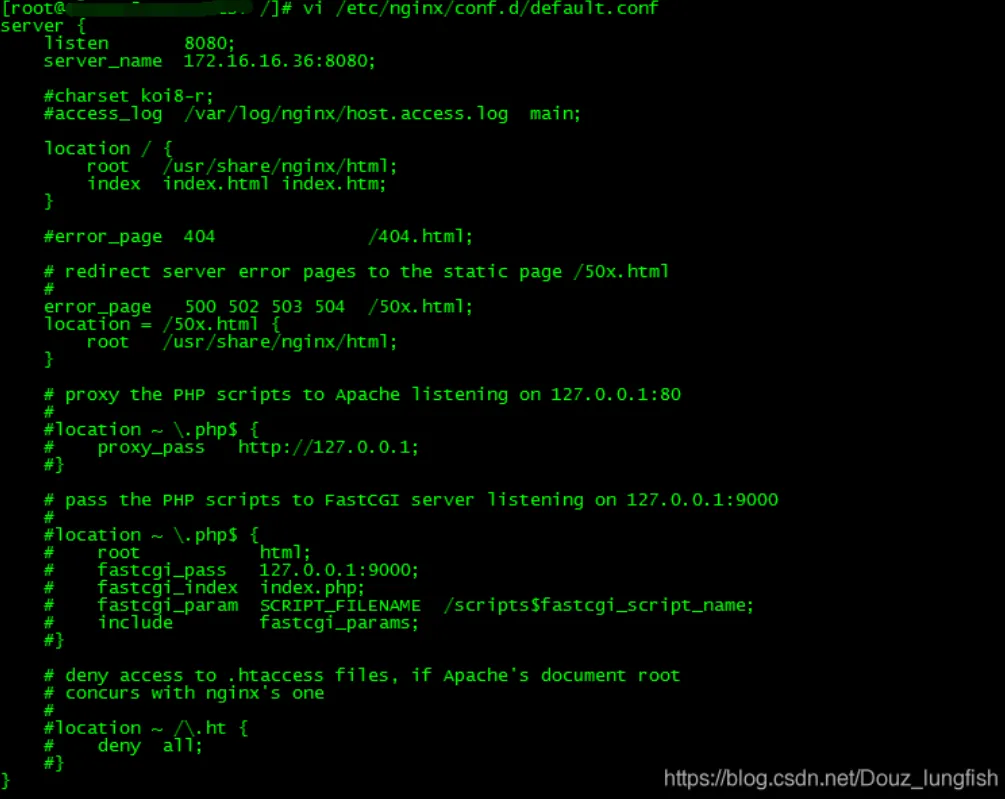
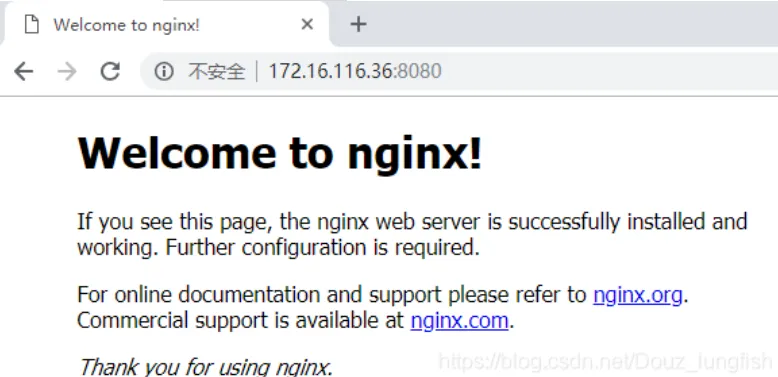
重启nginx服务(systemctl restart nginx)后访问,成功访问如下
安装PHP
安装epel-release配置yum软件仓库(yum install epel-release -y)

安装php7及一些常用的类库(yum install php72w php72w-cli php72w-common php72w-devel php72w-embedded php72w-fpm php72w-gd php72w-mbstring php72w-mysqlnd php72w-opcache php72w-pdo php72w-xml)
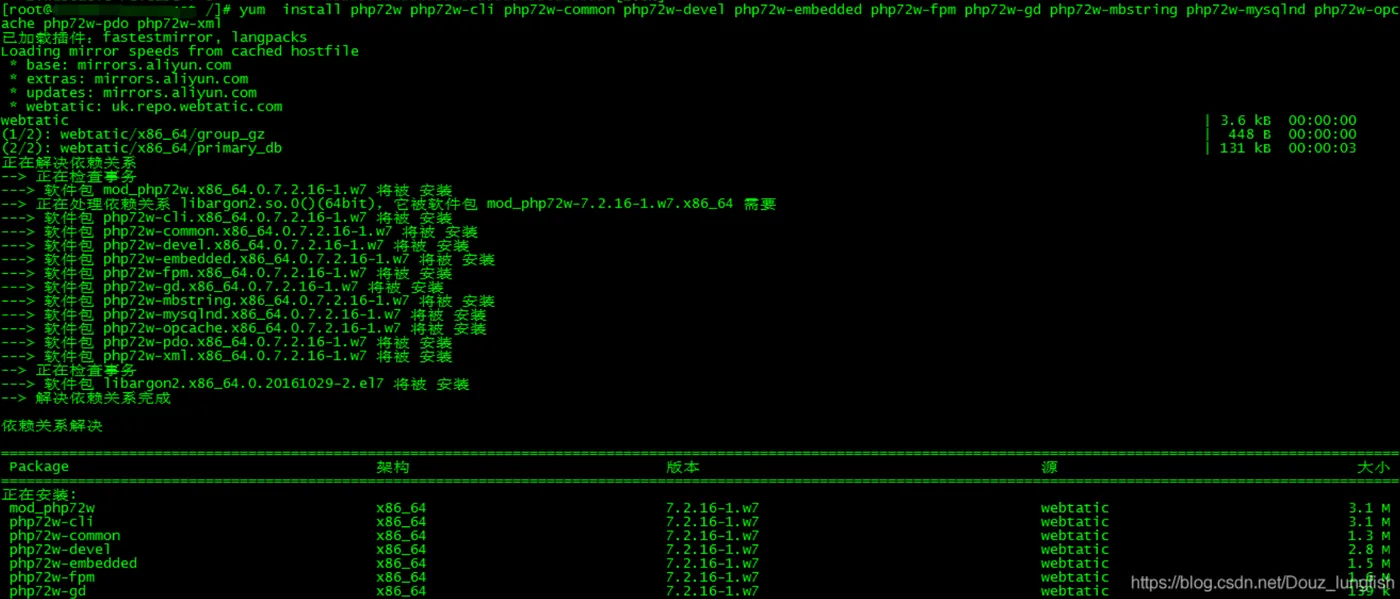
启动PHP,并设置开机启动

让nginx支持PHP,修改default.conf中的以下部分:
location ~ \.php$ {
        root          /usr/share/nginx/html;
        fastcgi_pass   127.0.0.1:9000;
        fastcgi_index  index.php;
        fastcgi_param  SCRIPT_FILENAME $document_root$fastcgi_script_name;
        include        fastcgi_params;
    }
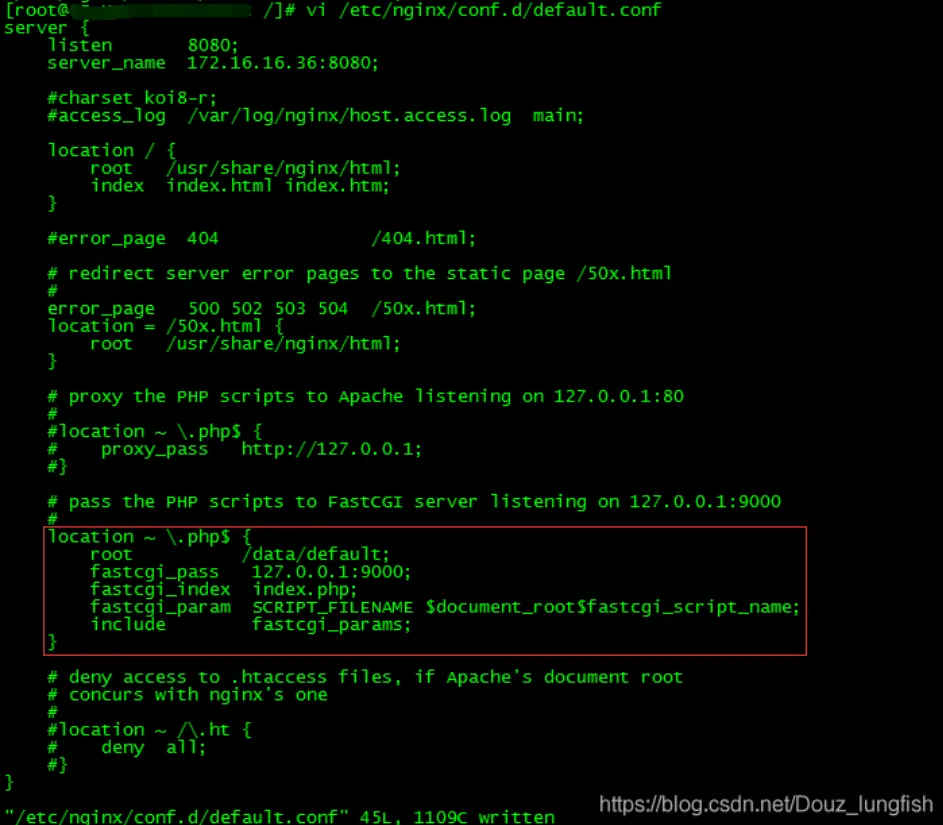
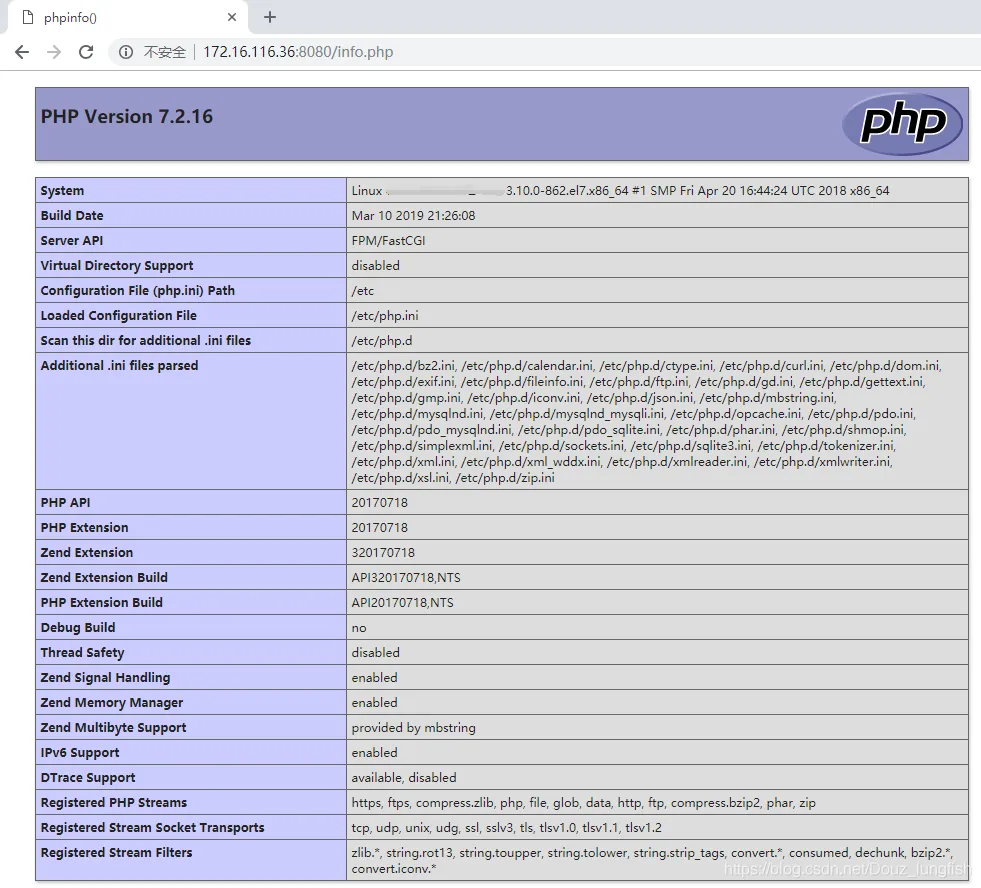
重启nginx,并新建info.php文件用于输出php信息

成功输出,说明安装成功
安装mysql数据库
配置Mariadb源(国内)vim /etc/yum.repos.d/MariaDB.repo
[mariadb]
name = MariaDB
baseurl = https://mirrors.ustc.edu.cn/mariadb/yum/10.1/centos7-amd64/
gpgkey=https://mirrors.ustc.edu.cn/mariadb/yum/RPM-GPG-KEY-MariaDB
gpgcheck=1

更新源(yum clean&&yum update)并执行安装操作(yum install MariaDB-client MariaDB-server)
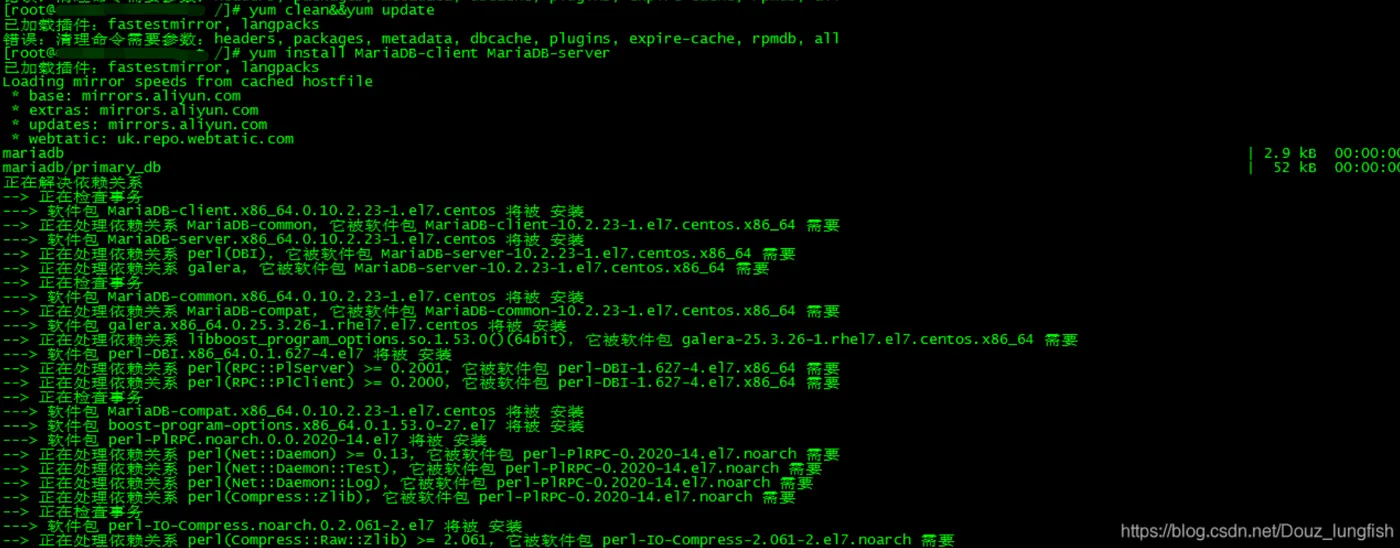
启动数据库(systemctl start mariadb)并设置开机启动(systemctl enable mariadb)

初始化mariadb
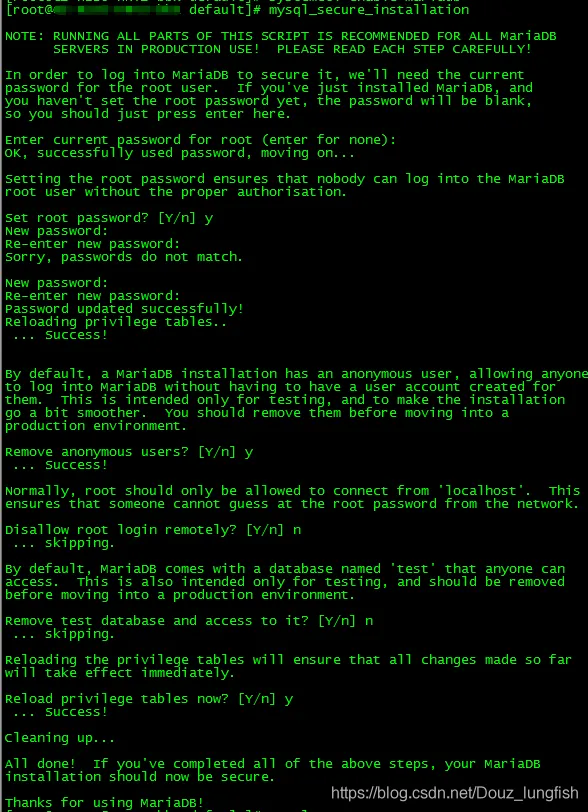
数据库安全配置(mysql_secure_installation):
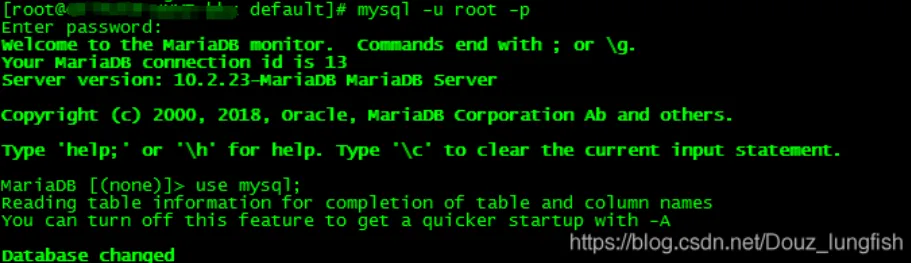
服务器本地登录数据库(mysql -u root -p)
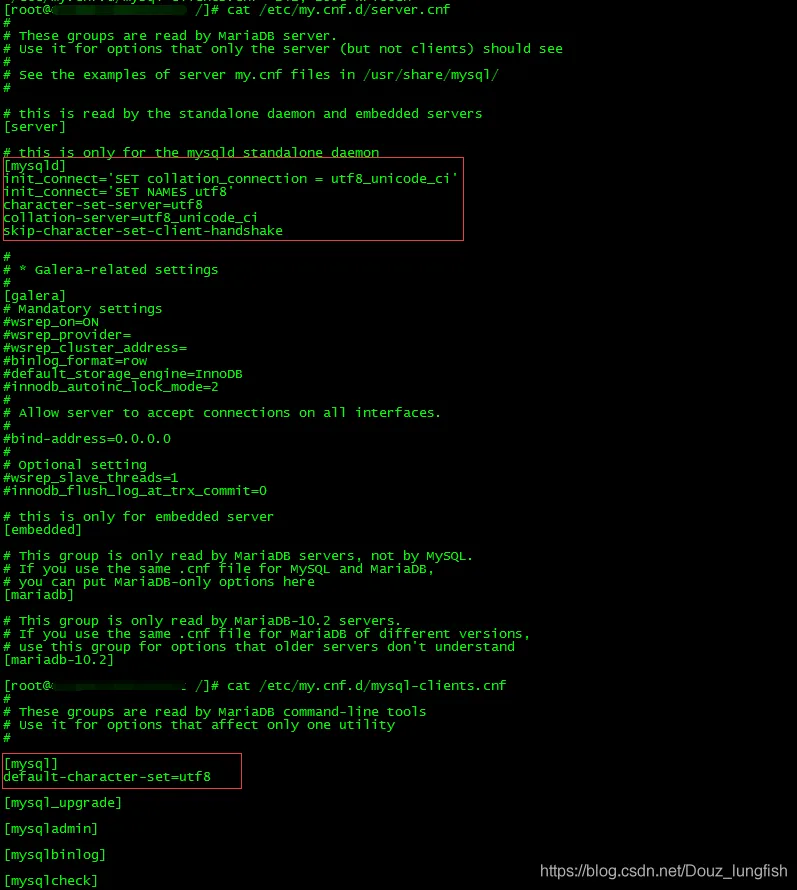
分别配置mysql服务端( vi /etc/my.cnf.d/server.cnf)和客户端(vi /etc/my.cnf.d/mysql-clients.cnf)如下
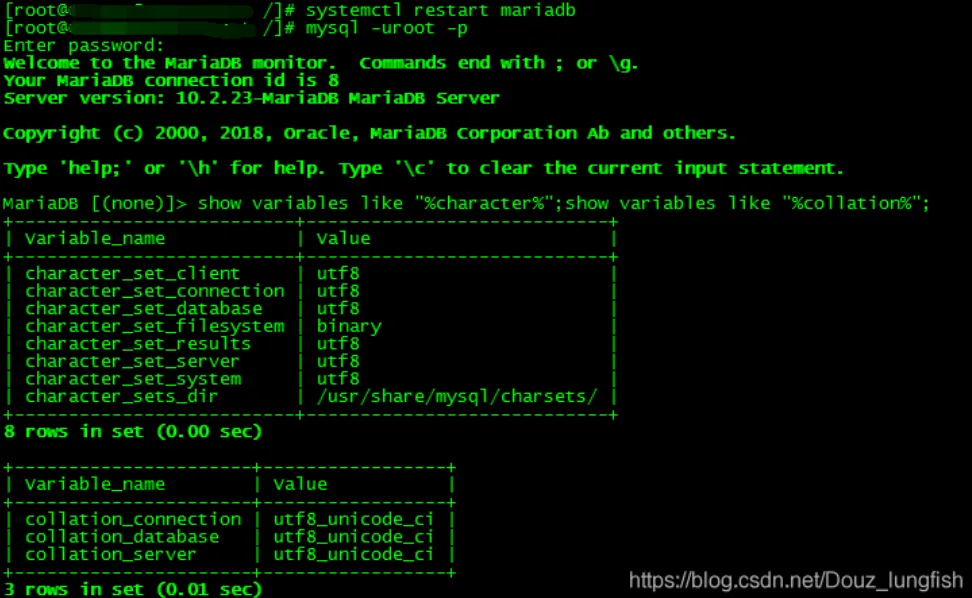
重启并登录数据库查看设置是否成功(show variables like "%character%";show variables like "%collation%";)
配置远程登录用户权限
这里我不限制权限和ip,给了最大权限和对所有ip开放
# 针对ip
create user 'root'@'192.168.10.10' identified by 'password';
#全部
create user 'root'@'%' identified by 'password';
授权用户:
# 给用户最大权限
grant all privileges on *.* to 'root'@'%' identified by 'password';
# 给部分权限(test 数据库)
grant all privileges on test.* to 'root'@'%' identified by 'password' with grant option;
# 刷新权限表
flush privileges;
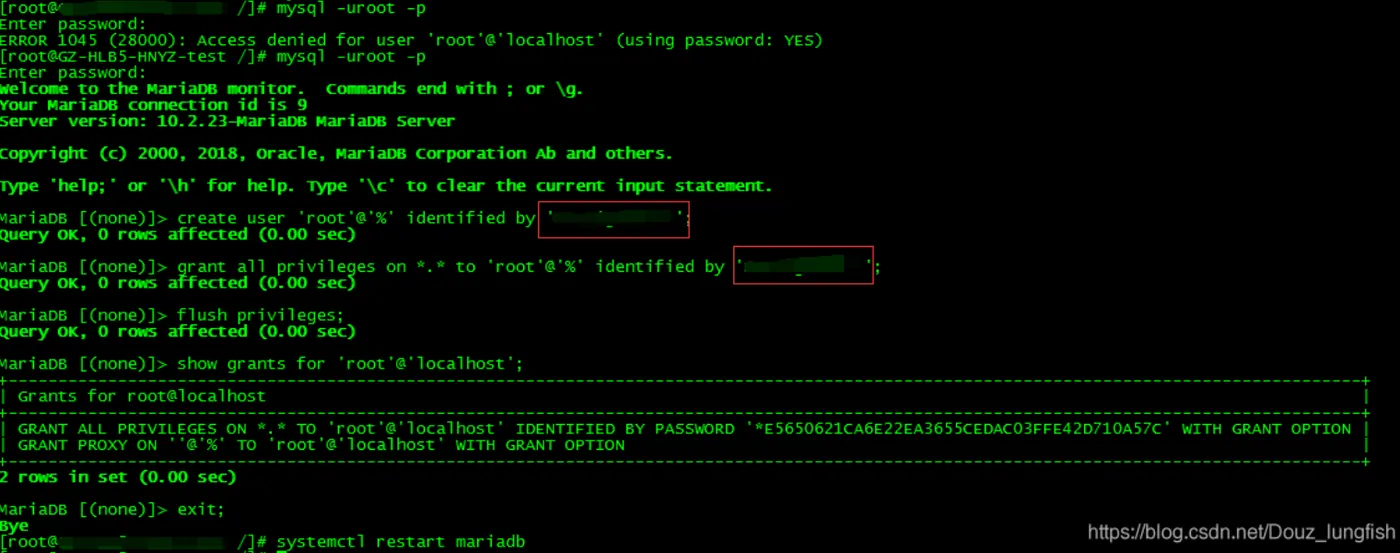
配置完重启数据库,远程连接正常执行!
如果是tp5或者laravrl项目,在部署时配置文件应该配置如下:
server {
        listen       8080;
        server_name  localhost;
        charset utf-8;
        access_log  logs/host.access.log  main;
        root /data/default/tp5/public;
        index  index.html index.htm index.php;
        location / {
            if (!-e $request_filename) {
                rewrite ^(.*)$ /index.php?s=$1 last;
                break;
            }
        }
        error_page   500 502 503 504  /50x.html;
        location = /50x.html {
            root   html;
        }
        location ~ \.php$ {
           fastcgi_pass   127.0.0.1:9000;
           fastcgi_index index.php;
           include fastcgi_params;
           set $real_script_name $fastcgi_script_name;
           if ($fastcgi_script_name ~ "^(.+?\.php)(/.+)$") {
               set $real_script_name $1;
               set $path_info $2;
           }
           fastcgi_param SCRIPT_FILENAME $document_root$real_script_name;
           fastcgi_param SCRIPT_NAME $real_script_name;
           fastcgi_param PATH_INFO $path_info;
        }
        location ~ .*\.(gif|jpg|jpeg|png|bmp|swf|flv|ico)$ {
            expires 30d;
            access_log off;
        }
        location ~ .*\.(js|css)?$ {
            expires 7d;
            access_log off;
       }
}
参考文章: