php配置mongodb扩展、安装mongodb服务教程

简介: php配置mongodb扩展、安装mongodb服务教程

安装mongodb服务


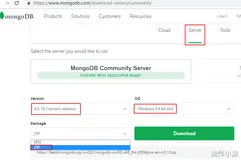
    1、下载mongodb:


       mongodb 提供了可用于 32 位和 64 位系统的,你可以从mongodb官网下载安装.


       mongodb下载地址:https://www.mongodb.com/download-center#atlas


   2、运行安装mongodb:


       双击下载下来的文件,按操作提示安装即可。


      ( 推荐选择自定义安装,自定义安装在自建的mongodb目录里。如:我安装在F盘我手动创建的mongodb目录下)


   3、完成装成后:创建数据保存目录(dbpath)


       1):在F盘的mongodb目录下新建data目录。


       2):在cmd命令模式下运行命令:mongod --dbpath F:\mongodb\data


      ( 注意要切换到F:\mongodb\bin\下执行哦)


    4、安装完成。


       以后要使用mongodb时记得要启动mongodb服务(运行bin目录下的mongo.exe)


       当然这样每次用都要去启动一下有点麻烦,推荐做成系统服务以后就都不用去启动了。


   5、把mongodb安装成服务。以后就不需要每次手动去启动了


       1):首先我们在F:\mongodb\下新建一个目录logs, 然后在里面新建一个空的文件(logs.txt)  


       2):cmd运行命令:


mongod --logpath "F:\mongodb\logs\logs.txt" --logappend --dbpath "F:\mongodb\data" --directoryperdb --serviceName "MongoDB" --serviceDisplayName "MongoDB" --install


       3):完成,去服务中启动一下,以后就不用再手机启动了。


php配置mongodb扩展


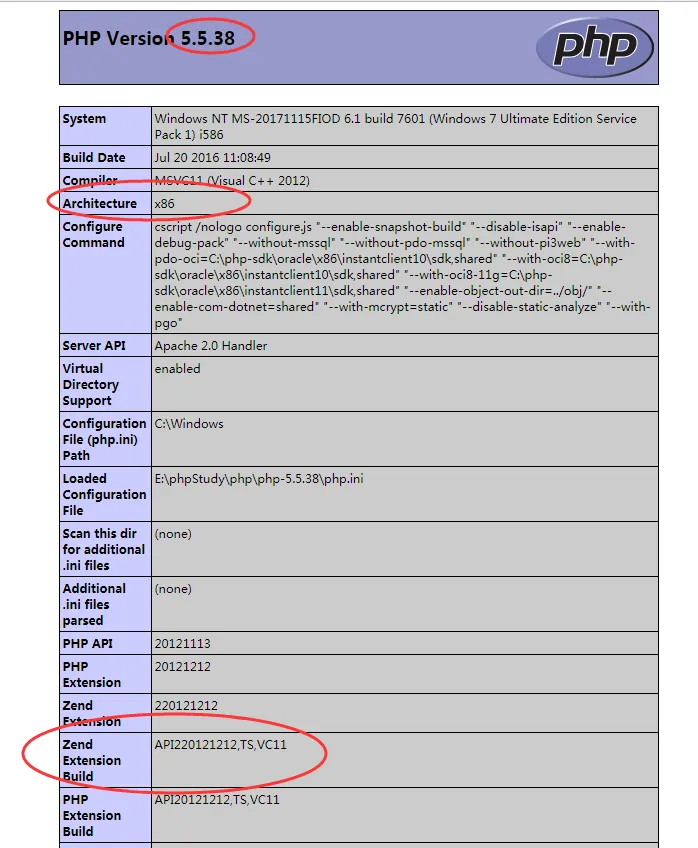
   1、通过查看phpinfo(),确认需要下载那个版本的php_mongodb.dll文件


       1):查看PHP当然版本号是多少。


       2):查看Architecture项,是x86 还是x64。


       3):查看PHP Extension Build项,里面是支持TS还是不支持(也就是看是TS还是NTS)。

aHR0cDovL3d3dy55b3VodXRvbmcuY29tL3VlZGl0b3IvcGhwL3VwbG9hZC9pbWFnZS8yMDE4MDEyNS8xNTE2ODYzMzgyOTk0NzMwLnBuZw.png


   2、下载对应mongodb扩展文件:


       下载地址: https://pecl.php.net/package/mongodb


   选择一个版本下载,只要点进去支持我们当前的php版本。


   点进去后的页面如下:


   选择好后直接点击就会下载了。


   3、解压下载的文件包,把里面的php_mongodb.dll放到对应的php版本目录中的ext中去!


      (如:我的是E:\phpStudy\php\php-5.5.38,那就放到E:\phpStudy\php\php-5.5.38\ext\下)


   4、最后一步使用php的mongodb扩展生效能用(有两种处理方法):


       这一步很多人会忽略,从而使mongodb扩展不生效。


       1)不需要重启电脑:


               复制E:\phpStudy\php\php-5.5.38\libsasl.dll这个文件放到Apache的bin目录中去。


                 (如:我的是E:\phpStudy\Apache\bin,然后重启Apache)


       2)需要重启电脑:


               把php版本目录添加到系统环境变量中去。


               (如:我的是E:\phpStudy\php\php-5.5.38)


方法:


               计算机(右键) -》 属性(点击)-》 高级系统设置(点击)-》环境变量(点击) -》系统变量下的path变量名(点击)弹出添加目录到最后去,然后保存 -》 重启电脑


Linux系统安装


/usr/local/php/bin/pecl install mongodb


mongodb可视化管理工具:Robo 3T


       Robo 3T 下载地址:https://robomongo.org/download


       安装和使用都很简单,这里就不过多讲解了!


       连接后的效果图:
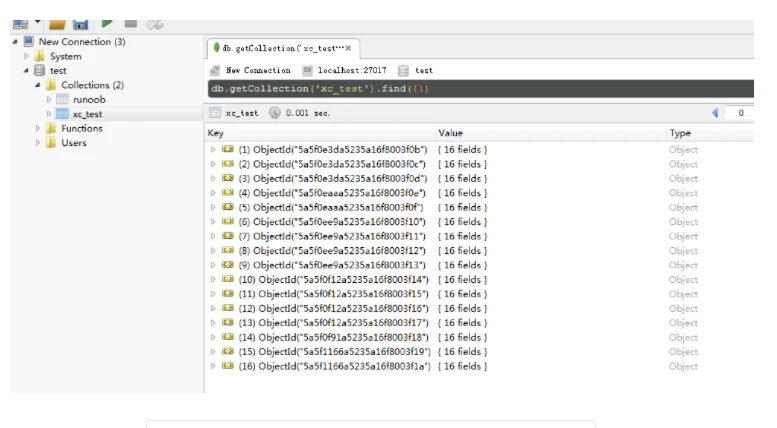

image.png


目录
相关文章
|
NoSQL Ubuntu MongoDB
在Ubuntu 22.04上安装MongoDB 6.0的步骤
这些步骤应该可以在Ubuntu 22.04系统上安装MongoDB 6.0。安装过程中,如果遇到任何问题,可以查阅MongoDB的官方文档或者Ubuntu的相关帮助文档,这些资源通常提供了解决特定问题的详细指导。
1178 18
|
JavaScript Linux PHP
composer如何安装以及举例在PHP项目中使用Composer安装TCPDF库-优雅草卓伊凡
430 3
composer如何安装以及举例在PHP项目中使用Composer安装TCPDF库-优雅草卓伊凡
|
自然语言处理 测试技术 API
TCPDF库详解:功能、作用及多语言安装指南-tcpdf可不是只有php能用-优雅草卓伊凡
930 5
|
存储 NoSQL MongoDB
Docker中安装MongoDB并配置数据、日志、配置文件持久化。
现在,你有了一个运行在Docker中的MongoDB,它拥有自己的小空间,对高楼大厦的崩塌视而不见(会话丢失和数据不持久化的问题)。这个MongoDB的数据、日志、配置文件都会妥妥地保存在你为它精心准备的地方,天旋地转,它也不会失去一丁点儿宝贵的记忆(即使在容器重启后)。
2052 4
|
Ubuntu Linux PHP
利用PHP压缩音频:Linux环境下的ffmpeg简易安装指南
希望这个指南能为你的编程之旅提供帮助。只需记住,每一行代码都像音乐的音符,组合在一起,创造出美妙的旋律。祝你编程愉快!
501 6
|
NoSQL MongoDB 微服务
微服务2——MongoDB单机部署1——下载安装
本指南介绍在Windows系统上安装和启动MongoDB的步骤。首先,从官网下载适用于32位或64位系统的预编译二进制包,选择稳定版(y为偶数)。解压后创建数据目录`data/db`,可通过命令行参数(如`mongod --dbpath=..\data\db`)或配置文件启动服务。配置文件需注意转义字符与空格使用,支持自定义日志路径、端口等参数。将bin目录加入环境变量可简化启动操作。
603 0
微服务2——MongoDB单机部署1——下载安装
|
存储 NoSQL Linux
微服务2——MongoDB单机部署4——Linux系统中的安装启动和连接
本节主要介绍了在Linux系统中安装、启动和连接MongoDB的详细步骤。首先从官网下载MongoDB压缩包并解压至指定目录,接着创建数据和日志存储目录,并配置`mongod.conf`文件以设定日志路径、数据存储路径及绑定IP等参数。之后通过配置文件启动MongoDB服务,并使用`mongo`命令或Compass工具进行连接测试。此外,还提供了防火墙配置建议以及服务停止的两种方法:快速关闭(直接杀死进程)和标准关闭(通过客户端命令安全关闭)。最后补充了数据损坏时的修复操作,确保数据库的稳定运行。
994 0
|
PHP
PHP——oneinstack重新安装PHP的时候报错
392 4
|
Ubuntu PHP
ubuntu php libzip安装 ./configure报错 checking for libzip... not found configure
541 1
|
PHP
PHP——安装ThinkPHP框架报错
PHP——安装ThinkPHP框架报错
448 0

推荐镜像

更多