记录curl: (7) Failed to connect to raw.githubusercontent.com port 443: Connection refused解决方案

简介: 关于这个错误其实遇到过好多次了,基本都是在每次换电脑之后执行

关于这个错误其实遇到过好多次了,基本都是在每次换电脑之后执行

/bin/bash -c "$(curl -fsSL https://raw.githubusercontent.com/Homebrew/install/HEAD/install.sh)"


命令的时候,原因是raw.githubusercontent.com 这个域名被那个啥了,我们需要找到这个域名的IP地址,然后把他添加到本地hosts文件中就可以了!


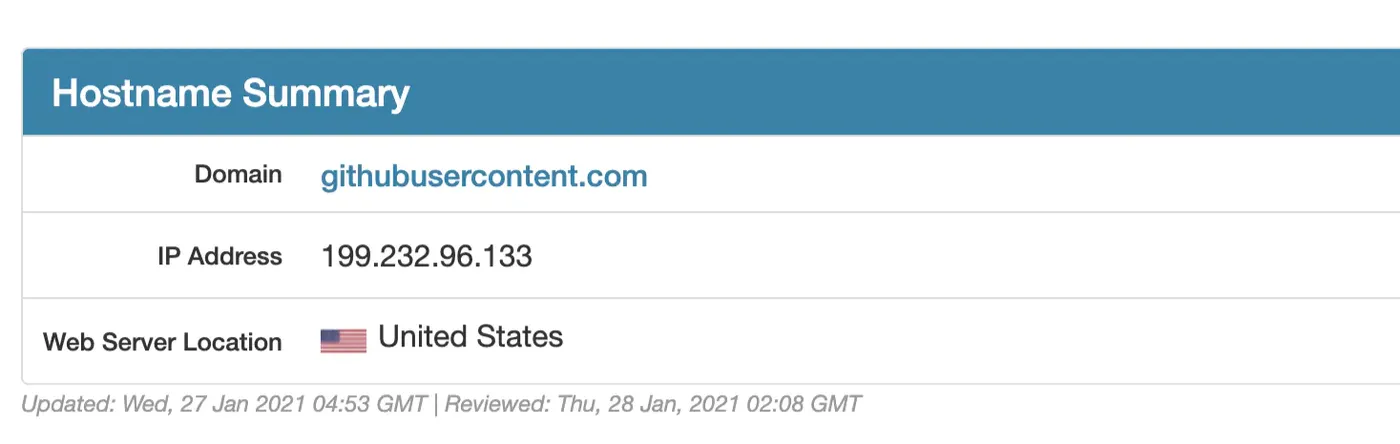
  1. 打开网站https://www.ipaddress.com/,查询一下raw.githubusercontent.com对应的IP地址
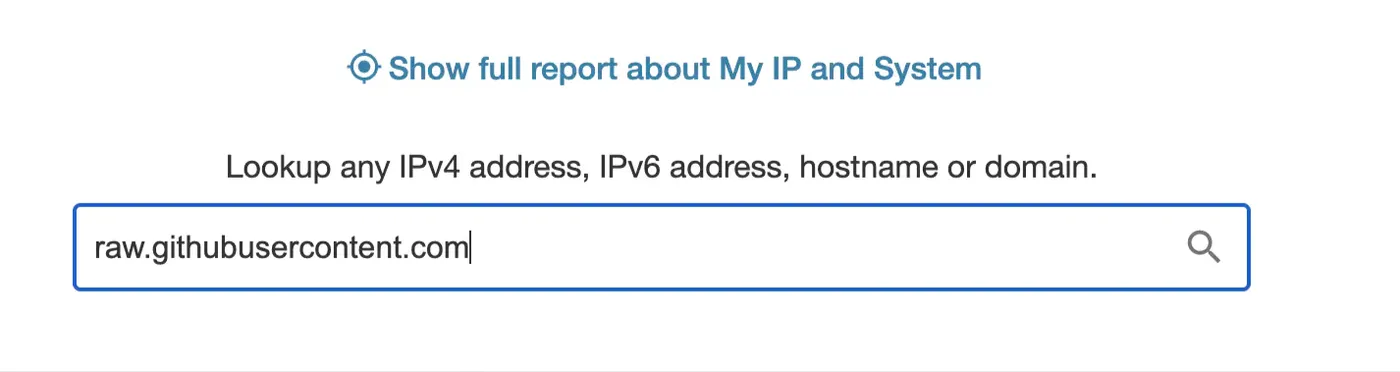

image.png

image.png

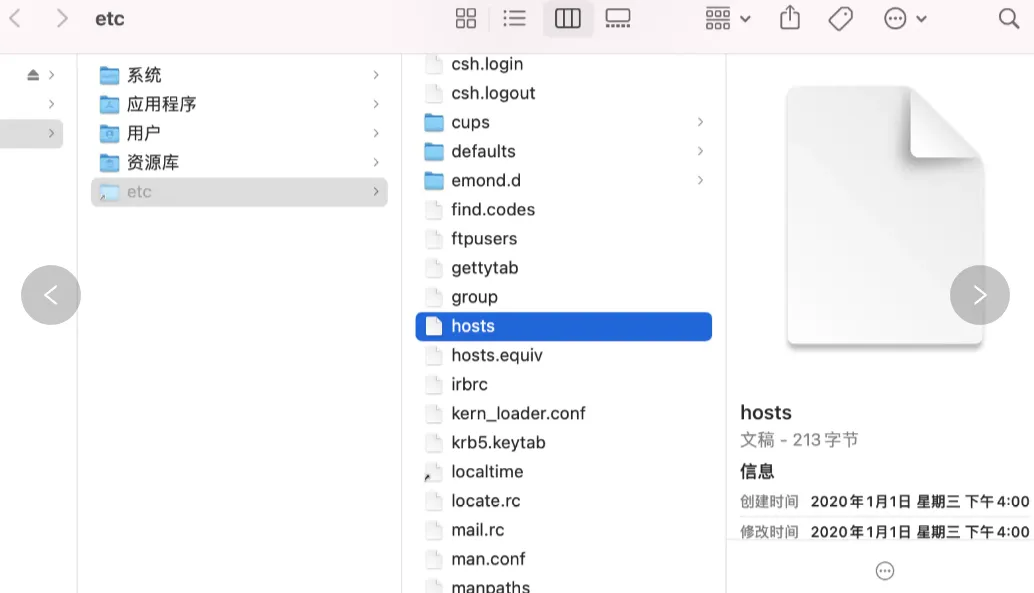
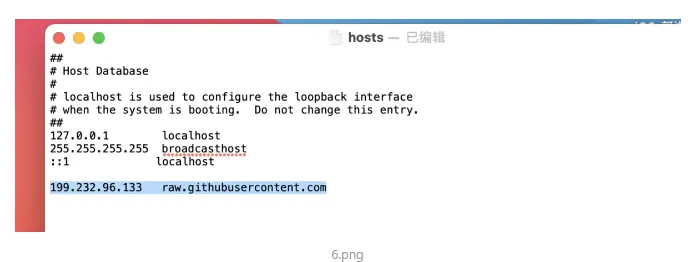
将raw.githubusercontent.com域名的IP地址199.232.96.133(第一步中查询的IP地址)添加到系统的hosts文件中(文件路径/etc)
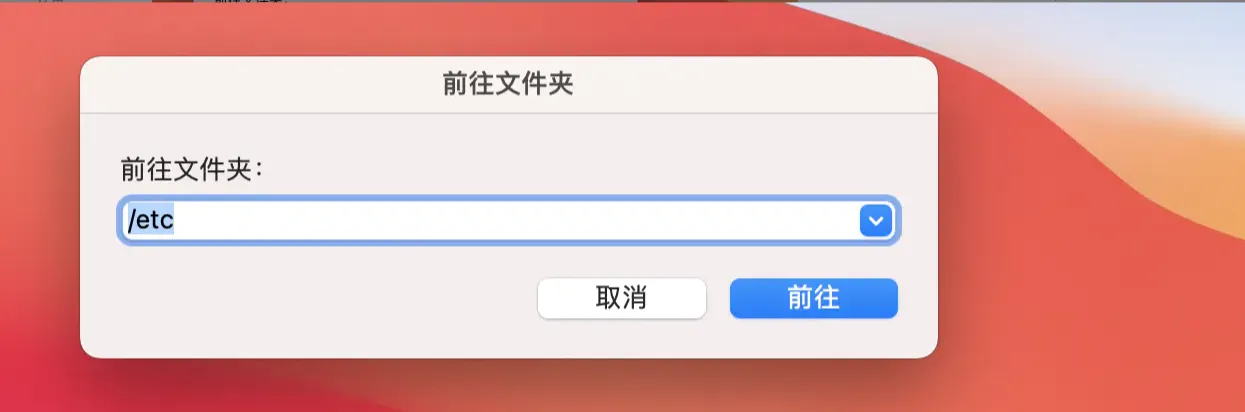

image.png


image.png


不过这里要注意,这里你直接更改hosts,会告诉你没有权限。我们可以复制一份hosts到桌面,然后将199.232.96.133      raw.githubusercontent.com这行添加到桌面的hosts文件中
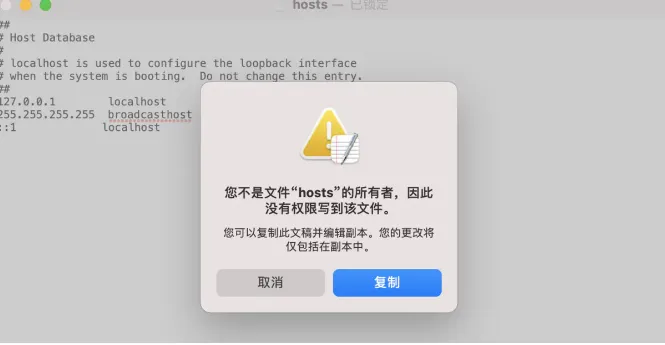

image.png

image.png

然后再将这个hosts文件移动到/etc文件夹下,选择替换文件,这时会弹出“访达”想要移动“hosts”的提示,输入电脑密码允许即可!
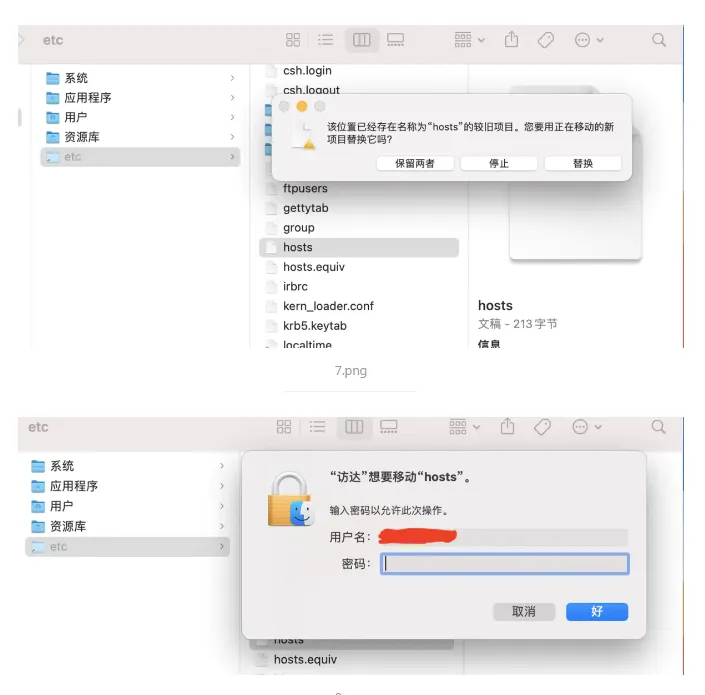

image.png


  1. 最后,我们再回到终端执行


/bin/bash -c "$(curl -fsSL https://raw.githubusercontent.com/Homebrew/install/HEAD/install.sh)"


命令就可以了。



相关文章
快速生成软著申请时所需的60页代码文档的免费工具
本篇文章主要讲解,制作软著代码文档的高效方法,当然不可能手动一个个复制了,这显然太笨拙,他浪费时间了。这里我给大家介绍一个更快的方式。
10173 0
|
消息中间件 存储 中间件
【消息中间件】详解三大MQ:RabbitMQ、RocketMQ、Kafka
13414 1
|
Ubuntu 开发工具 git
Ubuntu安装homebrew的完整教程
本文介绍了如何在没有公网的情况下安装 Homebrew。首先访问 Homebrew 官网,然后通过阿里云的镜像克隆安装脚本,并创建普通用户进行安装。接着修改 `install.sh` 文件指向国内镜像,执行安装命令。最后配置环境变量并更换 Homebrew 源为国内镜像,确保安装顺利。
3064 50
|
网络协议
解决 curl: (7) Failed to connect to raw.githubusercontent.com port 443 ...
3431 1
|
JSON 搜索推荐 C++
vscode如何更改背景颜色主题,黑色或白色?
【11月更文挑战第16天】在 VS Code 中更改背景颜色主题,可通过三种方式实现:1) 使用快捷键 Ctrl+K 和 Ctrl+T(Mac 上为 Command+K 和 Command+T)选择主题;2) 通过菜单中的“管理”->“颜色主题”选项选择;3) 修改 settings.json 文件中的 "workbench.colorTheme" 属性。此外,用户还可从扩展市场安装更多主题以满足个性化需求。
27968 6
|
内存技术
raw.githubusercontent.com:443连接失败时如何解决
|
缓存 JavaScript 前端开发
拿下奇怪的前端报错(三):npm install卡住了一个钟- 从原理搞定安装的全链路问题
本文详细分析了 `npm install` 过程中可能出现的卡顿问题及解决方法,包括网络问题、Node.js 版本不兼容、缓存问题、权限问题、包冲突、过时的 npm 版本、系统资源不足和脚本问题等,并提供了相应的解决策略。同时,还介绍了开启全部日志、使用替代工具和使用 Docker 提供 Node 环境等其他处理方法。
12128 2
|
人工智能 C++ 开发者
verilog vscode 与AI 插件
【9月更文挑战第11天】在Verilog开发中,使用Visual Studio Code(VS Code)结合AI插件能显著提升效率。VS Code提供强大的编辑功能,如语法高亮、自动补全和代码格式化;便捷的调试功能,支持多种调试器;以及丰富的插件生态。AI插件则可自动生成代码、优化现有代码、检测并修复错误,还能自动生成文档。常用插件包括Verilog AI Assistant和Verilog Language Server,可根据需求选择合适的工具组合,提高开发效率和代码质量。
1551 2

热门文章

最新文章