【Maven】项目打包-war包-Jar包[IDEA将项目打成war包]

简介: 【Maven】项目打包-war包-Jar包[IDEA将项目打成war包]

首先,项目必须得是Maven配置的项目。

增加了一个发布插件来实现。

在项目的pom.xml中增加如下代码:

<?xml version="1.0" encoding="UTF-8"?>
<project xmlns="http://maven.apache.org/POM/4.0.0"
         xmlns:xsi="http://www.w3.org/2001/XMLSchema-instance"
         xsi:schemaLocation="http://maven.apache.org/POM/4.0.0 http://maven.apache.org/xsd/maven-4.0.0.xsd">
    <modelVersion>4.0.0</modelVersion>
    ...
    <!--这里影响的是将项目打成什么后缀的包
    如果修改为jar,就是打包成jar包
    -->
    <packaging>war</packaging>
    ...
    <build>
        <plugins>
            <!--下面是将应用打包发布需要增加的插件-->
            <plugin>
                <groupId>org.springframework.boot</groupId>
                <artifactId>spring-boot-maven-plugin</artifactId>
                <executions>
                    <execution>
                        <goals>
                            <goal>repackage</goal>
                        </goals>
                    </execution>
                </executions>
            </plugin>
        </plugins>
    </build>
</project>


增加了一个打包插件:spring-boot-maven-plugin,并增加了一行配置:


<packaging>war</packaging>


这行配置指定将应用工程打包成war文件。


这样就可以在IDEA中增加一个打包的配置,打开Run/Debug Configurations对话框,选择增加配置一个Maven打包项目
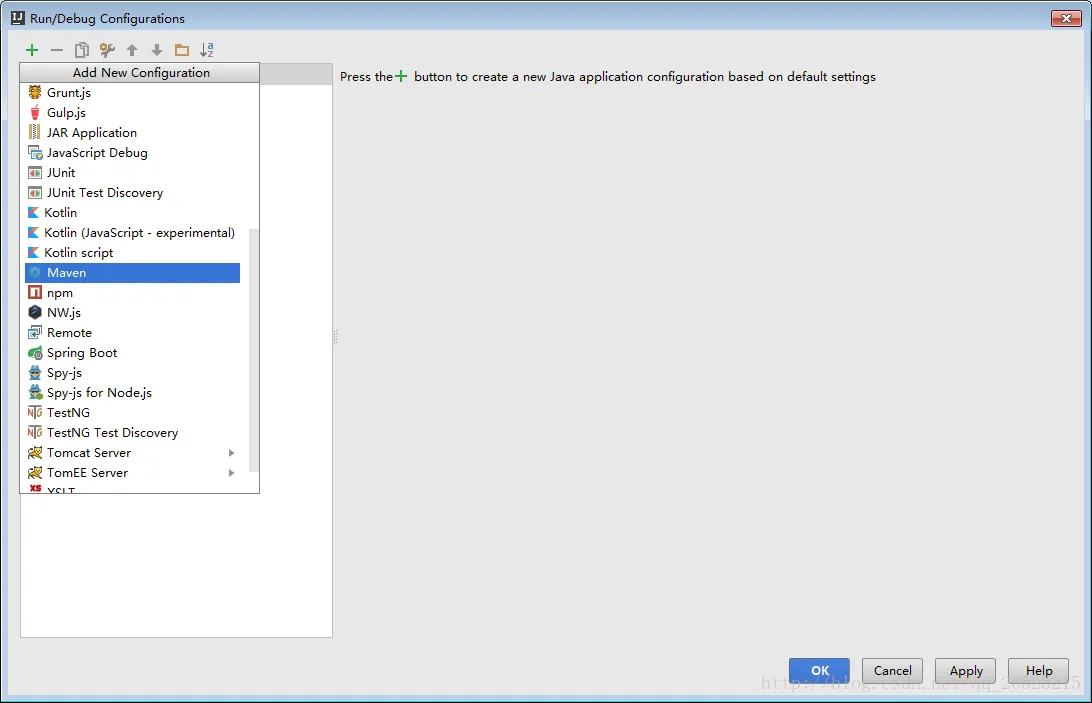
image.png


在工作目录中选择工程所在根目录,在命令行中输入package,并将配置保存为package
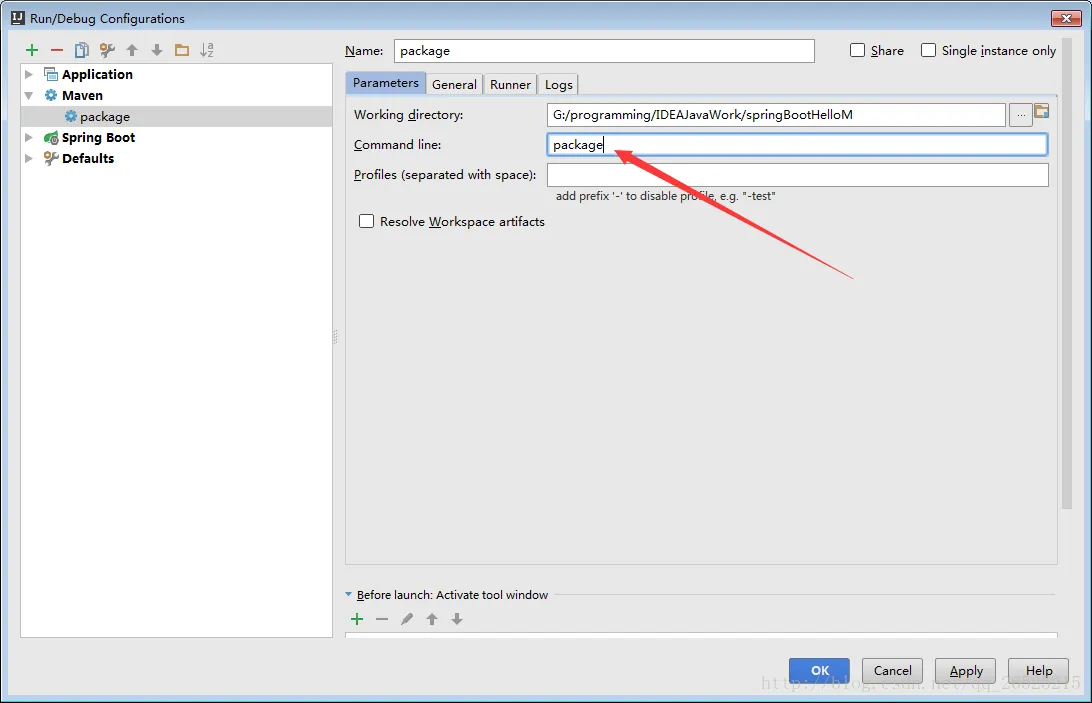

image.png


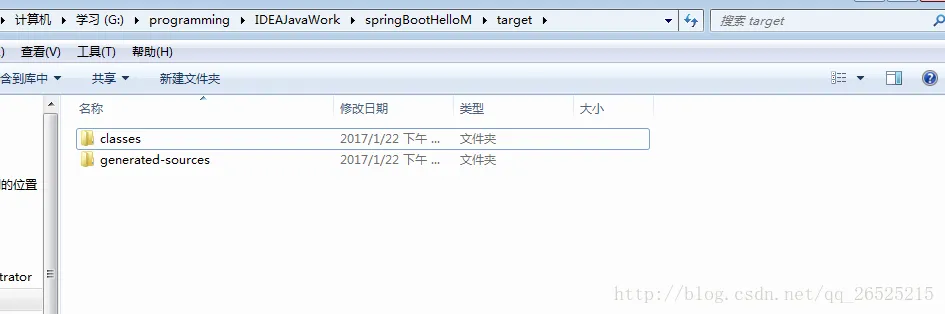
现在项目的target目录是这样的:

image.png


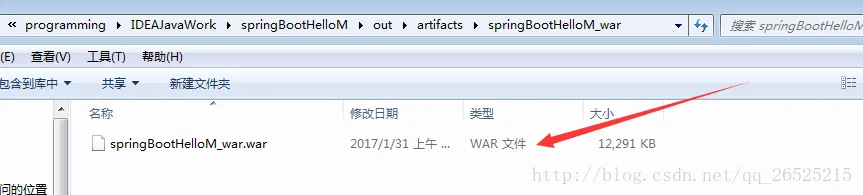
运行package打包项目,就可以将实例工程打包,打包的文件将输出在工程的target文件
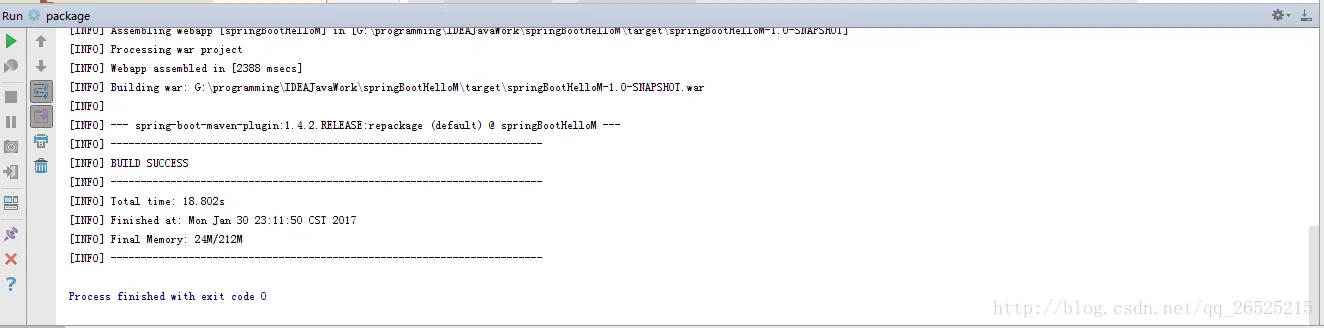

image.png


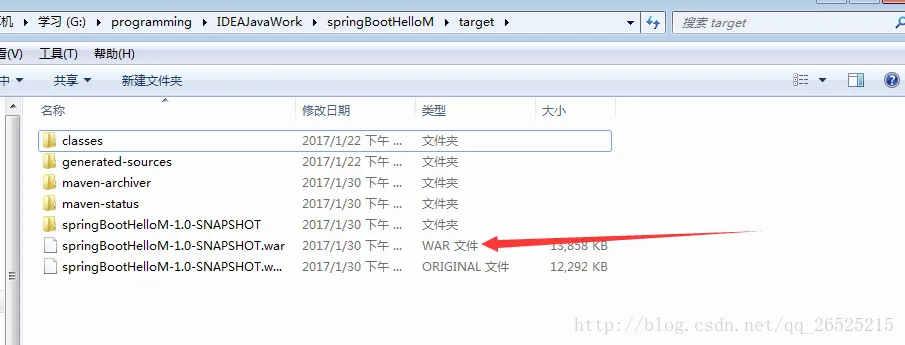
然后,我们看工程的target目录下:


image.png


也可以直接使用Maven的命令打包。打开一个命令行窗口,将路径切换到工程跟目录下,直接在命令行输入mav package,一样的可以实现这个运行打包成war。


如果需要打包成jar,可以不写


<packaging>war</packaging>

此句,也可以写成


<packaging>jar</packaging>


如果你打包的是war文件,打包完成后将war文件放置在Tomcat的webapp路径中,启动Tomcat就能自动运行程序。


如果你打包的jar文件,假如打包后在工程的target目录种生成jar文件为:springBootHelloM-1.0-SNAPSHOT.jar。

在命令行窗口中切换到target目录中,运行如下命令,就能启动应用:


java -jar springBootHelloM-1.0-SNAPSHOT.jar


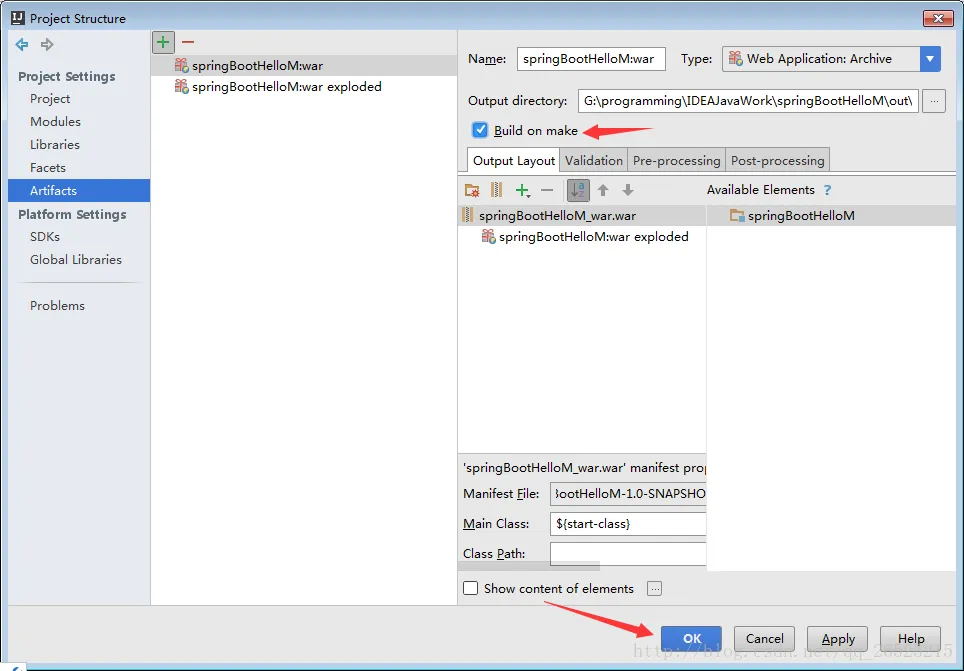
IDEA将项目打包成war包
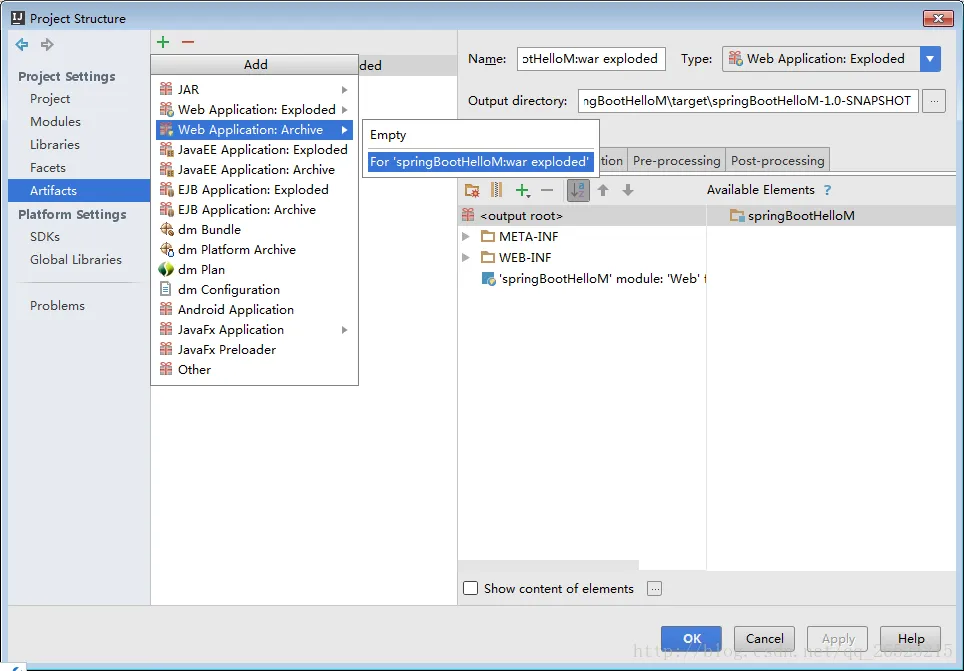
image.png


选择之后:


image.png


勾选 bulid on make


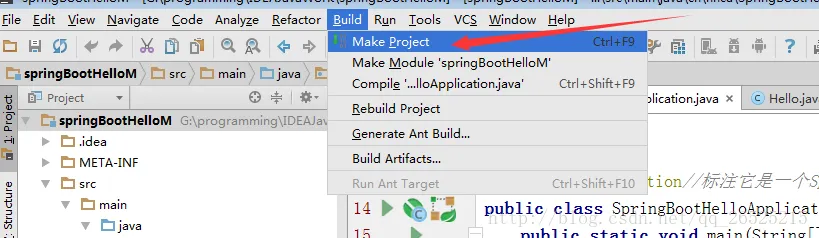
然后需要编译:

image.png


然后可以看到:


image.png

目录
相关文章
|
Java Maven
解决idea每次新建maven项目都需要重新配置maven的问题
1012 2
|
Java 应用服务中间件 Maven
在IntelliJ IDEA中如何配置使用Maven以创建Tomcat环境
所以,别担心这些工具看起来有些吓人,实际上这些都是为了帮助你更好的完成工作的工具,就像超市里的各种烹饪工具一样,尽管它们看起来可能很复杂,但只要你学会用,它们会为你烹饪出一道道美妙的食物。这就是学习新技能的乐趣,让我们一起享受这个过程,攀登知识的高峰!
936 27
|
Java 应用服务中间件 Apache
在IntelliJ IDEA中使用Maven配置Tomcat环境
此配置方法具有较高的实用性,简单易懂。遵循以上步骤,您将能顺利在IntelliJ IDEA中使用Maven配置Tomcat环境,从而进行Web项目的开发和调试。
2045 18
|
Java Maven
java项目中jar启动执行日志报错:no main manifest attribute, in /www/wwwroot/snow-server/z-server.jar-jar打包的大小明显小于正常大小如何解决
在Java项目中,启动jar包时遇到“no main manifest attribute”错误,且打包大小明显偏小。常见原因包括:1) Maven配置中跳过主程序打包;2) 缺少Manifest文件或Main-Class属性。解决方案如下:
3424 8
java项目中jar启动执行日志报错:no main manifest attribute, in /www/wwwroot/snow-server/z-server.jar-jar打包的大小明显小于正常大小如何解决
|
Java Maven Kotlin
idea maven创建kotlin项目
本文介绍了在IntelliJ IDEA中使用Maven创建Kotlin项目的步骤,包括在`pom.xml`文件中添加Maven中央仓库、配置`kotlin-maven-plugin`插件、指定源目录、添加测试插件和执行插件,以及添加Kotlin测试依赖和标准库依赖。文中还提到了如何通过更换镜像或使用代理来解决依赖下载速度慢的问题,并展示了运行示例代码的截图。
1106 4
idea maven创建kotlin项目
|
存储 数据可视化 Java
震惊!如何在linux下部署项目,部署/运行jar包 超详细保姆级教程!
如何在Linux系统下部署和运行Java项目jar包,包括传输文件到Linux、使用nohup命令运行jar包、查看端口状态、杀死进程和查看项目运行状态,以及如何解决“没有主清单属性”的错误。
3578 2
震惊!如何在linux下部署项目,部署/运行jar包 超详细保姆级教程!
|
XML Java Maven
idea配置maven步骤及常见问题
本文介绍了在IDEA中配置Maven的详细步骤,包括Maven的下载、系统环境变量的配置、Maven本地仓库的设置、镜像加速的配置,以及在IDEA中指定Maven路径和配置文件。同时,还提供了解决每次新建项目需要重新手动配置Maven问题的方法。
idea配置maven步骤及常见问题
|
Java Maven
maven打瘦包,且只打入部分想打入的依赖瘦包
maven打瘦包,且只打入部分想打入的依赖瘦包 设计 工程结构分析 环境管理 城市资源 安全工程 工程管理
480 10
|
Java 应用服务中间件 Maven
Maven的三种项目打包方式——pom,jar,war的区别
Maven 提供了多种打包方式,分别适用于不同类型的项目。pom 用于父项目或聚合项目,便于项目的结构和依赖管理;jar 用于Java类库或可执行的Java应用程序;war 则专用于Java Web应用程序的部署。理解这些打包方式的用途和特点,可以帮助开发者更好地配置和管理Maven项目,确保构建和部署过程的顺利进行。无论是单模块项目还是多模块项目,选择合适的打包方式对于项目的成功至关重要。
3122 3
Java系列之 解决 项目 jar 包无法上传到Github
该博客文章介绍了解决Java项目中jar包无法上传到Github的问题,通过修改`.gitignore`文件来包含jar包,从而成功添加到上传目录。
Java系列之 解决 项目 jar 包无法上传到Github

推荐镜像

更多