Java开发环境配置/Vscode搭建

简介: Windows 下 java 开发环境搭建及 VScode 工具配置

JDK简介

JDK,全称 Java Development Kit,是整个 Java 的核心,包含 Java 运行环境、Java 工具以及 Java 基础类库。在 JDK 中,主要包括 Java 编译器、Java虚拟机、Java文档生成器、Java调试器等,包含以下几种常用组件:

  1. javac:编译器,将源程序转换成字节码;
  2. jar:打包工具,将相关类文件打包为一个文件;
  3. javadoc:文档生成器,从源码注释中提取文档;
  4. jdb:debugger,检查错误、调试工具;
  5. java:运行编译后的 java 程序(文件后缀.class);
  6. appletviewer:小程序浏览器,用于执行 HTML 文件上的 Java 小程序;
  7. Javah:产生可以调用 Java 过程的 C 程序,或建立能被 Java 程序调用的 C 过程的头文件;
  8. Javap:Java 反编译器,显示编译类文件中的可访问功能及数据,并显示字节码含义;
  9. Jconsole:Java 进行系统调试和监控的工具;

Java开发环境配置

环境配置之前,首先使用cmd命令查看机器是否配置过 Java 环境,测试命令为( java / javac / java -version【java 与 - 之间存在空格】)

若出现以上信息,说明已经配置好,无需重复操作!!!反之,进行下述操作

在电脑中安装JDK,下载地址,进入后下滑显示界面

选择适合自己的版本进行下载,此处演示 Windows X64 Installer 下载。在Oracle官网下载涉及到账号注册,也可访问 这里 快速下载,提取码:peng

JDK下载
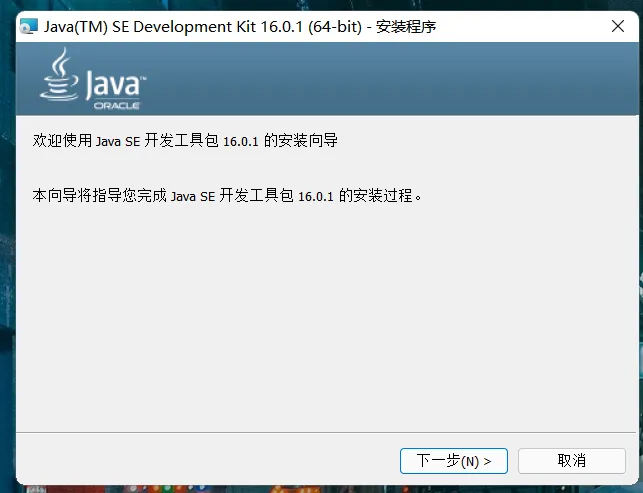
下载好后,双击程序运行
安装
所有操作无需更改,继续下一步即可
安装
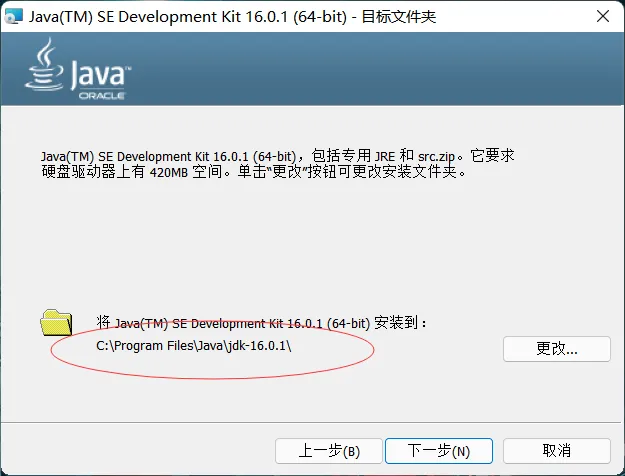
复制JDK安装的路径。继续进行系统环境变量的配置操作

右键此电脑->属性->高级系统设置->环境变量,进入如下界面

1.粘贴上面电脑安装JDK的路径(路径可以更改,此处按照原路径完成后续操作):

单击“新建”,如图输入以下内容(第二行输入自己电脑JDK的安装路径)
==JAVA_HOME==
==C:\Program Files\Java\jdk-16.0.1==
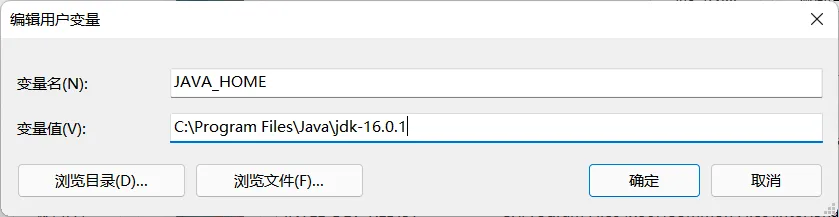
Path
2.操作同上,继续添加以下信息:

==CLASSPATH==
==.;%JAVA_HOME%\lib;%JAVA_HOME%\lib\tools.jar==
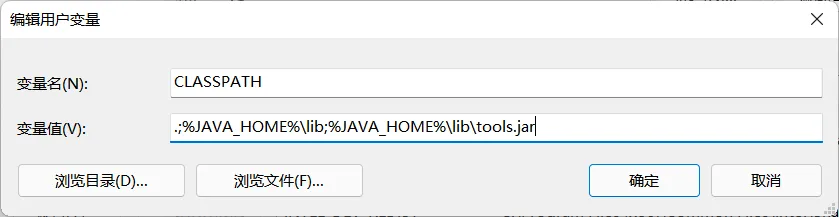
path
添加Path变量中的指令

创建变量

单击右侧"新建",添加这两条指令

==%JAVA_HOME%\bin==
==%JAVA_HOME%\jre\bin==

一路确定下来,最后同样进如cmd窗口,分别输入java -version,java,javac命令,显示如下信息即为配置成功

java version //查看java版本信息

java //执行.class文件

javac //java编译器

_

Vscode中配置Java开发环境

Vscode是一款轻量化的源代码编辑器,其众多的插件支持也大受好评。下面我们就在Vscode中配置Java的开发环境

首先在Vscode扩展中找到这个插件进行安装在这里插入图片描述
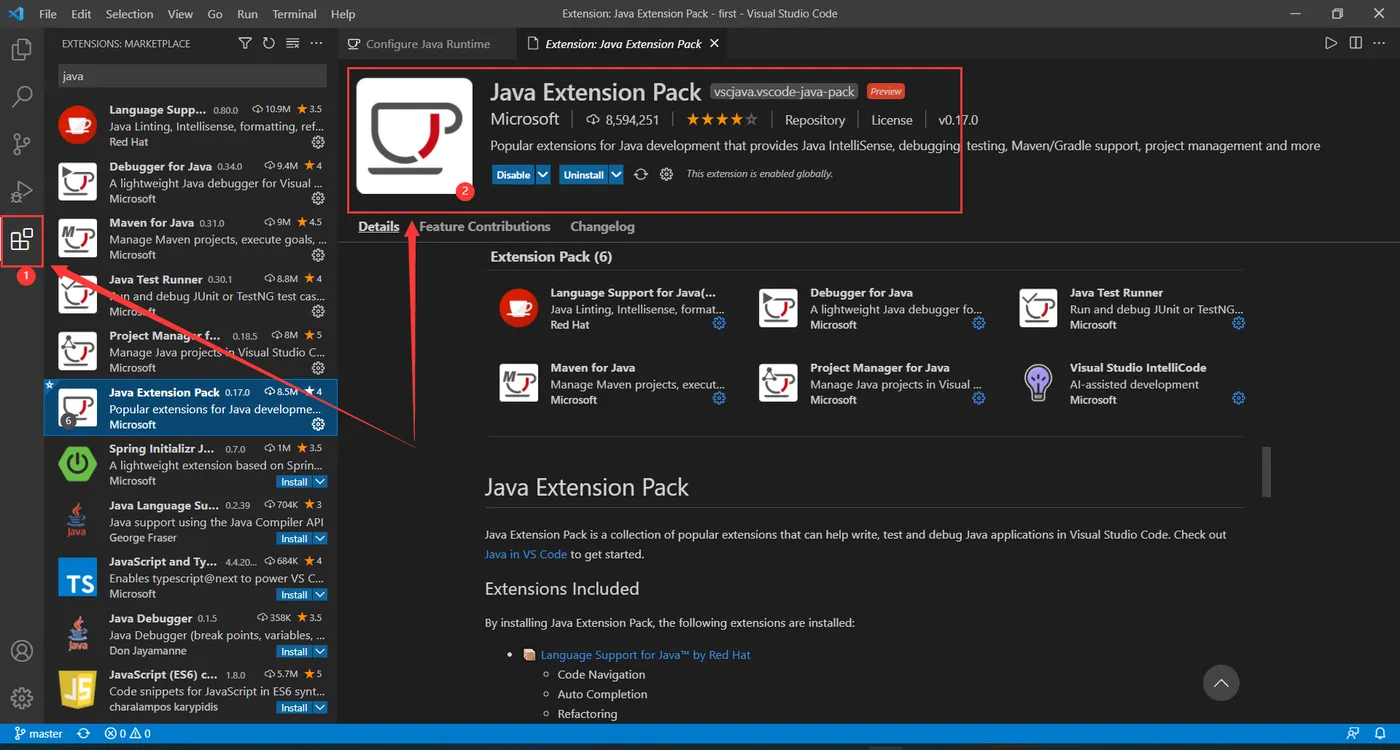
Java Extension Pack是一个扩展包,里面包含了Java开发必要的一些插件,一般基础性的使用安装这个足矣
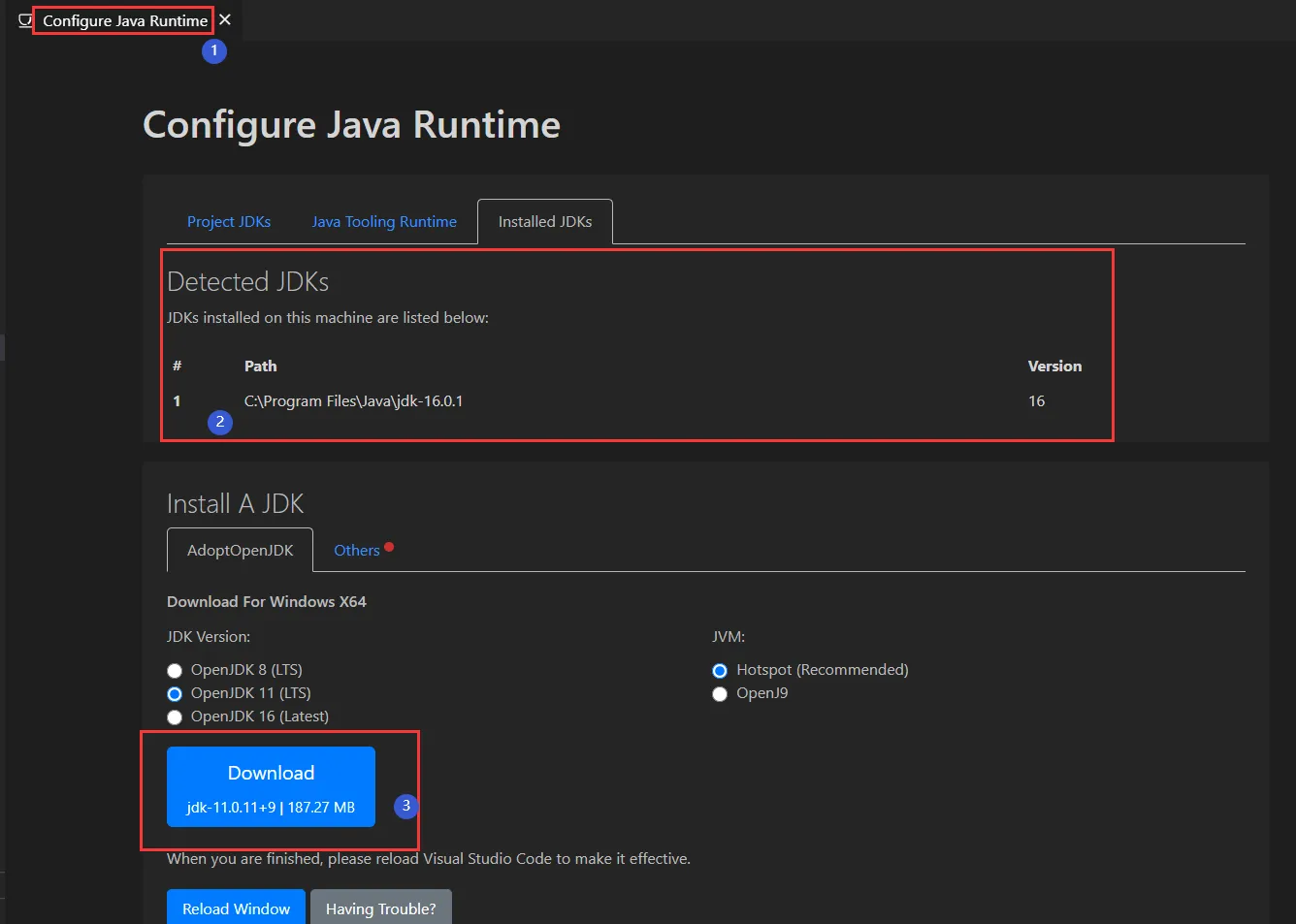
在这里插入图片描述
使用键盘快捷键 Ctrl+Shiift+P 打开命令面板,输入 Configure Java Runtime

在②处可以看到自己JDk安装的版本,如果是先安装的Vscode也可以点击③处在弹出的网站上下载JDK,按照上文配置即可
在这里插入图片描述
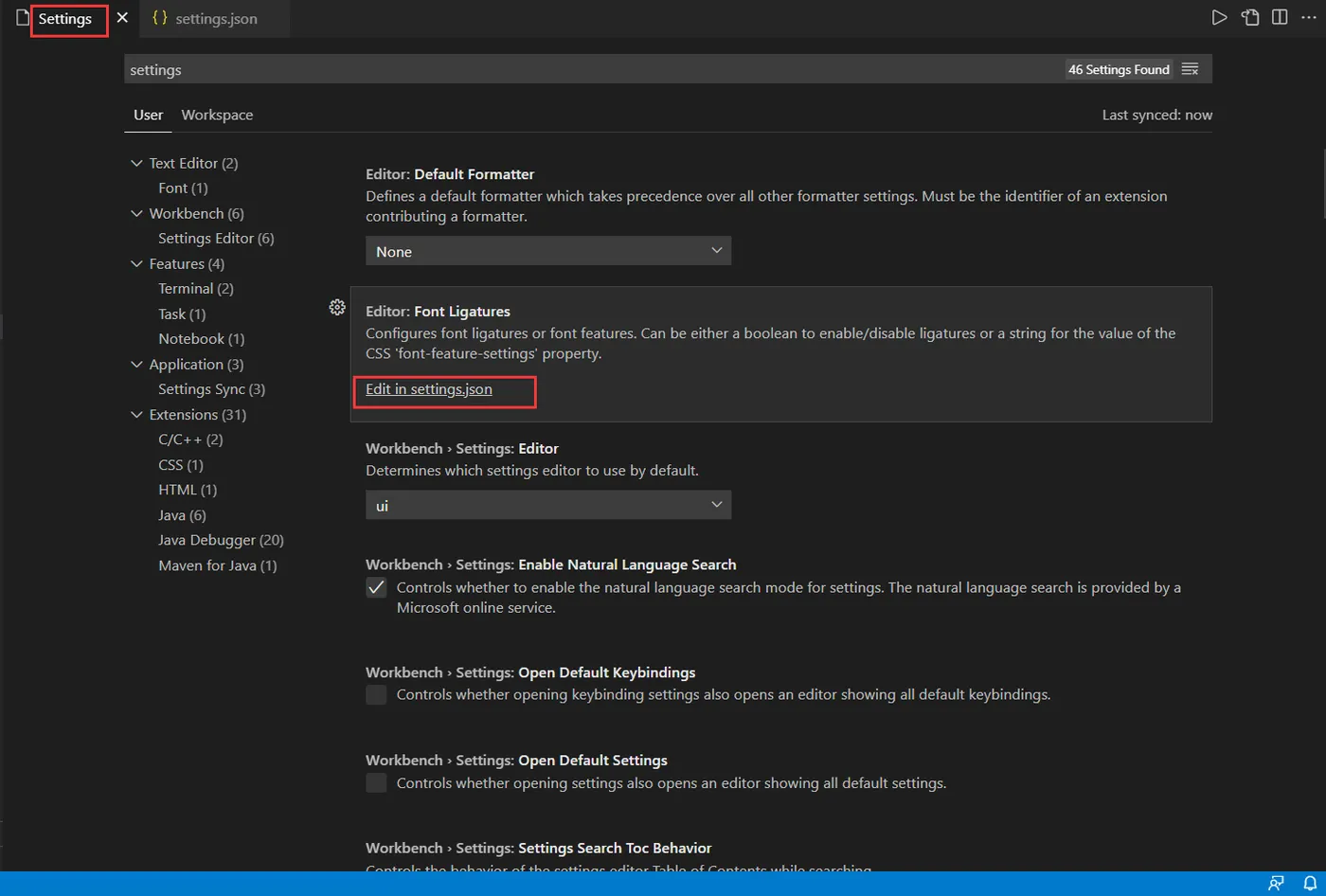
快捷键 Ctrl+, 输入settings并单击 Edit in settings.json

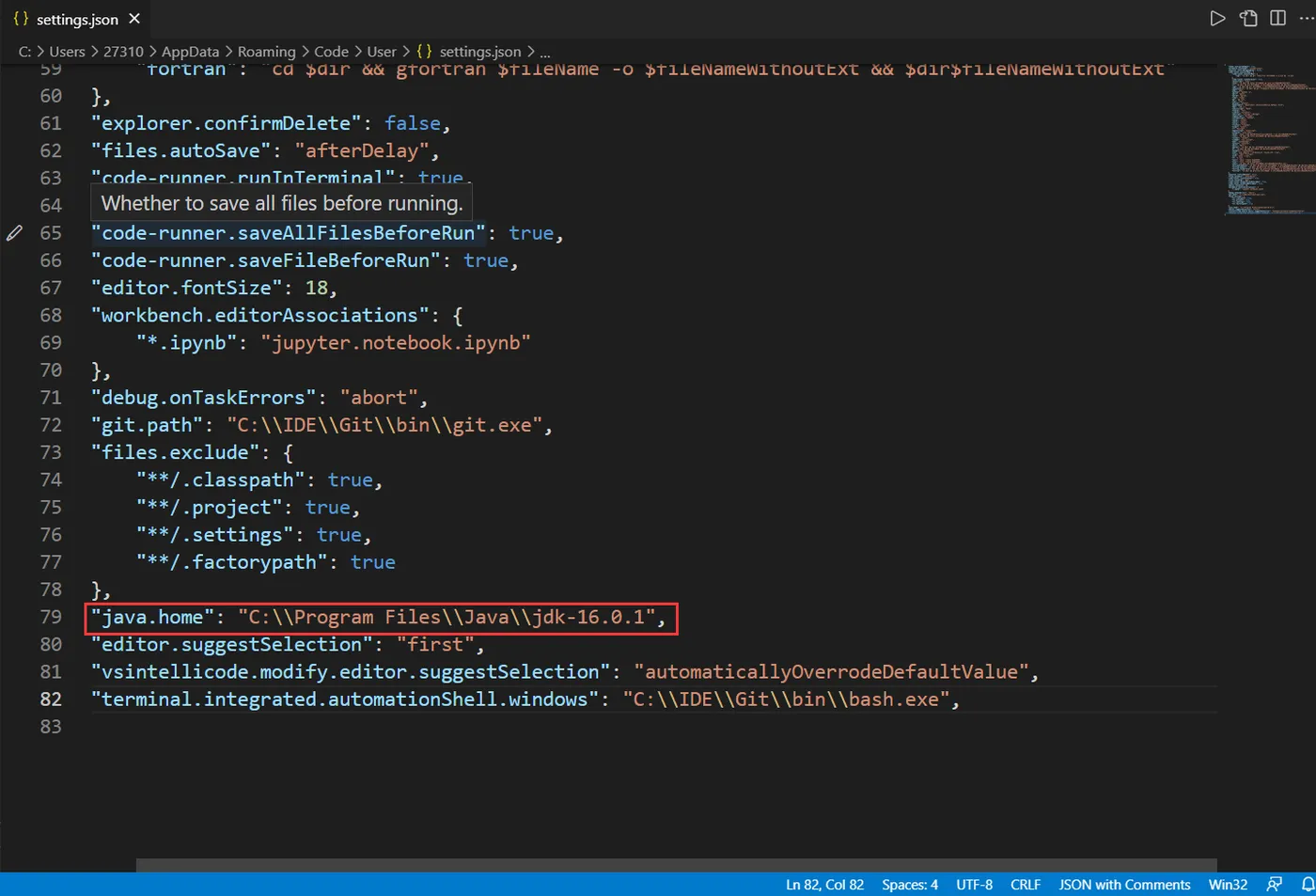
在 javahome出粘贴JDK的安装路径(注意:涉及到转义字符,把 \ 改为 \ 或 / )

Tips:鼠标选中一个\ 快捷键 Ctrl+D,连续敲击可快速选中所有 \ ,直接在键盘上更改即可
在这里插入图片描述
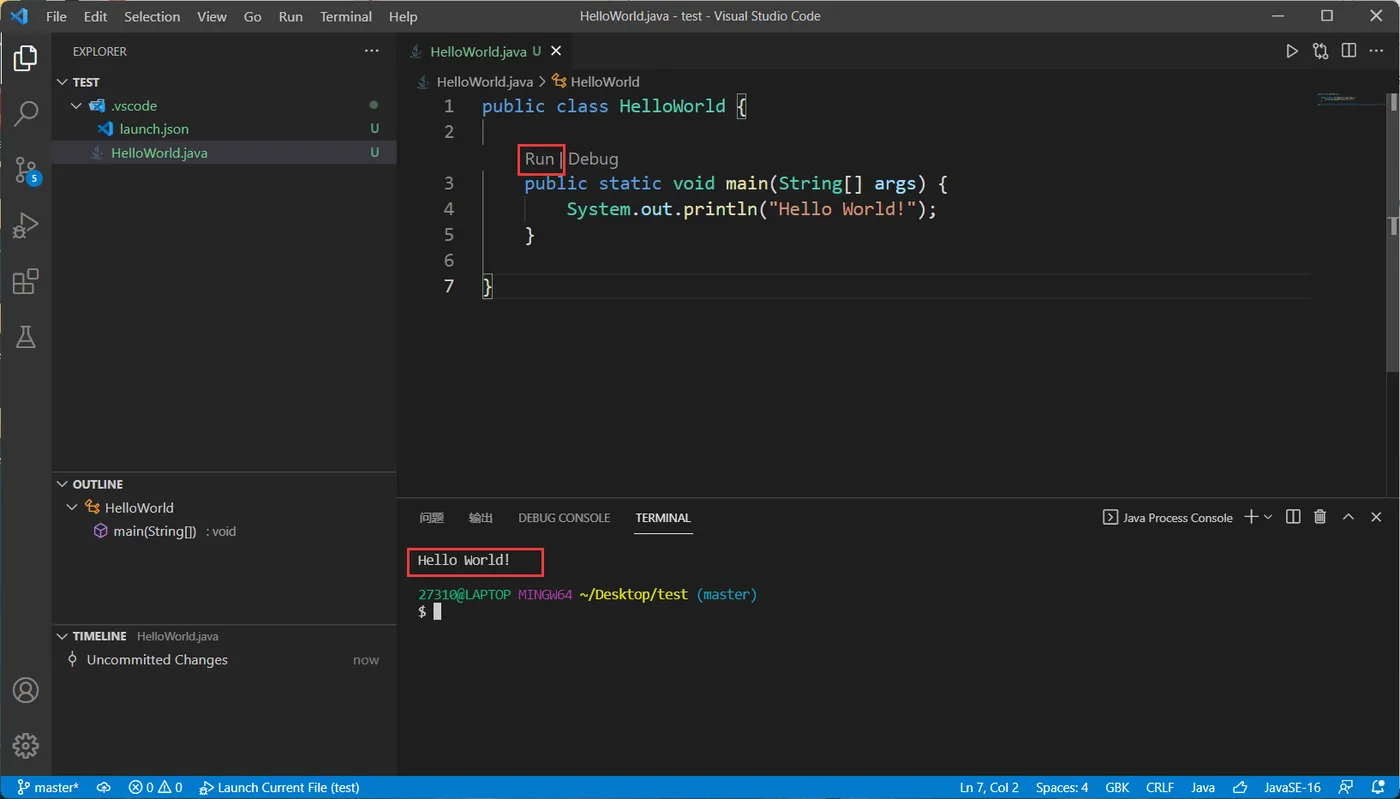
配置完成,下面写一个Java版的HelloWorld进行测试

public class HelloWorld {
    public static void main(String[] args) {
        System.out.println("Hello World!");
    }
}

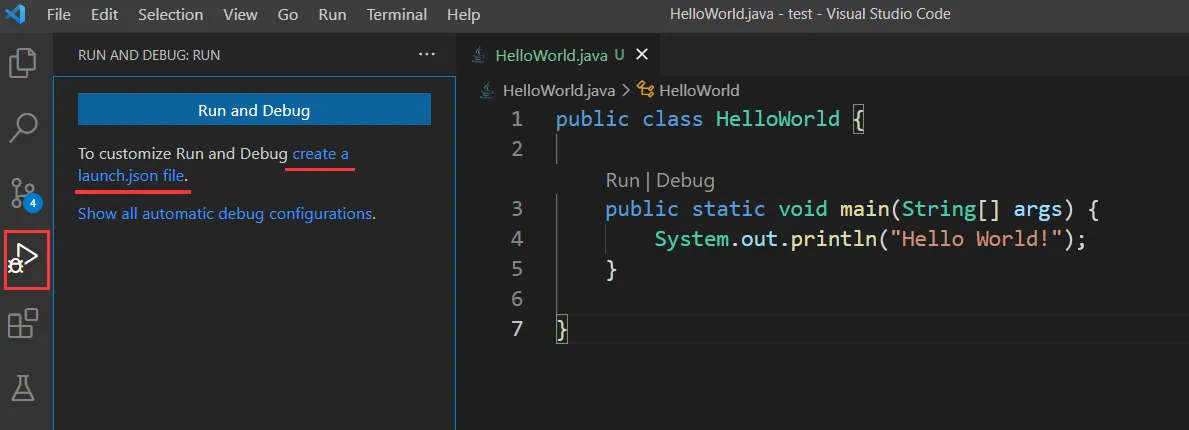
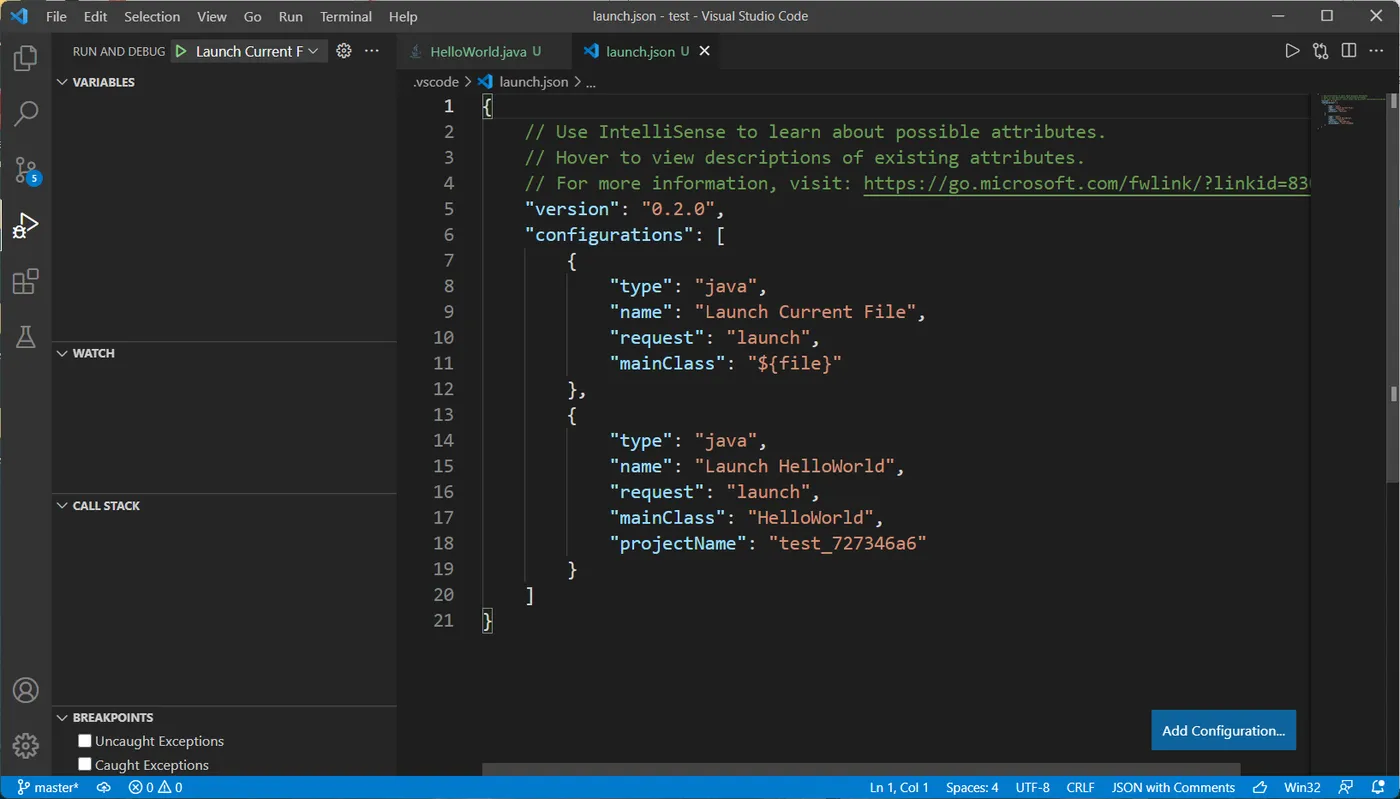
单击左侧调试图标,生成 launch.json 文件
在这里插入图片描述
在这里插入图片描述
因为已经安装Java开发的插件,直接点击 Run 便可在控制台看到输出结果
在这里插入图片描述
配置已完成,希望能帮到大家!

相关文章
|
Oracle Java 关系型数据库
搭建Java开发环境:
搭建Java开发环境:
314 0
|
Python
在VScode环境下配置Python环境的方法
经过上述步骤,你的VSCode环境就已经配置好了。请尽情享受这扇你为自己开启的知识之窗。如同你在冒险世界中前行,你的探索之路只有越走越广,你获得的知识只会越来越丰富,你的能力只会越来越强。
1469 37
|
Oracle Java 关系型数据库
新手必看:Java 开发环境搭建之 JDK 与 Maven
本文分享了 Java 学习中 JDK 安装配置与 Maven 使用的入门知识,涵盖 JDK 下载安装、环境变量设置、Maven 安装配置及本地仓库与镜像设置,帮助新手快速搭建 Java 开发环境。
2019 0
|
Linux 网络安全 Docker
尼恩一键开发环境: vagrant+java+springcloud+redis+zookeeper镜像下载(&制作详解)
尼恩提供了一系列文章,旨在帮助开发者轻松搭建一键开发环境,涵盖Java分布式、高并发场景下的多种技术组件安装与配置。内容包括但不限于Windows和CentOS虚拟机的安装与排坑指南、MySQL、Kafka、Redis、Zookeeper等关键组件在Linux环境下的部署教程,并附带详细的视频指导。此外,还特别介绍了Vagrant这一虚拟环境部署工具,
尼恩一键开发环境: vagrant+java+springcloud+redis+zookeeper镜像下载(&制作详解)
|
人工智能 Java Python
python安装、vscode安装、conda安装:一文搞定Python的开发环境(史上最全)
尼恩架构团队推出了一系列《LLM大模型学习圣经》PDF,旨在帮助读者深入理解并掌握大型语言模型(LLM)及其相关技术。该系列包括Python基础、Transformer架构、LangChain框架、RAG架构及LLM智能体等内容,覆盖从理论到实践的各个方面。此外,尼恩还提供了配套视频教程,计划于2025年5月前发布,助力更多人成为大模型应用架构师,冲击年薪百万目标。
|
JavaScript 前端开发 编译器
TypeScript教程(一)在vscode中的配置TypeScript环境
本文是一篇TypeScript入门教程,介绍了在VS Code中配置TypeScript环境的步骤,包括安装Node.js、使用npm安装TypeScript、配置npm镜像源、安装VS Code的TypeScript扩展,以及创建和运行一个简单的TypeScript "Hello World"程序。
TypeScript教程(一)在vscode中的配置TypeScript环境
|
Java 编译器 开发工具
Java开发环境
要开始Java开发,需要安装JDK(Java Development Kit)。JDK包含了JRE(Java Runtime Environment)和一系列开发工具,如编译器(javac)和调试器(jdb)。配置好环境变量后,你可以在命令行中编译并运行Java程序
|
Java Maven Android开发
【Azure Developer】VS Code打包Java maven Project 遇见 BUILD FAILURE
Unknown lifecycle phase "lean". You must specify a valid lifecycle phase or a goal in the format <plugin-prefix>:<goal> or <plugin-group-id>:<plugin-artifact-id>[:<plugin-version>]:<goal>
875 5
|
JavaScript 前端开发 开发者
如何在 Visual Studio Code (VSCode) 中使用 ESLint 和 Prettier 检查代码规范并自动格式化 Vue.js 代码,包括安装插件、配置 ESLint 和 Prettier 以及 VSCode 设置的具体步骤
随着前端开发技术的快速发展,代码规范和格式化工具变得尤为重要。本文介绍了如何在 Visual Studio Code (VSCode) 中使用 ESLint 和 Prettier 检查代码规范并自动格式化 Vue.js 代码,包括安装插件、配置 ESLint 和 Prettier 以及 VSCode 设置的具体步骤。通过这些工具,可以显著提升编码效率和代码质量。
3157 4
|
数据采集 分布式计算 Java
Kettle的Java开发环境需要什么jar包?
【10月更文挑战第24天】Kettle的Java开发环境需要什么jar包?
695 2

热门文章

最新文章