Linux 软件安装 (YUM & RPM & 源码)

简介: Linux 软件安装 (YUM & RPM & 源码)

Liunx 中的软件安装 (详解 yum)


  • 在win 下,安装软件 .exe 双击运行即可
  • Linux中,软件包封装类型多样
  • 常见的软件包封装类型:

    • rpm 扩展名为 .rpm
    • deb 软件包 扩展名为 .deb
    • 源代码软件包 一般为 .tar.gz 或者 .tar.bz2 格式的压缩包,包含程序源代码 README
    • 提供安装程序的软件包(agent)

      • install.sh
      • setup
      • .bin

RPM 软件包


  • 由 redhat 公司提出
  • 建立统一的数据库文件,详细记录软件包安装,卸载等变化信息,能自动分析软件包依赖关系
  • 推荐网站: http://rpmfind.net/
  • 软件包格式

    • bash-4.2-9.1.i586.rpm

bash | -4.2 | -9.1 | .i586 | .rpm

软件名称 | 版本号 | 发布次数 | 硬件平台(noarch表示不区分硬件平台) | 扩展名

YUM 源软件管理方式


  1. YUM仓库集中化管理, 管理rpm包
  2. 很好的解决了软件包之间的依赖关系
  • YUM配置文件

    [root@localhost ~]# cd /etc/yum.repos.d/  # 此处为yum配置文件路径
    [root@localhost yum.repos.d]# ls
    packagekit-media.repo  # yum配置文件的示例文件
    [root@localhost yum.repos.d]# 
    • 注: yum配置文件必须以 .repo 结尾
  • yum配置文件内容

    [InstallMedia]  # yum 标识
    name=RHEL-7.0 Server.x86_64  # yum名称
    baseurl = file:///mnt/cdrom  # yum源路径
    gpgcheck=0  # 是否校验yum 软件源签名 0代表不校验 1校验
    enabled=1  # 开机是否自启,0代表不自启,1代表自启 默认开启
    

使用 YUM 源管理软件的步骤


  1. 配置 YUM 配置文件
  2. 清空 YUM 源的缓存
  3. 软件安装

实际在 VM 虚拟机中的操作


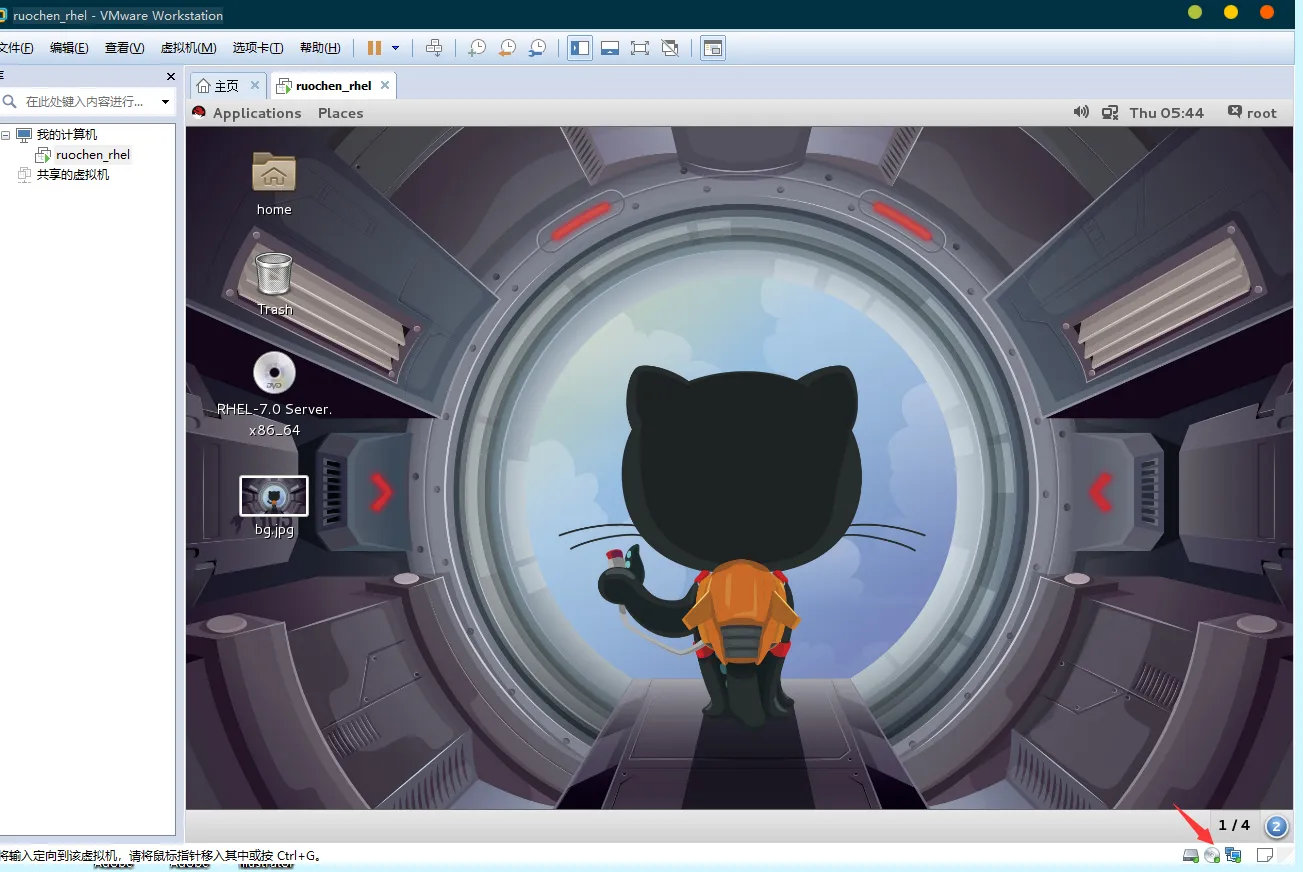
  1. 加载光驱,右键连接

在这里插入图片描述

  1. 创建 YUM 源路径

    • mkdir /mnt/cdrom
  2. 挂载光盘到 yum 路径下

    mount /dev/sr0 /mnt/cdrom/
    
  3. 修改配置文件

    • 路径: /etc/yum.repos.d/
    • 文件: vim dvd.repo
    • 文件内容

      [dvd] # yum 标识
      name = Linux_ruochen # yum 名称
      baseurl = file:///mnt/cdrom # yum 路径
      gpgcheck = 0 # 不校验yum 软件包签名信息
      enabled = 1 # 开机自启

  4. 查看所有 YUM 源状态信息

    yum repolist all
    
  5. 列出所有的 YUM 软件包

    yum list all
    
  6. 清除 YUM 缓存

    yum clean all
    
  7. 安装 yum 软件包

    yum install 软件包名(eg: vsftpd) [-y]
    
  • mount命令使用 挂载

    • mount 源文件 挂载文件
    • mount /dev/cdrom/ /mnt/cdrom
  • umount 卸载

    • umount 源文件/挂载文件
  • 查看挂载

    • df -hT

常用yum 命令


  • yum remove packagename # 删除软件包
  • yum info packagename # 查看软件包详情信息
  • yum search packagename # 查找软件包
  • yum update packagename # 更新软件包

yum 安装软件包组


  • yum grouplist # 列出所有可用组
  • yum groupinfo # 查看组的信息
  • yum groupinstall # 安装软件包组
  • yum grouperase # 删除软件包组
  • yum groupupdate # 更新软件包组

使用yum 安装本地rpm 包

  • yum localinstall **.rpm

源码安装


  • 把程序的源代码给了你,你执行就行,看 README
  1. 检查源代码所处的编译环境
  2. 编译
  3. 安装
  • example:

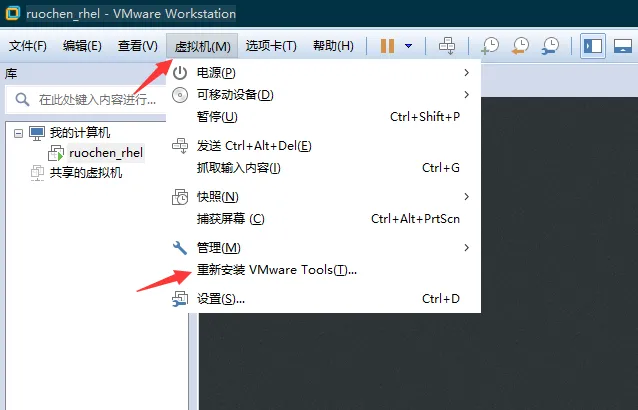
    1. 安装 VMware tools

      在这里插入图片描述

      • 将 VMwareTools 压缩包拷贝到 opt目录下(一般是opt目录)
      • 解压
      • 查看 INSTALL 信息
      • 执行 ./vmware-install.pl
      • 一路回车,重启完事(一般重启生效)
    2. NTFS-3g(Linux识别U盘)

      • 导入压缩文件
      • 查看README文件
      • ./configure (检查编译环境)
      • 安装所需软件
      • make 编译
      • make install 安装
      • 上面两步也写在一起

        • make && make install
    3. 利用源码安装http服务(源码包自行下载)

RPM软件包安装


  • 查看已安装的rpm包信息

    • rpm [选项] [软件名]
    • rpm -qa # 查看系统所有的已安装的rpm包
    • rpm -qa 'libXtst' # 查询某个rpm包
    • rpm -qf [文件/目录] # 查看文件或目录属于哪个rpm软件
  • 安装/升级rmp软件包

    • rpm [选项] 软件包文件
    • rpm -ivh 软件包文件

      • -i: 安装
      • -v: 显示安装过程的详情信息
      • -h: 显示安装进度 , 以 # 显示
      • -U: 升级某个rpm软件,若没有安装则进行安装
      • -F: 更新某个rpm软件,若未装,则放弃安装
  • 卸载指定的rpm软件包

    • rpm -e 软件名
  • example

    • Apache_OpenOffice

      • 下载rpm包
      • 解压
      • 安装所有的RPM包

        • rpm -ivh openoffice-*
      • 安装desktop 目录中的 redhat rpm包
    • Linuxqq

      • rpm -ivh linuxqq-v1.0.2-beta1.i386.rpm
      • 出现一大堆依赖关系
      • yum 安装依赖包
      • 继续安装,提示版本不一致
      • 强制安装

        rpm -ivh linuxqq-v1.0.2-beta1.i386.rpm --force

      • 安装完成,登录的话看脸 ...
目录
相关文章
|
6月前
|
Oracle 关系型数据库 Linux
VirtualBox 7.1.10 (macOS, Linux, Windows) - 开源跨平台虚拟化软件
380 0
VirtualBox 7.1.10 (macOS, Linux, Windows) - 开源跨平台虚拟化软件
|
5月前
|
Linux API iOS开发
Blender 4.5 (Linux, macOS, Windows) - 开源 3D 创意软件 (渲染 建模 雕刻)
257 1
Blender 4.5 (Linux, macOS, Windows) - 开源 3D 创意软件 (渲染 建模 雕刻)
|
5月前
|
Linux iOS开发 MacOS
Krita 5.2.10 (Linux, macOS, Windows) - 开源免费绘画软件
245 0
Krita 5.2.10 (Linux, macOS, Windows) - 开源免费绘画软件
|
5月前
|
监控 Linux 网络安全
FinalShell SSH工具下载,服务器管理,远程桌面加速软件,支持Windows,macOS,Linux
FinalShell是一款国人开发的多平台SSH客户端工具,支持Windows、Mac OS X和Linux系统。它提供一体化服务器管理功能,支持shell和sftp同屏显示,命令自动提示,操作便捷。软件还具备加速功能,提升访问服务器速度,适合普通用户和专业人士使用。
1504 0
|
7月前
|
安全 测试技术 Linux
Flawnter 5.9.1 (macOS, Linux, Windows) - 应用程序安全测试软件
255 2
Flawnter 5.9.1 (macOS, Linux, Windows) - 应用程序安全测试软件
|
6月前
|
NoSQL Linux 开发工具
Linux环境基础开发工具的使用(yum、vim、gcc、g++、gdb、make/Makefile)
本文介绍了yum 包管理工具、Vim 编辑器、gcc/g++ 编译器、gdb 调试器、编译原理及 Makefile 的使用,同时还配备了如何使用,以及图解。旨在帮助读者更好地理解和应用这些工具与技术。
347 0
|
10月前
|
缓存 Ubuntu Linux
Linux中yum、rpm、apt-get、wget的区别,yum、rpm、apt-get常用命令,CentOS、Ubuntu中安装wget
通过本文,我们详细了解了 `yum`、`rpm`、`apt-get`和 `wget`的区别、常用命令以及在CentOS和Ubuntu中安装 `wget`的方法。`yum`和 `apt-get`是高层次的包管理器,分别用于RPM系和Debian系发行版,能够自动解决依赖问题;而 `rpm`是低层次的包管理工具,适合处理单个包;`wget`则是一个功能强大的下载工具,适用于各种下载任务。在实际使用中,根据系统类型和任务需求选择合适的工具,可以大大提高工作效率和系统管理的便利性。
1133 25
|
存储 缓存 Linux
【Linux】另一种基于rpm安装yum的方式
通过本文的方法,您可以在离线环境中使用RPM包安装YUM并进行必要的配置。这种方法适用于无法直接访问互联网的服务器或需要严格控制软件源的环境。通过配置本地YUM仓库,确保了软件包的安装和更新可以顺利进行。希望本文能够为您在特定环境中部署YUM提供实用的指导。
1233 0
|
缓存 监控 Linux
Linux 软件安装与卸载
在Linux上,学习安装和卸载软件是基础。以网络监控工具iftop为例,安装涉及下载源码(`wget`),解压(`tar -zxf`),配置(`./configure`),安装依赖(如`libpcap-devel`),再执行`make`和`make install`。另外,可以通过RPM或YUM(在CentOS中可能是DNF)管理软件,如`rpm -ivh`安装,`rpm -e`卸载,`yum install`或`dnf install`同样用于安装。了解这些命令能提升Linux系统的管理效率。
282 0