Windows 技术篇-修改hosts添加域名解析实例演示,设置域名指定ip方法

本文涉及的产品
云解析DNS-重点域名监控,免费拨测 20万次(价值200元)
简介: Windows 技术篇-修改hosts添加域名解析实例演示,设置域名指定ip方法


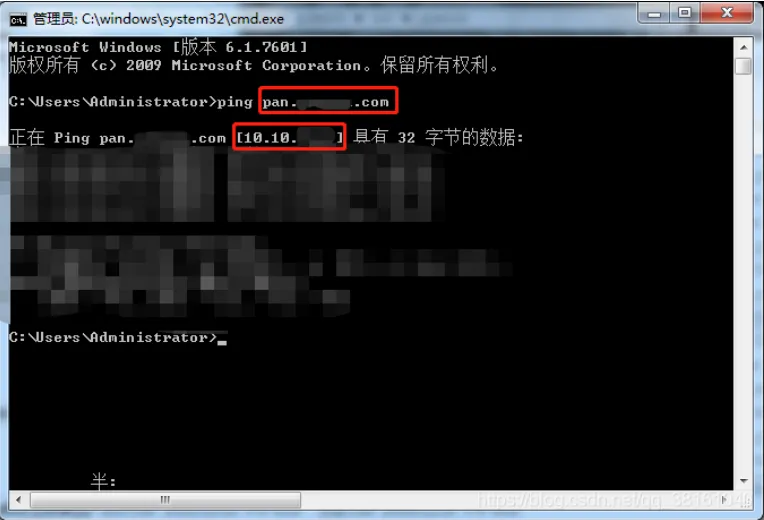
A 主机 ping 某个域名 ping 不通,但是能 ping 通该域名对应的 ip 地址,我们可以手动设置下对应的 ip 映射。
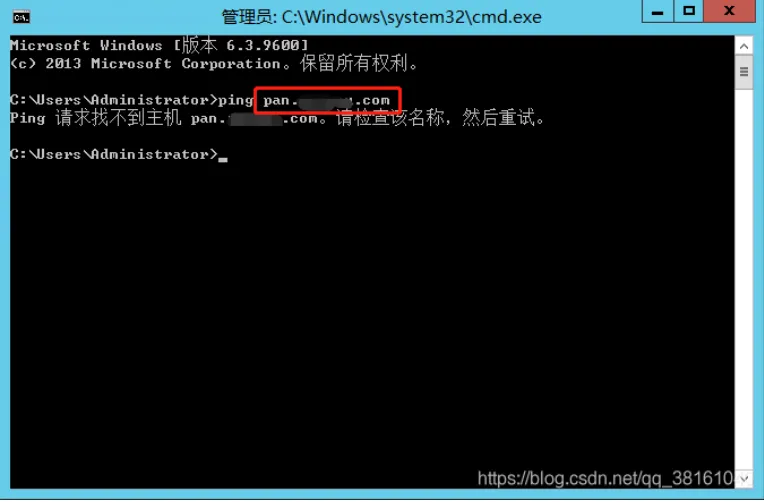
image.png

直接修改 hosts 文件可以解决我们的问题。

hosts 文件路径:C:\Windows\System32\drivers\etc
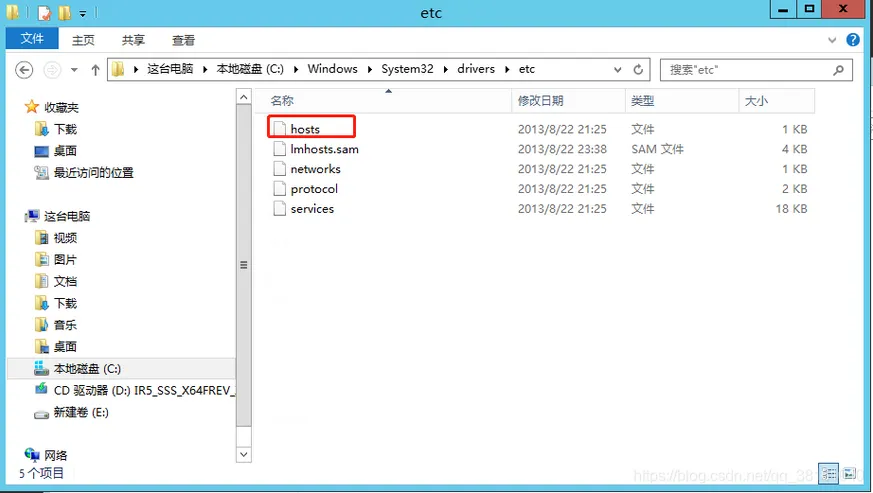
image.png

其它能 ping 通的主机里获取下 ip

image.png

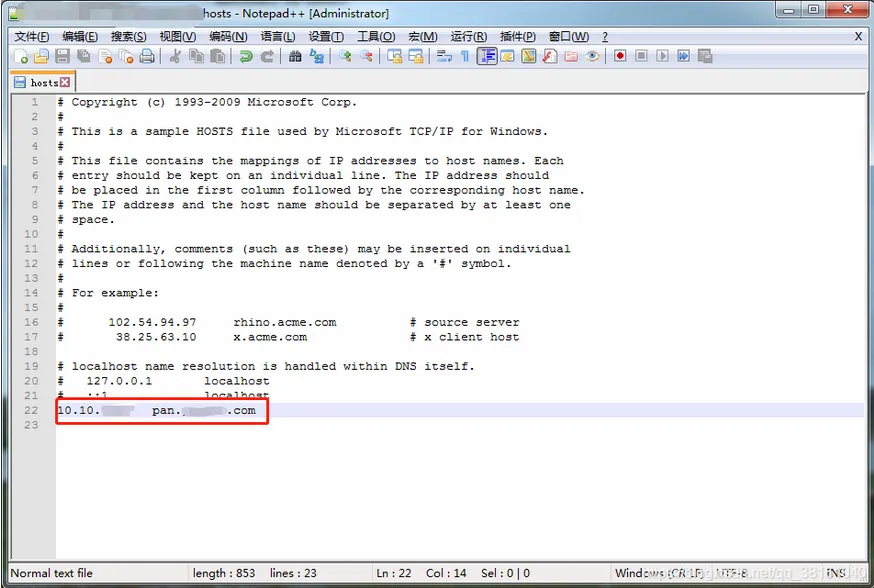
填在最下面就行了,形式如 ip + 空格 + 域名 就行了。

image.png

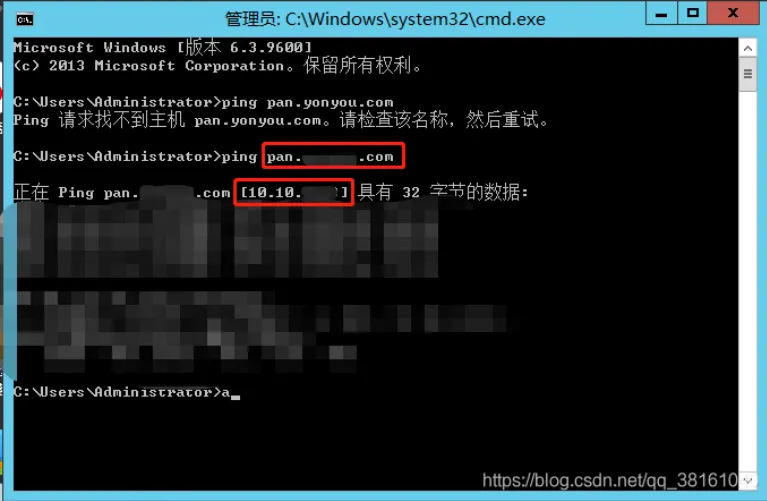
然后再在 A 主机 ping 该域名就正常了。

image.png

喜欢的点个赞❤吧!


目录
相关文章
|
10月前
|
域名解析 弹性计算 负载均衡
新手上云教程参考:阿里云服务器租用、域名注册、备案及域名解析流程图文教程
对于想要在阿里云上搭建网站或应用的用户来说,购买阿里云服务器和注册域名,绑定以及备案的流程至关重要。本文将以图文形式为您介绍阿里云服务器购买、域名注册、备案及绑定的全流程,以供参考,帮助用户轻松上手。
|
域名解析 网络协议
非阿里云注册域名如何在云解析DNS设置解析?
|
弹性计算 网络协议 安全
如何使用阿里云虚拟主机和域名设置网站?
如何使用阿里云虚拟主机和域名设置网站?
|
域名解析 缓存 网络协议
Windows系统云服务器自定义域名解析导致网站无法访问怎么解决?
|
监控 数据安全/隐私保护 CDN
防止域名被攻击或盗刷产生突发高带宽,阿里云国际如何设置带宽上限值?
|
开发者 C# Windows
WPF与游戏开发:当桌面应用遇见游戏梦想——利用Windows Presentation Foundation打造属于你的2D游戏世界,从环境搭建到代码实践全面解析新兴开发路径
【8月更文挑战第31天】随着游戏开发技术的进步,WPF作为.NET Framework的一部分,凭借其图形渲染能力和灵活的UI设计,成为桌面游戏开发的新选择。本文通过技术综述和示例代码,介绍如何利用WPF进行游戏开发。首先确保安装最新版Visual Studio并创建WPF项目。接着,通过XAML设计游戏界面,并在C#中实现游戏逻辑,如玩家控制和障碍物碰撞检测。示例展示了创建基本2D游戏的过程,包括角色移动和碰撞处理。通过本文,WPF开发者可更好地理解并应用游戏开发技术,创造吸引人的桌面游戏。
841 0
|
存储 开发者 C#
WPF与邮件发送:教你如何在Windows Presentation Foundation应用中无缝集成电子邮件功能——从界面设计到代码实现,全面解析邮件发送的每一个细节密武器!
【8月更文挑战第31天】本文探讨了如何在Windows Presentation Foundation(WPF)应用中集成电子邮件发送功能,详细介绍了从创建WPF项目到设计用户界面的全过程,并通过具体示例代码展示了如何使用`System.Net.Mail`命名空间中的`SmtpClient`和`MailMessage`类来实现邮件发送逻辑。文章还强调了安全性和错误处理的重要性,提供了实用的异常捕获代码片段,旨在帮助WPF开发者更好地掌握邮件发送技术,提升应用程序的功能性与用户体验。
330 0
|
API C# Shell
WPF与Windows Shell完美融合:深入解析文件系统操作技巧——从基本文件管理到高级Shell功能调用,全面掌握WPF中的文件处理艺术
【8月更文挑战第31天】Windows Presentation Foundation (WPF) 是 .NET Framework 的关键组件,用于构建 Windows 桌面应用程序。WPF 提供了丰富的功能来创建美观且功能强大的用户界面。本文通过问题解答的形式,探讨了如何在 WPF 应用中集成 Windows Shell 功能,并通过具体示例代码展示了文件系统的操作方法,包括列出目录下的所有文件、创建和删除文件、移动和复制文件以及打开文件夹或文件等。
386 0
|
数据库 Windows
超详细步骤解析:从零开始,手把手教你使用 Visual Studio 打造你的第一个 Windows Forms 应用程序,菜鸟也能轻松上手的编程入门指南来了!
【8月更文挑战第31天】创建你的第一个Windows Forms (WinForms) 应用程序是一个激动人心的过程,尤其适合编程新手。本指南将带你逐步完成一个简单WinForms 应用的开发。首先,在Visual Studio 中创建一个“Windows Forms App (.NET)”项目,命名为“我的第一个WinForms 应用”。接着,在空白窗体中添加一个按钮和一个标签控件,并设置按钮文本为“点击我”。然后,为按钮添加点击事件处理程序`button1_Click`,实现点击按钮后更新标签文本为“你好,你刚刚点击了按钮!”。
1447 0