项目准备
$ vue init webpack-simple vue-demo
$ cd vue-demo && cnpm i
cnpm i element-ui axios -S
前端代码如下
<template>
  <div id="app">
    <el-upload ref="upload"
      action="action"
      :show-file-list="false"
      :http-request="uploadFile">
      <el-button>上传</el-button>
    </el-upload>
    <img v-if="imageUrl"
      :src="imageUrl"
      alt="">
  </div>
</template>
<script>
import axios from "axios";
export default {
  name: "app",
  data() {
    return {
      imageUrl: "",
    };
  },
  methods: {
    async uploadFile(params) {
      let form = new FormData();
      form.append("file", params.file);
      const res = await axios.post("http://127.0.0.1:5000/upload", form);
      console.log(res);
      this.imageUrl = res.data;
    },
  },
};
</script>
file对象可以直接上传到服务器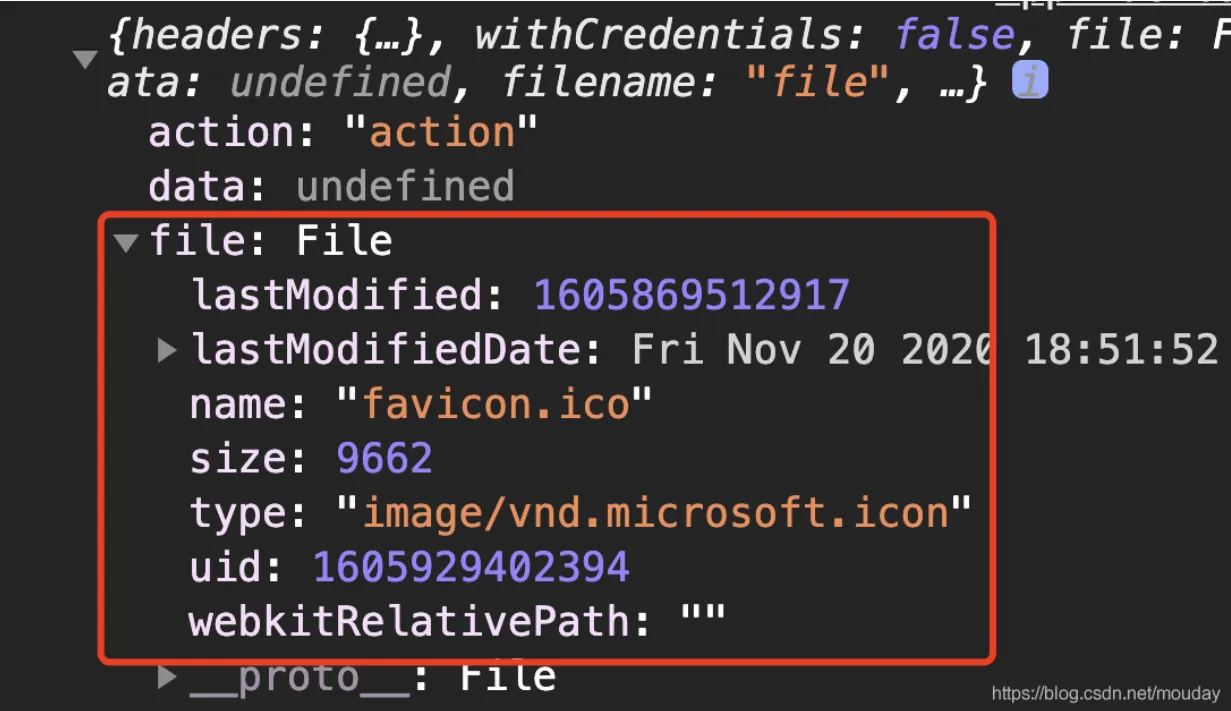
使用Flask写的临时的文件上传后台服务代码如下
# -*- coding: utf-8 -*-
import os
from urllib.parse import urljoin
from flask import Flask, request, send_from_directory
from flask_cors import CORS
import uuid
app = Flask(__name__)
CORS(app, supports_credentials=True)
######################
# 配置文件
######################
UPLOAD_FOLDER = 'uploads'
if not os.path.isdir(UPLOAD_FOLDER):
    os.mkdir(UPLOAD_FOLDER)
app.config['UPLOAD_FOLDER'] = UPLOAD_FOLDER
# 允许的扩展名
ALLOWED_EXTENSIONS = {'txt', 'pdf', 'png', 'jpg', 'jpeg', 'gif'}
# 1M
app.config['MAX_CONTENT_LENGTH'] = 1 * 1024 * 1024
# 检查后缀名是否为允许的文件
def allowed_file(filename):
    return '.' in filename and \
           filename.rsplit('.', 1)[1].lower() in ALLOWED_EXTENSIONS
# 获取文件名
def random_filename(filename):
    ext = os.path.splitext(filename)[-1]
    return uuid.uuid4().hex + ext
# 上传文件
@app.route("/upload", methods=['POST'])
def upload():
    file = request.files.get('file')
    if file and allowed_file(file.filename):
        print(file.filename)
        filename = random_filename(file.filename)
        filepath = os.path.join(UPLOAD_FOLDER, filename)
        file.save(os.path.join(app.root_path, filepath))
        file_url = urljoin(request.host_url, filepath)
        return file_url
    return "not allow ext"
# 获取文件
@app.route('/uploads/<path:filename>')
def get_file(filename):
    return send_from_directory(app.config['UPLOAD_FOLDER'], filename)
if __name__ == '__main__':
    app.run(debug=True)