IntelliJ IDEA 开发Web应用图文教程

简介: 本文目录1. 简介2. 软件下载与安装3. 创建Project4. 创建Module5. 项目目结构设置6. 配置Tomcat服务器7. 部署web应用并运行

1. 简介

Eclipse/MyEclipse确实用起来诸多不爽,准备切换IntelliJ IDEA,本篇介绍如何配置IDEA并使用IDEA开发一个Web应用。


2. 软件下载与安装

1,首先下载安装JDK并配置环境变量。


JDK安装目录D:\Java\jdk1.7.0_79

新建环境变量JAVA_HOME,其值为D:\Java\jdk1.7.0_79

环境变量PATH中添加 %JAVA_HOME%\bin;%JAVA_HOME%\jre\bin;

新建环境变量(如果已有CLASSPATH则在其起始位置添加 .;%JAVA_HOME%\lib\dt.jar;%JAVA_HOME%\lib\tools.jar;(最开始有个小数点)


2,下载Tomcat并解压到D:\Java\apache-tomcat-7.0.73


3,下载并安装IntelliJ IDEA 2016.3.4,这里尽量安装2016版本的,其他版本可能跟下面截图中不大一样哦。安装过程比较简单,一直下一步下一步就行,不再具体介绍。


3. 创建Project

1,首先必须做一个说明,在IDEA中有两个非常重要的概念分别为Project和Module,注意Project是指的工作空间,而Module指的是工作控件下面的一个应用,比如一个Web应用就是一个Module。(IDEA中的Project相当于MyEclipse中的Workspace,而IDEA中的Module相当于MyEclipse中的Project)


2,新建一个目录IntelliJProject,用作IDEA项目的一个工作空间保存目录。此处为:D:\Java\IntelliJProject


3,打开IDEA,界面如下,选择Create New Project创建一个工作空间。
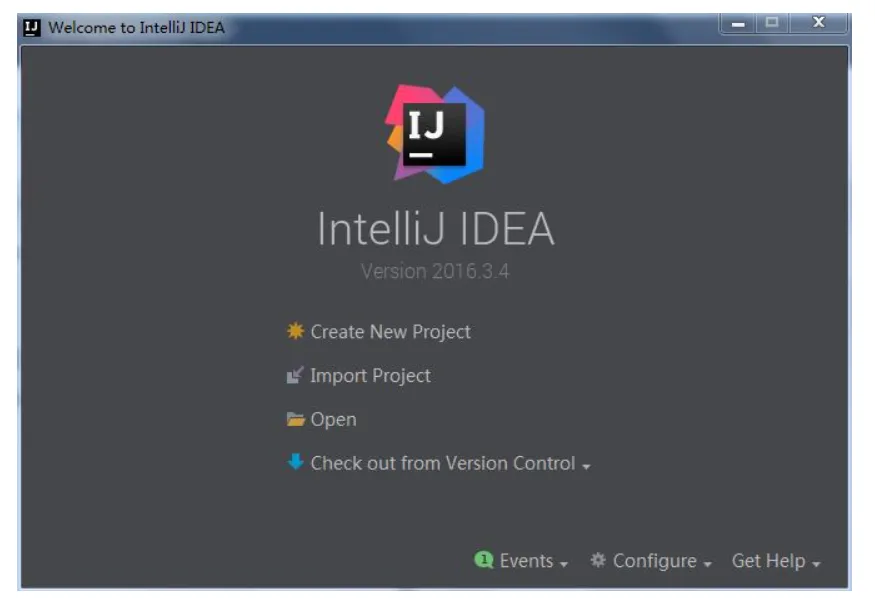
image.png

4,在New Project界面,注意选择Project SDK为之前下载的版本,然后Next
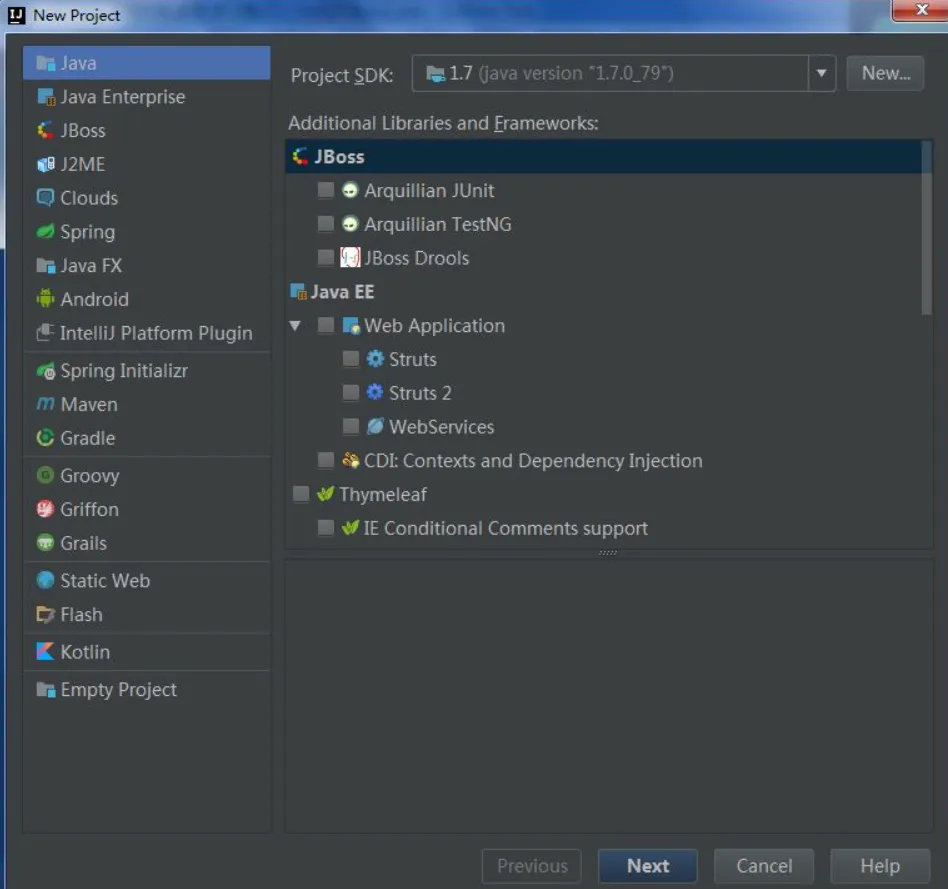
image.png

5,不选中Create project from template,我们不用模版,自己创建一个纯净的项目。然后Next
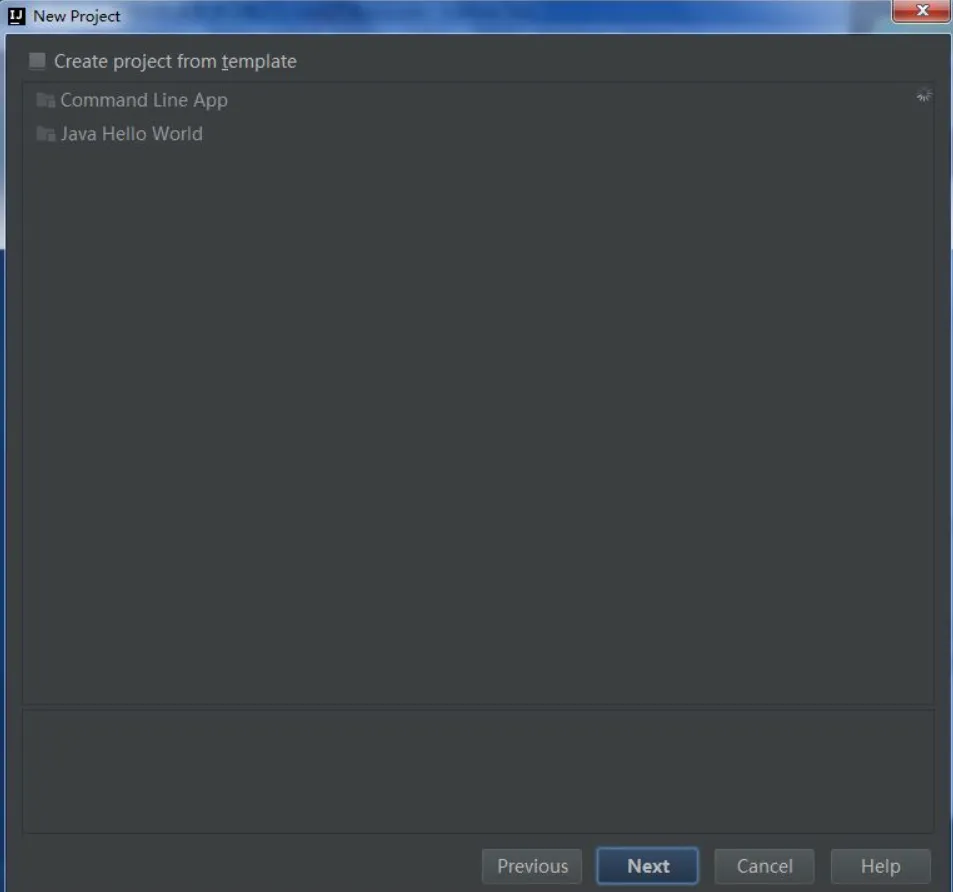
image.png

6,Project location选中之前设定的目录D:\Java\IntelliJProject,同时将Project name设为IntelliJProject(也可以跟目录不同名,但是建议同名,比较好记忆)。然后Finish完成Project的创建。
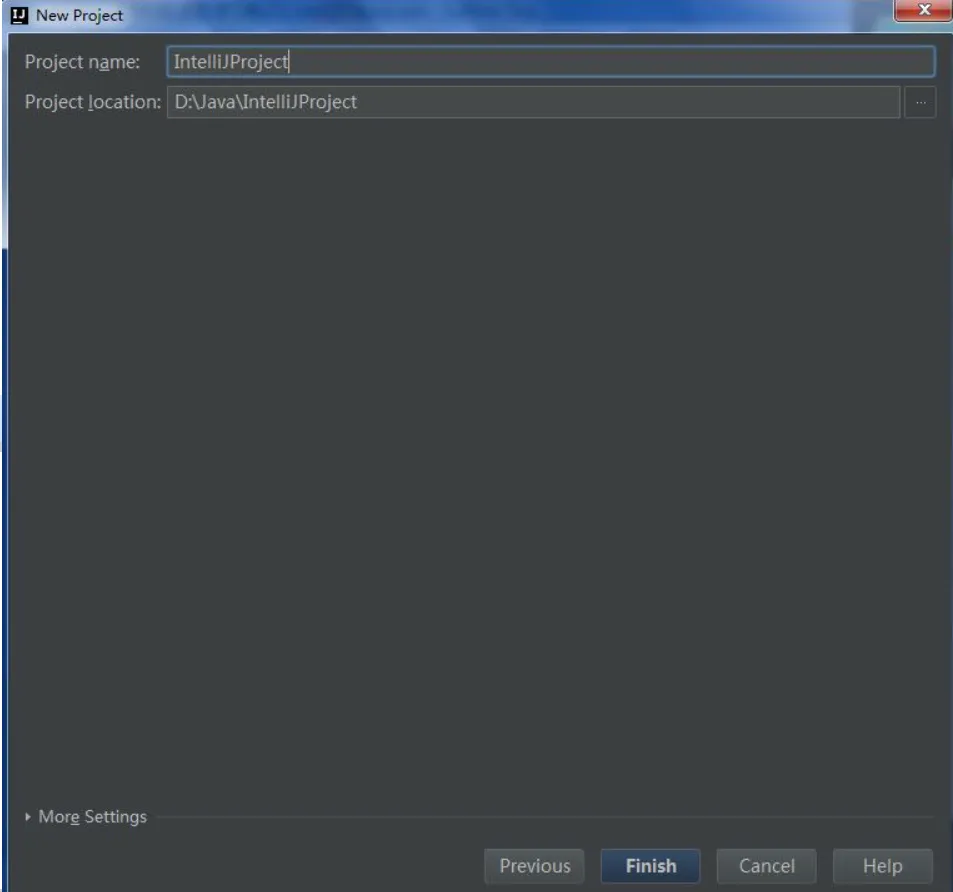
image.png

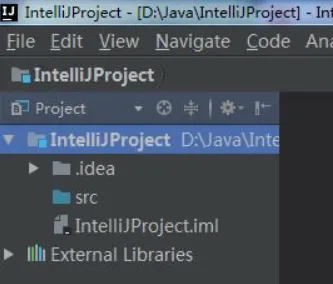
7,至此Project创建完毕,项目结构如图:

image.png

4. 创建Module

1,右键点击项目名称IntelliJProject,选择New-Module,打开新建Module窗口,注意因为要开发web项目,所以选择Web Application,同时创建一个web.xml,所以选中Create web.xml选项。点击Next。
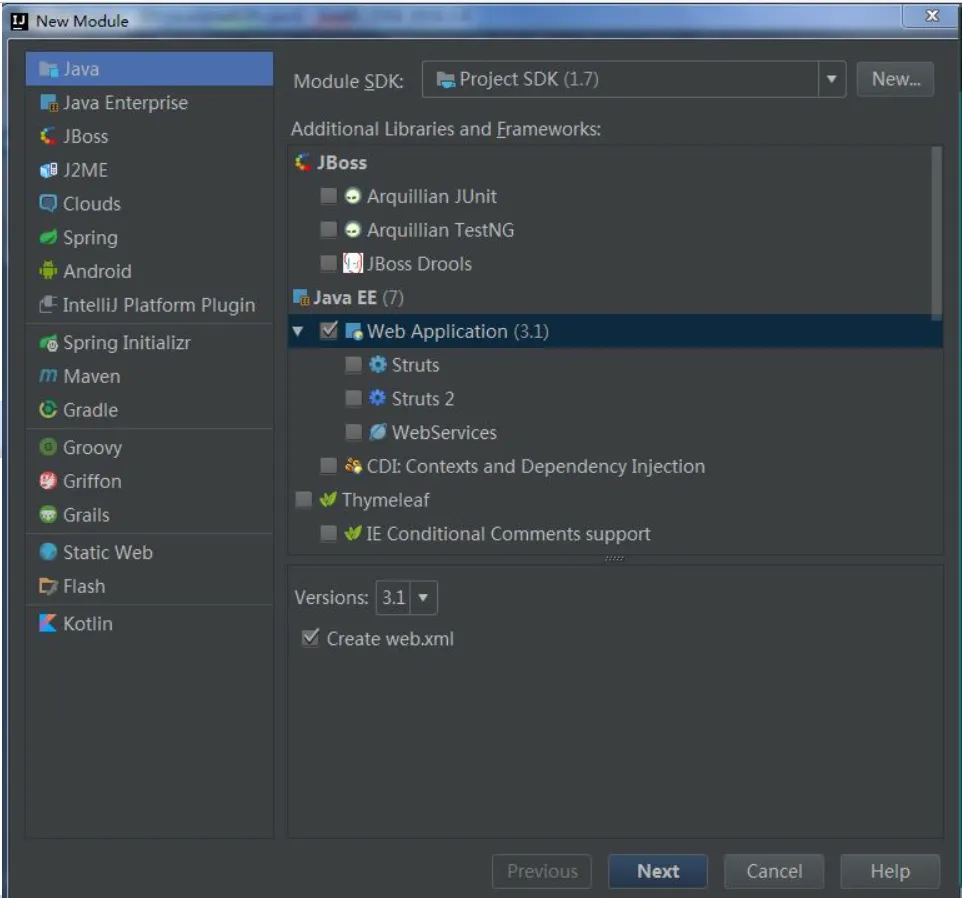
image.png

2,Module name可设置为FirstModule,点击Finish。
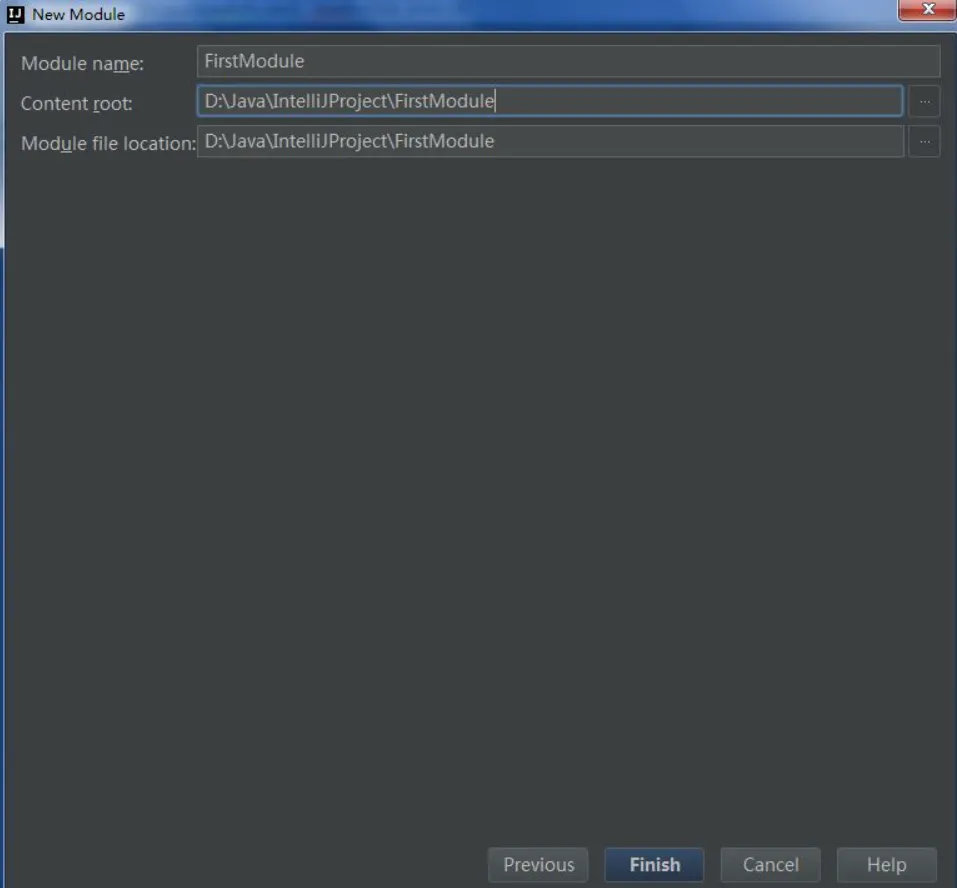
image.png

3,此时项目结构如图,在工作空间IntelliJProject下有一个FirstModule应用,且已有web.xml配置文件和一个index.jsp网页。

[外链图片转存失败,源站可能有防盗链机制,建议将图片保存下来直接上传(img-3Res2WdG-1581740772113)(https://img-blog.csdn.net/20170527174439466?watermark/2/text/aHR0cDovL2Jsb2cuY3Nkbi5uZXQvd29zaGlzYW5nc2FuZw==/font/5a6L5L2T/fontsize/400/fill/I0JBQkFCMA==/dissolve/70/gravity/SouthEast)]


4,创建必要的classes和lib文件夹,classes用来放置编译后的类,lib用来放置导入的包,都是需要的文件夹。创建方法:右击WEB-INF,选择New-Directory。
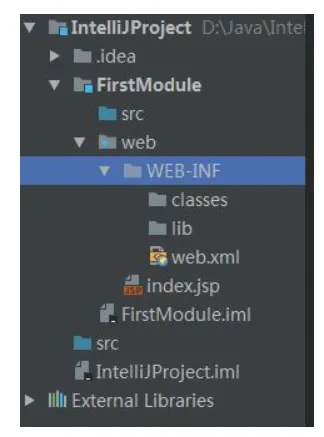
image.png

5. 项目目结构设置

1,虽然已经创建了classes和lib,但是此时项目并不知道这两个文件夹的作用,需要配置一番。

2,选择IDEA菜单栏的File-Project Structure,然后点击Project Structure窗口左侧菜单栏的Module,如图:
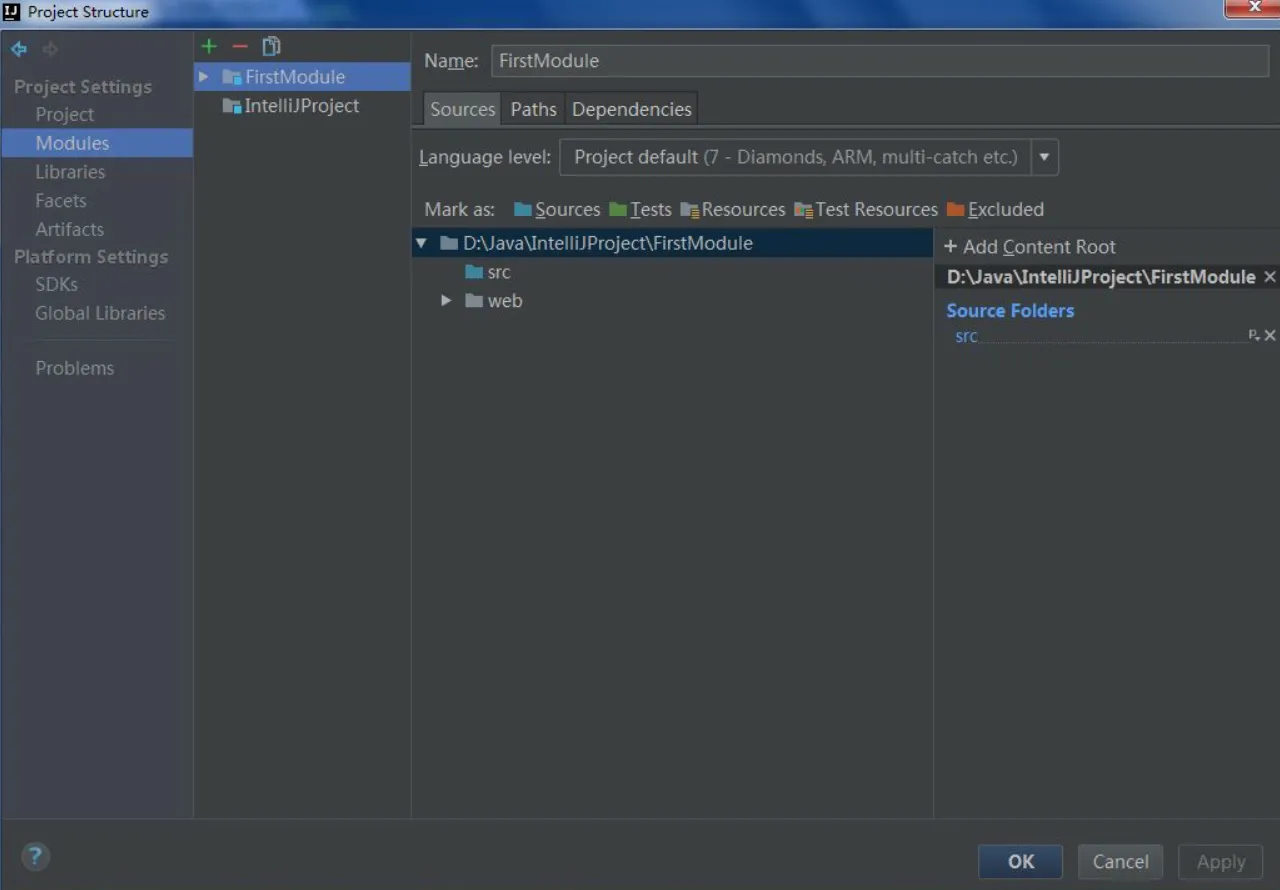
image.png

3,在中间一栏选中FirstModule,然后选择path选项卡,配置Output path和Test output path为classes目录,然后点击Apply,如图:
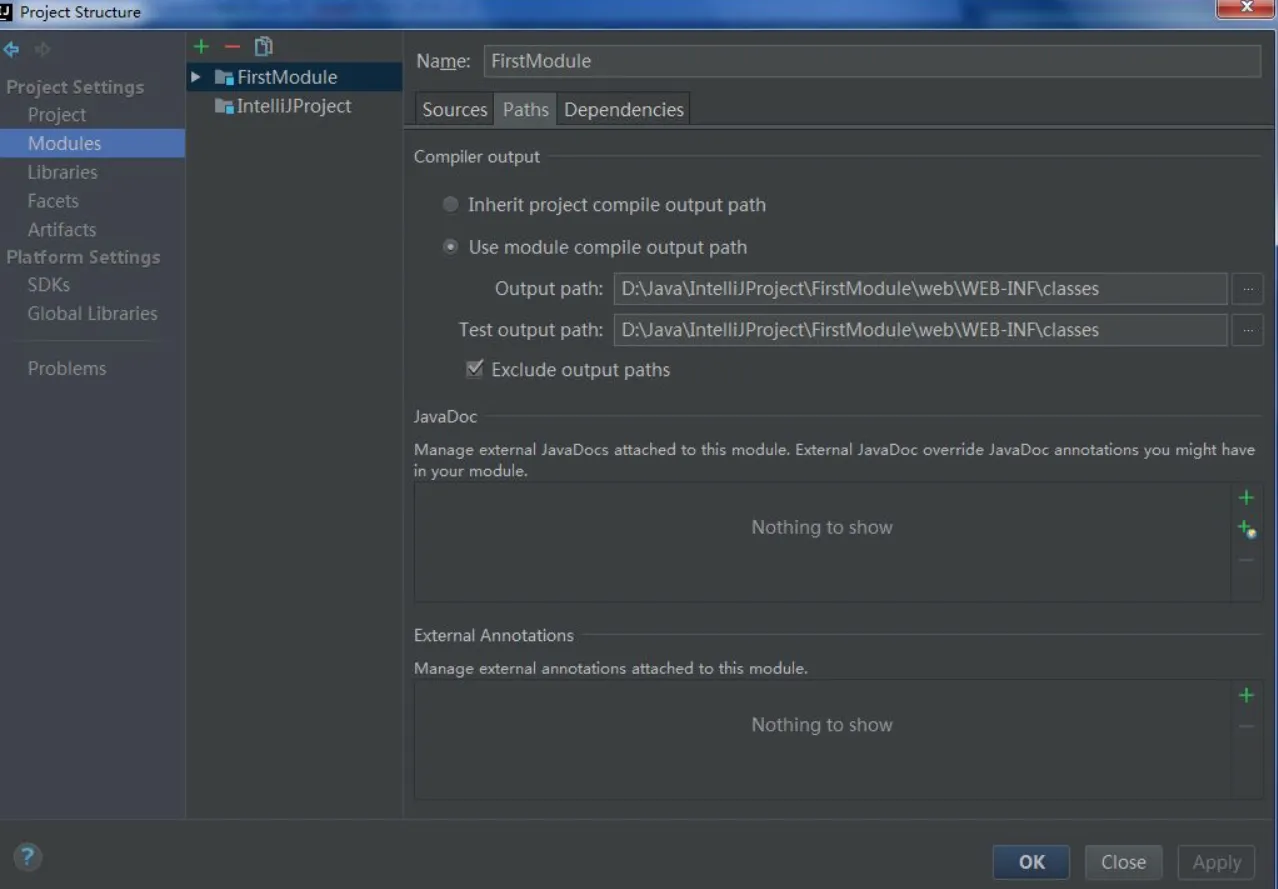
image.png

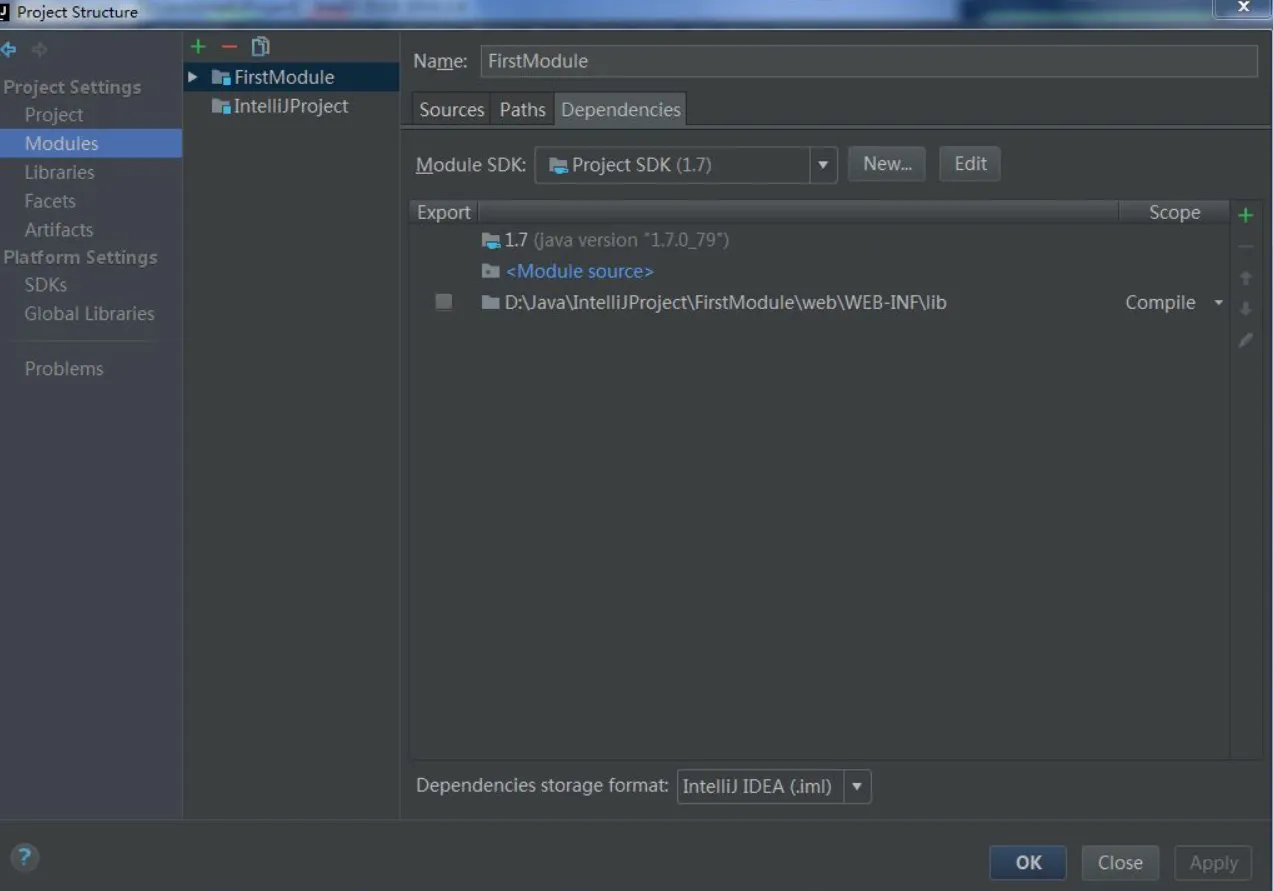
4,选择Dependencies选项卡,点击**+**,选择lib目录,如图:
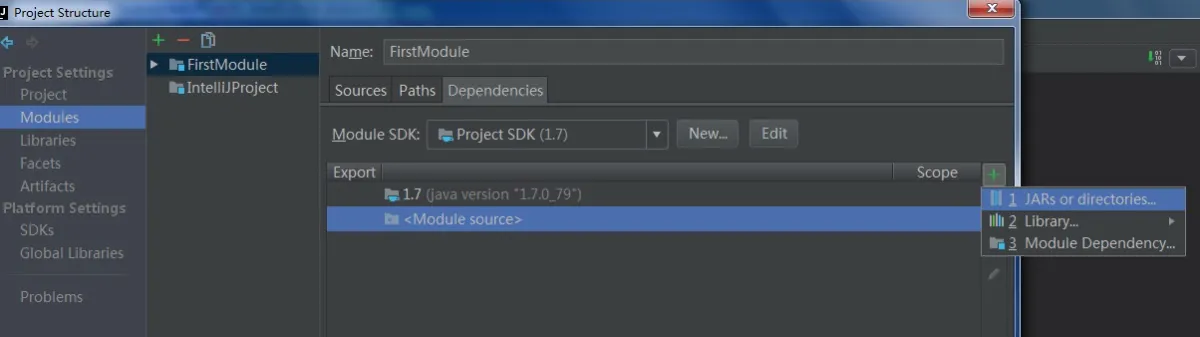
image.png

5,在弹出的窗口选择Jar Directory,然后点击Apply。如图

image.png

6. 配置Tomcat服务器

1,选择菜单栏Run-Edit Configurations,在打开的窗口的左侧点击**+**符号添加Tomcat。
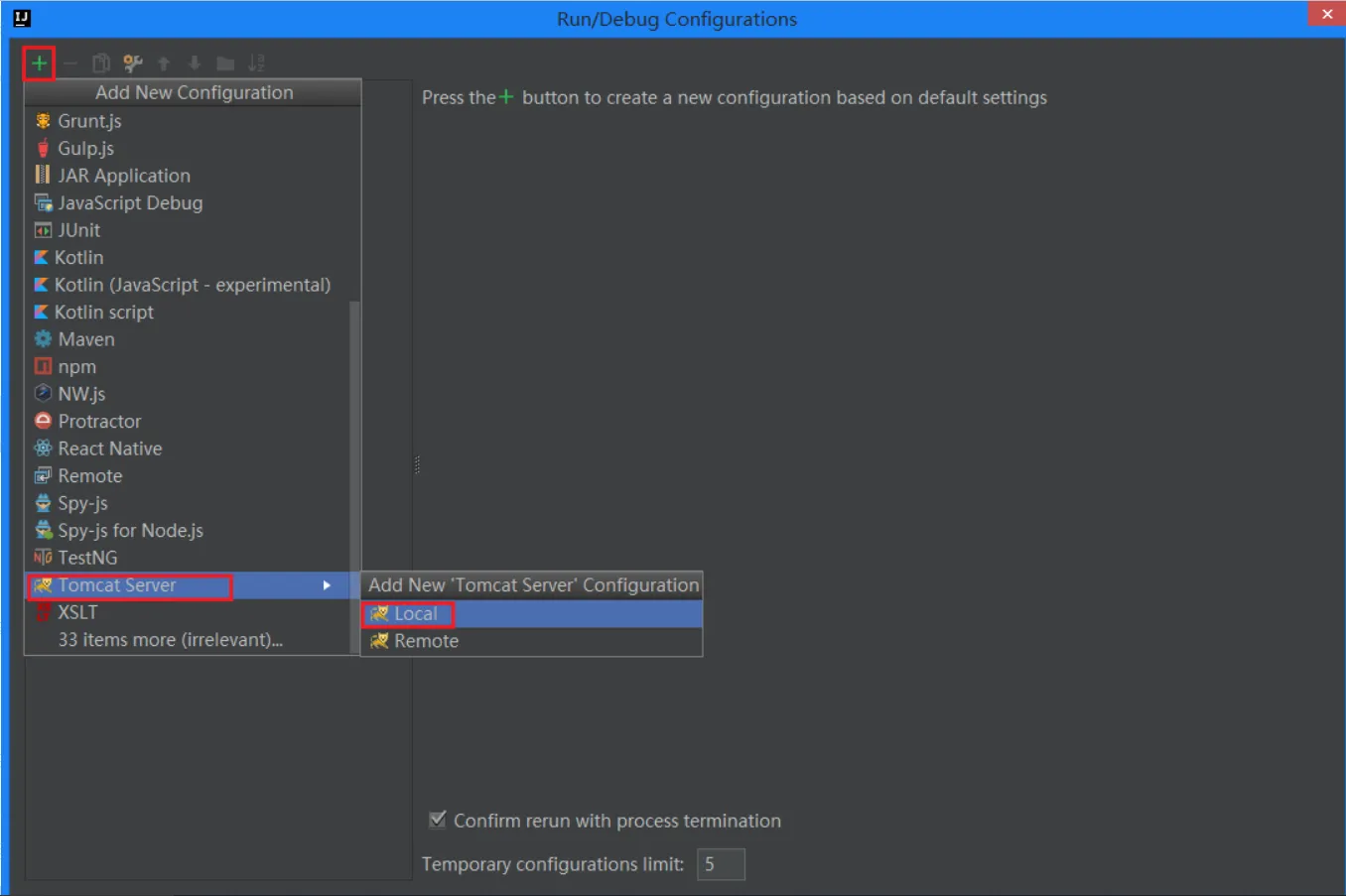
image.png

2,将Name设置为Tomcat7,点击Configure,配置之前下载的Tomcat如图,然后点OK
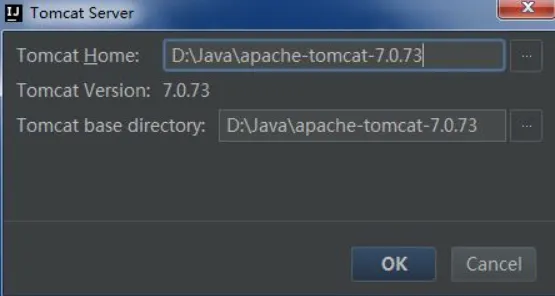
image.png

3,去掉After Launch之前的勾,然后点击Apply即可。注意默认端口8080
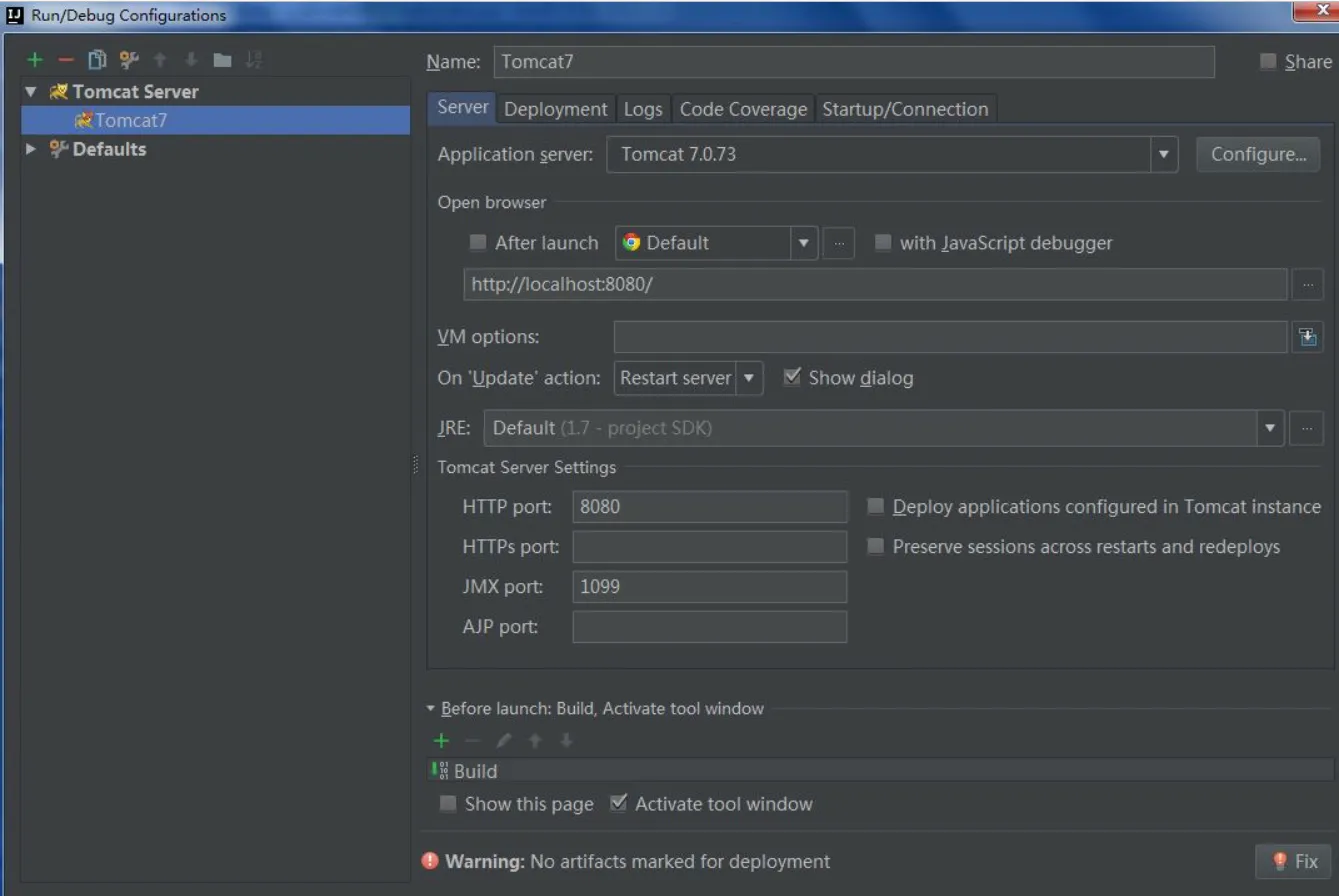
image.png

7. 部署web应用并运行

1,修改index.jsp代码为:

<%@ page contentType="text/html;charset=UTF-8" language="java" %>
<html>
  <head>
    <title>第一个网页</title>
  </head>
  <body>
  测试网页
  </body>
</html>

2,在Run-Edit Configurations窗口选中刚刚建立的Tomcat7容器,然后选择Deployment,点击右边的**+**号,选择Artifact如图:
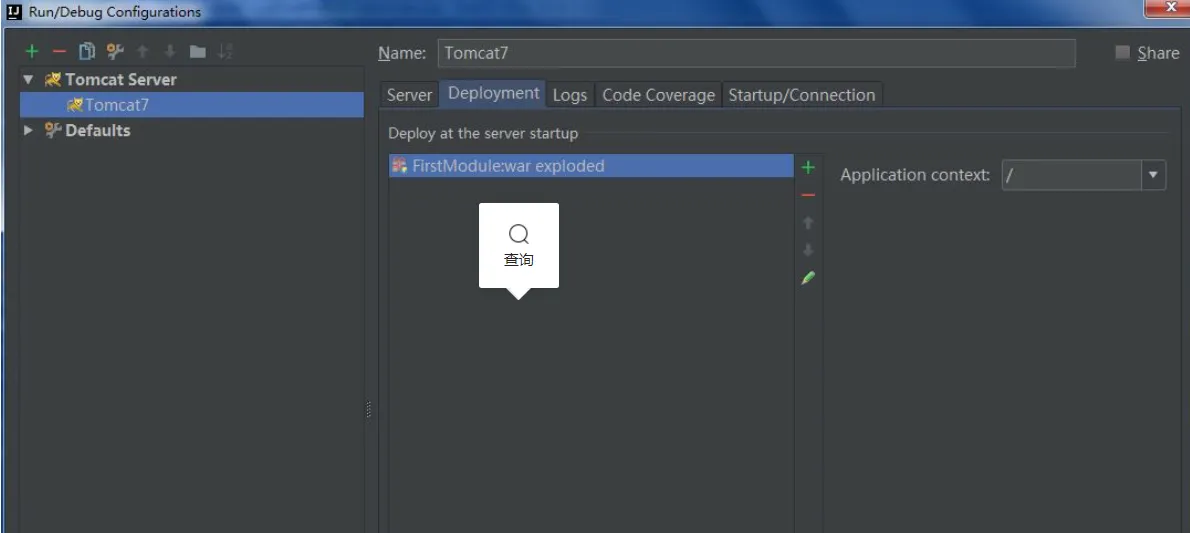
image.png

3,选择之前的FirstModule,配置其Application context为**/FirstApp**如图,然后点击OK
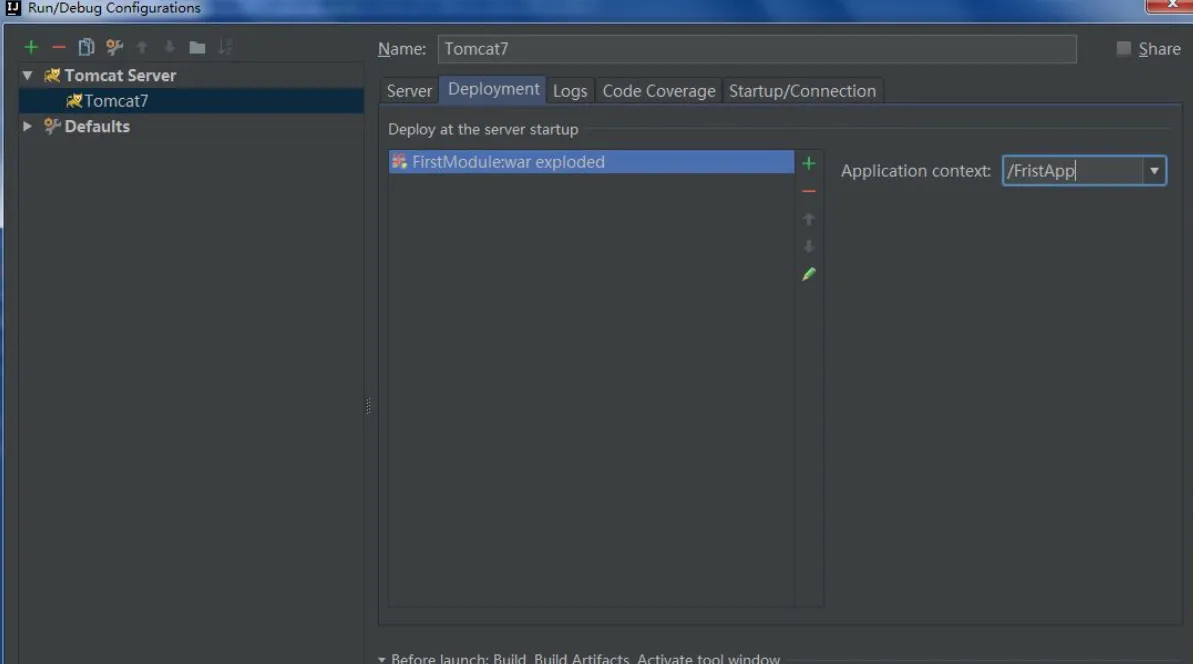
image.png

4,在最下方Application Servers窗口左侧的启动按钮,启动Tomcat

image.png

5,出现信息信息: Server startup in 149 ms,表示启动完成。


6,在浏览器地址栏输入:http://localhost:8080/FristApp/index.jsp

注意FirstApp即为配置的Application context,页面如下,成功了!

image.png

相关文章
|
3月前
|
算法 Java Go
【GoGin】(1)上手Go Gin 基于Go语言开发的Web框架,本文介绍了各种路由的配置信息;包含各场景下请求参数的基本传入接收
gin 框架中采用的路优酷是基于httprouter做的是一个高性能的 HTTP 请求路由器,适用于 Go 语言。它的设计目标是提供高效的路由匹配和低内存占用,特别适合需要高性能和简单路由的应用场景。
314 4
|
7月前
|
缓存 JavaScript 前端开发
鸿蒙5开发宝藏案例分享---Web开发优化案例分享
本文深入解读鸿蒙官方文档中的 `ArkWeb` 性能优化技巧,从预启动进程到预渲染,涵盖预下载、预连接、预取POST等八大优化策略。通过代码示例详解如何提升Web页面加载速度,助你打造流畅的HarmonyOS应用体验。内容实用,按需选用,让H5页面快到飞起!
|
7月前
|
JavaScript 前端开发 API
鸿蒙5开发宝藏案例分享---Web加载时延优化解析
本文深入解析了鸿蒙开发中Web加载完成时延的优化技巧,结合官方案例与实际代码,助你提升性能。核心内容包括:使用DevEco Profiler和DevTools定位瓶颈、四大优化方向(资源合并、接口预取、图片懒加载、任务拆解)及高频手段总结。同时提供性能优化黄金准则,如首屏资源控制在300KB内、关键接口响应≤200ms等,帮助开发者实现丝般流畅体验。
|
前端开发 JavaScript Shell
鸿蒙5开发宝藏案例分享---Web页面内点击响应时延分析
本文为鸿蒙开发者整理了Web性能优化的实战案例解析,结合官方文档深度扩展。内容涵盖点击响应时延核心指标(≤100ms)、性能分析工具链(如DevTools时间线、ArkUI Trace抓取)以及高频优化场景,包括递归函数优化、网络请求阻塞解决方案和setTimeout滥用问题等。同时提供进阶技巧,如首帧加速、透明动画陷阱规避及Web组件初始化加速,并通过优化前后Trace对比展示成果。最后总结了快速定位问题的方法与开发建议,助力开发者提升Web应用性能。
|
3月前
|
人工智能 Java 测试技术
【556AI】(一)IntelliJ IDEA全流程AI设计开发平台
556AI支持IDEA、PHPSTORM、PYCHARM最新版 AI平台定位是开发大型软件项目,大型软件项目代码AI生成引擎,OA/ERP/MES 百万行代码一次性AI生成 支持axure原型导入预览,集成AI软件设计/AI软件开发/AI软件测试整个流程 支持 若依 JEECG SmartAdmin THINKPHP Django等多种JAVA/PHP/python框架 实现了java php python 的统一增强行调试方式 可以链接多个AI大模型,进行AI生成代码
446 8
|
7月前
|
JSON 开发框架 自然语言处理
【HarmonyOS Next之旅】基于ArkTS开发(三) -> 兼容JS的类Web开发(三)
本文主要介绍了应用开发中的三大核心内容:生命周期管理、资源限定与访问以及多语言支持。在生命周期部分,详细说明了应用和页面的生命周期函数及其触发时机,帮助开发者更好地掌控应用状态变化。资源限定与访问章节,则聚焦于资源限定词的定义、命名规则及匹配逻辑,并阐述了如何通过 `$r` 引用 JS 模块内的资源。最后,多语言支持部分讲解了如何通过 JSON 文件定义多语言资源,使用 `$t` 和 `$tc` 方法实现简单格式化与单复数格式化,为全球化应用提供便利。
294 104
|
7月前
|
JavaScript 前端开发 API
【HarmonyOS Next之旅】基于ArkTS开发(三) -> 兼容JS的类Web开发(二)
本文介绍了HarmonyOS应用开发中的HML、CSS和JS语法。HML作为标记语言,支持数据绑定、事件处理、列表渲染等功能;CSS用于样式定义,涵盖尺寸单位、样式导入、选择器及伪类等特性;JS实现业务逻辑,包括ES6语法支持、对象属性、数据方法及事件处理。通过具体代码示例,详细解析了页面构建与交互的实现方式,为开发者提供全面的技术指导。
303 104
|
7月前
|
开发框架 编解码 JavaScript
【HarmonyOS Next之旅】基于ArkTS开发(三) -> 兼容JS的类Web开发(一)
该文档详细介绍了一个兼容JS的类Web开发范式的方舟开发框架,涵盖概述、文件组织、js标签配置及app.js等内容。框架采用HML、CSS、JavaScript三段式开发方式,支持单向数据绑定,适合中小型应用开发。文件组织部分说明了目录结构、访问规则和媒体文件格式;js标签配置包括实例名称、页面路由和窗口样式信息;app.js则描述了应用生命周期与对象管理。整体内容旨在帮助开发者快速构建基于方舟框架的应用程序。
308 102
|
8月前
|
Web App开发 前端开发 JavaScript
鸿蒙5开发宝藏案例分享---Web适配一多开发实践
这是一份实用的鸿蒙Web多设备适配开发指南,针对开发者在不同屏幕尺寸下的布局难题提供了解决方案。文章通过三大法宝(相对单位、媒体查询和窗口监听)详细介绍如何实现智能适配,并提供了多个实战案例,如宫格布局、对话框变形和自适应轮播图等。此外,还分享了调试技巧及工具推荐,帮助开发者快速上手并优化性能。最后鼓励读者实践探索,并提示更多官方资源等待发现。
|
10月前
|
关系型数据库 MySQL 数据库
基于Flink CDC 开发,支持Web-UI的实时KingBase 连接器,三大模式无缝切换,效率翻倍!
TIS 是一款基于Web-UI的开源大数据集成工具,通过与人大金仓Kingbase的深度整合,提供高效、灵活的实时数据集成方案。它支持增量数据监听和实时写入,兼容MySQL、PostgreSQL和Oracle模式,无需编写复杂脚本,操作简单直观,特别适合非专业开发人员使用。TIS率先实现了Kingbase CDC连接器的整合,成为业界首个开箱即用的Kingbase CDC数据同步解决方案,助力企业数字化转型。
2264 5
基于Flink CDC 开发,支持Web-UI的实时KingBase 连接器,三大模式无缝切换,效率翻倍!

热门文章

最新文章