云栖号资讯:【点击查看更多行业资讯】
在这里您可以找到不同行业的第一手的上云资讯,还在等什么,快来!

大家好,今天有一个公务员的小伙伴委托我给他帮个忙,大概是有这样一份Word(由于涉及文件私密所以文中的具体内容已做修改)

一共有近2600条类似格式的表格细栏,每个栏目包括的信息有:
日期
发文单位
文号
标题
签收栏
需要提取其中加粗的这三项内容到Excel表格中存储,表格样式如下:
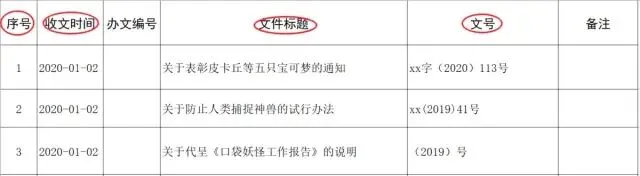
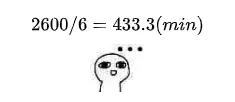
也就是需要将收文时间、文件标题、文号填到指定位置,同时需要将时间修改为标准格式,如果是完全手动复制和修改时间,依照一个条目10s的时间计算,一分钟可以完成6条,那么最快也需要:
而这类格式规整的文件整理非常适合用Python来执行,好的那么接下来请Python出场,必要的信息我在代码中以注释信息呈现。
首先使用Python将Word文件导入
# 导入需要的库docx
from docx import Document

# 指定文件存放的路径
path = r'C:\Users\word.docx'

# 读取文件
document = Document(path)

# 读取word中的所有表格
tables = document.tables
再把问题逐个划分,首先尝试获取第一张表第一个文件条目的三个所需信息
# 获取第一张表
table0 = tables[0]
仔细观察可以发现一个文件条目占据了3行,所以对表格全部行循环迭代时可以设步长为3
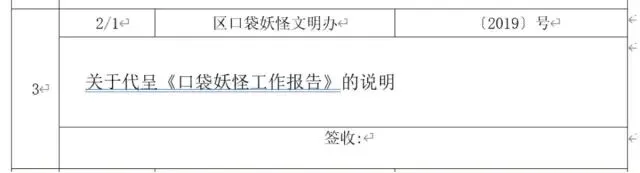
注意观察表格,按照row和cell把所需内容解析清楚
# 在全局放一个变量用来计数填序号
n = 0
for i in range(0, len(table0.rows) + 1, 3):
    # 日期
    date = table0.cell(i, 1).text
    # 标题
    title = table0.cell(i + 1, 1).text.strip()
    # 文号
    dfn = tables[j].cell(i, 3).text.strip()
    print(n, date, tite, dfn)
接下来需要解决的是,时间我们获取的是 2/1 这种 日/月的形式。我们需要转化成 YYYY-MM-DD格式,而这利用到datetime包的strptime和strftime函数:
strptime: 解析字符串中蕴含的时间
strftime: 转化成所需的时间格式
import datetime

n = 0
for i in range(0, len(table0.rows) + 1, 3):
    # 日期
    date = table0.cell(i, 1).text
    # 有的条目时间是空的,这里不做过多判别
    if '/' in date:
        date = datetime.datetime.strptime(date, '%d/%m').strftime('2020-%m-%d')
    else:
        date = '-'
    # 标题
    title = table0.cell(i + 1, 1).text.strip()
    # 文号
    dfn = tables[j].cell(i, 3).text.strip()
    print(n, date, tite, dfn)
这样一张表的内容解析就完成了,注意这里用的是table[0]即第一张表,遍历所有的表加一个嵌套循环就可以,另外也可以捕获异常增加程序灵活性
n = 0
for j in range(len(tables)):
    for i in range(0, len(tables[j].rows)+1, 3):
        try:
            # 日期
            date = tables[j].cell(i, 1).text
            if '/' in date:
                date = datetime.datetime.strptime(date, '%d/%m').strftime('2020-%m-%d')
            else:
                date = '-'
            # 标题
            title = tables[j].cell(i + 1, 1).text.strip()
            # 文号
            dfn = tables[j].cell(i, 3).text.strip()
            n += 1
            print(n, date, title, dfn)
        except Exception as error:
            # 捕获异常,也可以用log写到日志里方便查看和管理
            print(error)
            continue
信息解析和获取完成就可以导出了,用到的包是openpyxl
from openpyxl import Workbook

# 实例化
wb = Workbook()
# 获取当前sheet
sheet = wb.active
# 设立表头
header = ['序号', '收文时间', '办文编号', '文件标题', '文号', '备注']
sheet.append(header)
在最内层解析循环的末尾加上如下代码即可
row = [n, date, ' ', title, dfn, ' ']
sheet.append(row)
线程的最后记得保存
wb.save(r'C:\Users\20200420.xlsx') 运行时间在10分钟左右,大概离开了一会程序就执行结束了
最后附上完整代码,代码很简单,理清思路最重要
from docx import Document
import datetime
from openpyxl import Workbook

wb = Workbook()
sheet = wb.active
header = ['序号', '收文时间', '办文编号', '文件标题', '文号', '备注']
sheet.append(header)


path = r'C:\Users\word.docx'
document = Document(path)
tables = document.tables

n = 0
for j in range(len(tables)):
    for i in range(0, len(tables[j].rows)+1, 3):
        try:
            # 日期
            date = tables[j].cell(i, 1).text
            if '/' in date:
                date = datetime.datetime.strptime(date, '%d/%m').strftime('2020-%m-%d')
            else:
                date = '-'
            # 标题
            title = tables[j].cell(i + 1, 1).text.strip()
            # 文号
            dfn = tables[j].cell(i, 3).text.strip()
            n += 1
            print(n, date, title, dfn)
            row = [n, date, ' ', title, dfn, ' ']
            sheet.append(row)
        except Exception as error:
            # 捕获异常,也可以用log写到日志里方便查看和管理
            print(error)
            continue

wb.save(r'C:\Users\20200420.xlsx')
【云栖号在线课堂】每天都有产品技术专家分享!
课程地址:https://yqh.aliyun.com/live立即加入社群,与专家面对面,及时了解课程最新动态!
【云栖号在线课堂 社群】https://c.tb.cn/F3.Z8gvnK
原文发布时间:2020-04-21
本文作者:陈熹
本文来自:“51CTO”,了解相关信息可以关注“51CTO”