网络共享时,有时不同的文件夹需要不同的用户名和密码登入,而windows已经记录了一个原来使用的用户名及密码默认使用这个用户名及密码不再弹出用户名及密码输入提示对话框.简易解决办法.如下:
1、注销当前用户重新登入。(重启亦可)
2、单击开始菜单,在运行对话框(快捷键win+R)中输入cmd回车,进入MS-DOS模式。
3、输入:net use \\ip\ipc$ /del 回车。(例如:"net use \\192.168.1.123\ipc$ /del" IP地址即是你要访问服务器的IP地址。)
4、输入:net use \\ip\ipc$ * /user:用户名。(例如:“net use \\10.0.0.1 /user:aaa ”)
5、根据提示输入密码,回车。(输入密码时,键入的密码并不显示在界面上)
连接成功后,系统会有提示信息。
特殊说明:部分情况下即使使用NET USE 命令断开与目标服务器连接依然无法建立新的用户名。此时系统提示无法使用两个用户名登入一个服务器。解决方法即使第一条,注销当前用户后重新登入,或者重新启动计算机。
下面是网上找到另一种解决方法和详细解释:(其方法是删除所有用户名和密码,下次登入时就可以重新输入用户名和密码了。)
Windows在对等网模式时,登录同一台远程电脑的不同共享文件夹时,都默认使用第一次登陆这台电脑的用户名与密码,这个一定程度上方便了用户使用共享资源,但有些特殊情况是,这台远程电脑上的几个不同的共享文件夹使用了不用的用户名与密码,上面那些方便的措施就变成了一句“XXX无法访问,你可能没有权限使用网络资源.....”。明明我是知道用户名密码的,凭什么就不让我访问呢 。
。
其实呢windows访问共享资源是有两个层面的,一开始会先访问远程电脑的IPC$以获得共享列表,然后通过共享列表访问共享目录,出现上面的情况,是因为就算我们关闭了共享目录,windows为了方便我们再次快速访问远程电脑,是会把IPC$的共享连接保留住的(可以通过使用net use命令查看共享连接程况就一目了然了),所以要windows重新把输入用户名密码的对话框显示出来,就需要把与那台远程电脑的共享连接完全关闭才可以,这时候就可以用:
net use * /del /y(注意:‘/’之前都有空格)
意思是把所有的共享连接删除掉,删除之后就可以重新输入用户名密码了。但有时候因为共享连接并不会立刻关闭,在重新输入用户名密码之后,会出现一个错误“XXX不允许多个用户XXX”,这时候稍微等一等,再运行一次上面的命令,再重新输入一遍用户名与密码,基本上就可以访问了。
但是还有些特殊情况是,在输入用户名与密码的时候把“保存用户密码”这一项给勾上了,这样子的话就算我们把所有连接都删除掉了,但由于windows会固执地使用已保存的密码来访问共享文件夹,所以到最后还是一句“XXX无法访问,你可能没有权限使用网络资源.....”。这时候就要先想办法把已保存的密码删除掉,才能够重新输入用户名密码了。
在windows XP之后,共享密码是保存在用户帐号里面的,所以大家可以直接使用命令:
control userpasswords2
就可以打开“用户帐号”对话框,在高级里面选“管理密码”,里面就是保存在windows里面的共享密码了,把里面保存的密码删除掉,再删除共享连接,基本上就可以重新输入用户名密码了。
当然,“用户帐号”其实可以在控制面板上面打开的
用windows共享文件夹这个功能在日常的办公中经常用到,因为有的时候还有专门的windows2003来作为文件共享服务器,并设置了文件夹的访问权限。同一台电脑需要用到不同的共享权限。
比如:windows 2003共享文件夹设置了局域网文件夹共享,并且设置了2个用户专门用来共享访问,一个用户只拥有对文件夹的只读访问权限,另外一个用户则对文件夹拥有完全权限。但是用其中一个用户登陆之后,要用另外一个用户名来进行登陆更换不了。(这里即使你没有记住密码,没在重启电脑之前,是不会提示用户名和密码框的。)
更改访问共享文件夹的用户名和密码解决方法:
对于文件更换用户名进行登陆必须先切断默认用户名的登陆,运行命令就是
net use \\计算机名 /delete
选定某个用户名登陆的命令是
net use \\计算机名 /user:用户名
然后再输入密码就可以实现用户名的更换登陆了。
你也可以用下面的命令来一次清空。
net use * /del /y
删除(或者修改)已经保存的某个网络的用户名和密码:
1.“开始” --- “控制面板” --- “用户帐户” --- “用户账户”,选择一个使用的账户(我这里是administrator),点击进入账户。
2.进入后看到左边的边栏,有个“相关任务”中“管理我的网络密码”没有,就是这个。

3.点击这个“管理我的网络密码”,进入看到如下图的设置框,这里可以添加删除以及修改用户名密码。
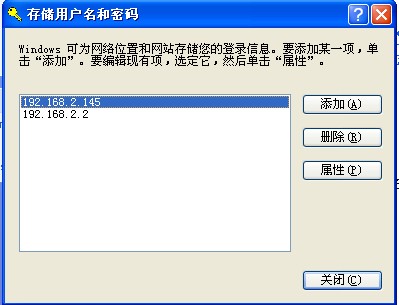
附:当然你也可以直接运行 control userpasswords2 ,切换到“高级”选项卡,点击“管理密码”,就是上面第3步的那个设置框。
在运行中输入“\\”+IP或者计算机名。都可以直接访问共享。技术改变世界! --狂诗绝剑
cmd访问方法:
c:\>net use \\192.168.1.1 123 /user:abc
192.168.1.1是服务器的IP。123是密码。abc是用户名。这条命令是登录服务器用的
c:\>net view \\192.168.1.1
这条命令是用来查看共享的
清除共享访问用户名和密码的方法:
打开cmd.
c:\>net use * /del
就可以直接清除所有的共享连接和密码