xen虚拟化实战系列(三)之xen虚拟机复制

简介:
原创作品,允许转载,转载时请务必以超链接形式标明文章  原始出处 、作者信息和本声明。否则将追究法律责任。 http://koumm.blog.51cto.com/703525/1284621

xen虚拟化实战系列文章列表

xen虚拟化实战系列(一)之xen虚拟化环境安装
xen虚拟化实战系列(二)之xen虚拟机安装
xen虚拟化实战系列(三)之xen虚拟机复制
xen虚拟化实战系列(四)之xen虚拟机扩展磁盘空间一法
xen虚拟化实战系列(五)之xen虚拟机扩展磁盘空间再一法
xen虚拟化实战系列(六)之xen虚拟机破解密码

xen虚拟化实战系列(七)之xen虚拟机VNC访问配置

xen虚拟化实战系列(八)之xen虚拟机开机自启动配置
xen虚拟化实战系列(九)之xen虚拟机时间配置
xen虚拟化实战系列(十)之xen虚拟机双网卡配置

xen虚拟化实战系列(十一)之xen虚拟机磁盘文件挂载

xen虚拟化实战系列(十二)之xen虚拟机高可用之在线迁移

xen虚拟化实战系列(十三)之xen虚拟机集中管理之convirt


1. 查看现有一个虚拟机的配置文件 

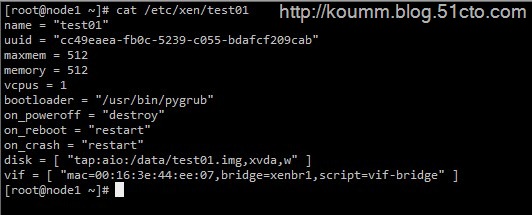
1)虚拟机配置文件的位置/etc/xen/test01     
2) 虚拟机配置文件

# cat /etc/xen/test01

24


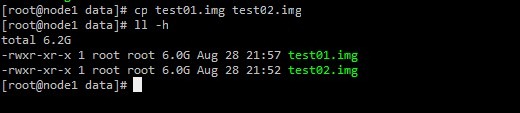
2. 复制xen虚拟机磁盘文件 

# cp  /data/test01.img  /data/test02.img 

25

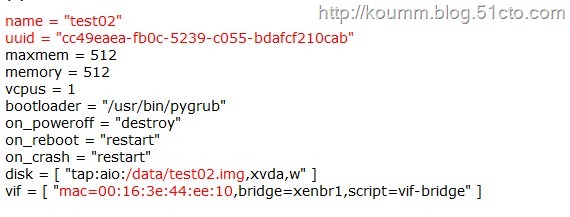
3. 复制与修改新虚拟机配置文件 

# cd /etc/xen/   
# cp test01 test02    
# vi test02    
# 修改说明:    
(1) name修改为新虚拟机名称    
(2) uuid把最后几个数据改变一下    
(3) disk改为实际路径。    
(4) vif修改网卡的MAC地址把最后几个数据改变一下 

26


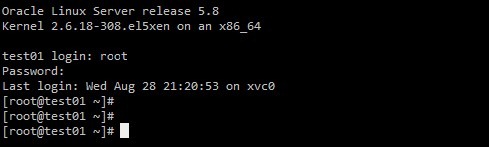
4. 启动新的虚拟机并修改主机名,IP地址 

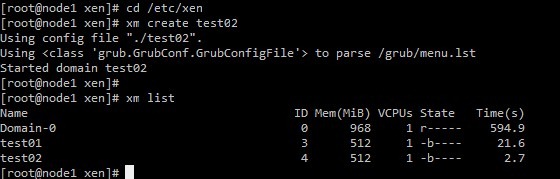
(1) 启动虚拟机

29

可以看到test02虚拟机已经启动。

(2) 控制台进入虚拟机

[root@node1 xen]# xm console test02

启动过程:   

1
2
3
4
5
6
7
8
9
10
11
12
13
14
15
16
17
18
19
20
21
22
23
24
25
26
27
28
29
30
31
32
33
34
35
36
37
38
39
40
41
42
43
44
rtc: IRQ  8  is  not free.
i8042.c: No controller found.
Red Hat nash version  5.1 . 19.6  starting
Mounting proc filesystem
Reading all physical volumes.  This may take a  while ...
Found volume group  "vg"  using metadata type lvm2
2  logical volume(s)  in  volume group  "vg"  now active
Welcome to Oracle Linux Oracle Linux Server release  5.8
Press  'I'  to enter interactive startup.
Starting udev: [  OK  ]
Loading  default  keymap (us): [  OK  ]
Setting hostname test01:  [  OK  ]
Setting up Logical Volume Management:    2  logical volume(s)  in  volume group  "vg"  now active
[  OK  ]
Checking filesystems
Checking all file systems.
[/sbin/fsck.ext3 ( 1 ) -- /] fsck.ext3 -a /dev/vg/root
/dev/vg/root: clean,  120221 / 1277952  files,  774393 / 1277952  blocks
[/sbin/fsck.ext3 ( 1 ) -- /boot] fsck.ext3 -a /dev/xvda1
/boot: recovering journal
/boot: clean,  41 / 26104  files,  28206 / 104388  blocks
[  OK  ]
Remounting root filesystem  in  read-write mode:  [  OK  ]
Mounting local filesystems:  [  OK  ]
Enabling local filesystem quotas:  [  OK  ]
Enabling /etc/fstab swaps:  [  OK  ]
INIT: Entering runlevel:  3
Entering non-interactive startup
Applying Intel CPU microcode update: [FAILED]
Starting background readahead: [  OK  ]
Checking  for  hardware changes [  OK  ]
[  OK  ] iSCSI daemon: [  OK  ]
[  OK  ]
Applying ip6tables firewall rules: ip6tables-restore v1. 3.5 : ip6tables-restore: unable to initializetable  'filter'
Error occurred at line:  3
Try `ip6tables-restore -h ' or ' ip6tables-restore --help'  for  more information.
[FAILED]
Bringing up loopback  interface :  [  OK  ]
[  OK  ]
Starting smartd: [  OK  ]
Oracle Linux Server release  5.8
Kernel  2.6 . 18 - 308 .el5xen on an x86_64
test01 login:

30


(3) 修改虚拟机主机名

# vi /etc/hosts

# vi /etc/sysconfig/network

将test01修改为test02虚拟机名称

33


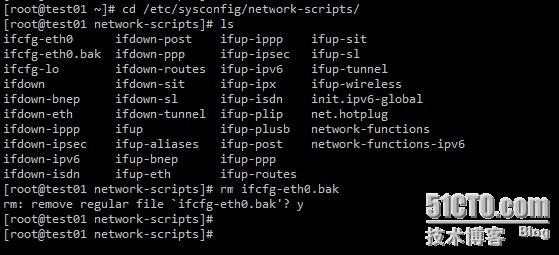
(4) 修改虚拟机IP地址

删除掉虚拟网卡配置文件

32
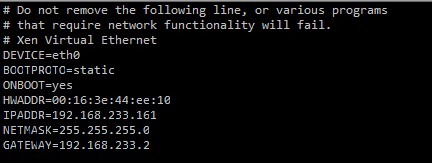
重新配置IP地址

# vi /etc/sysconfig/network-script/ifcfg-eth0 


31

注要:chkconfig sendmail off

本文出自 “koumm的linux技术博客” 博客,请务必保留此出处http://koumm.blog.51cto.com/703525/1284621

相关文章
|
JavaScript 编译器 开发工具
【02】鸿蒙实战应用开发-华为鸿蒙纯血操作系统Harmony OS NEXT-项目开发实战-准备工具安装-编译器DevEco Studio安装-arkts编程语言认识-编译器devco-鸿蒙SDK安装-模拟器环境调试-hyper虚拟化开启-全过程实战项目分享-从零开发到上线-优雅草卓伊凡
662 2
【02】鸿蒙实战应用开发-华为鸿蒙纯血操作系统Harmony OS NEXT-项目开发实战-准备工具安装-编译器DevEco Studio安装-arkts编程语言认识-编译器devco-鸿蒙SDK安装-模拟器环境调试-hyper虚拟化开启-全过程实战项目分享-从零开发到上线-优雅草卓伊凡
|
11月前
|
监控 安全 网络协议
Hyper V上网实战:多虚拟机网络环境配置
在Hyper-V环境中配置多虚拟机网络以实现上网功能,需完成以下步骤:1. 确认Hyper-V安装与物理网络连接正常;2. 配置虚拟交换机(外部、内部或专用)以支持不同网络需求;3. 设置虚拟机网络适配器并关联对应虚拟交换机;4. 验证虚拟机网络连接状态;5. 根据场景需求优化多虚拟机网络环境。此外,还需注意网络隔离、性能监控及数据备份等事项,确保网络安全稳定运行。
|
存储 运维 数据挖掘
虚拟化数据恢复—误还原快照导致虚拟机上数据库丢失的数据恢复案例
虚拟化数据恢复环境&故障: vmfs文件系统,存储的数据是SqlServer数据库及其他办公文件。 工作人员误将快照还原,导致了SqlServer数据库数据的丢失,需要恢复原来的SqlServer数据库文件。
316 22
|
11月前
|
编解码 Linux 虚拟化
在Hyper-V虚拟化的图形处理中,怎么调整虚拟机的屏幕分辨率?
在Hyper-V虚拟化中,调整虚拟机屏幕分辨率对提升用户体验和确保应用程序兼容性至关重要。高分辨率可提供清晰图像、提高工作效率,并避免显示异常。调整方法包括通过增强会话模式、虚拟机内部设置或手动编辑配置文件。注意事项包括正确安装显卡驱动、避免过高分辨率及及时保存设置。
|
存储 SQL 数据库
虚拟化数据恢复—Vmware虚拟机误还原快照的数据恢复案例
虚拟化数据恢复环境: 一台虚拟机从物理机迁移到ESXI虚拟化平台,迁移完成后做了一个快照。虚拟机上运行了一个SQL Server数据库,记录了数年的数据。 ESXI虚拟化平台上有数十台虚拟机,EXSI虚拟化平台连接了一台EVA存储,所有的虚拟机都存放在EVA存储上。 虚拟化故障: 工组人员误操作将数年前迁移完成后做的快照还原了,也就意味着虚拟机状态还原到数年前,近几年数据都被删除了。 还原快照相当于删除数据,意味着部分存储空间会被释放。为了不让这部分释放的空间被重用,需要将连接到这台存储的所有虚拟机都关掉,需要将不能长时间宕机的虚拟机迁移到别的EXSI虚拟化平台上。
452 50
|
安全 Linux KVM
Linux虚拟化技术:从Xen到KVM
Xen和KVM是Linux平台上两种主要的虚拟化技术,各有优缺点和适用场景。通过对比两者的架构、性能、安全性、管理复杂性和硬件依赖性,可以更好地理解它们的适用场景和选择依据。无论是高性能计算、企业虚拟化还是云计算平台,合理选择和配置虚拟化技术是实现高效、稳定和安全IT环境的关键。
885 8
|
存储 数据挖掘 数据库
虚拟化数据恢复—VMFS简介&误删除虚拟机的数据恢复案例
物理区:物理上连续的磁盘空间,即通常意义上的分区。 本地区:VMFS管理的物理区分为保留区和本地区,前面一部分是保留区,后面部分是本地区。本地区又分为元文件区和数据区。 元文件:与NTFS的元文件类似,属于FS的管理用数据。VMFS有6个元文件:.VH.SF/.FBB.SF/.FDC.SF/.SBC.SF/.PBC.SF/.PB2.SF。 元文件区:6个元文件占用的所有空间,在本地区的前面部分。 数据区:用于存放文件数据。 datastore:在ESX服务器上看到的VMFS存储空间。 LV:logical volume,所指的范围其实和本地区一样,即虚拟化卷。 LVM逻辑卷组:用来管理跨dis
|
存储 持续交付 虚拟化
|
存储 运维 虚拟化
虚拟化数据恢复——Hyper-V虚拟化故障导致虚拟机文件丢失的数据恢复案例
在Windows Server上部署的Hyper-V虚拟化环境中,因存储中虚拟机数据文件丢失导致服务瘫痪。北亚企安数据恢复工程师通过物理检测、操作系统及文件系统检测,确定为人为格式化造成,并通过镜像硬盘、重组RAID、分析并恢复文件索引项等步骤,成功恢复数据,最终在新Hyper-V环境中验证并迁移所有虚拟机,确保用户业务恢复正常运行。
|
存储 SQL 数据挖掘
虚拟化数据恢复—VMware虚拟机vmdk文件被误删除的数据恢复案例
虚拟化数据恢复环境: 某品牌服务器(部署VMware EXSI虚拟机)+同品牌存储(存放虚拟机文件)。 虚拟化故障: 意外断电导致服务器上某台虚拟机无法正常启动。查看虚拟机配置文件发现这台故障虚拟机除了磁盘文件以外其他配置文件全部丢失,xxx-flat.vmdk磁盘文件和xxx-000001-delta.vmdk快照文件还在。管理员联系VMware工程师寻求帮助。VMware工程师尝试新建一个虚拟机来解决故障,但发现ESXi存储空间不足。于是将故障虚拟机下的xxx-flat.vmdk磁盘文件删除,然后重建一个虚拟机并且分配固定大小的虚拟磁盘。