1、进程的概念
进程是系统中正在运行的程序,它是操作系统资源分配和调度的基本单位。
在Linux系统中,并非每个程序只能对应一个进程,有的程序启动后可以创建一个或多个进程,例如提供Web服务的httpd程序,当有大量用户同时访问web页面时,httpd程序可能会创建多个进程来提供服务。
在进程的运行过程中,通常会在3种基本状态之间转换:运行态、就绪态、等待态(阻塞态)。
运行态:是指当前进程已分配到CPU,它的程序正在处理器上执行时的状态。处于运行态的进程个数不能大于CPU的数目,在一般单CPU机制中,任何时刻处于运行态的进程最多有一个。
就绪态:是指进程已具备运行条件,但因为其他进程正占用CPU,所以暂时不能运行而等待分配CPU的状态。一旦把CPU分给它,立即就可以运行。在操作系统中,处于就绪态的进程数目可以是多个。
等待态(阻塞态):是指进程因等待某种事件发生(如等待某一输入、输出操作完成,等待其它进程发来的信号等)而暂时不能运行的状态。此时即使CPU空闲,等待态的进程也不能运行。系统中处于这种状态的进程也可以是多个。
Linux系统中的进程使用数字进行标记,每个进程的身份标记号称为PID。如在Linux系统的启动过程中,“/sbin/init”是内核加载运行的第一个程序,相应的init进程对应的pid号永远为1。
2、服务的概念
在Linux中有一些特殊的程序,启动后就会持续在后台执行,等待用户或其它软件调用,这种程序称为服务。
Linux系统中提供了很多服务,这些服务依照其功能可以区分为系统服务与网络服务。
系统服务:某些服务的服务对象是Linux系统本身,或者是Linux系统中的用户。
网络服务:Linux系统中更多的服务是用来提供给网络中的其他客户端调用。例如提供远程登录的sshd服务,提供网站浏览功能的httpd服务等。
3、init进程与系统运行级别
init服务是Linux系统中第一个被执行的程序,它主要负责建立系统使用环境,并确保系统正常运行。
init服务运行以后将陆续执行系统中的其它程序,不断生成新的进程,这些进程称为init进程的子进程,反过来说init进程是这些进程的父进程。这些子进程也可以进一步生成各自的子进程,依此不断繁衍下去,最终构成一棵枝繁叶茂的进程树,共同为用户提供服务。所以,init进程是维持整个Linux系统运行的所有进程的始祖,init进程是不允许被轻易终止的。
init服务的配置文件是/etc/inittab
/etc/inittab文件的主要内容:
|
1
2
3
4
5
6
7
8
9
10
11
12
13
14
15
16
17
18
|
# Default runlevel. The runlevels used are:
关机状态,使用该级别时将会关闭主机
# 0 - halt (Do NOT set initdefault to this)
单用户模式,不需要密码验证即可登录系统,多用于系统维护
# 1 - Single user mode
字符界面的多用户模式(不支持网络)
# 2 - Multiuser, without NFS (The same as 3, if you do not have networking)
字符界面的完整多用户模式,大多数服务器主机运行在此级别
# 3 - Full multiuser mode
未分配使用
# 4 - unused
图形界面的多用户模式,提供了图形桌面操作环境
# 5 - X11
重新启动,使用该级别时将会重启主机
# 6 - reboot (Do NOT set initdefault to this)
#
id
:5:initdefault:
[root@justin ~]
#
|
若未能确知当前所处的运行级别,可以使用runlevel命令进行查询,输出结果中分别包含切换前的级别和目前的级别。查看系统的当前运行级别,若之前未切换过运行级别,第一列将显示“N”
|
1
2
3
4
5
6
|
[root@justin ~]
# runlevel
N 5
[root@justin ~]
# init 3
[root@justin ~]
# runlevel
5 3
[root@justin ~]
#
|
init命令只能临时切换运行级别,要实现永久切换必须修改配置文件/etc/inittab起实质作用的最后这一行:id:5:initdefault:,这一行决定了系统的默认运行级别。默认运行级别一般建议设置为5或3,千万不要设置为0或6,否则将导致系统无法启动。由于Linux主要是作为服务器操作系统,Linux服务器平时一般都是放置在数据中心机房中,由管理员对其进行远程管理。对Linux系统的管理操作一般都是在字符界面下通过命令完成的,很少用到图形界面,而且图形界面也要消耗更多的系统资源,同时也会导致系统不稳定,所以大多数情况下系统的运行级别都是被设置为3。
4、进程状态查看
ps命令——查看静态的进程统计信息

-C<命令> 列出指定命令的状况 --no-header 忽略头部
|
1
2
3
4
5
6
7
8
|
[root@localhost logs]
# ps -C haproxy
PID TTY TIME CMD
1943 ? 00:00:00 haproxy
1944 ? 00:00:00 haproxy
[root@localhost logs]
# ps -C haproxy --no-header
1943 ? 00:00:00 haproxy
1944 ? 00:00:00 haproxy
[root@localhost logs]
#
|
|
1
2
3
4
5
|
[root@justin ~]
# ps -l
F S UID PID PPID C PRI NI ADDR SZ WCHAN TTY TIME CMD
4 S 0 2137 2135 0 80 0 - 1714 - pts
/0
00:00:00
bash
4 R 0 2336 2137 0 80 0 - 1619 - pts
/0
00:00:00
ps
[root@justin ~]
#
|

|
1
2
3
4
5
6
|
[root@justin ~]
# ps -aux|more
Warning: bad syntax, perhaps a bogus
'-'
? See
/usr/share/doc/procps-3
.2.8
/FAQ
USER PID %CPU %MEM VSZ RSS TTY STAT START TIME COMMAND
root 1 0.0 0.1 2880 1492 ? Ss Oct21 0:02
/sbin/init
root 2 0.0 0.0 0 0 ? S Oct21 0:00 [kthreadd]
root 3 0.0 0.0 0 0 ? S Oct21 0:00 [migration
/0
]
|

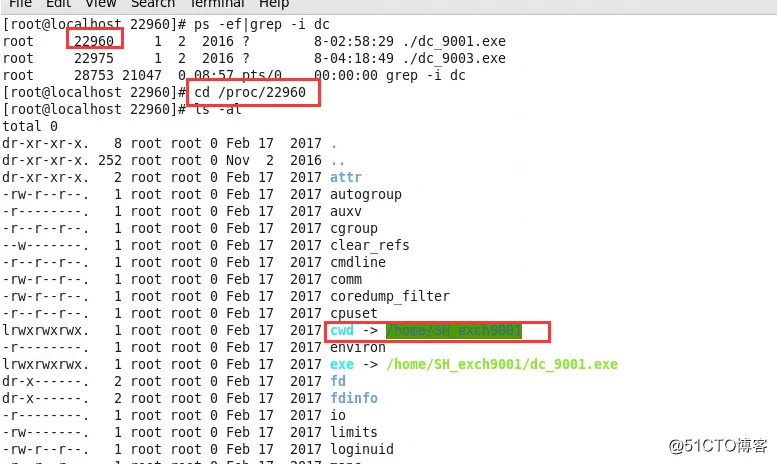
查看某个进程文件的启动位置
通过ps查看进程的PID,进入/proc/pid通过ls -al查看,cwd就是你要查找进程的位置
top命令——查看进程动态信息
top命令将会在当前终端以全屏交互式的界面显示进程排名,及时跟踪包括CPU、内存等系统资源占用情况,默认情况下每3秒钟刷新一次,其作用类似于Windows系统中的“任务管理器”。由于过于消耗资源,所以在生产环境中top命令用的比较少
|
1
2
3
4
5
6
7
8
9
10
|
[root@justin ~]
# top
top
- 00:49:40 up 2:50, 1 user, load average: 0.00, 0.00, 0.00
Tasks: 92 total, 1 running, 88 sleeping, 3 stopped, 0 zombie
Cpu(s): 0.0%us, 0.2%sy, 0.0%ni, 99.6%
id
, 0.0%wa, 0.0%hi, 0.2%si, 0.0%st
Mem: 1030796k total, 172808k used, 857988k
free
, 22008k buffers
Swap: 2097144k total, 0k used, 2097144k
free
, 108184k cached
PID USER PR NI VIRT RES SHR S %CPU %MEM TIME+ COMMAND
2493 root 20 0 2652 1076 868 R 0.2 0.1 0:00.24
top
1 root 20 0 2880 1492 1268 S 0.0 0.1 0:02.29 init
2 root 20 0 0 0 0 S 0.0 0.0 0:00.00 kthreadd
|

第三行:cpu状态
6.7% us — 用户空间占用CPU的百分比。
0.4% sy — 内核空间占用CPU的百分比。
0.0% ni — 改变过优先级的进程占用CPU的百分比
92.9% id — 空闲CPU百分比
0.0% wa — IO等待占用CPU的百分比
0.0% hi — 硬中断(Hardware IRQ)占用CPU的百分比
0.0% si — 软中断(Software Interrupts)占用CPU的百分比
PID----进程id
USER--进程所有者的用户名
PR-----进程的优先级
NI------nice值,负值表示更高的优先级,正值表示低优先级
VIRT---进程使用的虚拟内存总量,单位为kb。其中VIRT=SWAP RES
RES----进程使用的、未被换出的物理内存的大小,单位为kb。
SHR---共享内存的大小,单位为kb
S-------进程状态
D---不可中断的睡眠状态
R---运行
S---睡眠
T---跟踪/停止
Z---僵尸进程
%CPU--上次更新到现在的CPU时间占用比
%MEM--进程使用的物理内存百分比
TIME ---进程使用的CPU时间总计,单位为1/100秒
COMMAND---命令行/命令名,
按c键可以查看command的详细命令
i忽略闲置和僵尸进程。这是一个开关式的命令;
更改显示列的方法:
a)通过f键可以选择显示的内容,按f键后会显示列的列表,按a-z即可显示或隐藏对应的列,最后按回车键确定;
b)按o键可以改变列的显示顺序。按小写的a-z可以将相应的列向右移动,而大写的A-Z可以将相应的列向左移动。最后按回车键确定;
c)按大写F或O键,然后按a-z可以将进程按照相应的列进行排序。而大写的R键可以将当前的排序倒转;
在top界面直接输入top指令就可以做显示做相应筛选

查看指定进程
|
1
2
3
4
5
6
7
8
9
10
11
|
[root@localhost ~]
# pidof mongod
30172
[root@localhost ~]
# top -p `pidof mongod`
top
- 09:34:53 up 26 days, 22:07, 1 user, load average: 0.03, 0.05, 0.05
Tasks: 1 total, 0 running, 1 sleeping, 0 stopped, 0 zombie
%Cpu(s): 0.6 us, 0.1 sy, 0.0 ni, 99.4
id
, 0.0 wa, 0.0 hi, 0.0 si, 0.0 st
KiB Mem : 65809140 total, 4673868
free
, 23277540 used, 37857732 buff
/cache
KiB Swap: 16777212 total, 16776044
free
, 1168 used. 42127064 avail Mem
PID USER PR NI VIRT RES SHR S %CPU %MEM TIME+ COMMAND
30172 root 20 0 25.958g 0.021t 8868 S 10.3 34.6 1481:53 mongod
|
pidof查看进程PID
cpu使用率load average的简单理解
load average后面有由逗号分割的3列数字,分别代表了最近1分钟,5分钟,15分钟CPU的平均负载情况:
如果是单核CPU的话,1.00就表示CPU已经满负荷了,
如果是多核CPU的话,load average达到CPU的核数即说明该CPU已经满负荷了,
如果是多颗物理CPU,则当load average达到所有物理CPU的总核数时,说明系统CPU满负荷了。
简而言之,CPU的核数即为我们根据load average衡量CPU负载的依据,当load average等于CPU的核数时,表示CPU在满负荷运行。
按大键盘上的数字键1(感叹号的1)可以查看每个CUP的使用率,top里显示的是把所有使用率加起来的,所以用top命令查看cpu利用率时会超过100%
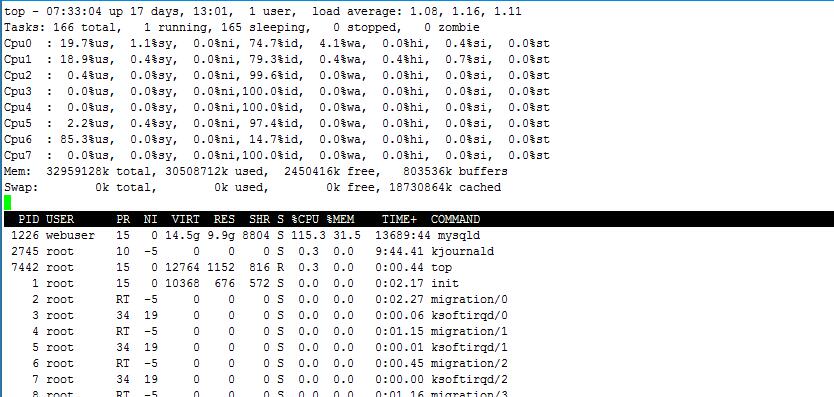
核数可以通过命令cat /proc/cpuinfo | grep "core id" | uniq | wc -l查看数值, 这里不包含超线程技术HT虚拟出来的核心,因为超线程虚拟出来的核心性能不及真实核心的30%,
1分钟的数据更能反映CPU负载的实时情况,而15分钟的数据则说明系统稳定在某一情况,更有指示价值,监视一个系统的负载情况的话最好是取15分钟的load average值。那么当CPU负载达到哪个值时,就该引起我们注意了呢?按照参考文章给的经验值是CPU核数乘以0.7,即如果CPU总核数为4,当load average上15分钟的数值达到2.8时,我们就该好好进系统看看了。
进程控制
1、程序后台运行
让操作在后台运行只需要在命令结尾加上符号&
|
1
2
3
|
[root@justin ~]
# top &
[1] 4299
[root@justin ~]
#
|
显示的信息为任务编号1和pid为4294
2、挂起进程:ctrl+z
当需要将当前在执行的命令暂停时直接按ctrl+z组合键就可以挂起当前进程,这种操作在需要暂停当前进程并进行其它操作时特别有用。
3、查看后台程序:
|
1
2
3
|
[root@justin ~]
# jobs -l
[1]+ 4299 停止 (
tty
输出)
top
[root@justin ~]
#
|
4、将后台程序调入前台运行:fg 任务编号
|
1
|
[root@justin ~]
# fg 1
|
5、终止进程
ctrl+c:当命令在前台执行过程中需要停止该进程可以直接按住该组合键
kill:当程序在后台运行我们只需要知道该进程的PID就可以终止该进
HUP (1)、KILL (9)、TERM (15)分别代表著重跑, 砍掉, 结束; 详细的信号可以用 kill -l
|
1
2
3
4
5
6
|
[root@justin ~]
# jobs -l
[1]+ 4436 停止 (信号)
top
[root@justin ~]
# kill -9 4436
[root@justin ~]
# jobs -l
[1]+ 4436 已杀死
top
[root@justin ~]
#
|
服务管理
1、serveice
通过service命令可以查看(status)、启动(start)、停止(stop)或者重启(restart)服务
|
1
2
3
4
5
6
7
8
9
10
11
12
13
14
15
16
17
18
|
[root@justin ~]
# service httpd status
httpd is stopped
[root@justin ~]
# service httpd start
Starting httpd: httpd: apr_sockaddr_info_get() failed
for
justin
httpd: Could not reliably determine the server's fully qualified domain name, using 127.0.0.1
for
ServerName
[ OK ]
[root@justin ~]
# service httpd stop
Stopping httpd: [ OK ]
[root@justin ~]
# service httpd start
Starting httpd: httpd: apr_sockaddr_info_get() failed
for
justin
httpd: Could not reliably determine the server's fully qualified domain name, using 127.0.0.1
for
ServerName
[ OK ]
[root@justin ~]
# service httpd restart
Stopping httpd: [ OK ]
Starting httpd: httpd: apr_sockaddr_info_get() failed
for
justin
httpd: Could not reliably determine the server's fully qualified domain name, using 127.0.0.1
for
ServerName
[ OK ]
[root@justin ~]
#
|
2、chkconfig
chkconfig命令主要用来更新(启动或停止)和查询系统服务的运行级信息。谨记chkconfig不是立即自动禁止或激活一个服务,它只是简单的改变了符号连接。

|
1
2
3
4
5
6
7
8
9
10
|
[root@justin ~]
# chkconfig --list httpd
httpd 0:off 1:off 2:off 3:off 4:off 5:off 6:off
[root@justin ~]
# chkconfig --add httpd
[root@justin ~]
# chkconfig httpd on
[root@justin ~]
# chkconfig --list httpd
httpd 0:off 1:off 2:on 3:on 4:on 5:on 6:off
[root@justin ~]
# chkconfig --level 24 httpd off
[root@justin ~]
# chkconfig --list httpd
httpd 0:off 1:off 2:off 3:on 4:off 5:on 6:off
[root@justin ~]
#
|
1、如果添加服务时候提示:service httpd does not support chkconfig;可在#!/bin/bash 之后,添加以下两行
# chkconfig: 2345 10 90
# description: httpd server ....
注意:chkconfig description后面有冒号,不能省略,否则也会报以上错误
其中2345是默认启动级别,级别有0-6共7个级别。
等级0表示:表示关机
等级1表示:单用户模式
等级2表示:无网络连接的多用户命令行模式
等级3表示:有网络连接的多用户命令行模式
等级4表示:不可用
等级5表示:带图形界面的多用户模式
等级6表示:重新启动
10是启动优先级,90是停止优先级,优先级范围是0-100,数字越大,优先级越低。
2、如果使用服务时候提示:Warning: redis.service changed on disk. Run 'systemctl daemon-reload' to reload units.;可运行systemctl daemon-reload
|
1
2
3
4
5
|
[root@localhost app]
# systemctl stop redis.service
Warning: redis.service changed on disk. Run
'systemctl daemon-reload'
to reload
units
.
[root@localhost app]
# systemctl daemon-reload
[root@localhost app]
# systemctl stop redis.service
[root@localhost app]
#
|
本文转自 justin_peng 51CTO博客,原文链接:http://blog.51cto.com/ityunwei2017/1313116,如需转载请自行联系原作者