IDEA、Eclipse的详细安装配置及Tomcat服务集成介绍

简介:

说到开发工具,我们大家都知道每一个开发语言对会对应多个比较合适自己的开发工具,好的开发工具可以帮助提高写代码的效果及排错,比如拿java来说吧~最早及现在用的人最多的想必应该是eclipse了吧~那具体功能怎么样呢,对我一个新手来说没有资格评价了,最近看见有人用IDEA工具来编写代码,而且还说到IDEA工具比eclipse的效率高,而且好,于是我在网上找了一些关于idea和eclipse的对比文档,查看后,多少对idea有些触动,之前就会使用eclipse,可idea不会使用,所以就慢慢学吧~通过idea编写玩代码后,如果需要测试的话,貌似没有eclipse下集成tomcat那样的方便,所以就找相关的文档,经过测试后,idea可以集成tomcat服务,这样在编写代码的过程中可以很好的更方便的去测试了。因为idea默认测试web服务的话,比较麻烦,需要运行maven debug,然后通过浏览器会自动蹦出来,而不是在idea页面上显示,所以很方便,今天呢,我把在eclipse和idea下的tomcat集成方便做了一个文档,供有需要的参考。

首先是,准备环境了,不管是eclipse还是idea也好,都需要配置java运行环境,jdk及环境变量配置。JDK下载我们可以在百度上搜索JDK,然后会下载到最新的JDK软件;

在此JDK和JRE均安装到了C盘下
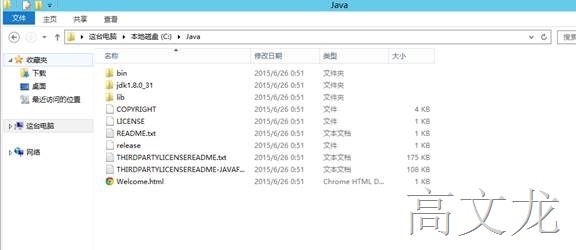
clip_image002

接下来就是配置环境变量

1
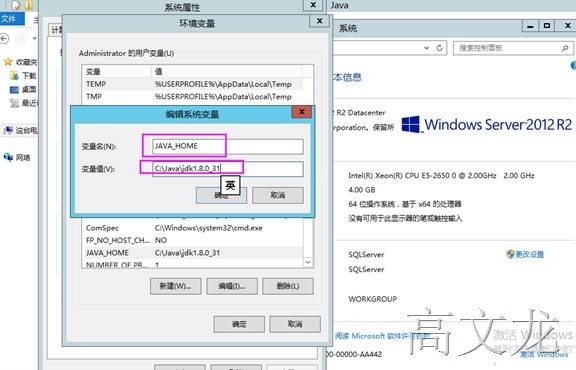
JAVA_HOME ->
1
  C:\Java\jdk1.8.0_31

clip_image004

1
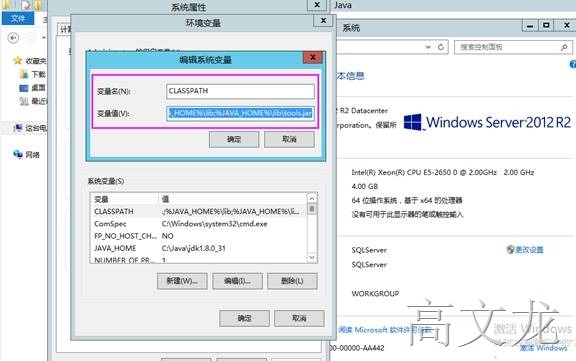
CLASSPATH ->


1
.;%JAVA_HOME%\lib;%JAVA_HOME%\lib\tools.jar


clip_image006

1
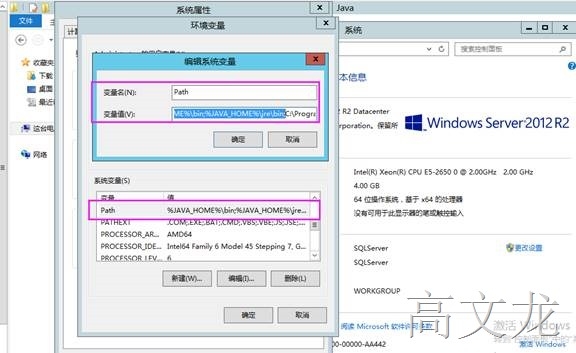
在PATH中添加:
1
%JAVA_HOME%\bin;%JAVA_HOME%\jre\bin;


clip_image008

再次就是下载安装Eclipse了,也可以在百度上下载

注意:在使用Eclipse的时候注意一个问题,JDK的版本和Eclipse的版本需要(都是x64的或者x86的)统一,不然安装完eclipse是无法启动的;

下载link: http://www.eclipse.org/
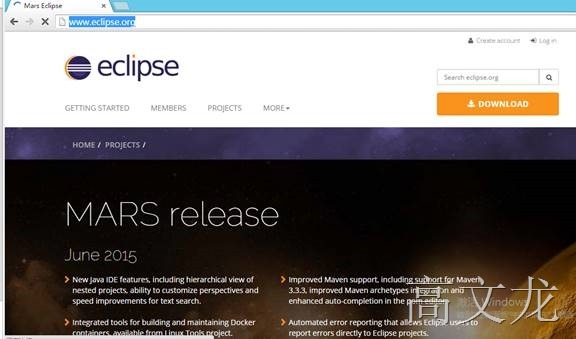
clip_image010

安装好后,我们接下来就是下载apache for tomcat了,我们也可以通过百度上进行搜索下载或者在官网进行下载:http://tomcat.apache.org

clip_image012

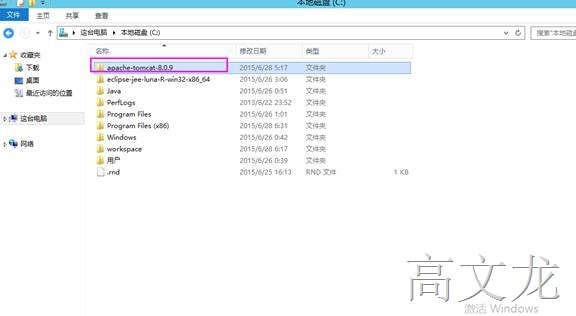
下载后,无需要安装解压即可

clip_image014

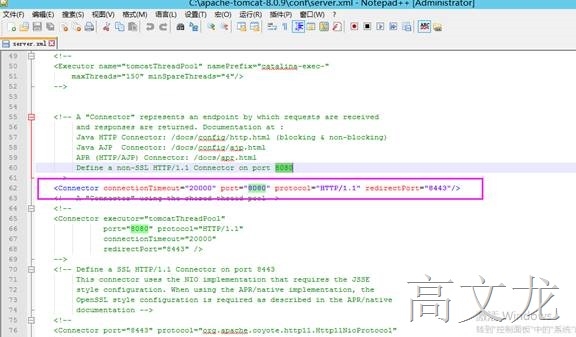
我们知道默认tomcat的端口为8080,如果想修改需要进行修改一下配置选项

在tomcat的安装目录下的conf文件下的server.xml文件
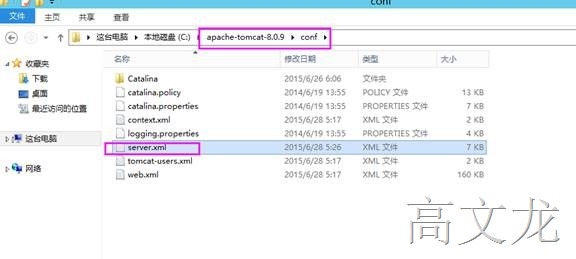
clip_image016

默认端口8080

clip_image018

以上工作准备好后,我们就准备给eclipse集成tomcat了

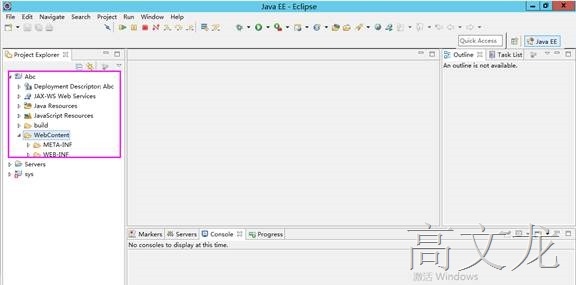
为了方便我们创建一个项目
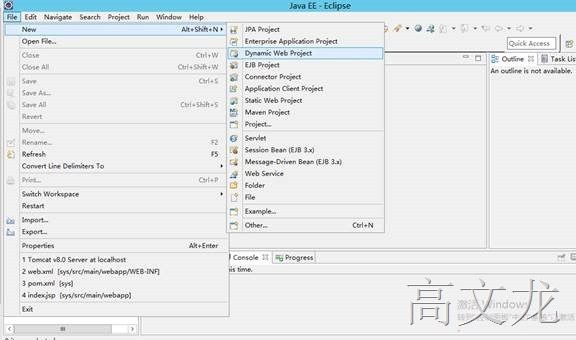
clip_image020

clip_image022

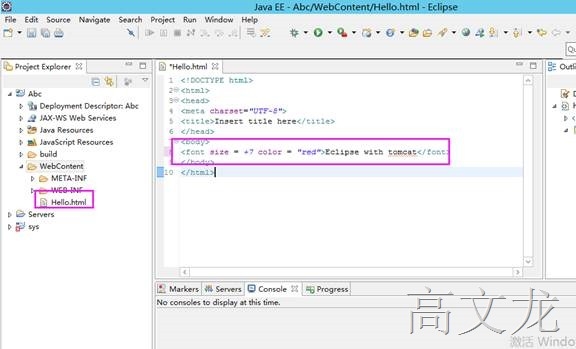
在新建一个html文件,为了更好的演示

clip_image024

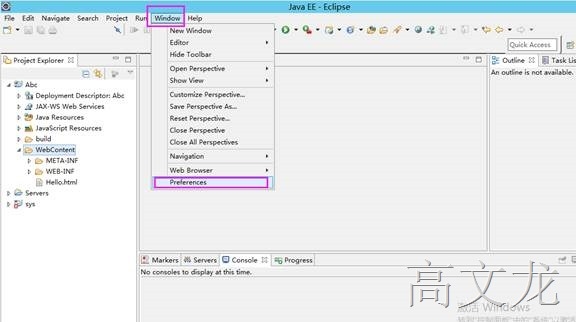
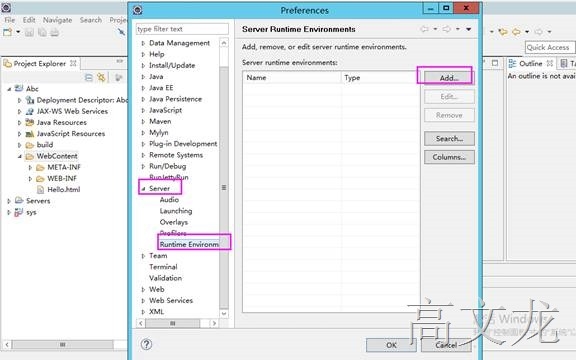
单击windows---Preferences

clip_image026

Server-àruntime environment--àadd

clip_image028

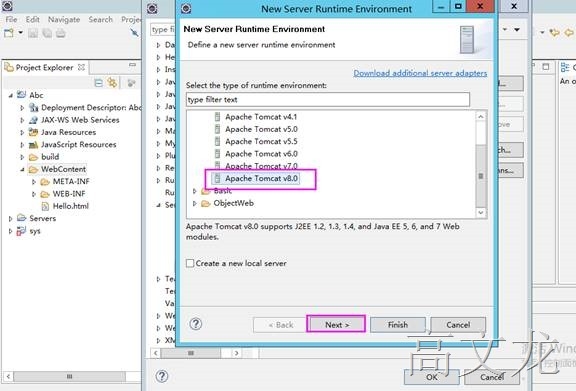
选择apache tomcat 版本,我们一般选择最新

clip_image030

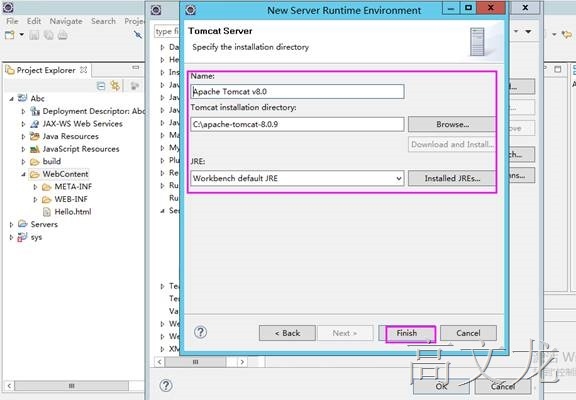
为tomcat指定一个显示名称及路径

clip_image032

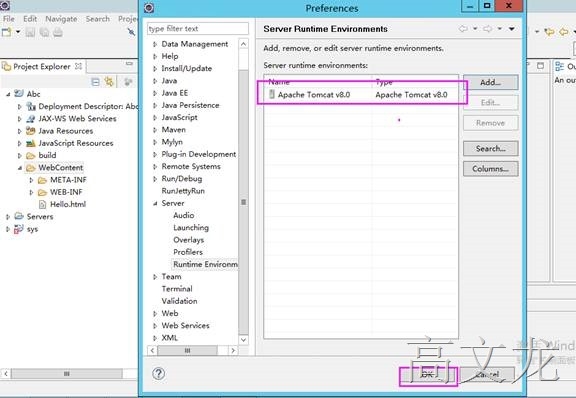
确认信息

clip_image034

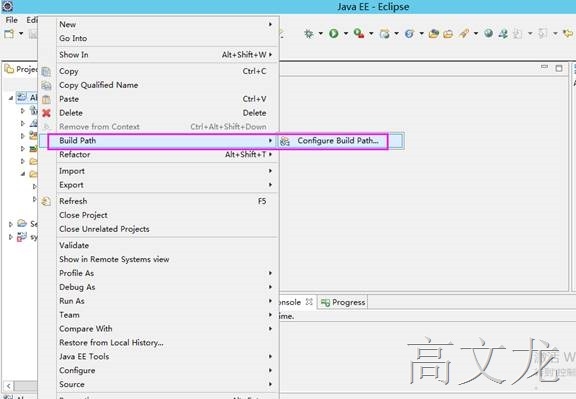
接下来我们给项目配置,右击项目--àbuild path-àconfigure build path
clip_image036

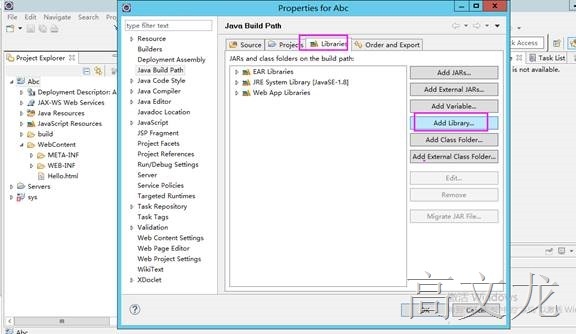
Library-----àadd library

clip_image038

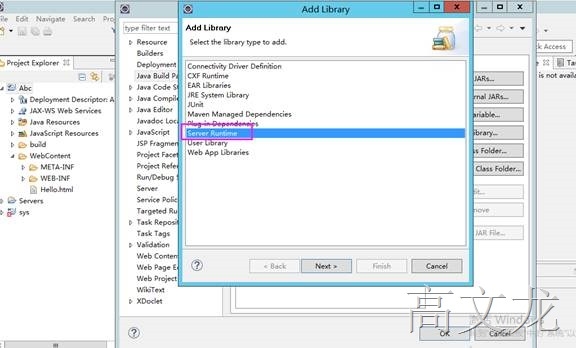
选择server runtime

clip_image040

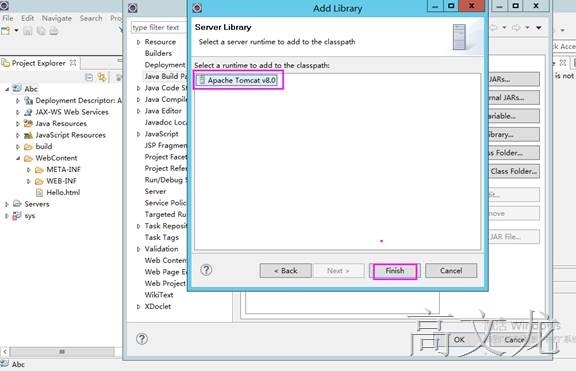
选择刚才添加的apache tomcat

clip_image042

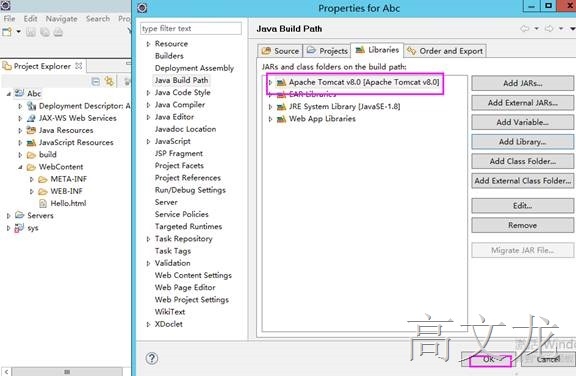
添加完成

clip_image044

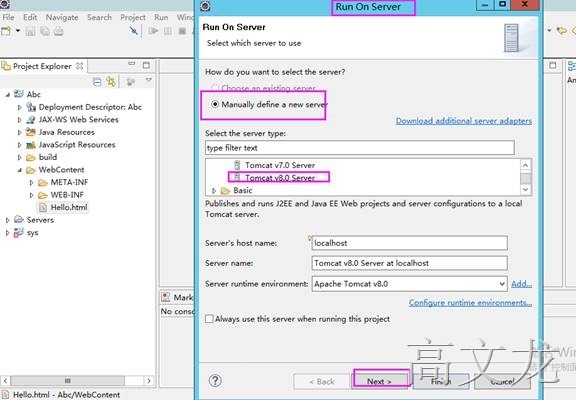
我们运行新建测hello.html文件,我们选择tomcat服务进行访问

clip_image046

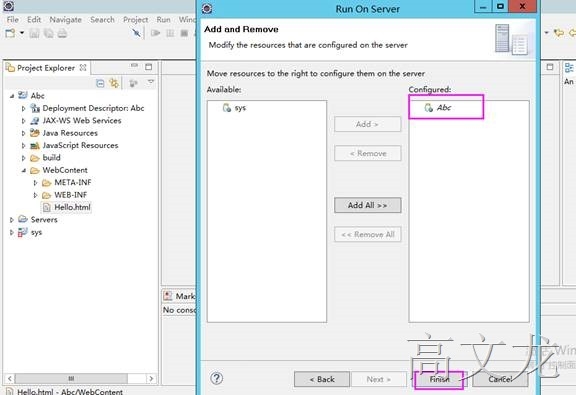
添加需要通过tomcat运行的项目

clip_image048

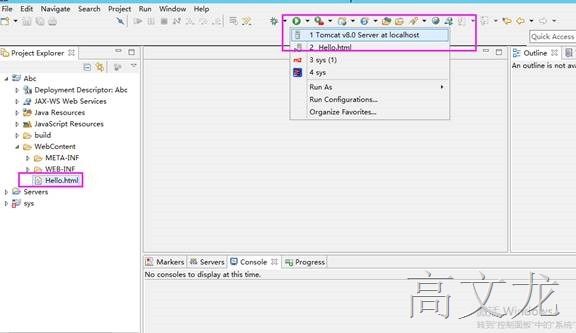
我们使用tomcat运行

clip_image050

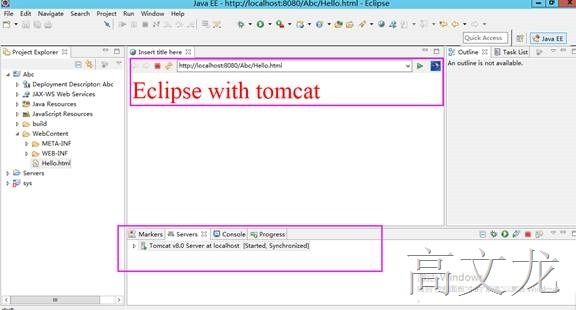
正常访问

clip_image052

接下来就是idea的安装配置了;

在此我们就不演示对idea的安装了,因为安装只需要下一步下一步默认完成即可

我们可以通过以下链接进行下载

http://download-cf.jetbrains.com/idea/ideaIU-14.1.4.exe

http://www.jetbrains.com/idea/

注:在安装的时候会提示选择jdk的安装路径,指定即可

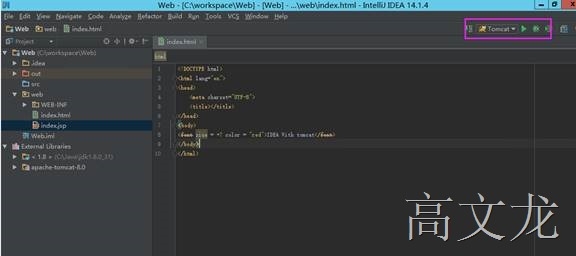
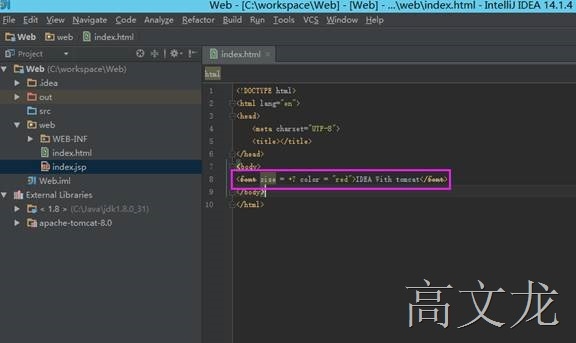
下载安装后,我们新建了一个web项目,同时 创建了一个可测试的html文件

同时也安装好了IDEA,然后我们新建了一个web
clip_image054

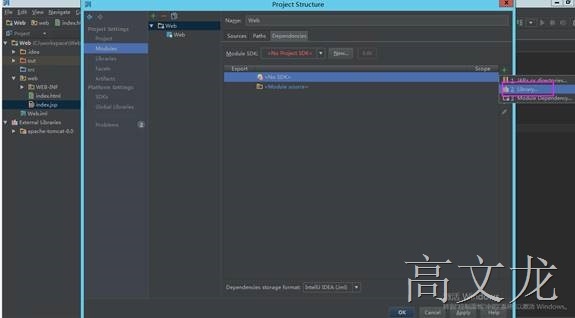
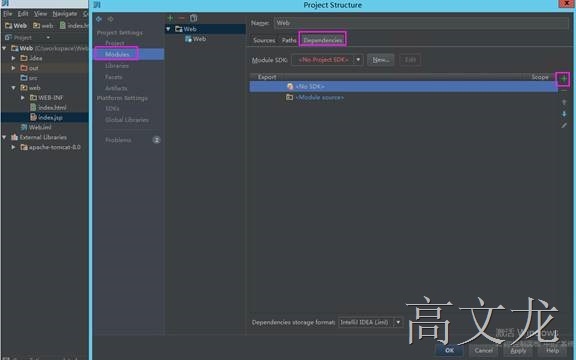
我们按组合键盘ctrl+alt+shift+s 打开设置,单击Moduls--->Dependencies---à +
clip_image056

选择Library,因为是tomcat所以必须选择该类型

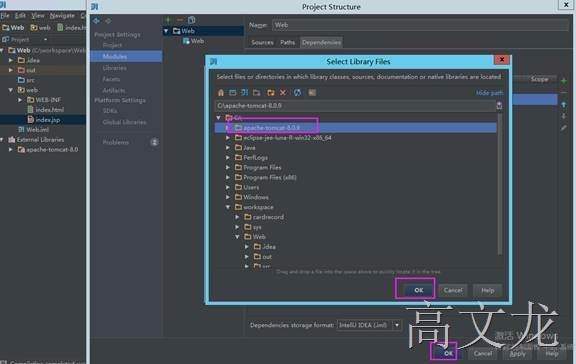
clip_image058

选择apache for tomcat即可

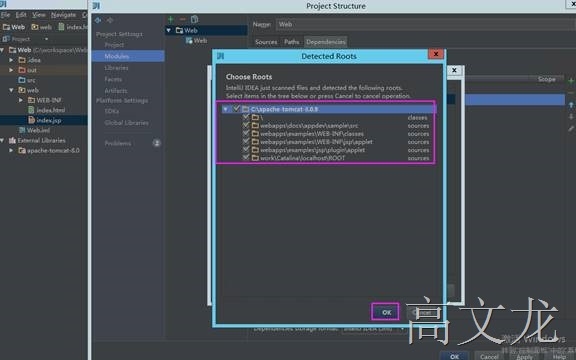
clip_image060

Ok

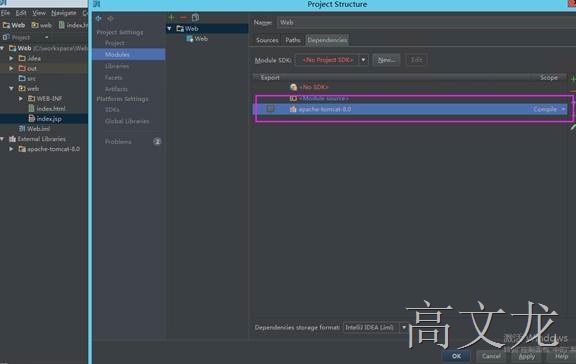
clip_image062

添加完成

clip_image064

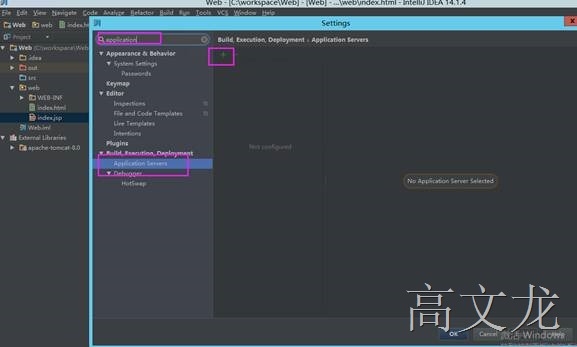
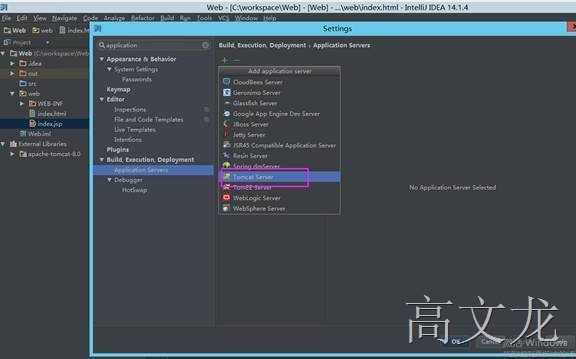
Ctrl+alt+s 输入application过滤服务----单击添加

clip_image066

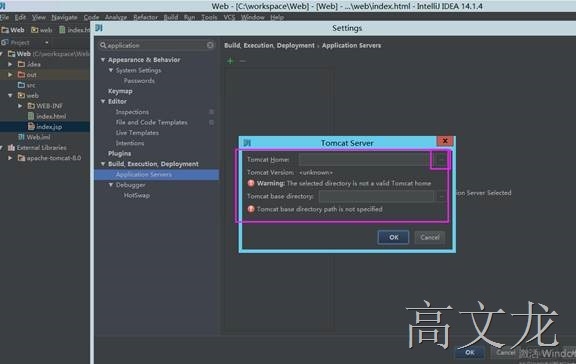
Application servers---à tomcat server
clip_image068

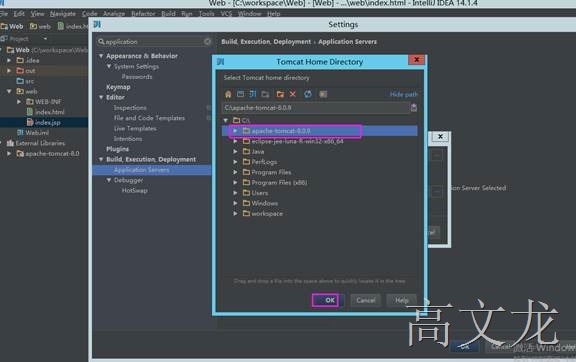
指定apache for tomcat 安装路径

clip_image070

选定目录路径

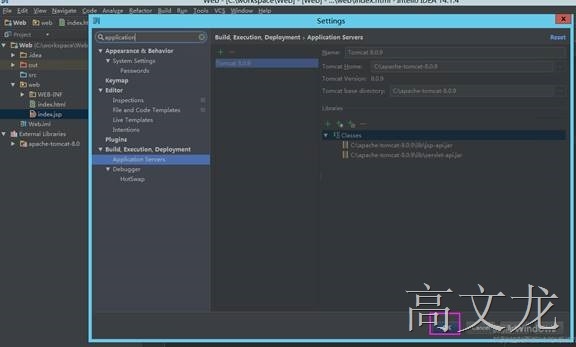
clip_image072

添加完成

clip_image074

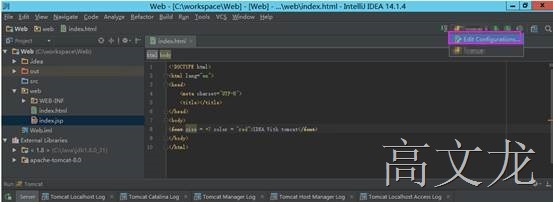
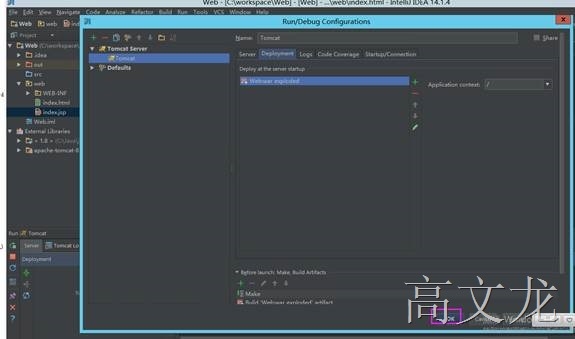
单击右上角--à下拉菜单-àedit configuration

clip_image076

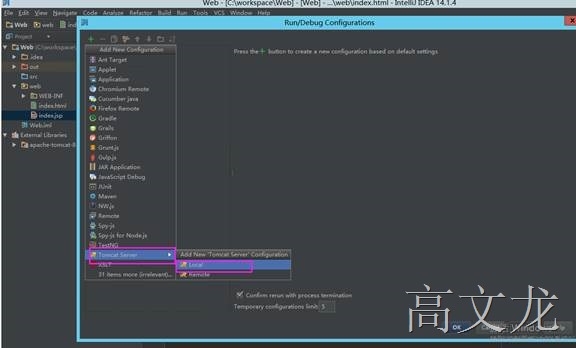
单击左边的添加即可

clip_image078

选择tomcat server-àlocal

clip_image080

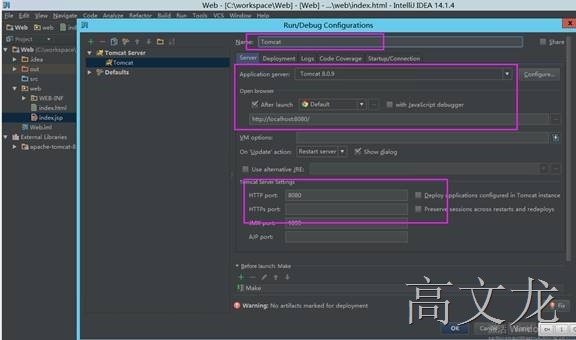
定义名称

clip_image082

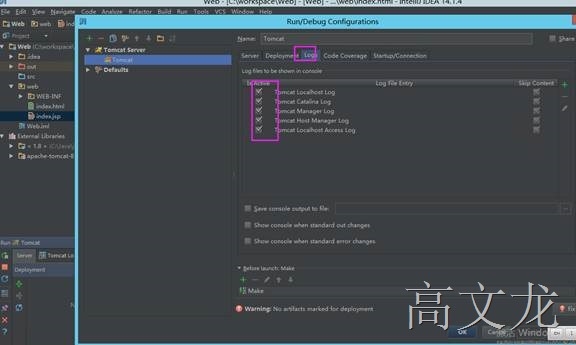
我们同样勾选tomcat相关的log,以便发现问题

clip_image084

添加完成

clip_image086

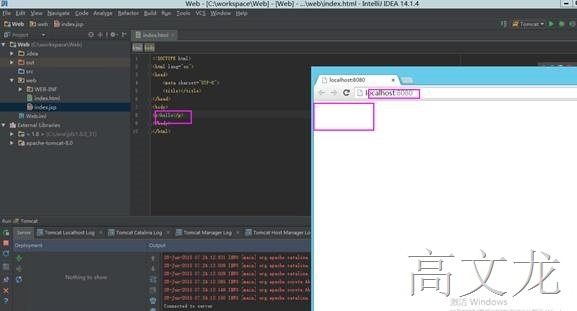
我们发现通过tomcat访问无法显示页面

clip_image088

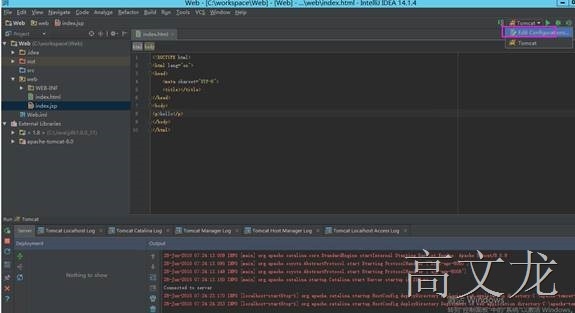
通过右上角---edit configuration

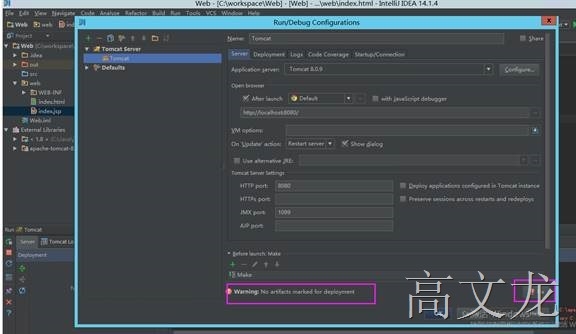
clip_image090

单击fix检查修复

clip_image092

Fix检查修复完成后,单击ok即可

clip_image094

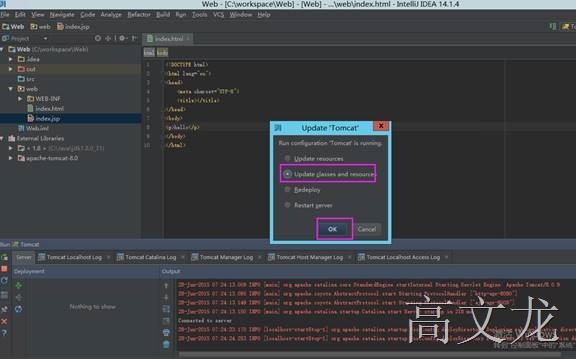
再次使用tomcat运行,会提示更新,然后我们再次运行会手动选择restart server即可
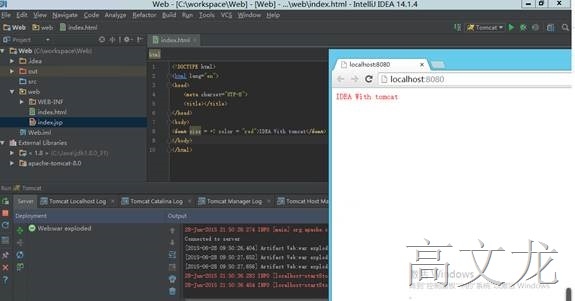
clip_image096

访问完成


clip_image098

附件中附带了注册机,请将扩展名从txt修改为.7z后解压即可


本文转自 高文龙 51CTO博客,原文链接:http://blog.51cto.com/gaowenlong/1668704,如需转载请自行联系原作者

相关文章
|
9月前
|
IDE Ubuntu Java
在Ubuntu18.04安装兼容JDK 8的Eclipse集成开发环境的指南。
完成以上步骤后,您将在Ubuntu 18.04系统上成功安装并配置了Eclipse IDE,它将与JDK 8兼容,可以开始进行Java开发工作。如果遇到任何问题,请确保每一步骤都正确执行,并检查是否所有路径都与您的具体情况相匹配。
393 11
|
Java Maven
2022最新版超详细的Maven下载配置教程、IDEA中集成maven(包含图解过程)、以及导入项目时jar包下载不成功的问题解决
这篇文章是一份关于Maven的安装和配置指南,包括下载、环境变量设置、配置文件修改、IDEA集成Maven以及解决jar包下载问题的方法。
2022最新版超详细的Maven下载配置教程、IDEA中集成maven(包含图解过程)、以及导入项目时jar包下载不成功的问题解决
|
缓存 Java 应用服务中间件
支付宝 网站支付Demo 案例【沙箱环境】IDEA如何配置启动Eclipse项目
该博客文章讲述了如何在IntelliJ IDEA中配置和启动一个使用Eclipse开发的支付宝网站支付Demo案例。文章详细记录了从导入项目到配置Tomcat,再到解决启动过程中遇到的问题的步骤。作者还分享了在IDEA中遇到的一些常见问题,如项目配置、依赖库添加、编码问题等,并提供了相应的解决方案。此外,文章还提供了支付效果的展示以及一些支付宝案例文档中需要修改的参数信息。
支付宝 网站支付Demo 案例【沙箱环境】IDEA如何配置启动Eclipse项目
|
Linux Android开发 Windows
IDEA如何设置成Eclipse的快捷键
【10月更文挑战第9天】这段内容介绍了如何在 IntelliJ IDEA 中设置类似 Eclipse 的快捷键。主要包括:1) 打开设置;2) 进入快捷键设置页面;3) 选择 Eclipse 快捷键方案;4) 可选的自定义调整。通过这些步骤,可以让熟悉 Eclipse 的用户更快适应 IDEA。
4019 4
|
前端开发 Java Maven
【前端学java】全网最详细的maven安装与IDEA集成教程!
【8月更文挑战第12天】全网最详细的maven安装与IDEA集成教程!
665 2
【前端学java】全网最详细的maven安装与IDEA集成教程!
|
jenkins 持续交付 开发工具
"引爆效率革命!Docker+Jenkins+GIT+Tomcat:解锁持续集成魔法,一键部署Java Web应用的梦幻之旅!"
【8月更文挑战第9天】随着软件开发复杂度的增加,自动化变得至关重要。本文通过实例展示如何结合Docker、Jenkins、Git与Tomcat建立高效的持续集成(CI)流程。Docker确保应用环境一致性;Jenkins自动化处理构建、测试和部署;Git管理源代码版本;Tomcat部署Web应用。在Jenkins中配置Git插件并设置项目,集成Docker构建Tomcat应用镜像并运行容器。此外,通过自动化测试、代码质量检查、环境隔离和日志监控确保CI流程顺畅,从而显著提高开发效率和软件质量。
292 3
|
Java Shell 开发工具
git集成IDEA,托管项目实现版本管理
222 0
|
jenkins 持续交付 开发工具
自动化开发之旅:Docker携手Jenkins,与Git和Tomcat共舞持续集成
【8月更文挑战第13天】在软件开发中,持续集成(CI)通过自动化构建、测试与部署提升效率与稳定性。Docker、Jenkins、Git和Tomcat构成CI的黄金组合:`git push`触发Jenkins作业,利用Docker确保环境一致性,最终将应用部署至Tomcat。首先配置Git Webhooks以触发Jenkins;接着在Jenkins中创建作业并使用Docker插件模拟真实环境;通过Maven构建项目;最后部署至Tomcat。这套流程减少人为错误,提高开发效率,展示了技术的力量与流程的革新。
280 0
|
Java Shell Docker
Intellij IDEA 集成 Docker 发布
239 0
|
存储 Oracle Java
Java面试题:描述如何使用Eclipse或IntelliJ IDEA进行Java开发?
244 0

推荐镜像

更多