一、多控制器
一个iOS的app很少只由一个控制器组成,除非这个app极其简单。当app中有多个控制器的时候,我们就需要对这些控制器进行管理
有多个view时,可以用一个大的view去管理1个或者多个小view,控制器也是如此,用1个控制器去管理其他多个控制器
比如,用一个控制器A去管理3个控制器B、C、D。控制器A被称为控制器B、C、D的“父控制器”;控制器B、C、D的被称为控制器A的“子控制器”
为了便于管理控制器,iOS提供了2个比较特殊的控制器
UINavigationController
UITabBarController
二、导航控制器
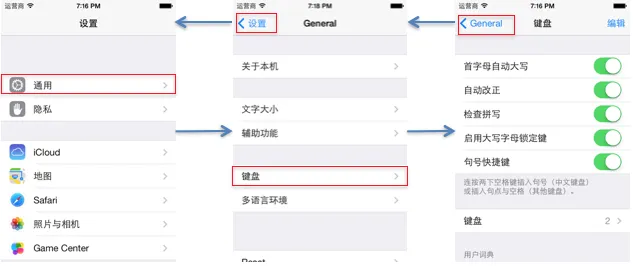
利用UINavigationController,可以轻松地管理多个控制器,轻松完成控制器之间的切换,典型例子就是系统自带的“设置”应用
如图:
三、UINavigationController的使用步骤
(1)初始化UINavigationController
(2)设置UIWindow的rootViewController为UINavigationController
(3)根据具体情况,通过push方法添加对应个数的子控制器

 1 #import "YYAppDelegate.h"  2 #import "YYOneViewController.h"  3  4 @implementation YYAppDelegate
 5  6 - (BOOL)application:(UIApplication *)application didFinishLaunchingWithOptions:(NSDictionary *)launchOptions
 7 {
 8 self.window = [[UIWindow alloc] initWithFrame:[[UIScreen mainScreen] bounds]];
 9 self.window.backgroundColor = [UIColor whiteColor];
10 11 //1.创建一个导航控制器 12 UINavigationController *nav=[[UINavigationController alloc]init];
13 //2.设置导航控制器为window的根视图 14 self.window.rootViewController=nav;
15 16 17 //3.添加子控制器到导航控制器中
18 //创建一些控制器 19 UIViewController *c1=[[UIViewController alloc]init];
20 //设置c1这个控制器的视图颜色 21 c1.view.backgroundColor=[UIColor redColor];
22 23 UIViewController *c2=[[UIViewController alloc]init];
24 c2.view.backgroundColor=[UIColor purpleColor];
25 26 UIViewController *c3=[[UIViewController alloc]init];
27 c3.view.backgroundColor=[UIColor brownColor];
28 29 //把这些控制器添加到导航控制器中 30  [nav pushViewController:c1 animated:YES];
31  [nav pushViewController:c2 animated:YES];
32  [nav pushViewController:c3 animated:YES];
33 34  [self.window makeKeyAndVisible];
35 return YES;
36 }
运行模拟器,可以看到一个简陋的有着三个子控制器管理着页面。
但呈现在我们眼前的只能有一个界面,我们没有必要一次性创建三个控制器在这里等着。
要求:创建三个子控制器,每个子控制器view的界面上放一个按钮,点击可以跳转到下一个界面。
实现(完成三个页面间通过按钮进行简单的跳转):
说明:这里把第一个子控制器的创建等代码写在了代理方法中。
YYAppDelegate.m文件代码
 1 //  2 // YYAppDelegate.m
 3 // 01-导航控制器的使用1
 4 //  5 // Created by apple on 14-6-4.
 6 // Copyright (c) 2014年 itcase. All rights reserved.
 7 //
 8  9 #import "YYAppDelegate.h" 10 #import "YYOneViewController.h" 11 12 @implementation YYAppDelegate
13 14 - (BOOL)application:(UIApplication *)application didFinishLaunchingWithOptions:(NSDictionary *)launchOptions
15 {
16 self.window = [[UIWindow alloc] initWithFrame:[[UIScreen mainScreen] bounds]];
17 self.window.backgroundColor = [UIColor whiteColor];
18 19 //1.创建一个导航控制器 20 UINavigationController *nav=[[UINavigationController alloc]init];
21 //2.设置导航控制器为window的根视图 22 self.window.rootViewController=nav;
23 24 25 //3.添加子控制器到导航控制器中 26 YYOneViewController *one=[[YYOneViewController alloc]init];
27  [nav pushViewController:one animated:YES];
28 29  [self.window makeKeyAndVisible];
30 return YES;
31 32 33 // //创建一些控制器
34 // UIViewController *c1=[[UIViewController alloc]init];
35 // //设置c1这个控制器的视图颜色
36 // c1.view.backgroundColor=[UIColor redColor];
37 // 38 // UIViewController *c2=[[UIViewController alloc]init];
39 // c2.view.backgroundColor=[UIColor purpleColor];
40 // 41 // UIViewController *c3=[[UIViewController alloc]init];
42 // c3.view.backgroundColor=[UIColor brownColor];
43 // 44 ////把这些控制器添加到导航控制器中 45 // [nav pushViewController:c1 animated:YES];
46 // [nav pushViewController:c2 animated:YES];
47 // [nav pushViewController:c3 animated:YES]; 48 }
创建三个子控件类及对应的xib文件
YYOneViewController.m文件
 1 //  2 // YYOneViewController.m
 3 // 01-导航控制器的使用1
 4 //  5 // Created by apple on 14-6-4.
 6 // Copyright (c) 2014年 itcase. All rights reserved.
 7 //
 8  9 #import "YYOneViewController.h" 10 #import "YYTwoViewController.h" 11 12 @interface YYOneViewController ()
13 /**
14  跳转到第二个界面
15 */ 16 - (IBAction)jump2two:(id)sender;
17 18 @end 19 20 @implementation YYOneViewController
21 22 23 - (IBAction)jump2two:(id)sender {
24 //1.创建第二个子控制器 25 YYTwoViewController *two=[[YYTwoViewController alloc]init];
26 27 //2.把子控制器添加到导航控制器中
28 //有什么办法能够拿到导航控制器?
29 //只要当前控制器是导航控制器的子控制器,那么就可以通过该属性直接获取到当前控制器所在的导航控制器 30  [self.navigationController pushViewController:two animated:YES];
31 }
32 @end
YYTwoViewController.m文件
 1 //  2 // YYTwoViewController.m
 3 // 01-导航控制器的使用1
 4 //  5 // Created by apple on 14-6-4.
 6 // Copyright (c) 2014年 itcase. All rights reserved.
 7 //
 8  9 #import "YYTwoViewController.h" 10 #import "YYThreeViewController.h" 11 @interface YYTwoViewController ()
12 - (IBAction)jump2Three:(id)sender;
13 14 @end 15 16 @implementation YYTwoViewController
17 18 //跳转到第三个子控制器 19 - (IBAction)jump2Three:(id)sender {
20 //1.创建第三个子控制器 21 YYThreeViewController *three=[[YYThreeViewController alloc]init];
22 //2.将子控制器添加到导航控制器中 23  [self.navigationController pushViewController:three animated:YES];
24 25 }
26 @end
提示:只要当前控制器是导航控制器的子控制器,那么就可以通过self.navigationController属性直接获取到当前控制器所在的导航控制器
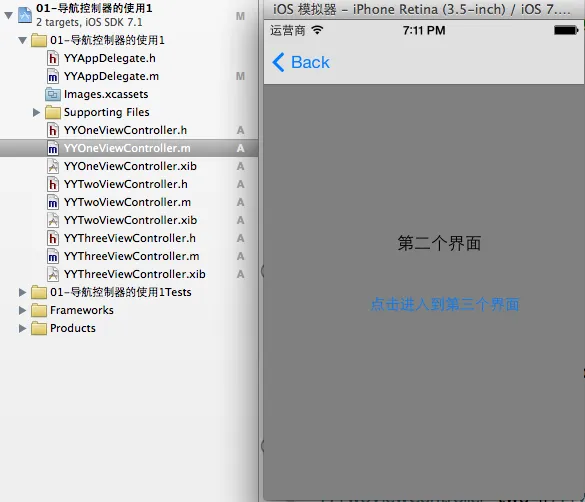
项目文件结构和运行效果: