
代码注意事项:
1、代码实现的样式赋值
XXX.Style = TryFindResource("StyleName") as Style;
2.WPF中FindName方法的使用
(1)简单的使用 前台代码:
<Button x:Name=
"btnName"
Click=
"btnName_Click"
>Test Method FindName</Button>
|
后台代码:
private void btnName_Click(object sender, RoutedEventArgs e)
{
Button b = FindName("btnName") as Button;
MessageBox.Show(b.Name);
}
(2)在模板中使用FindName方法
<Grid>
<Grid x:Name=
"childGrid"
>
<Button x:Name=
"rootBtn"
>
<Button.Template>
<ControlTemplate>
<Button x:Name=
"btnName"
Click=
"btnName_Click"
>Test Method FindName</Button>
</ControlTemplate>
</Button.Template>
</Button>
</Grid>
</Grid>
|
后台代码:
private
void
btnName_Click(
object
sender, RoutedEventArgs e)
{
Button b = rootBtn.Template.FindName(
"btnName"
,rootBtn)
as
Button;
MessageBox.Show(b.Name);
}
|
3.使用多个绑定参数
<Button Height=
"23"
Command=
"{Binding AddCommand}"
Content=
"计算"
HorizontalAlignment=
"Left"
Margin=
"20,0,0,49"
Name=
"button1"
VerticalAlignment=
"Bottom"
Width=
"75"
>
<Button.CommandParameter>
<MultiBinding Converter=
"{StaticResource ParameterConverter}"
>
<Binding Path=
"Text"
ElementName=
"textBox1"
/>
<Binding Path=
"Text"
ElementName=
"textBox2"
/>
</MultiBinding>
</Button.CommandParameter>
|
4、将代码写在XAML中
<Grid>
<x:Code> <![CDATA[
private
void
button1_Click(
object
sender, RoutedEventArgs e)
{
button1.Background = Brushes.Blue;
button1.Content =
"The code is in XAML"
;
MessageBox.Show(
"hi"
);
}
]]></x:Code>
<Button Height=
"23"
Margin=
"46,56,32,0"
Name=
"button1"
VerticalAlignment=
"Top"
Click=
"button1_Click"
>Click me!</Button>
</Grid>
|
5、各属性对应的C#代码
5.1<Window><Grid><Button ...></Grid></window>
等效代码如下:
Grid g =
new
Grid();
Button b =
new
Button();
b.Width = 100;
b.Height = 100;
b.Content =
"Test Button"
;
b.Foreground = Brushes.LightBlue;
g.Children.Add(b);
myWindow.AddChild(g);
|
6、ItemContainerGenerator.ContainerFromIndex方法的使用
TreeViewItem item = (TreeViewItem)myTreeView.ItemContainerGenerator.ContainerFromIndex(1);
|
7、WPF获取子控件和父控件方法
public
class
Globals
{
/// <summary>
/// 获取父控件方法。该方法将根据当前控件,遍历查找其父控件是否存在。参数1是表示当前子控件名,参数2是要查询父控件名;
/// </summary>
public
T GetParentObject<T>(DependencyObject obj,
string
name)
where
T : FrameworkElement
{
DependencyObject parent = VisualTreeHelper.GetParent(obj);
while
(parent !=
null
)
{
if
(parent
is
T && (((T)parent).Name == name |
string
.IsNullOrEmpty(name)))
{
return
(T)parent;
}
parent = VisualTreeHelper.GetParent(parent);
}
return
null
;
}
/// <summary>
/// 该方法将根据当前控件,遍历查找其子控件是否存在。参数1是表示当前父控件名,参数2是要查询子控件名;
/// </summary>
public
T GetChildObject<T>(DependencyObject obj,
string
name)
where
T : FrameworkElement
{
DependencyObject child =
null
;
T grandChild =
null
;
for
(
int
i = 0; i <= VisualTreeHelper.GetChildrenCount(obj) - 1; i++)
{
child = VisualTreeHelper.GetChild(obj, i);
if
(child
is
T && (((T)child).Name == name |
string
.IsNullOrEmpty(name)))
{
return
(T)child;
}
else
{
grandChild = GetChildObject<T>(child, name);
if
(grandChild !=
null
)
return
grandChild;
}
}
return
null
;
}
/// <summary>
/// 该方法将把所有子控件作为List集合返回到客户端。
/// 其中第一个参数是父控件参数,而第二个参数是特定子控件名称,
/// 如果需要遍历全部子控件,第二个参数留空即可。
/// </summary>
public
List<T> GetChildObjects<T>(DependencyObject obj,
string
name)
where
T : FrameworkElement
{
DependencyObject child =
null
;
List<T> childList =
new
List<T>();
for
(
int
i = 0; i <= VisualTreeHelper.GetChildrenCount(obj) - 1; i++)
{
child = VisualTreeHelper.GetChild(obj, i);
if
(child
is
T && (((T)child).Name == name ||
string
.IsNullOrEmpty(name)))
{
childList.Add((T)child);
}
childList.AddRange(GetChildObjects<T>(child,
""
));
}
return
childList;
}
}
|
XAML:
Globals VTHelper =
new
Globals();
StackPanel sp = VTHelper.GetChildObject<StackPanel>(
this
.LayoutRoot,
"spDemoPanel"
);
Grid layoutGrid = VTHelper.GetParentObject<Grid>(
this
.spDemoPanel,
"LayoutRoot"
);
List<TextBlock> textblock = VTHelper.GetChildObjects<TextBlock>(
this
.LayoutRoot,
""
);
|
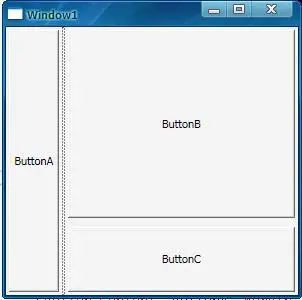
8.GridSplitter控件的使用:
<Grid>
<Grid.ColumnDefinitions>
<ColumnDefinition Width=
"90*"
/>
<ColumnDefinition Width=
"Auto"
/>
<ColumnDefinition Width=
"180*"
/>
</Grid.ColumnDefinitions>
<Grid.RowDefinitions>
<RowDefinition Height=
"190*"
/>
<RowDefinition Height=
"Auto"
/>
<RowDefinition Height=
"70*"
/>
</Grid.RowDefinitions>
<Button Content=
"ButtonA"
Margin=
"3"
Grid.Row=
"0"
Grid.Column=
"0"
Grid.RowSpan=
"3"
/>
<Button Content=
"ButtonB"
Margin=
"3"
Grid.Row=
"0"
Grid.Column=
"2"
/>
<Button Content=
"ButtonC"
Margin=
"3"
Grid.Row=
"2"
Grid.Column=
"2"
/>
<GridSplitter Width=
"3"
HorizontalAlignment=
"Stretch"
VerticalAlignment=
"Stretch"
Grid.Row=
"0"
Grid.Column=
"1"
Grid.RowSpan=
"3"
></GridSplitter>
<GridSplitter Height=
"3"
VerticalAlignment=
"Stretch"
HorizontalAlignment=
"Stretch"
Grid.Row=
"1"
Grid.Column=
"2"
></GridSplitter>
</Grid>
|
效果图:
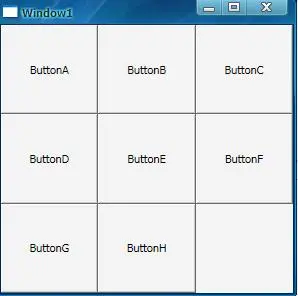
9.UniformGrid控件中每行没列都相等
<UniformGrid>
<Button Content=
"ButtonA"
/>
<Button Content=
"ButtonB"
/>
<Button Content=
"ButtonC"
/>
<Button Content=
"ButtonD"
/>
<Button Content=
"ButtonE"
/>
<Button Content=
"ButtonF"
/>
<Button Content=
"ButtonG"
/>
<Button Content=
"ButtonH"
/>
</UniformGrid>
|
如图:
本文转自Work Hard Work Smart博客园博客,原文链接:http://www.cnblogs.com/linlf03/archive/2011/09/07/2159169.html,如需转载请自行联系原作者
