前言
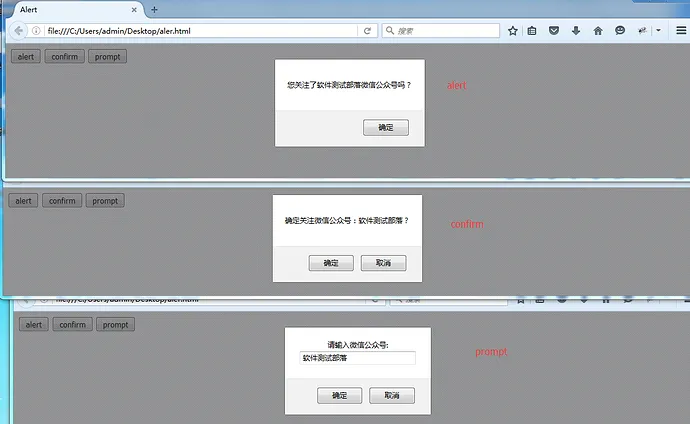
不是所有的弹出框都叫alert,在使用alert方法前,先要识别出到底是不是alert。先认清楚alert长什么样子,下次碰到了,就可以用对应方法解决。
alert\confirm\prompt弹出框操作主要方法有:
text:获取文本值
accept() :点击"确认"
dismiss() :点击"取消"或者叉掉对话框
send_keys() :输入文本值 --仅限于prompt,在alert和confirm上没有输入框
一、认识alert\confirm\prompt
1.如下图,从上到下依次为alert\confirm\prompt,先认清楚长什么样子,以后遇到了就知道如何操作了。
2.html源码如下(有兴趣的可以copy出来,复制到txt文本里,后缀改成html就可以了,然后用浏览器打开)
<html>
<head>
<title>Alert</title>
</head>
<body>
<input id = "alert" value = "alert" type = "button" onclick = "alert('您关注了yoyoketang吗?');"/>
<input id = "confirm" value = "confirm" type = "button" onclick = "confirm('确定关注微信公众号:yoyoketang?');"/>
<input id = "prompt" value = "prompt" type = "button" onclick = "var name = prompt('请输入微信公众号:','yoyoketang'); document.write(name) "/>
</body>
</html>
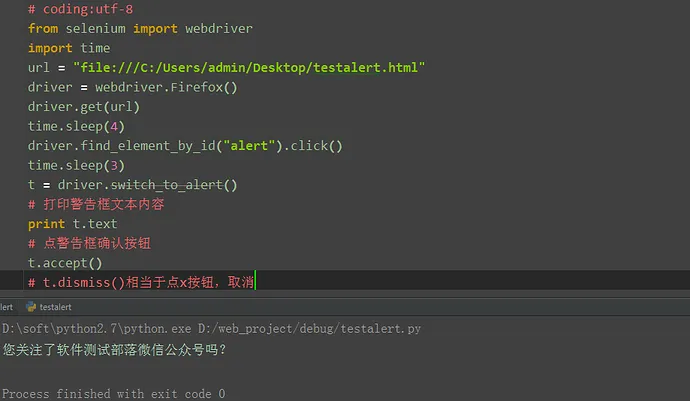
二、alert操作
1.先用switch_to_alert()方法切换到alert弹出框上
2.可以用text方法获取弹出的文本 信息
3.accept()点击确认按钮
4.dismiss()相当于点右上角x,取消弹出框
(url的路径,直接复制浏览器打开的路径)
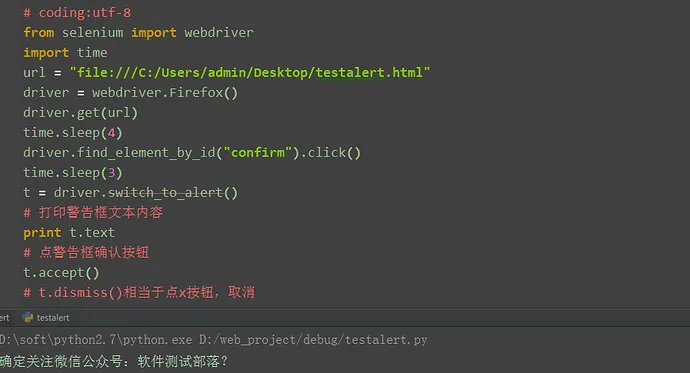
三、confirm操作
1.先用switch_to_alert()方法切换到alert弹出框上
2.可以用text方法获取弹出的文本 信息
3.accept()点击确认按钮
4.dismiss()相当于点取消按钮或点右上角x,取消弹出框
(url的路径,直接复制浏览器打开的路径)
四、prompt操作
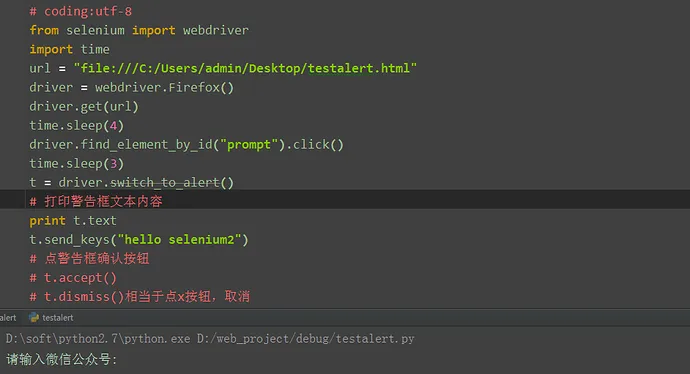
1.先用switch_to_alert()方法切换到alert弹出框上
2.可以用text方法获取弹出的文本 信息
3.accept()点击确认按钮
4.dismiss()相当于点右上角x,取消弹出框
5.send_keys()这里多个输入框,可以用send_keys()方法输入文本内容
(url的路径,直接复制浏览器打开的路径)
五、select遇到的坑
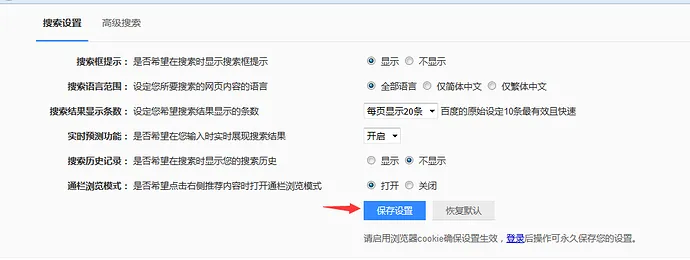
1.在操作百度设置里面,点击“保存设置”按钮时,alert弹出框没有弹出来。(Ie浏览器是可以的)
2.分析原因:经过慢慢调试后发现,在点击"保存设置"按钮时,由于前面的select操作后,失去了焦点
3.解决办法:在select操作后,做个click()点击操作
s = driver.find_element_by_id("nr")
Select(s).select_by_visible_text("每页显示20条")
time.sleep(3)
s.click()
六、最终代码
# coding:utf-8
from selenium import webdriver
from selenium.webdriver.common.action_chains import ActionChains
from selenium.webdriver.support.select import Select
import time
driver = webdriver.Firefox()
url = "https://www.baidu.com"
driver.get(url)
driver.implicitly_wait(20)
# 鼠标移动到“设置”按钮
mouse = driver.find_element_by_link_text("设置")
ActionChains(driver).move_to_element(mouse).perform()
driver.find_element_by_link_text("搜索设置").click()
# 通过text:select_by_visible_text()
s = driver.find_element_by_id("nr")
Select(s).select_by_visible_text("每页显示20条")
time.sleep(3)
s.click()
driver.find_element_by_link_text("保存设置").click()
time.sleep(5)
# 获取alert弹框
t = driver.switch_to_alert()
print t.text
t.accept()
这一篇应该比较简单,Alert相关的内容比较少,虽然有一些页面也有弹窗,但不是所有的弹窗都叫alert。alert的弹出 框界面比较简洁,是调用的系统弹窗警告框,没花里胡哨的东西,还是很容易区分的。
在学习过程中有遇到疑问的,可以加selenium(python+java) QQ群交流:646645429
《selenium+python高级教程》已出书:selenium webdriver基于Python源码案例
(购买此书送对应PDF版本)