Windows Phone 7 开发之:工具栏

简介:   前我们讨论了系统主题以及如何通过鼠标使用Expression Blend来设置系统值。今天,我们来看看另一个可以用Expression Blend轻松实现的主题。如果你看到在各个地方比如YouTube(或我的个人网站,Blankensoft)展示过的应用程序后,你会发现它们基本都使用了一个漂亮的工具栏。

  前我们讨论了系统主题以及如何通过鼠标使用Expression Blend来设置系统值。今天,我们来看看另一个可以用Expression Blend轻松实现的主题。如果你看到在各个地方比如YouTube(或我的个人网站,Blankensoft)展示过的应用程序后,你会发现它们基本都使用了一个漂亮的工具栏。

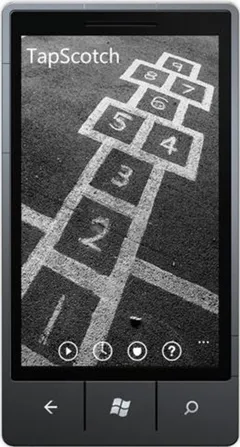
  Windows Phone 7工具栏是应用程序底部的一排圆形图标。下面是我制作的游戏TapScotch中的工具栏演示。
  Windows Phone 7 开发之:工具栏

  可以从上例中看到我放置了4个用于与用户交互的图标。Play, Best Times, Badges和Help。在程序中任何时候点击任何其中任何一个都可以跳转到相应的页面去。那么,怎么来实现呢?

  添加工具栏

  如果你打开一个新项目,实际上在MainPage.xaml文件中有段被注释掉的代码。如果你删掉注释,工具栏的代码看起来就是这样:


< phone:PhoneApplicationPage.ApplicationBar >
< shell:ApplicationBar IsVisible = " True " IsMenuEnabled = " True " >
< shell:ApplicationBarIconButton IconUri = " /Images/appbar_button1.png " Text = " Button 1 " />
< shell:ApplicationBarIconButton IconUri = " /Images/appbar_button2.png " Text = " Button 2 " />
< shell:ApplicationBar.MenuItems >
< shell:ApplicationBarMenuItem Text = " MenuItem 1 " />
< shell:ApplicationBarMenuItem Text = " MenuItem 2 " />
</ shell:ApplicationBar.MenuItems >
</ shell:ApplicationBar >
</ phone:PhoneApplicationPage.ApplicationBar >

  如果你还删掉了页面头部的XML名称空间,即这些代码(确认你没有删除对这些程序集的引用):

  xmlns:phone="clr-namespace:Microsoft.Phone.Controls;assembly=Microsoft.Phone"

  xmlns:shell="clr-namespace:Microsoft.Phone.Shell;assembly=Microsoft.Phone"

  一旦你在程序中添加了工具栏,你就应该能看到Visual Studio很智能地将程序的DesignHeight属性调整了72个像素。那正是工具栏的高度。现在来说说系统托盘。

  Windows Phone系统托盘

  你可能已经注意到当你运行程序时,你可以看到时钟,WiFi信号强度,电池续航时间,等等。这是因为默认情况下,系统托盘是打开的。如果你不关注那些信息(或者你正好需要那32个像素的空间),那你可以将它的IsVisible属性设置为false。


shell:SystemTray.IsVisible = " False "

  在工具栏中添加图标

  如果你看过工具栏的代码,你可能会注意到它指向了两个当前不在你的项目中的图片。如果你运行程序,你会看到每个ApplicationBarIconButton都显示一个X图标。我们可以很简单地去为每个按钮创建几个图片,然后添加到项目中,再在那些代码中引用它们,对吗?当然。不过还有一个更简单的方法,还是Expression Blend。在Expression Blend中打开你的项目,导航到Objects and Timeline树直到你找到那些ApplicationBarIconButton对象。
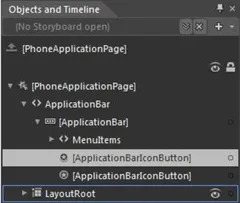
  Windows Phone 7 开发之:工具栏

  当你选中任何一个ApplicationBarIconButton时,看一下属性标签。你会看到一种设置每个图标和文字的简便方法。如下:
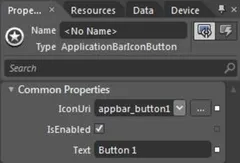
  Windows Phone 7 开发之:工具栏

  如果你打开IconUri下拉框,你会看到很多可以用在程序中的标准图标。除非你有一套自定义的图标否则你肯定离不开它们,这些图标可以满足你大多数的需求(当然你可以自己创建图标并手动添加)。选中一个后,它会自动将白色版本添加到你的项目中。Jeff,为什么只有白色的?好问题。我马上就会说到。如果你没有在Blend中演练,那么来看一下图标列表:

  Windows Phone 7 开发之:工具栏

  为什么只有白色图标?

  Windows Phone产品组让你的生活变得如此简单。你只需创建一个版本的图标,其他的会被自动处理。所以,当你提供一个用于深色主题的白色图标后,在用户使用浅色图标时它会自动将其转换成黑色。你可以试一下!选择列表中的一个图标,看看你的项目结构。现在在你的项目中只有一个图片。操作系统会在你需要的时候自动将白图标变为黑色的。

  让这些按钮真正有效

  好了,现在,你的程序中已经有了漂亮的按钮,但在你点击它们时它不会做任何事情。此时,它们和你XAML文件中的其他东西一样。需要给它们添加一个Click事件,以及后置代码中的一个事件处理程序。下面是这个简单程序的XAML和C#代码:

  XAML


< shell:ApplicationBarIconButton x:Name ="AddButton" IconUri ="/icons/appbar.add.rest.png" Text ="Add" Click ="AddButton_Click" />
< shell:ApplicationBarIconButton x:Name ="SubtractButton" IconUri ="/icons/appbar.minus.rest.png" Text ="Subtract" Click ="SubtractButton_Click" />  

  C#


private void AddButton_Click( object sender, EventArgs e)
  {
  Counter.Text
= (Int32.Parse(Counter.Text.ToString()) + 1 ).ToString();
  }
  
private void SubtractButton_Click( object sender, EventArgs e)
  {
  Counter.Text
= (Int32.Parse(Counter.Text.ToString()) - 1 ).ToString();
  }

  这些带文字的菜单项是什么?

  另一个好问题。如果你运行了程序,可能会发现在省略号图标上点击时,工具栏展开并显示了一些菜单选项。如果你使用上面的默认代码,写的是MenuItem 1和MenuItem 2。它们的工作原理和图标按钮类似,用户点击时可以触发事件处理程序。下面是示例程序中工具栏展开时的样子(在两种主题下):
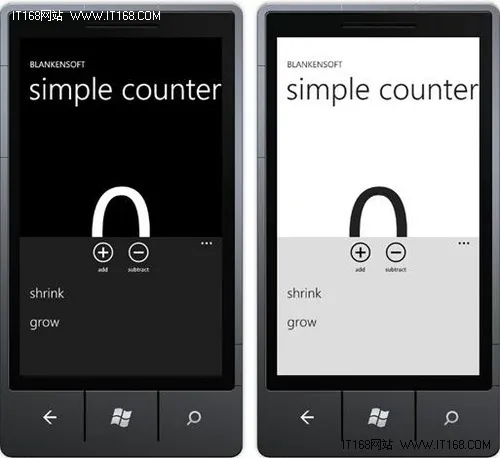

  Windows Phone 7 开发之:工具栏

目录
相关文章
|
IDE 关系型数据库 开发工具
使用Visual Basic进行Windows窗体开发
【4月更文挑战第27天】本文介绍了使用Visual Basic进行Windows窗体(WinForms)开发的步骤,从搭建开发环境到创建、设计用户界面,再到编写事件驱动的代码和数据绑定。Visual Basic结合WinForms提供了一种易学易用的桌面应用开发方案。通过调试、优化、部署和维护,开发者可以构建专业应用程序。随着技术发展,掌握最新UI设计和开发工具对于保持竞争力至关重要。本文为初学者提供了基础指导,鼓励进一步探索和学习。
702 0
|
Ubuntu Linux Python
如何利用wsl-Ubuntu里conda用来给Windows的PyCharm开发
如何在WSL(Windows Subsystem for Linux)的Ubuntu环境中使用conda虚拟环境来为Windows上的PyCharm开发设置Python解释器。
2941 1
|
Linux Apache C++
FFmpeg开发笔记(三十五)Windows环境给FFmpeg集成libsrt
该文介绍了如何在Windows环境下为FFmpeg集成SRT协议支持库libsrt。首先,需要安装Perl和Nasm,然后编译OpenSSL。接着,下载libsrt源码并使用CMake配置,生成VS工程并编译生成srt.dll和srt.lib。最后,将编译出的库文件和头文件按照特定目录结构放置,并更新环境变量,重新配置启用libsrt的FFmpeg并进行编译安装。该过程有助于优化直播推流的性能,减少卡顿问题。
741 2
FFmpeg开发笔记(三十五)Windows环境给FFmpeg集成libsrt
|
存储 安全 程序员
Windows任务管理器开发原理与实现
Windows任务管理器开发原理与实现
|
算法 Linux Windows
FFmpeg开发笔记(十七)Windows环境给FFmpeg集成字幕库libass
在Windows环境下为FFmpeg集成字幕渲染库libass涉及多个步骤,包括安装freetype、libxml2、gperf、fontconfig、fribidi、harfbuzz和libass。每个库的安装都需要下载源码、配置、编译和安装,并更新PKG_CONFIG_PATH环境变量。最后,重新配置并编译FFmpeg以启用libass及相关依赖。完成上述步骤后,通过`ffmpeg -version`确认libass已成功集成。
1053 1
FFmpeg开发笔记(十七)Windows环境给FFmpeg集成字幕库libass
|
监控 关系型数据库 MySQL
PowerShell 脚本编写 :自动化Windows 开发工作流程
880 0
|
编解码 Linux Windows
FFmpeg开发笔记(十一)Windows环境给FFmpeg集成vorbis和amr
在Windows环境下,为FFmpeg集成音频编解码库,包括libogg、libvorbis和opencore-amr,涉及下载源码、配置、编译和安装步骤。首先,安装libogg,通过配置、make和make install命令完成,并更新PKG_CONFIG_PATH。接着,安装libvorbis,同样配置、编译和安装,并修改pkgconfig文件。之后,安装opencore-amr。最后,重新配置并编译FFmpeg,启用ogg和amr支持,通过ffmpeg -version检查是否成功。整个过程需确保环境变量设置正确,并根据路径添加相应库。
755 1
FFmpeg开发笔记(十一)Windows环境给FFmpeg集成vorbis和amr
|
Linux 编译器 C语言
FFmpeg开发笔记(二)搭建Windows系统的开发环境
在Windows上学习FFmpeg通常较困难,但通过安装预编译的FFmpeg开发包可以简化流程。首先需要安装MSYS2来模拟Linux环境。下载并执行MSYS2安装包,然后修改msys2_shell.cmd以继承Windows的Path变量。使用pacman安装必要的编译工具。接着,下载预编译的FFmpeg Windows包,解压并配置系统Path。最后,在MSYS2环境中运行`ffmpeg -version`确认安装成功。欲深入学习FFmpeg开发,推荐阅读《FFmpeg开发实战:从零基础到短视频上线》。
886 4
FFmpeg开发笔记(二)搭建Windows系统的开发环境
|
网络安全 C++ Windows
【Windows驱动开发】(主机)VS2017+(虚拟机)win10系统------双机调试
【Windows驱动开发】注册表的基本操作(创建、打开、修改、读取、枚举)(附源码)

热门文章

最新文章