最近突然发现盯着屏幕看的久了,眼睛会非常的痛苦,因此想改变一下系统的窗口背景颜色。其实看代码主要是在Eclipse里面察看,因此一开始我就想改变Eclipse的文本编辑框的背景颜色,效果如下图所示。
图1.全白的背景色,看久了很刺眼
图2.设置Eclipse的背景颜色,进入Windows-->Preferences-->General-->Editors-->Text Editors-->Background color,将system default的选项框的勾选去掉,然后点击Colors图标,开始进行颜色设置。
图3.在颜色名称(N):中输入 #C8EDCC,然后点击确定按钮。
图4.设置好后的效果如下图,在文本编辑框的颜色设置好了,但是其他的区域还是白色的,不和谐。
然后,我百度了一下,如何修改Ubuntu12.04的窗口背景颜色,从下面这篇文章中找到了答案。
链接:http://blog.sina.com.cn/s/blog_401aa0540101it5z.html,然后按照文章所说的方法开始一步步的设置。
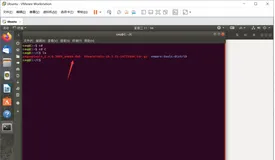
step1、首先安装dconf-editor,安装方法sudo apt-get install dconf-tools
ouyangpeng@oyp-ubuntu:~$ sudo apt-get install dconf-tools
[sudo] password for ouyangpeng:
正在读取软件包列表... 完成
正在分析软件包的依赖关系树
正在读取状态信息... 完成
下列【新】软件包将被安装:
  dconf-tools
升级了 0 个软件包,新安装了 1 个软件包,要卸载 0 个软件包,有 44 个软件包未被升级。
需要下载 77.8 kB 的软件包。
解压缩后会消耗掉 303 kB 的额外空间。
获取:1 http://cn.archive.ubuntu.com/ubuntu/ precise-updates/universe dconf-tools amd64 0.12.0-0ubuntu1.1 [77.8 kB]
下载 77.8 kB,耗时 3秒 (21.9 kB/s)
Selecting previously unselected package dconf-tools.
(正在读取数据库 ... 系统当前共安装有 204472 个文件和目录。)
正在解压缩 dconf-tools (从 .../dconf-tools_0.12.0-0ubuntu1.1_amd64.deb) ...
正在处理用于 bamfdaemon 的触发器...
Rebuilding /usr/share/applications/bamf.index...
正在处理用于 desktop-file-utils 的触发器...
正在处理用于 gnome-menus 的触发器...
正在处理用于 hicolor-icon-theme 的触发器...
正在处理用于 libglib2.0-0:i386 的触发器...
正在处理用于 libglib2.0-0 的触发器...
正在设置 dconf-tools (0.12.0-0ubuntu1.1) ...
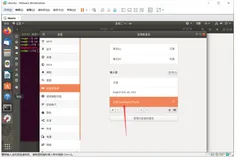
step2、然后打开dconf-editor,然后找:org – gnome -desktop – interface,然后找到gtk-color-scheme 这一项,默认是空的,需要你自己写进去。
图5,没有添加值之前,是空白的。
图6,添加好值后的效果。
图7、最后再来看看Eclipse里面的背景改变
这样设置好背景颜色后,看起来就没有那么刺眼睛了。当然,工作中得注意不要让眼睛太疲劳。
==================================================================================================
作者:欧阳鹏 欢迎转载,与人分享是进步的源泉!
转载请保留原文地址:http://blog.csdn.net/ouyang_peng
==================================================================================================