有时候,我们就是会不由自主地写出一些低效的代码,严重影响页面运行的效率。或者我们接手的项目中,前人写出来的代码千奇百怪,比如为了一个 Canvas 特效需要同时绘制 600 个三角形,又比如 Coding.net 的任务中心需要同时 watch 上万个变量的变化等等。那么,如果我们遇到了一个比较低效的页面,应该如何去优化它呢?
优化前的准备:知己知彼
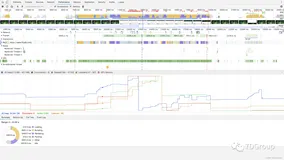
在一切开始之前,我们先打开 F12 面板,熟悉一下我们接下来要用到的工具:Timeline:
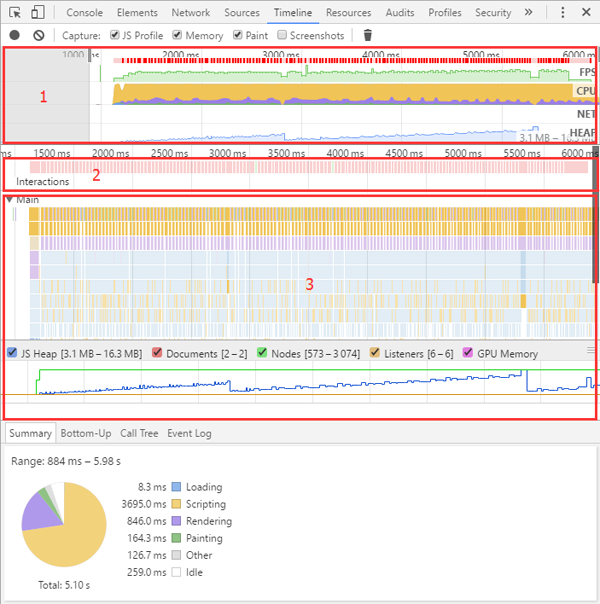
嗯没错就是它。下面逐一介绍一下吧。区域 1 是一个缩略图,可以看到除了时间轴以外被上下分成了四块,分别代表 FPS、CPU 时间、网络通信时间、堆栈占用;这个缩略图可以横向缩放,白色区域是下面可以看到的时间段(灰色当然是不可见的啦)。区域 2 可以看一些交互事件,例如你滚动了一下页面,那么这里会出现一个 scroll 的线段,线段覆盖的范围就是滚动经过的时间。区域 3 则是具体的事件列表了。
一开始没有记录的时候,所有的区域都是空的。开始统计和结束统计都很简单,左上角那坨黑色的圆圈就是。它右边那个长得像“禁止通行”的按钮是用来清除现有记录的。当有数据的时候,我们把鼠标滚轮向上滚,可以看到区域被放大了:
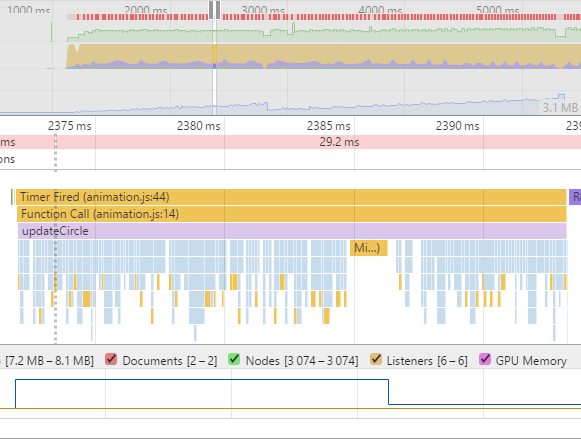
短短的时间里,浏览器做了这么多事情。对于一般的屏幕,原则上来说一秒要往屏幕上绘制 60 帧,所以理论上讲我们一帧内的计算时间不能超过 16 毫秒,然而浏览器除了执行我们的代码以外,还要干点别的(例如计算 CSS,播放音频……),所以其实我们能用的只有 10~12 毫秒左右。
差不多熟悉操作了,那么就来一下实战吧!假如有一天,你接手了这样一段代码:
- <!-- 一段小动画:点击按钮之后会有一个爆炸的粒子效果 -->
- <!DOCTYPE html>
- <html>
- <head>
- <meta charset="utf-8">
- <title>Test</title>
- <style>
- .main {
- position: relative;
- width: 500px;
- height: 500px;
- background: #000;
- overflow: hidden;
- }
- .circle {
- position: absolute;
- border-radius: 50%;
- border: 1px solid #FFF;
- width: 8px;
- height: 8px;
- }
- </style>
- </head>
- <body>
- <div class="main"></div>
- <hr>
- <button onclick="showAnimation()">点我</button>
- <script src="jquery.min.js"></script>
- <script src="animation.js"></script>
- </body>
- </html>
- // animation.js
- // 粒子总数
- var COUNT = 500;
- // 重力
- var G = -0.1;
- // 摩擦力
- var F = -0.04;
- function init() {
- for (var i = 0; i < COUNT; i++) {
- var d = Math.random() * 2 * Math.PI;
- var v = Math.random() * 5;
- var circle = $('<div id="circle-' + i + '" class="circle" data-x="250" data-y="250" data-d="' + d + '" data-v="' + v + '"></div>');
- circle.appendTo($('.main'));
- }
- }
- function updateCircle() {
- for (var i = 0; i < COUNT; i++) {
- var x = parseFloat($('#circle-' + i).attr('data-x'));
- var y = parseFloat($('#circle-' + i).attr('data-y'));
- var d = parseFloat($('#circle-' + i).attr('data-d'));
- var v = parseFloat($('#circle-' + i).attr('data-v'));
- var vx = v * Math.cos(d);
- var vy = v * Math.sin(d);
- if (Math.abs(vx) < 1e-9) vx = 0;
- // 速度分量改变
- vx += F * Math.cos(d);
- vy += F * Math.sin(d) + G;
- // 计算新速度
- v = Math.sqrt(vx * vx + vy * vy);
- if (vy > 0) d = Math.acos(vx / v);
- else d = -Math.acos(vx / v);
- // 位移分量改变
- x += vx;
- y += vy;
- $('#circle-' + i).attr('data-x', x);
- $('#circle-' + i).attr('data-y', y);
- $('#circle-' + i).attr('data-d', d);
- $('#circle-' + i).attr('data-v', v);
- $('#circle-' + i).css({'top': 400 - y, 'left': x});
- }
- }
- var interval = null;
- function showAnimation() {
- if (interval) clearInterval(interval);
- $('.main').html('');
- init();
- interval = setInterval(updateCircle, 1000 / 60);
- }
效果如下(右上角的 FPS 计数器是 Chrome 调试工具自带的):
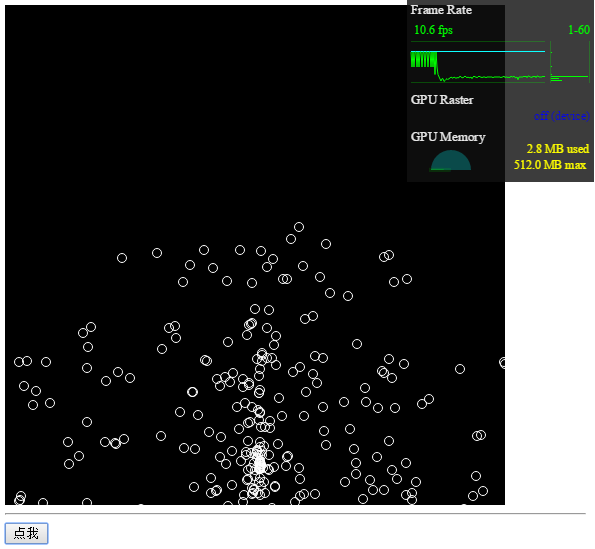
只有 10 FPS……10 FPS……坑爹呢这是!
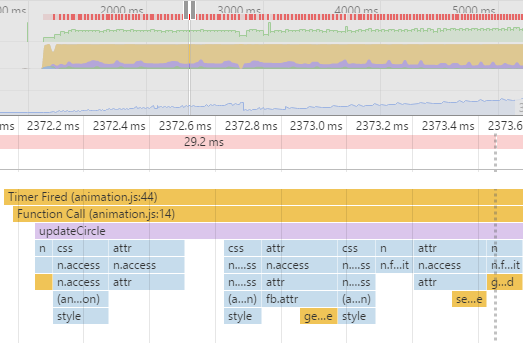
好吧,打开 Timeline,按下记录按钮,点一下页面中的“点我”,稍微过一会儿停止记录,就会得到一些数据。放大一些,对 jQuery 比较熟悉的同学可以看出来,这些大部分是 jQuery 的函数。我们点一下那个 updateCircle 的区块,然后看下面:
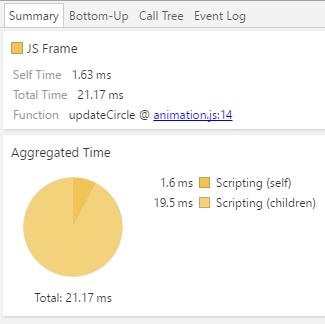
这里告诉我们,这个函数运行了多久、函数代码在哪儿。我们点一下那个链接,于是就跳到了 Source 页:
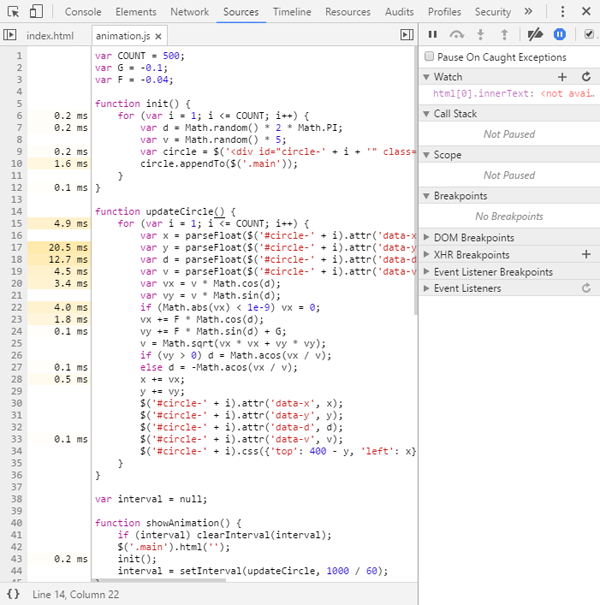
是不是很震撼,之前这个页面只是用来 Debug 的,没想到现在居然带了精确到行的运行时间统计。当然,这个时间是当前这一行在“刚才我们点击的区块对应的执行时间段”中运行的时间。所以我们就拿最慢的几句话来下手吧!
优化一:减少 DOM 操作
看到这几行代码,第一反应是:mdzz。本来 DOM 操作就慢,还要在字符串和 float 之间转来转去。果断改掉!于是用一个单独的数组来存 x、y、d、v 这些属性。
- var objects = [];
- // 在 init 函数中
- objects.push({
- x: 250,
- y: 250,
- d: d,
- v: v
- });
- // 在 updateCircle 函数中
- var x = objects[i].x;
- var y = objects[i].y;
- var d = objects[i].d;
- var v = objects[i].v;
- // ….
- objects[i].x = x;
- objects[i].y = y;
- objects[i].d = d;
- objects[i].v = v;
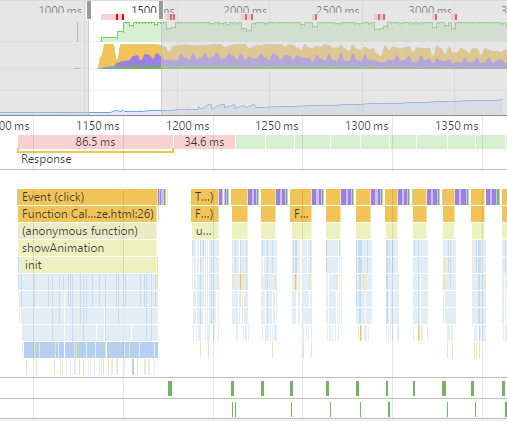
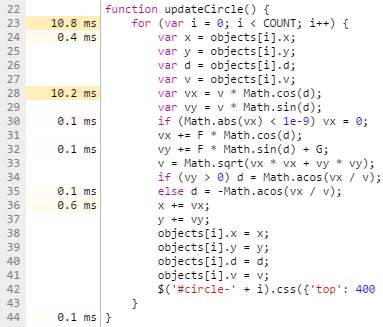
效果显著!我们再来看一下精确到行的数据:
优化二:减少不必要的运算
所以最耗时的那句话已经变成了计算 vx 和 vy,毕竟三角函数算法比较复杂嘛,可以理解。至于后面的三角函数为什么那么快,我猜可能是 Chrome 的 V8 引擎将其缓存了(这句话不保证正确性)。然而不知道大家有没有发现,其实计算 d 完全没必要!我们只需要存 vx 和 vy 即可,不需要存 v 和 d!
- // init
- var vx = v * Math.cos(d);
- var vy = v * Math.sin(d);
- objects.push({
- x: 250,
- y: 250,
- vx: vx,
- vy: vy
- });
- // updateCircle
- var vx = objects[i].vx;
- var vy = objects[i].vy;
- // 计算新速度
- var v = Math.sqrt(vx * vx + vy * vy);
- if (Math.abs(vx) < 1e-9) vx = 0;
- // 速度分量改变
- vx += F * vx / v;
- vy += F * vy / v + G;
- // ….
- objects[i].vx = vx;
- objects[i].vy = vy;
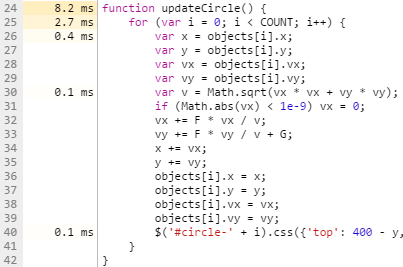
只有加减乘除和开平方运算,每次比原来的时间又少了两毫秒。从流畅的角度来说其实已经可以满帧运行了,然而为什么我还是觉得偶尔会有点卡呢?
优化三:替换 setInterval
既然偶尔会掉帧,那么就看看是怎么掉的呗~原则上来说,在每一次浏览器进行绘制之前,Timeline 里面应该有一个叫 Paint 的事件,就像这样:
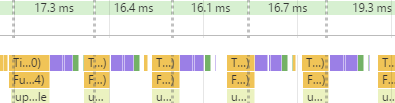
看到这些绿色的东西了没?就是它们!看上面的时间轴,虽然代码中 setInterval 的长度是 1000/16 毫秒,但是其实根本不能保证!所以我们需要使用 requestAnimationFrame 来代替它。这是浏览器自带的专门为动画服务的函数,浏览器会自动优化这个函数的调用时机。并且如果页面被隐藏,浏览器还会自动暂停调用,有效地减少了 CPU 的开销。
- // 在 updateCircle 最后加一句
- requestAnimationFrame(updateCircle);
- // 去掉全部跟 setInterval 有关的句子,把 showAnimation 最后一句直接改成这个
- updateCircle();
我们至少可以保证,我们每算一次,屏幕上就会显示一次,因此不会掉帧(前提是每计算一次的时间小于 12ms)。但是虽然计算时间少了,浏览器重计算样式、绘制图像的时间可是一点都没变。能不能再做优化呢?
优化四:使用硬件加速、避免反复查找元素
如果我们用 transform 来代替 left 和 top 来对元素进行定位,那么浏览器会为这个元素单独创立一个合成层,专门使用 GPU 进行渲染,这样可以把重计算的代价降到最低。有兴趣的同学可以研究一下“CSS 硬件加速”的机制。同时,我们可以缓存一下 jQuery 的元素(或者 DOM 元素),这样不用每次都重新查找,也能稍微提高一点效率。如果把元素缓存在 objects 数组中,那么连 id 都不用写了!
- // init
- var circle = $('<div class="circle"></div>');
- objects.push({
- x: 250,
- y: 250,
- vx: vx,
- vy: vy,
- // 其实可以只存 DOM,不存 jQuery 对象
- circle: circle[0]
- });
- // updateCircle 里面 for 循环的最后一句话替换掉
- objects[i].circle.style.transform = 'translate(' + x + 'px, ' + (400 - y) + 'px)';
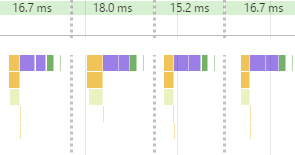
看起来是不是很爽了?
其实,优化是无止境的,例如我在 init 函数中完全可以不用 jQuery,改用 createDocumentFragment 来拼接元素,这样初始化的时间就可以急剧缩短;调换 updateCircle 中的几个语句的顺序,在 V8 引擎下效率可能会有一定的提升;甚至还可以结合 Profile 面板来分析内存占用,查看浏览器绘图的细节……然而个人感觉并用不到这么极限的优化。对于一个项目来说,如果单纯为了优化而写一些奇怪的代码,是很不合算的。
作者:Coding_net
来源:51CTO