
2026-11 更新:功能从 6 项扩展到 20 项,新增 PDF 加密/移除密码、PDF 水印、PDF 页面管理、PDF 提取图片、图片转 PDF、Excel/PPT/Word 转图片、拆分与合并 PDF 等,全文已重写。
不知道大家有没有这样的经历:需要把 Word、Excel、PPT 或者 HTML 转成 PDF 的时候,要么打开在线转换网站,上传后等半天,还担心文件隐私泄露;要么装各种转换软件,结果一堆广告弹窗,转完还要付费才能下载。更麻烦的是,PDF 到手之后还有一堆后续需求——加个打开密码、盖个「机密」水印、删掉传错的几页、把里面的图片抠出来、把几十页拆成几份或者合并成一个,往往又得再找一堆工具,装完还是广告和付费墙。
自己经常要处理各种文档转换的需求,索性写了个小工具 DocToPdfTool,完全离线运行,不需要上传文件,一个 exe 搞定所有:文档转 PDF(WPS / Office 双引擎)、Office 转图片、图片转 PDF、PDF 加密 / 水印 / 页面管理 / 提取图片 / 转扫描件、PDF 转 Word / Excel / PPT / 图片,以及拆分与合并 PDF,一共 20 项功能。
TL;DR
- 工具定位:完全离线的文档转换工具箱,不联网、不上传、无账号,单文件 exe 双击即用,不用装 .NET 运行时。
- 功能分类:20 项功能覆盖五大类——文档转 PDF(WPS / Office 双引擎)、Office 转图片、图片转 PDF、PDF 工具箱(加密 / 水印 / 页面管理 / 提取图片 / 转扫描件)、PDF 转 Word / Excel / PPT / 图片,外加拆分与合并 PDF。
- 最实用的三个:Excel 转 PDF 的三档缩放(宽表不被横向切断)、PDF 加密的 AES-256(可限制打印 / 复制权限)、PDF 提取图片的 JPEG 原图直取(字节级一致,画质零损失)。
- 下载地址:开源在 GitHub,直接取 release 里的单文件 exe 即可使用,详见文末「下载地址」一节。
功能界面截图:
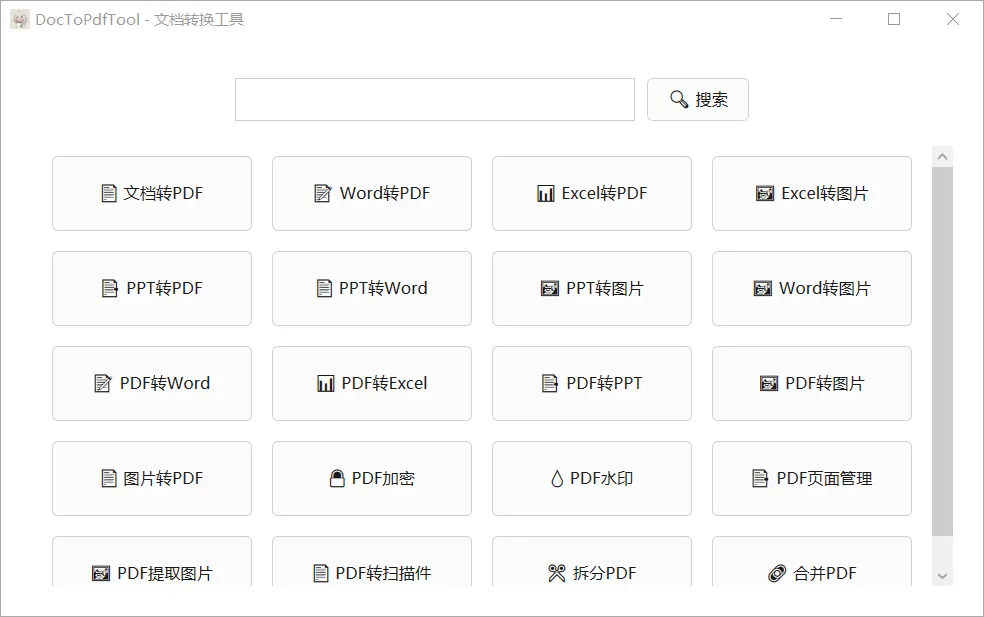
一、20 项功能一览
| 分类 | 功能 | 一句话亮点 |
|---|---|---|
| 📄 文档 → PDF | 文档转 PDF | WPS / Office 双引擎,HTML 用 Edge 内核渲染 |
| Word 转 PDF | 内置引擎,不装 Office 也能转 | |
| Excel 转 PDF | 三档缩放,宽表不会被横向切断 | |
| PPT 转 PDF | 长文档完整输出,不截断 | |
| 🖼️ Office → 图片 | Excel 转图片 | 每张工作表一张图,自动裁掉多余白边 |
| PPT 转图片 | 每页幻灯片一张图,高质量渲染 | |
| Word 转图片 | 矢量重渲染,任意 DPI 都清晰 | |
| 🖼️ 图片 → PDF | 图片转 PDF | A4 适应 / 铺满 / 原始尺寸,自动纠正手机拍照方向 |
| 🔒 PDF 工具箱 | PDF 加密 / 移除密码 | AES-256 加密,权限可按需限制 |
| PDF 水印 | 文字/图片水印,可倾斜、半透明、平铺 | |
| PDF 页面管理 | 缩略图里转页、删页、调顺序 | |
| PDF 提取图片 | JPEG 原图直取,画质零损失 | |
| 🔄 PDF → 其它 | PDF 转 Word | Office / 内置双引擎自由切换 |
| PDF 转 Excel | 自动识别表格结构 | |
| PDF 转 PPT | 每页渲染成幻灯片图片 | |
| PDF 转图片 | DPI、倍率、格式全可调 | |
| PDF 转扫描件 | 一键“做旧”成不可编辑的扫描版 | |
| ✂️ 组合拆分 | 拆分 PDF | 按页数 / 按自定义范围拆 |
| 合并 PDF | 拖拽排序后合成一个 PDF |
二、文档转 PDF:四种引擎,装了哪个用哪个
这块是最早做的,也是最常被问到的。
- 双引擎可选:同时支持 WPS Office 和 Microsoft Office,你电脑上装了哪个就用哪个,界面上直接切换
- 格式覆盖全:Word(.doc/.docx)、Excel(.xls/.xlsx)、PPT(.ppt/.pptx)、文本(.txt/.rtf)、HTML(.html/.htm/.mhtml)
- HTML 转 PDF 走的是 Edge 浏览器内核,网页的排版、样式、字体基本原样保留,不像某些工具转出来全乱
- Excel 的坑:默认不做任何“智能”页面设置,输出效果就等于你在 WPS / Office 里点「导出为 PDF」的默认打印效果——很多人要的就是这个原始版式
另外 Word 转 PDF / PPT 转 PDF 还有纯内置引擎的版本,不依赖你装没装 Office,打包一个 exe 就能跑。
三、Excel 转 PDF 的三档缩放(个人觉得最实用)
Excel 转 PDF 的老大难是宽表:列一多,转出来右边直接被切掉。这里给了三档:
| 档位 | 效果 | 适用 |
|---|---|---|
| 按宽度适应(默认) | 所有列压到一页宽,行继续纵向分页 | 宽表、报表,列不会被切断 |
| 整表缩放到单页 | 每张工作表输出一页 | 小表、总览图 |
| 实际大小 | 完全按原列宽分页 | 需要还原 Excel 原生打印效果 |
顺带还处理了一个细节:转换结果里不会夹带引擎自动生成的提示页和标注文字,输出干净。
四、Office 转图片:Excel / PPT / Word 都能出图
有时候不需要 PDF,就是要图片——发群、贴文档、做封面。
- Excel 转图片:每张工作表导出成一张完整图片,整表缩放到一页,不会被分页切开;图片尺寸贴合表格实际内容,自动裁掉 A4 多余白边
- PPT 转图片:一页一张,命名
原文件名_1.png、_2.png…,长文档也不会截断 - Word 转图片:走矢量重渲染,不是截图,所以 150 / 300 DPI 下文字和表格边缘都清晰
- 三者都支持 DPI(96/150/300)+ 格式(PNG 无损 / JPG)
五、图片转 PDF:手机照片一键成册
这个功能用了很久才做顺,因为坑特别多:
- 两种输出:所有图片合成一个 PDF,或者每张图各出一个 PDF
- 三档页面尺寸:A4 适应(等比放进 A4,自动按横竖选纸张方向)、A4 铺满(填满并居中裁切)、原始尺寸(按图片自身 DPI 换算)
- EXIF 方向纠正:手机竖着拍的照片,转出来不会再横躺着
- JPEG 零损失嵌入:普通 JPEG 原图直接嵌进 PDF,不重新压缩,画质不掉、速度还快
- 边距可选:0 / 5 / 10 / 20 mm
- 大图保护:长边超过 5000 像素自动降采样,避免内存爆掉
六、PDF 工具箱:加密、水印、拆页、提图
这一块是这次更新加得最多的,也是很多人真正需要的。
1. PDF 加密 / 移除密码
- 两种模式:加密(加打开密码)、移除密码(解除已有密码)
- 加密算法:AES-256(推荐)/ AES-128 / RC4-128(兼容老阅读器)
- 打开密码必填 + 二次确认,避免打错一个字符文件自己都打不开
- 编辑密码可选,配合权限预设:仅查看 / 允许打印 / 全部允许 / 自定义(打印、复制、修改、批注、填表逐项勾选)
- 密码框支持「👁 眼睛」切换明文,输长密码时不用靠猜
- 实测生成的加密文件,Adobe、WPS、福昕都能正常识别权限
2. PDF 水印
- 两种类型:文字(自定义内容、字号、颜色)、图片(PNG/JPG/BMP,建议用透明底 PNG)
- 半透明 + 倾斜:透明度 10%~70%,角度 0°/30°/45°/90°
- 平铺模式:可铺满整页(防翻拍效果好),也可单个居中
- 页码范围:留空=全部,也支持
1-3,5这种写法 - 水印画在原内容之上,原文字仍然可以选中和搜索,不是把整页变成图片
3. PDF 页面管理
传错页、顺序乱了、想把中间那页抽出来,以前只能重做,现在直接改:
- 打开后自动渲染每页缩略图,所见即所得
- 左转 / 右转 90°,实时显示当前角度,支持多选批量旋转
- 删除不要的页(不允许删光,至少留一页)
- 上移 / 下移调整顺序
- 仅导出选中页,把挑出来的几页单独存成一个新 PDF
- 改坏了点「重置」就能一键回到原始文件
4. PDF 提取图片
从 PDF 里把图片抠出来,最容易踩的坑是“转出来糊了、变小了”。这里的做法是:
- JPEG 原图直取:DCTDecode 的图片直接按原始字节导出,字节级一致,不重新编码(实测源 12,483 字节,导出也是 12,483 字节)
- 其余编码自动解码后存为无损 PNG,画质同样不掉
- 按内容去重:同一张 logo 在每页都出现,只导出一次
- 最小边长过滤:默认 64 像素,自动忽略图标、项目符号这类装饰小图,填 0 可关闭
5. PDF 转扫描件
把电子版 PDF 变成“像扫描过的”版本:每页渲染成图片再装回 PDF,文字不可选取、不可编辑。适合防止随手复制,或者做归档留痕。
七、PDF 转 Word / Excel / PPT / 图片
| 功能 | 说明 |
|---|---|
| PDF 转 Word | 支持 Microsoft Office 引擎 和 内置引擎 双选:前者质量高但要求装 Office,后者不装 Office 也能转,超过 20 页自动分批处理,内存占用可控 |
| PDF 转 Excel | 自动识别表格结构——列边界聚类、单元格内换行合并、页眉页脚过滤,多页每页一个 Sheet,纯 XML 生成 .xlsx,不需要装 Excel |
| PDF 转 PPT | 每页渲染成图片放进幻灯片,生成的 pptx 在 WPS 和 Office PowerPoint 里都能正常打开 |
| PDF 转图片 | 可调 DPI(72/96/150)、缩放倍率(1×~5×)、格式(JPG/PNG),单页超 2.5 亿像素自动等比缩小防崩 |
八、拆分与合并 PDF
- 拆分:两种方式——每 N 页拆一个文件,或按自定义范围(支持
1-5,6,7-8这种单页与范围混写),每段生成一个文件 - 合并:列表顺序即合并顺序,可以上移 / 下移调整
- 两者都是逐页复制原始内容,保留文字、矢量图和图片,不会把 PDF 栅格化变糊
九、那些“用了才知道重要”的细节
技术细节不多写,说几个影响实际体验的点:
- 完全离线:不联网、不上传、无账号,文件全程在本机
- 单文件发布:一个 exe 双击就能跑,不用装 .NET 运行时,也不用装一堆 dll
- 全程静默:调 Office 转换时会自动抑制弹出的进度窗口,不抢焦点、不挡你干别的
- 批量处理:几乎所有功能都支持一次拖入多个文件,单个失败不会中断其余,结束后汇总失败清单
- 不覆盖原文件:输出统一加后缀(
_已加密、_已加水印、_页面管理…),重名自动追加序号 - 首页可搜索:功能多了之后,顶部搜索框输入
PDF、加密就能直接筛出对应功能 - 输出目录统一:默认存到「下载目录」下按功能名建子目录,可在设置里改
十、怎么用(三步)
- 打开后进入首页,点功能图标,或在搜索框输关键词
- 点「添加文件」或直接把文件拖进列表
- 按需选参数(引擎 / 缩放方式 / DPI / 密码 / 页码范围),点执行,完成后自动打开输出目录
不需要管理员权限,也不需要安装。
十一、常见问题
Q:有没有不用联网的 Word 转 PDF 工具?
A:有,这个工具本身就是离线的,Word/Excel/PPT/HTML 转 PDF 全在本机完成。
Q:PDF 怎么加密码才安全?
A:用「PDF 加密」选 AES-256,设置打开密码(至少 6 位),需要限制打印/复制就再设编辑密码并选「仅查看」权限。
Q:怎么给 PDF 加“机密”水印?
A:打开「PDF 水印」,类型选文字,内容填「机密」,透明度 20%~30%、角度 45°、勾选平铺,效果最接近常见的斜向平铺水印。
Q:PDF 太大,只想留其中几页怎么办?
A:两个办法——「PDF 页面管理」里删掉不要的页再导出,或「拆分 PDF」按范围把需要的页拆出来。
Q:扫描件 PDF 能转 Word 吗?
A:扫描件如果只是图片、没有文字层,转出来会是图片形式的 Word;有文字层的 PDF 转换效果最好。
Q:需要装 Office 吗?
A:文档转 PDF 最省事的路线是装 WPS 或 Office 任一;其余绝大多数功能都有内置引擎,不装也能用。
十二、下载地址
代码已开源在 GitHub,直接下载 release 里的单文件 exe 就能用:
如果这个小工具帮你省了点时间,欢迎去仓库点个 Star ⭐ 支持一下;用着有问题、或者有想要的功能,也欢迎在评论区提,我会挑实用的继续加。
更新记录(对比上一版)
| 上一版(6 项) | 现在(20 项) |
|---|---|
| 文档转 PDF、PDF 转 Word / Excel / PPT / 图片 / 扫描件 | 新增:Word转PDF、Excel转PDF、PPT转PDF、Excel转图片、PPT转图片、Word转图片、PPT转Word、图片转PDF、PDF加密/解密、PDF水印、PDF页面管理、PDF提取图片、拆分PDF、合并PDF,并加入首页搜索与单文件发布 |
当前版本 1.0.0.17
