1. Python的背景知识
Python是一门计算机编程语言,那么什么是计算机编程语言呢?
计算机编程语言是程序设计的最重要的工具,它是指计算机能够接受和处理的、具有一定语法规则的语言。从计算机诞生,计算机语言经历了机器语言、汇编语言和高级语言几个阶段。
在所有的程序设计语言中,只有机器语言编制的源程序能够被计算机直接理解和执行,用其它程序设计语言编写的程序都必须利用语言处理程序“翻译”成计算机所能识别的机器语言程序。
——计算机编程语言
1.1 Python的发展史
Python的创始人是吉多·范罗苏姆(Guido van Rossum),他是荷兰程序员(在我们中国人称龟叔,因为他的名字前三个字母是 Gui,很形象了可以说~)。龟叔在 1989 年圣诞节的时候(当时 33 岁),因为在家里待着无聊,为了打发时间,开始了 Python 的开发(由此可以看出大佬的牛逼之处了,无聊就是各种研发)。第一个正式版本发布于 1991 年。
贴一张龟叔的照片~

(别说,还挺帅,而且头发好多!)
Python在设计之初,是作为一门叫作ABC语言的替代品。
- Python提供了高效的高级数据结构,还能简单有效地面向对象编程。Python语法和动态类型,以及解释型语言的本质,使它成为多数平台上写脚本和快速开发应用的编程语言,随着版本的不断更新和语言新功能的添加,逐渐被用于独立的、大型项目的开发。
- Python在各个编程语言中比较适合新手学习,Python解释器易于扩展,可以使用C、C++或其他可以通过C调用的语言扩展新的功能和数据类型。 Python也可用于可定制化软件中的扩展程序语言。Python丰富的标准库,提供了适用于各个主要系统平台的源码或机器码。
——Python
1.2 Python的应用场景
经历了多年的发展,目前Python是一个应用场景非常广泛的编程语言。
Web 开发
框架:Django(全栈)、Flask(轻量级)、FastAPI(高性能 API)
用途:快速构建后端服务、RESTful API、内容管理系统(CMS)等。
案例:Instagram、Pinterest、Dropbox 后端均基于 Python。
数据科学与机器学习
库:NumPy(数值计算)、Pandas(数据分析)、Matplotlib/Seaborn(可视化)、Scikit-learn(传统机器学习)、TensorFlow/PyTorch(深度学习)。
用途:数据清洗、统计分析、机器学习模型训练、深度学习、AI 研究。
案例:Netflix 的推荐系统、金融风控模型、自动驾驶算法开发。
自动化与脚本
- 场景:系统运维、文件批量处理、定时任务、自动化测试(如 Selenium)。
- 优势:简化重复性工作,提升效率。
- 示例:Ansible(自动化运维工具)、Requests 库实现 HTTP 请求自动化。
网络爬虫
- 工具:Scrapy(框架)、BeautifulSoup/Requests(网页解析)、Selenium(动态页面抓取)。
- 用途:数据采集、价格监控、舆情分析。
- 案例:电商价格比价工具、新闻聚合网站的数据源。
科学计算与工程仿真
- 库:SciPy(科学计算)、SymPy(符号计算)、Astropy(天文计算)。
- 用途:物理模拟、工程建模、生物信息学(如基因序列分析)。
- 案例:NASA 的工程计算、医学影像处理。
游戏开发
- 库:Pygame(2D 游戏)、Godot(支持 Python 的游戏引擎)。
- 用途:小型游戏开发、原型设计、游戏逻辑脚本。
- 案例:独立游戏《Rhythm Doctor》的部分逻辑实现。
图像处理与计算机视觉
- 库:OpenCV(计算机视觉)、Pillow(图像处理)、PaddleOCR(OCR 识别)。
- 用途:人脸识别、图像增强、AR/VR 应用。
- 案例:医学影像分析、安防监控系统。
自然语言处理(NLP)
- 库:NLTK(文本处理)、spaCy(高效 NLP)、Transformers(预训练模型)。
- 用途:机器翻译、情感分析、聊天机器人。
- 案例:Google 的 BERT 模型、智能客服系统。
区块链与金融科技
- 库:Web3.py(以太坊交互)、ccxt(加密货币交易)。
- 用途:智能合约开发、量化交易策略、区块链数据分析。
- 案例:交易所的后台系统、DeFi 协议开发。
教育与科研
- 优势:语法简单,适合编程入门;广泛用于算法教学、科研原型开发。
- 案例:大学编程课程教材、科研论文中的数据处理工具。
其他领域
- 嵌入式开发:MicroPython 支持在微控制器上运行 Python。
- 音乐与艺术:Magenta(Google 的音乐/艺术生成项目)、Processing.py(创意编码)。
1.3 Python的优缺点
Python 的优势
- 语法简单,语法相对于其他面向对象的编程语言更为简洁,容易上手。
- 生态丰富,PyPI 提供超过 40 万个第三方库。
- 社区活跃,庞大的开发者社区支持,问题解决效率高。
- 跨平台,Windows、Linux、macOS 均可无缝运行。
- 跨语言,方便调用 C/C++ 编写的代码进行高性能/系统级的操作。
Python 的缺点
- 性能瓶颈,执行效率较弱,解释型语言速度低于 C++/Java,但可通过 Cython 或 JIT(如 Numba)优化。同时对于多核心并发程序支持偏弱。
- 不适合系统级开发,内核或驱动开发仍依赖 C/C++。
- 动态类型系统对于大型项目不太友好。
1.4 Python的前景
2. Python环境的搭建
要想能够进行 Python 开发, 就需要搭建好 Python 的环境。
需要安装的环境主要是两个部分:
- 运行环境: Python
- 开发环境: PyCharm
2.1 安装Python
- 找到Python官方网站
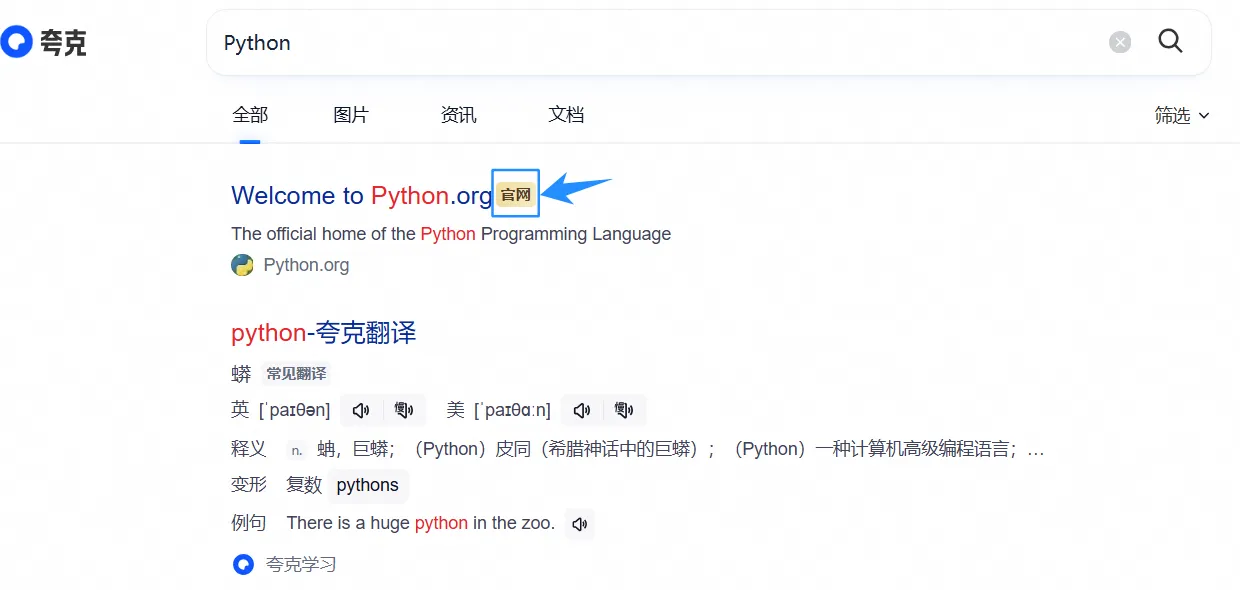
去搜索引擎搜索Python,这里我用的夸克浏览器,带有 “官网”logo的结果即为Python的官方网站(注意不要点到带有"广告字样" 的结果)夸克的搜索引擎很赞,广告很少(这里绝对没有打广告的嫌疑!)。
PS: 下载安装软件,最靠谱的方法就是去官网上下载,什么软件管家都不靠谱,说不定还一堆捆绑包。
- 找到下载页面
通过第一步我们找到了Python的官网,接下来我们打开官网
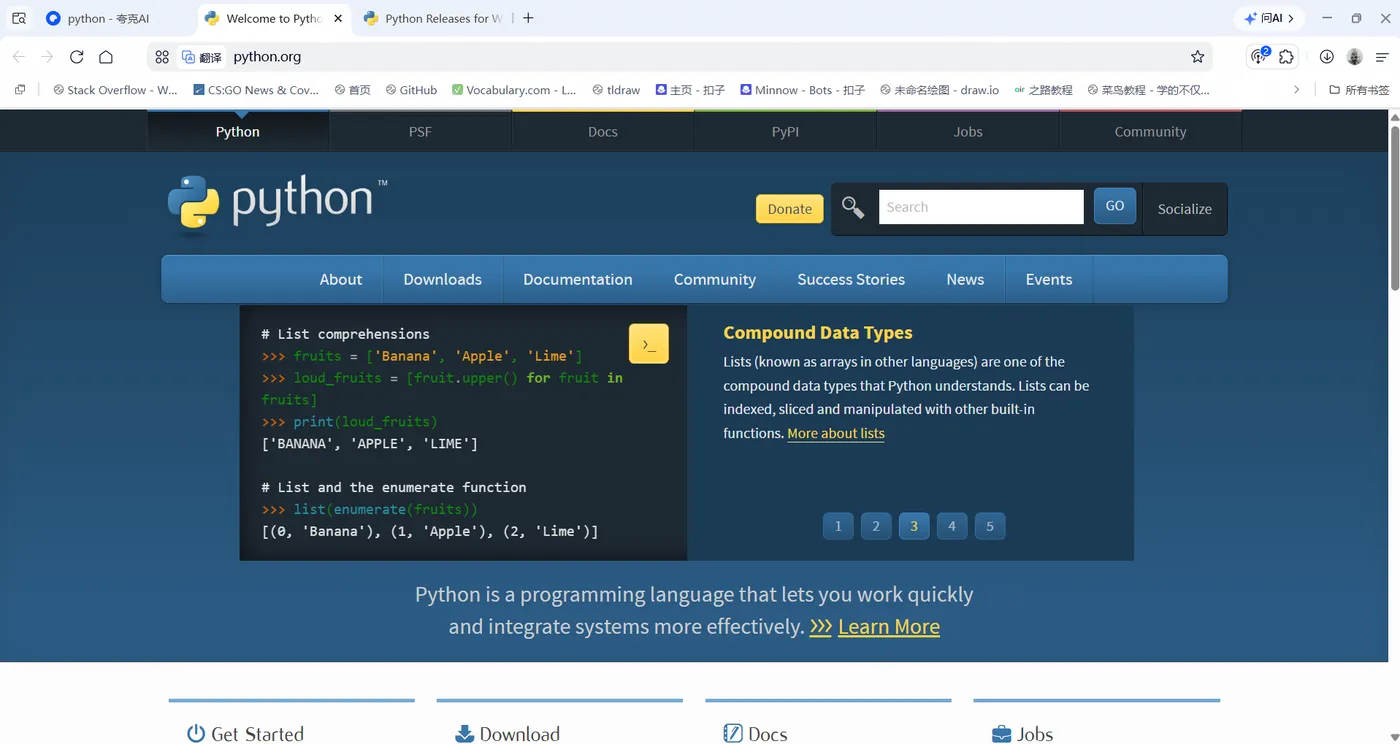
选择Downlodas,在Downlodas下有个Windows(当然如果你的电脑是苹果,那么选择macOS即可)
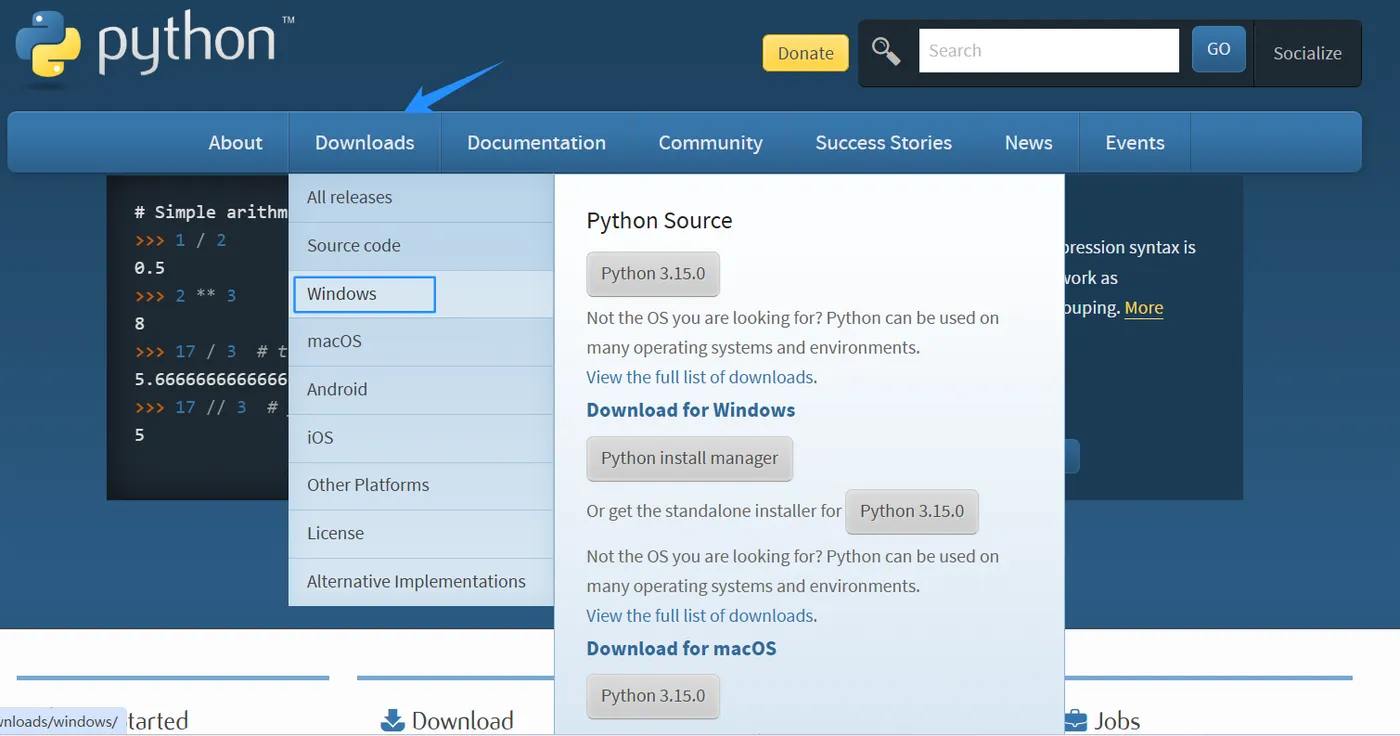
这里我们选择一个当下最新的版本~3.15.0
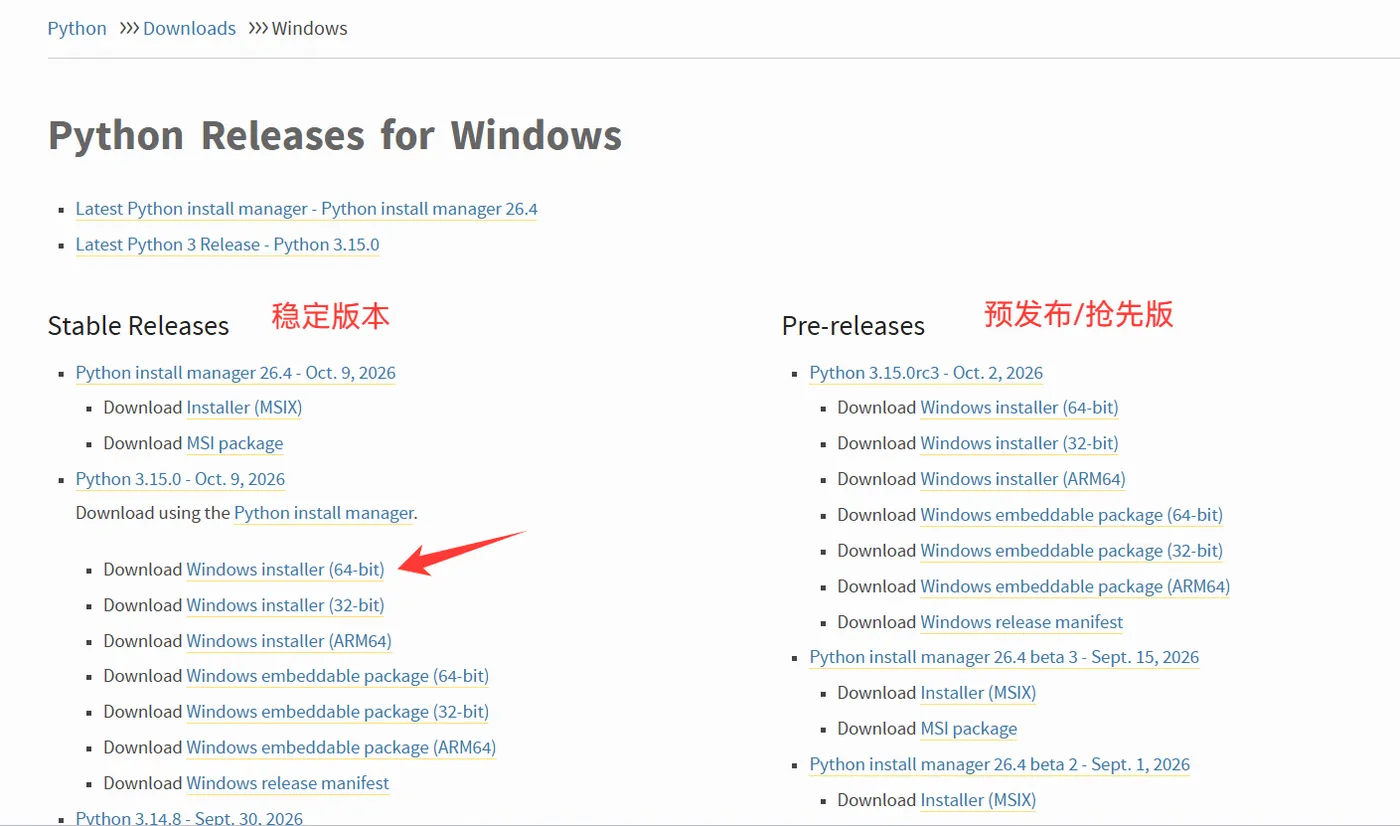
注意:Python 的版本在持续迭代更新中。同学们下载的时候可能和我这里的版本并不完全一致,但是基本不影响学习使用。
关于 Python 版本的补充:
现在主流使用的 Python 版本是 Python 3 系列。但是同学们以后在公司中,接触到一些比较老的项目,可能还在使用 Python 2 。
3 系列 和 2 系列 之间的语法还是存在不小差别的。
- 安装Python
下载完成后,开始安装
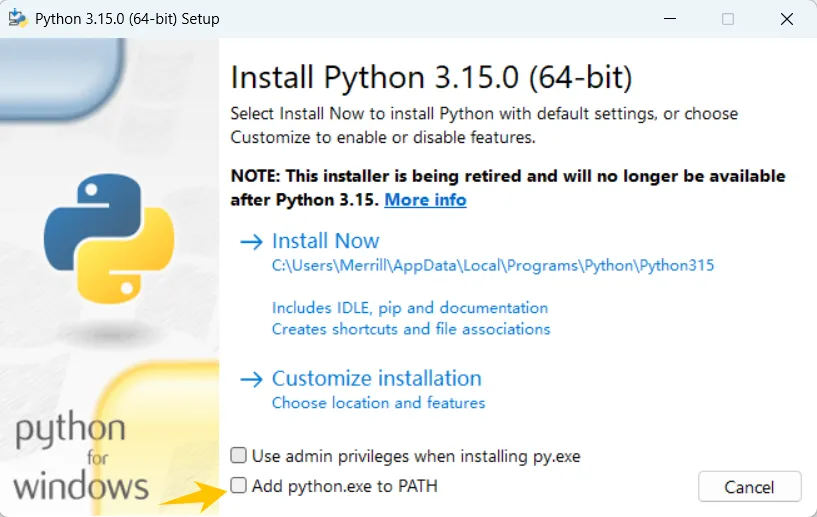
记得勾选箭头所指的选项,这个操作相当于是帮助我们自动配置了相关的环境变量,会让我们后面使用Python的一些相关工具就会方便很多~
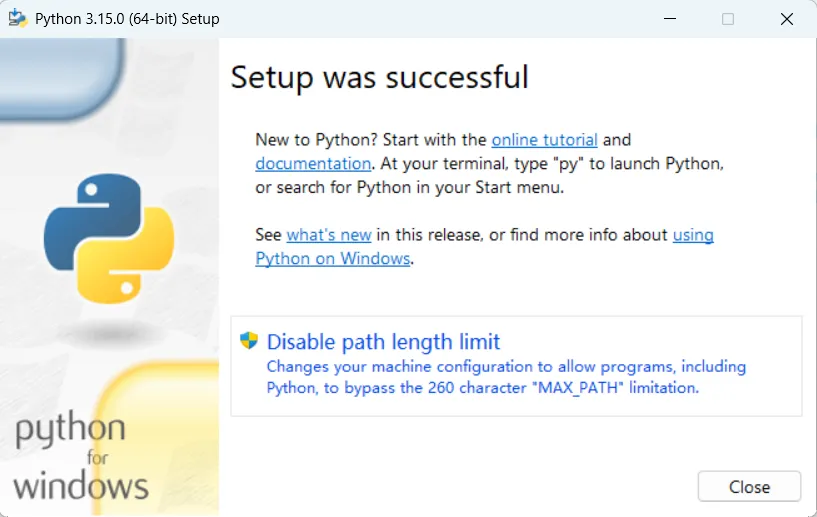
安装成功!非常傻瓜式的安装方法。
- 打开Python环境
那么安装完成后,我们这个Python在哪里呢,如何才能打开它,看到它长什么样子呢?此时我们需要打开我们的开始菜单
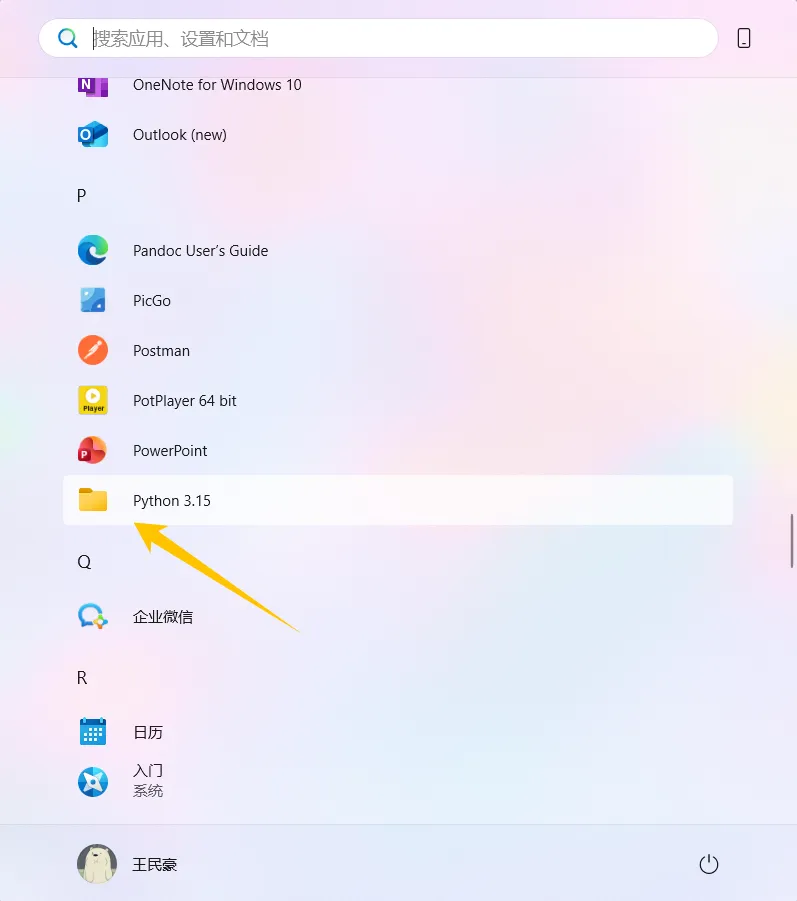
找到Python 3.15文件夹,打开后
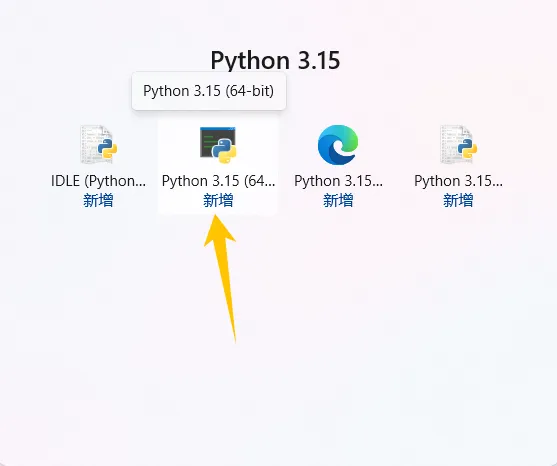
找到Python 3.15 打开 ,就是这样子了
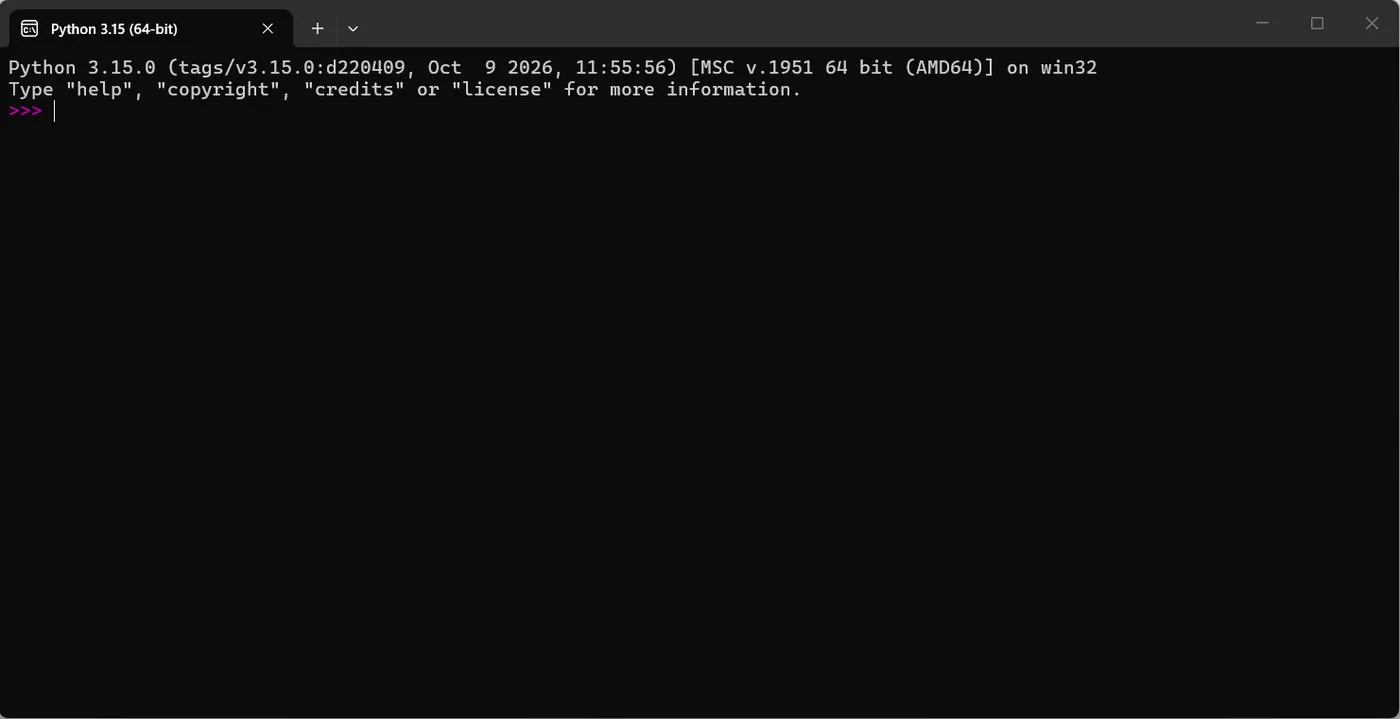
这里我们此时只是安装的只是Python的运行环境,所以我们只能看到Python交互式解释器(控制台程序,也就是命令行程序)。 在这个交互式解释器中,就可以输入 Python 代码了。
直接输入1+1,按下ENTER键,则出现2;输入print(‘hello’),则出现hello。
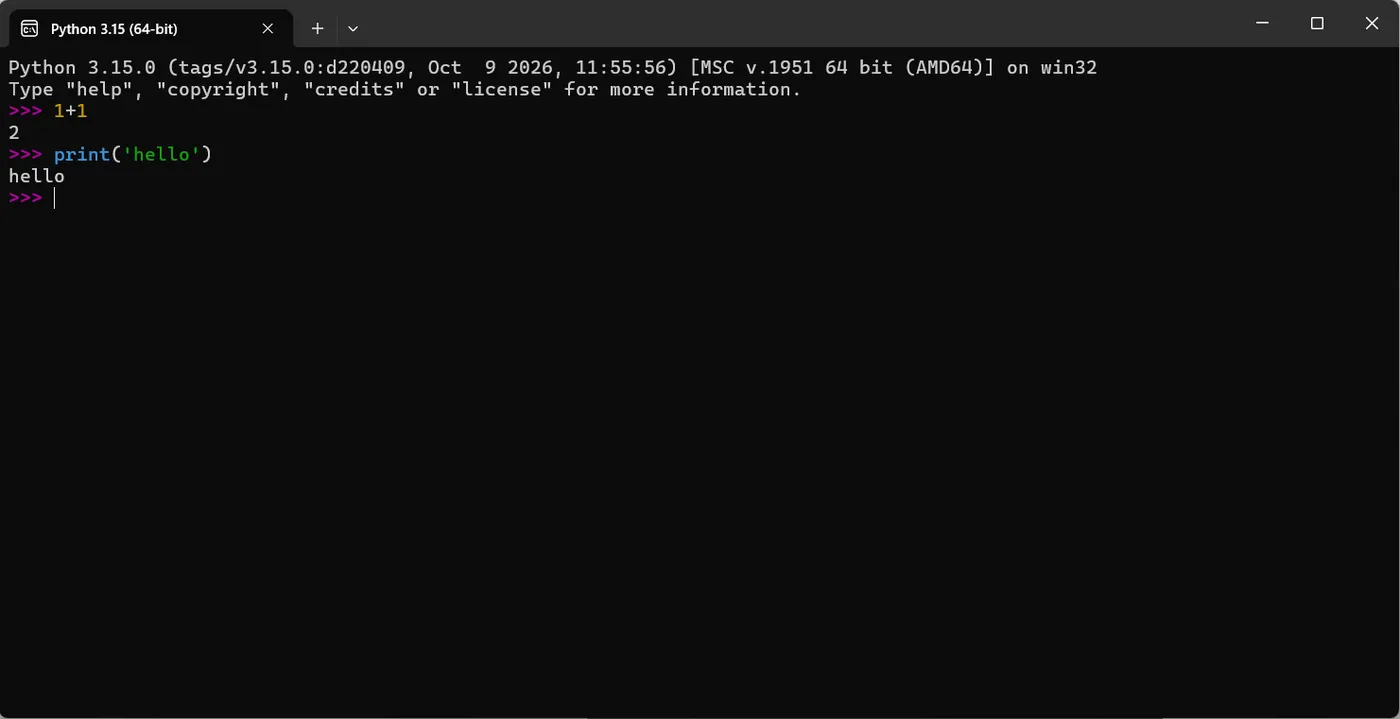
很明显,我们安装好了Python环境,虽然Python代码可以跑起来了,但是在这个命令行里敲代码并不是让人很爽的一件事。因为在命令行里,敲起来挺不方便的,缺少一些必要的功能,比如代码高亮、代码补全、语法检查什么的。所以说像这种交互式解释器只适合运行一些非常简单的测试性质的代码,并不适合我们用它去开发一些程序软件等。所以接下来我们需要安装PyCharm来解决这个问题。
2.1 安装PyCharm
虽然通过交互式解释器可以执行 Python 代码了,但是代码写起来并不方便,此时就需要更专业的开发工具来编写 Python 代码。
目前业界常用的 Python 开发工具,主要有下列选项:
- 找到PyCharm官方网站
依旧使用夸克搜索:
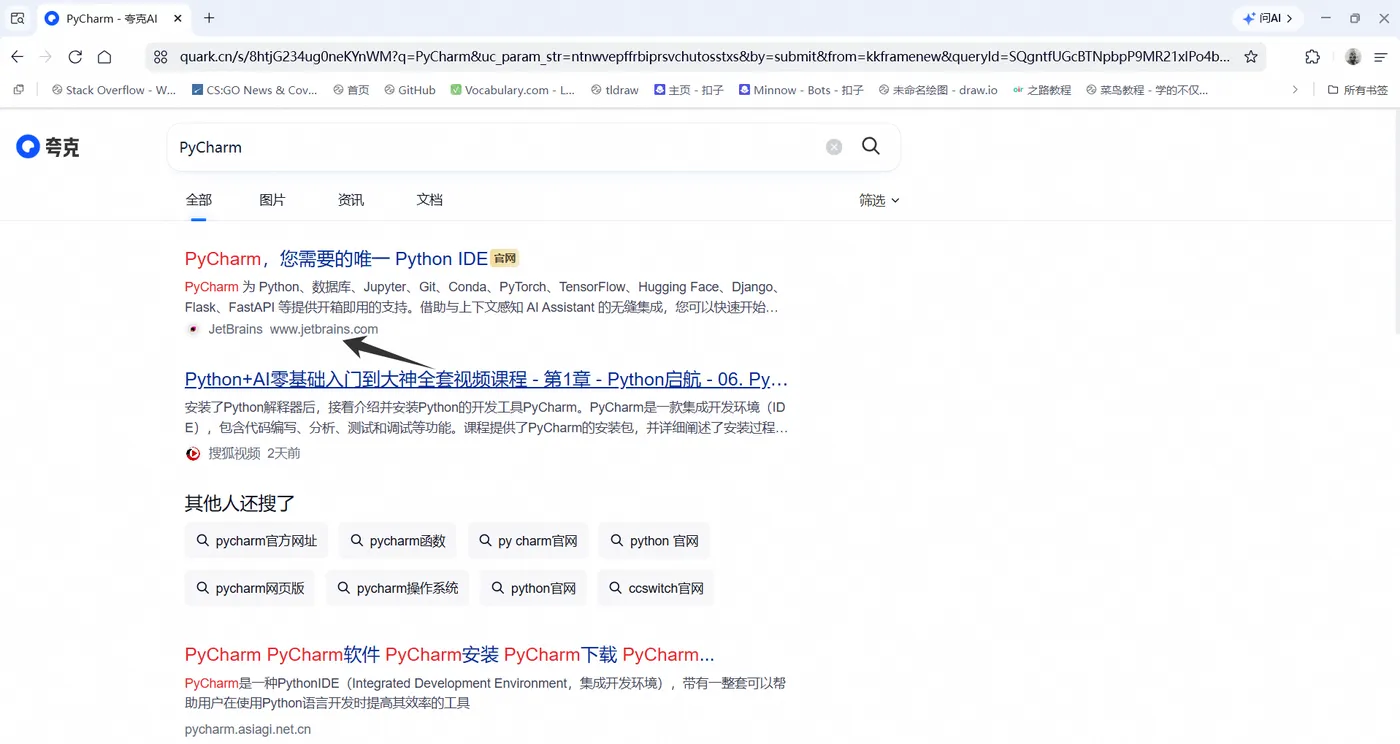
认准该主域名jetbrains
JetBrains 是一家专注于创建智能开发工具的前沿软件公司,产品包括领先的 Java IDE IntelliJ IDEA 和 Kotlin 编程语言。(来自官网主页的描述)
JetBrains 是一家芬兰公司,主要做专业开发者工具,例如C++CLion、Java的IDEA、Go语言的GoLand、PHP的PhpStorm等,这些都属于我们业界非常主流也非常好用的开发工具,深受广大程序猿的喜爱,因此这套工具被我们的程序员们亲切地称呼为JB全家桶(JB就是JetBrains的缩写这里大家伙儿不要想歪了😅)。
- 找到下载页面
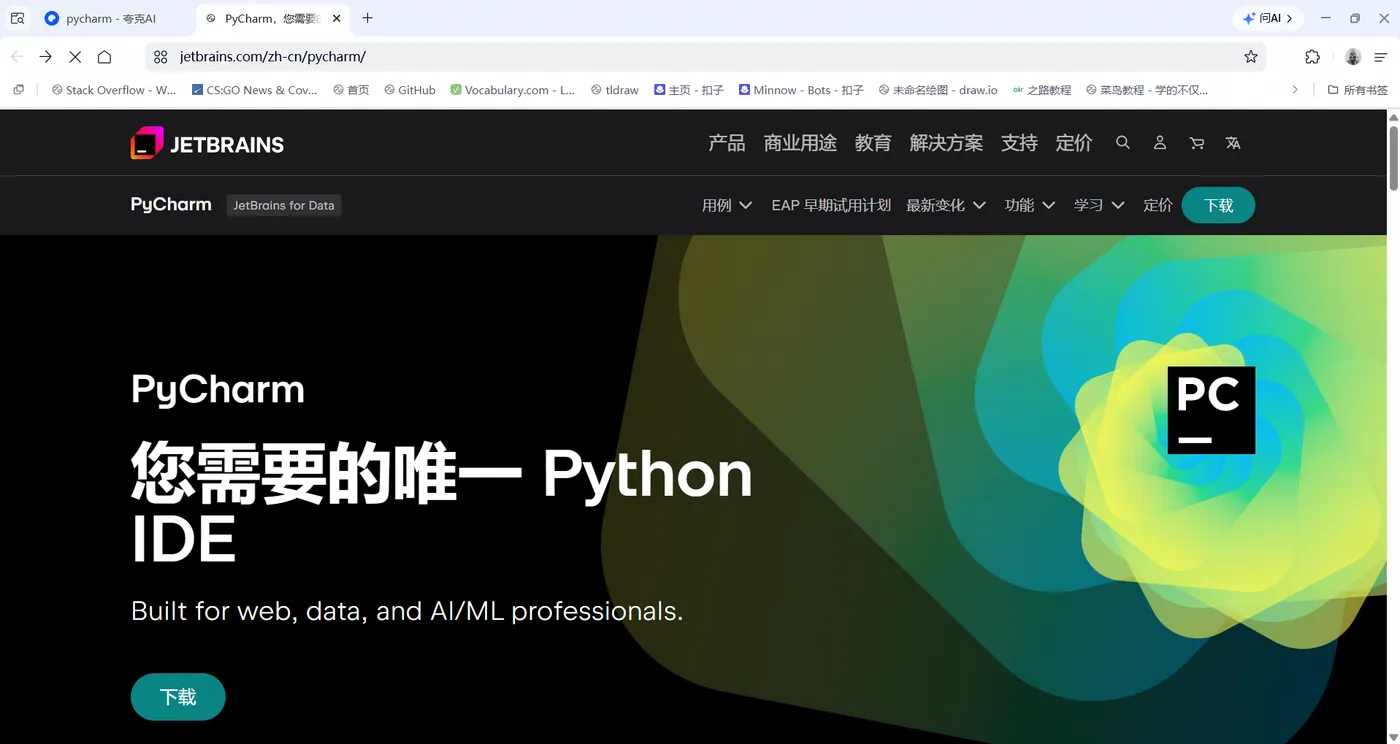
现在PyCharm有中文页面了,可以说很是方便了~
点击下载后,会出现如下页面
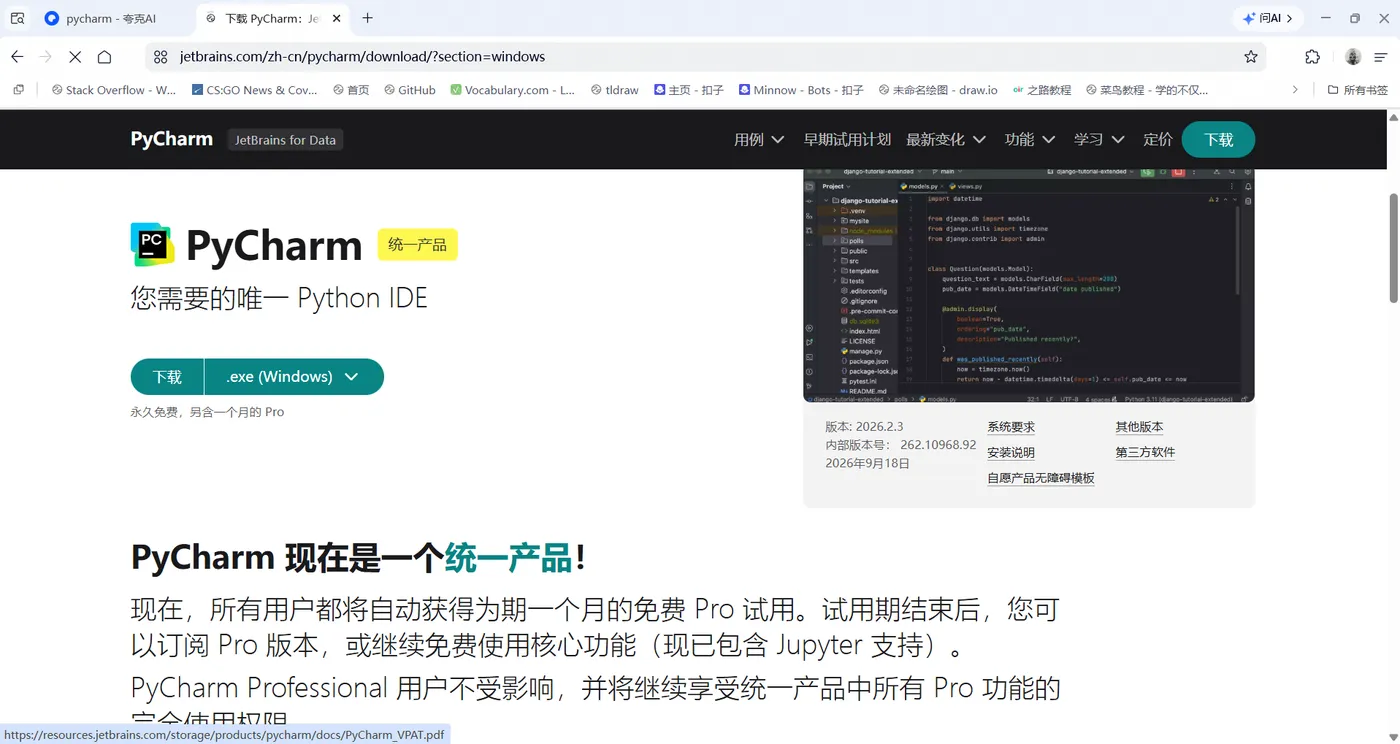
在原来,PyCharm专业版和社区版是分开的,而现在它将这个两个版本融合进去了,变为了可订阅的pro版本,新用户会获得为期一个月的试用资格~
在我们初学阶段,免费版够用了,后续有更高需求的小伙伴再订阅pro版即可~一般来说在公司开发使用Python的话,公司都会订阅pro版本的,大家不用担心。
下载完成后,会得到一个 exe 程序。

- 开始安装
双击安装包,注意选下安装路径。
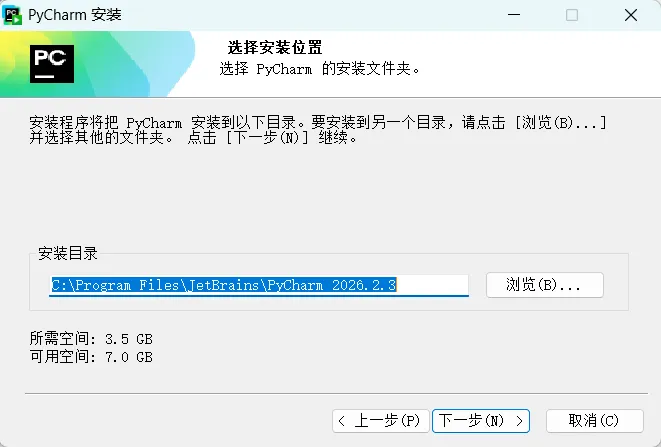
这里建议将第二项勾选上,这样在任意目录鼠标右键,就都可以直接用 PyCharm 打开目录了。(这里将选项一勾上的话,方便我们随时在桌面上打开PyCharm了~)
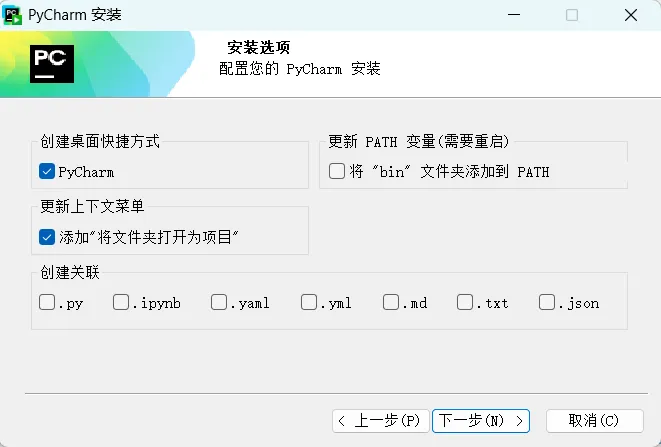
这个安装过程非常简单, 一般只要不报错,就算安装成功。
- 运行 hello world
- 首先打开PyCharm
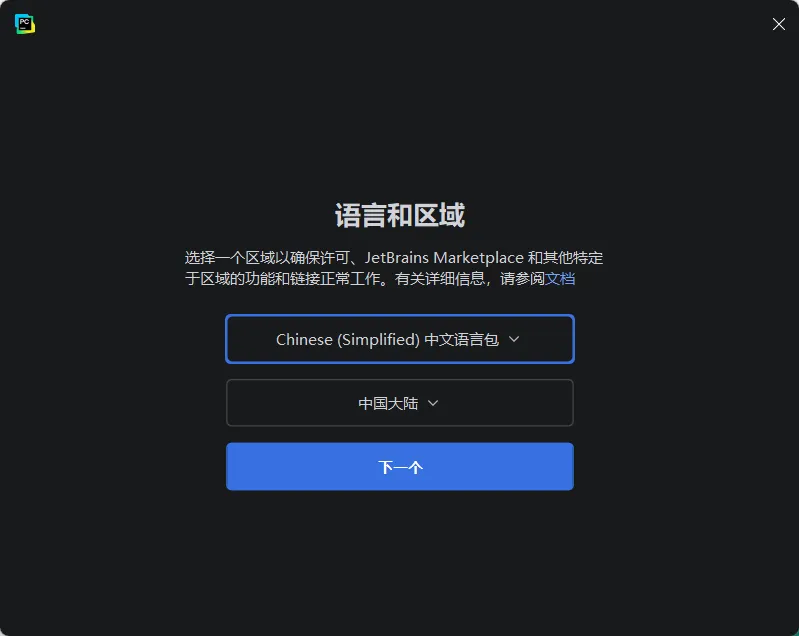
现在支持中文简体了~简直对我们初学者来说不要太友好
- 进入PyCharm后,直接点击新建脚本即可
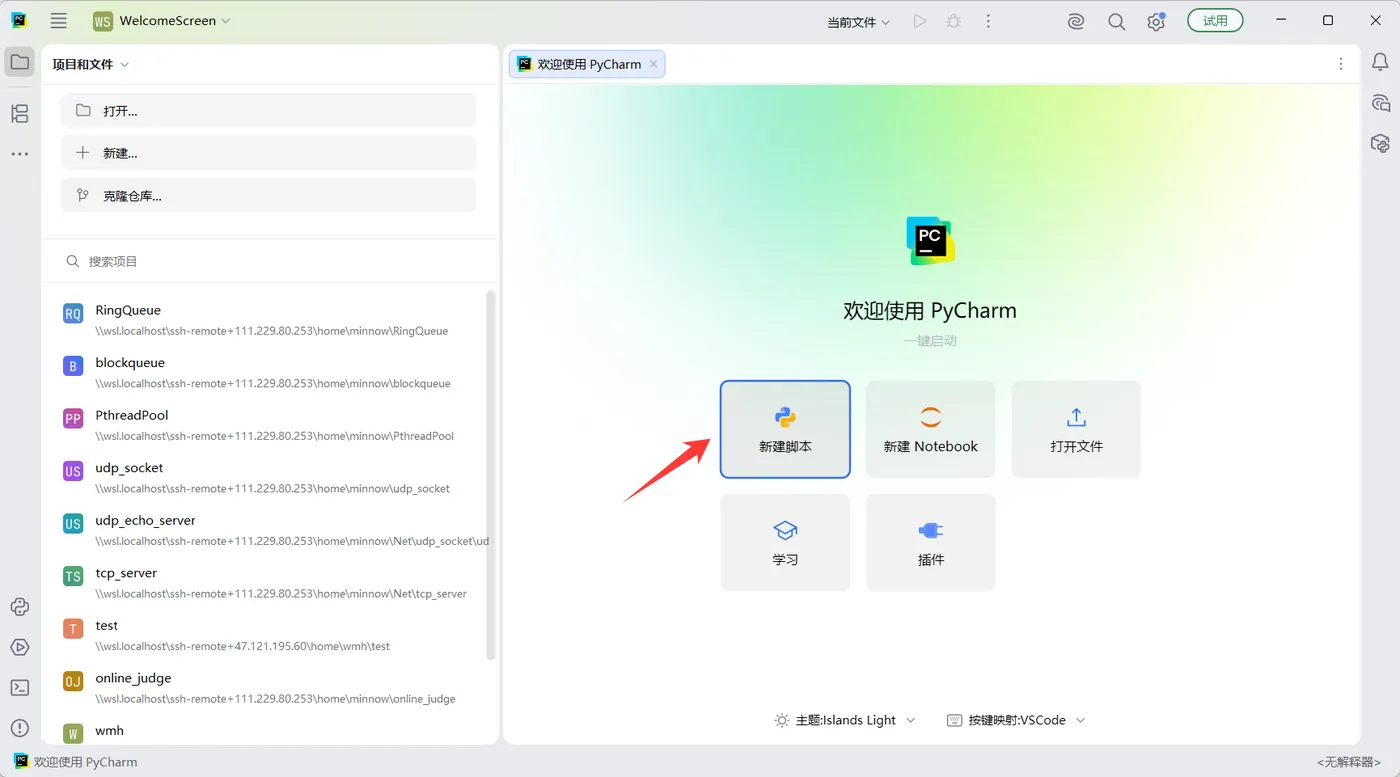
- 然后点击这里的➕号可以创建新的Python脚本文件
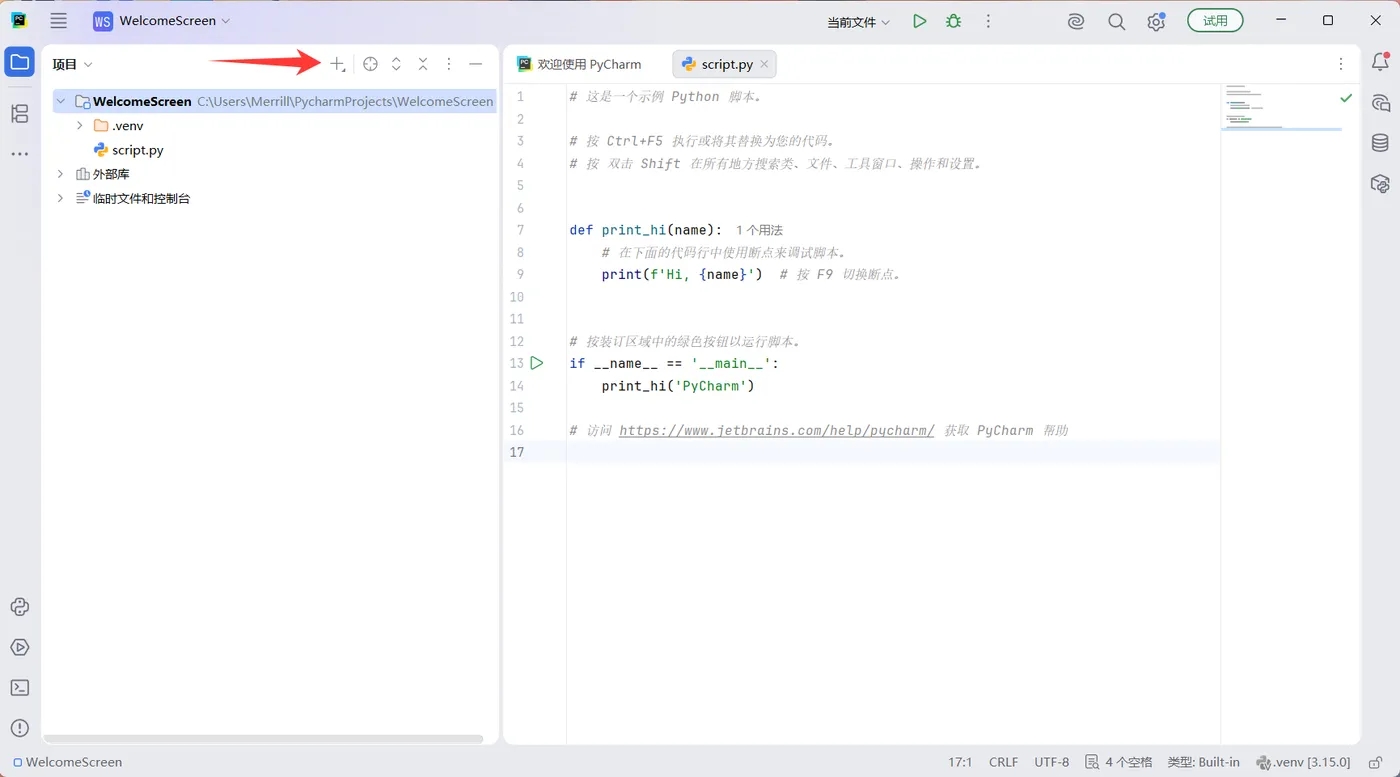
- 选择文件类型
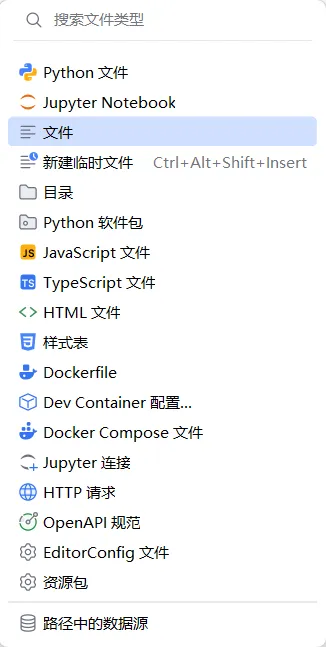
这里自然选择的是Python文件啦~
- 随后填写文件名
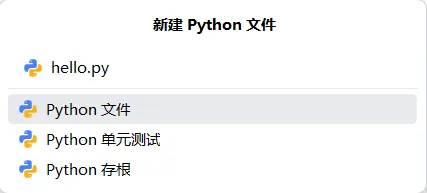
- 编写代码
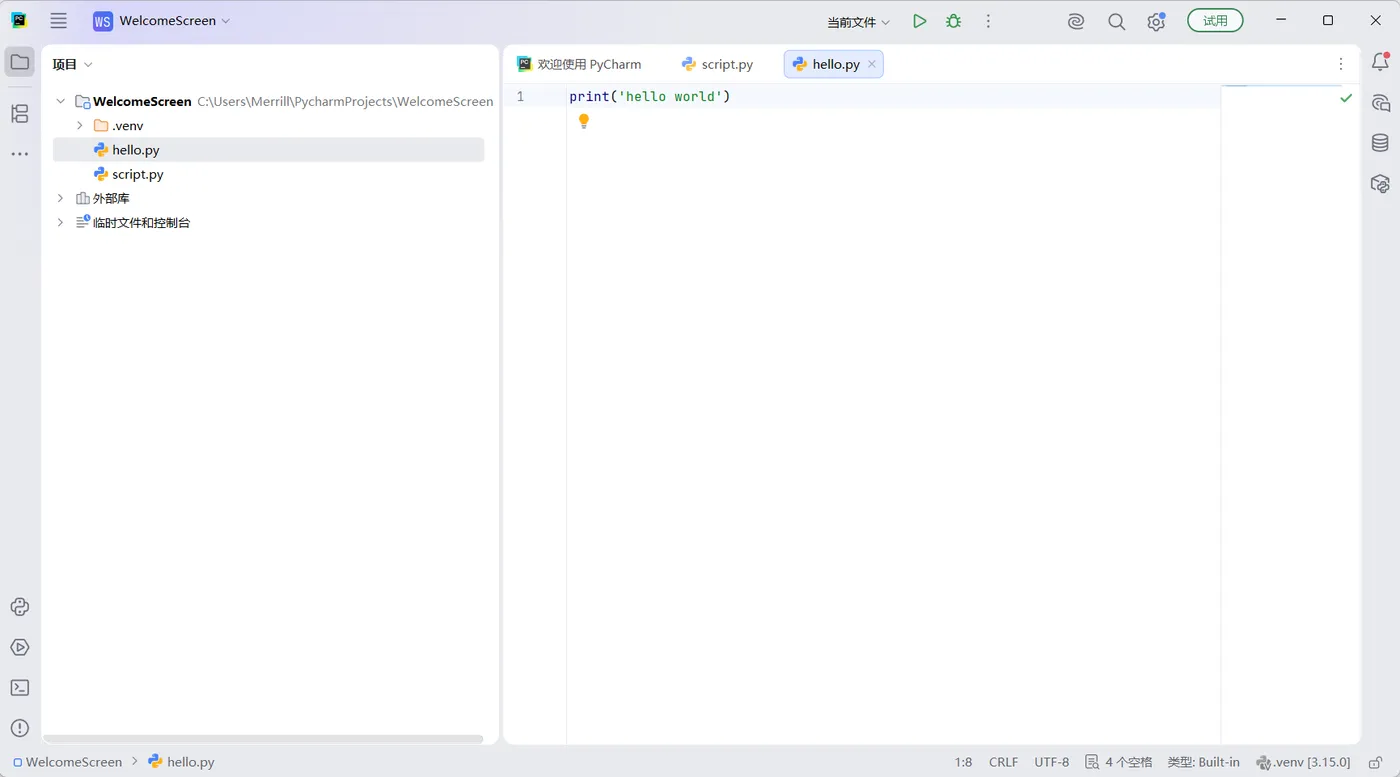
- 运行代码
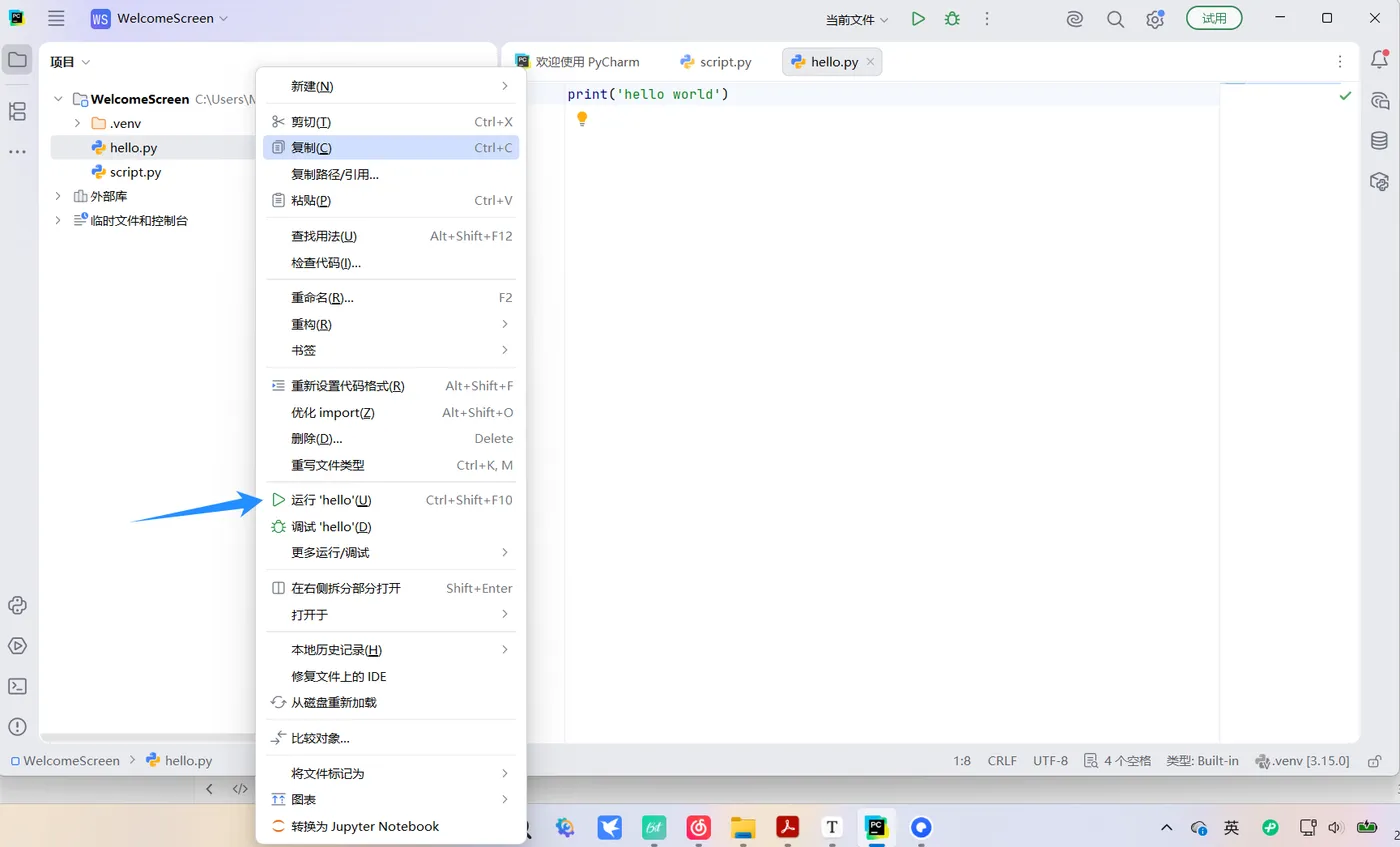
右键单击hello.py这个文件,选择运行'hello'
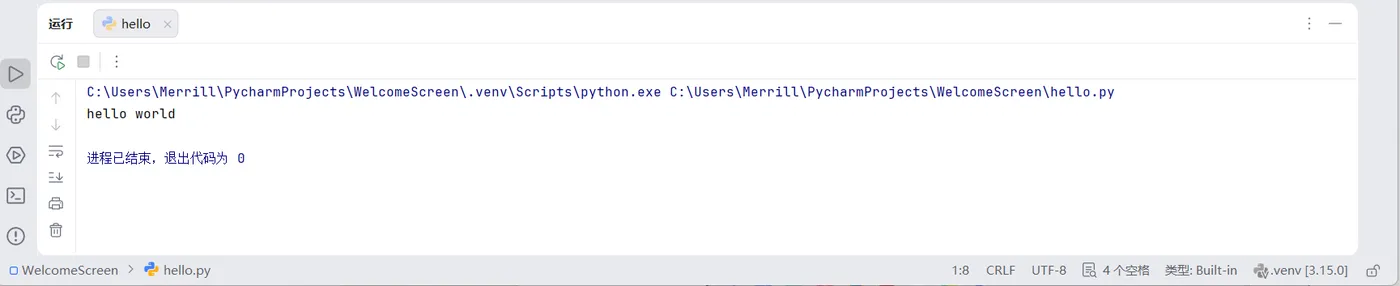
- 查看运行结果!
- 进行一些基本设置
如果觉得PyCharm的默认字体比较小的话,可以进行一些设置
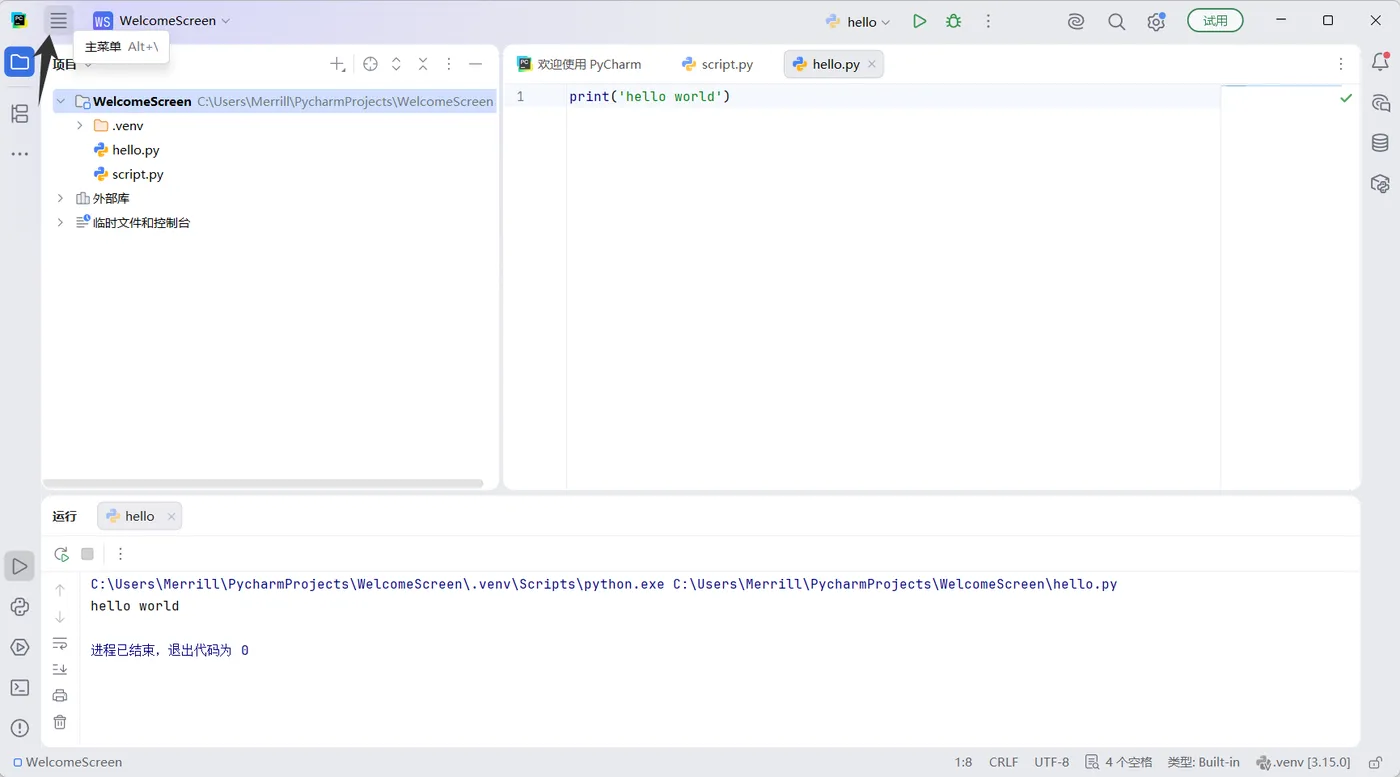
- 点击主菜单
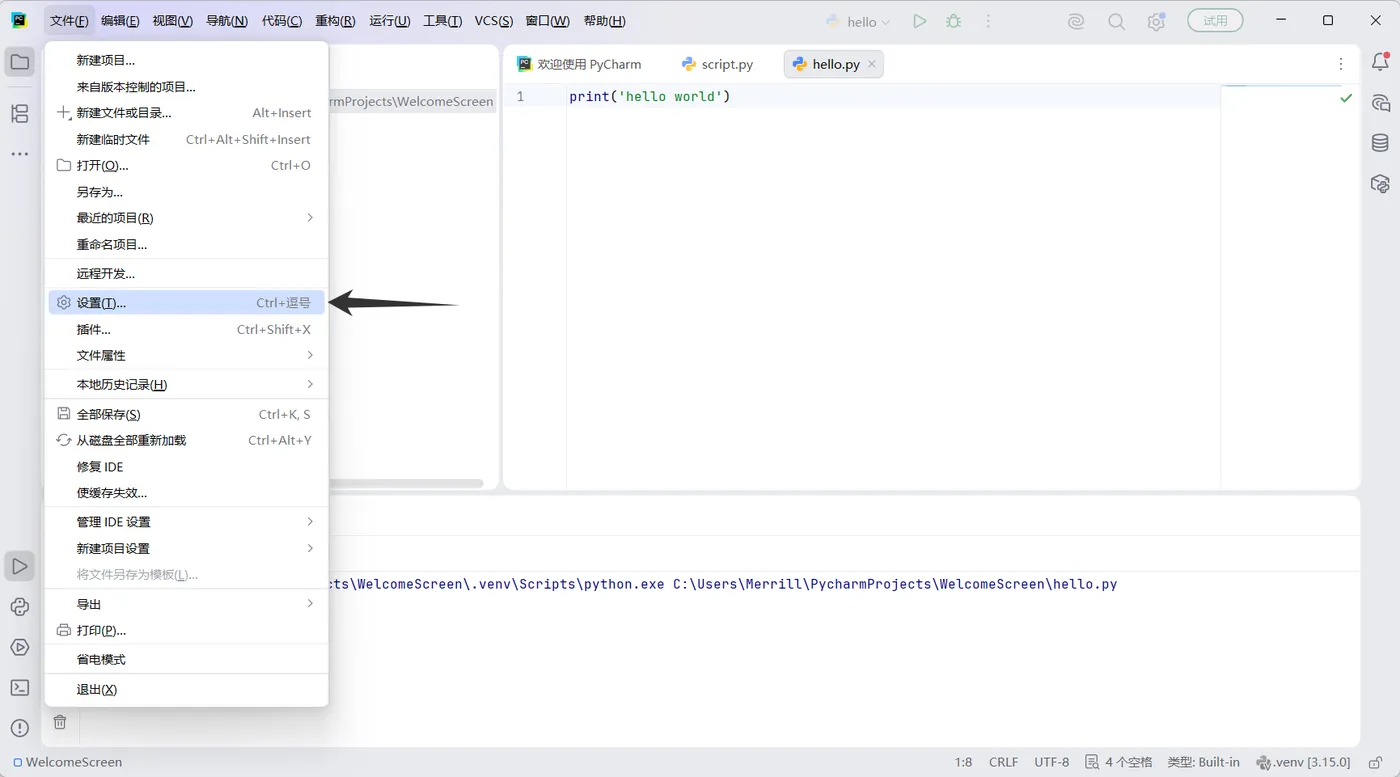
- 找到文件那一栏中的设置选项
- 然后找到编辑器里的字体选项
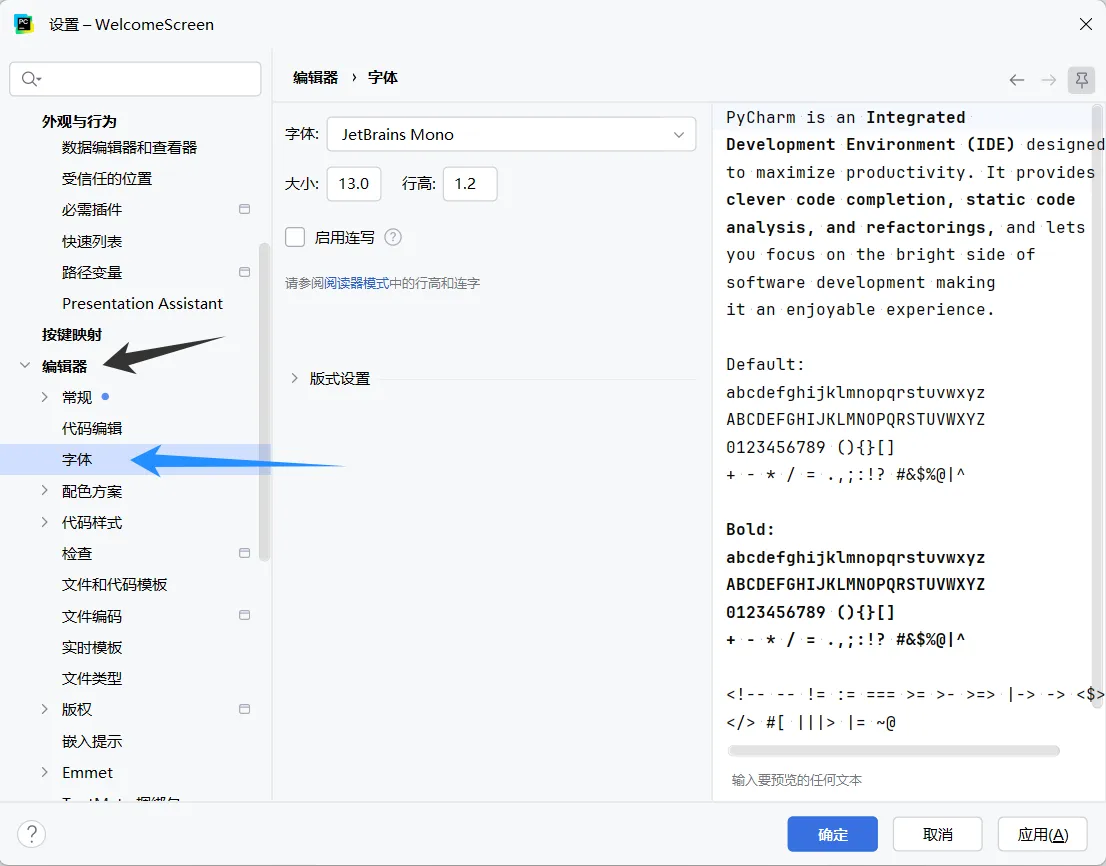
此时就可以根据自己的喜好来调整字体的样式和大小及行高了。
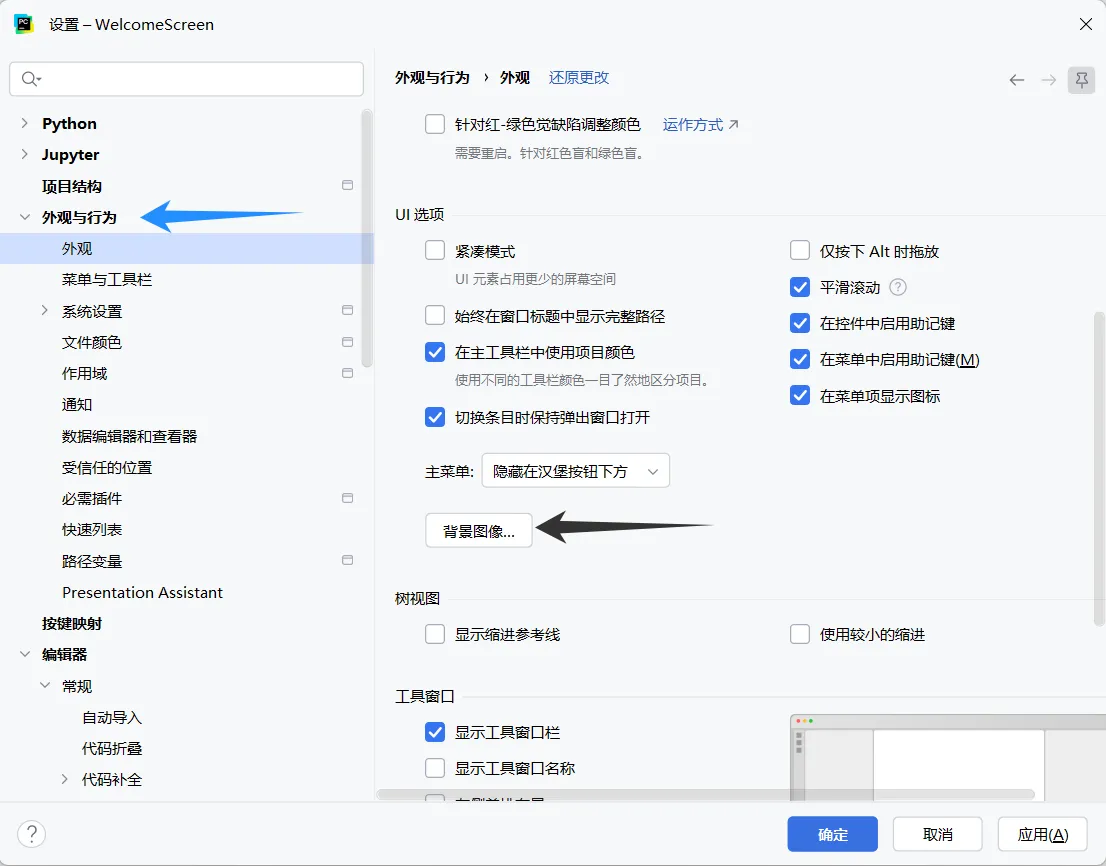
此外,除了字体的设置,PyCharm还支持背景的设置(毕竟程序猿们每天都盯着这玩意,如果就是白花花或者黑乎乎的一片,那也太单调了~为我们枯燥乏味的码字过程增添一丢丢的乐趣吧!)。
- 找到外观与行为这一栏里的外观选项,滑到中间,找到背景图片
- 然后找到自己喜欢的背景图片替换即可
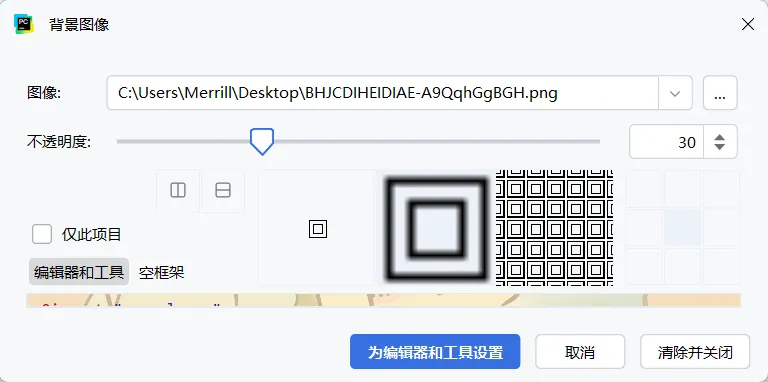
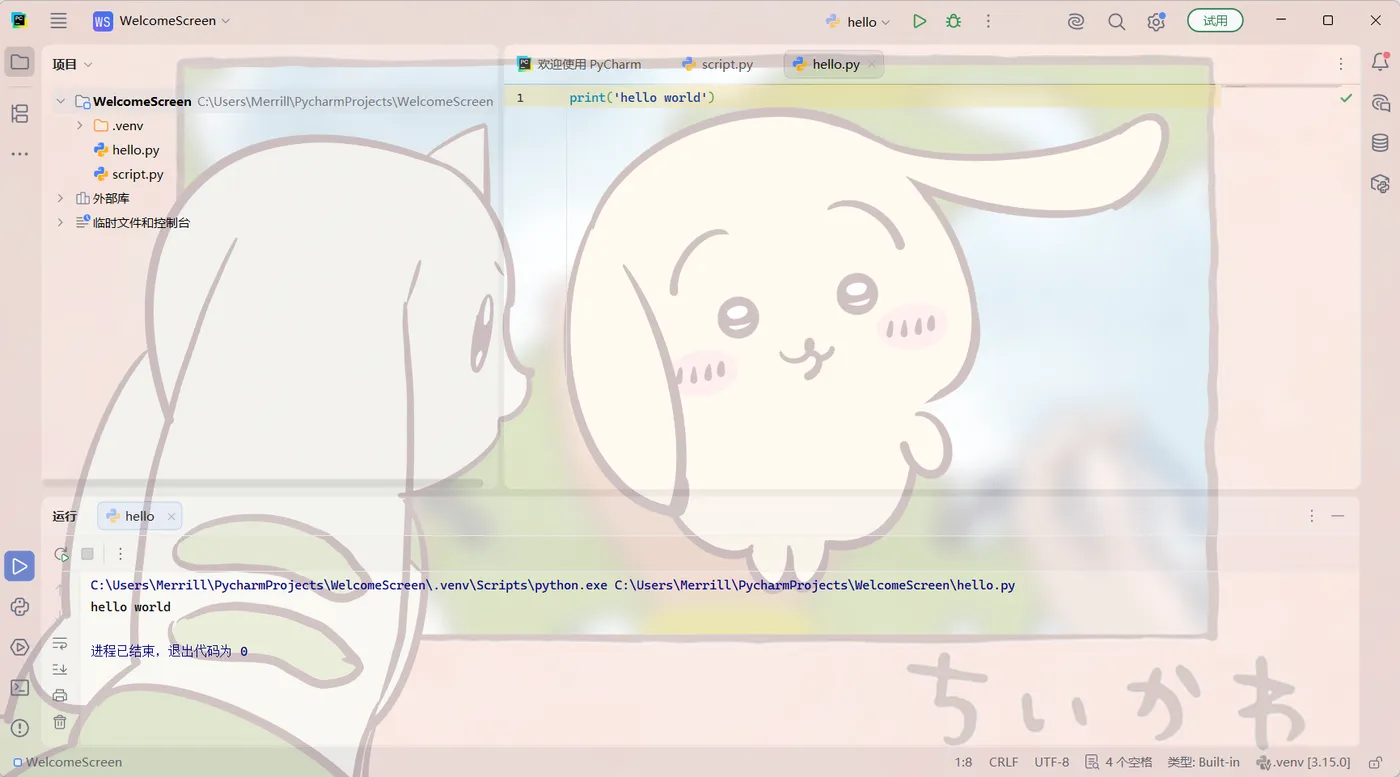
成品展示!!!