摘要:运维同学的桌面通常是"多国部队"——Xshell 连 Linux、Xftp 传文件、mstsc 远程 Windows、kubectl 看集群、录屏软件留痕。本文实测一款把这些能力收进单个窗口的国产终端工作台 xtermpro 3.2.17,从 SSH 连接、SFTP 文件管理、SSH 隧道(跳板 / 端口转发 / RDP 穿透)、脚本批量执行、安全审计到 K8s 工作台逐个拆解,并给出可直接复用的配置技巧与避坑点。全文 21 张实机界面截图。
>
- 测试版本:xtermpro 3.2.17(2026-10-18 发布,Windows x64)
- 下载地址:https://github.com/jackm1688/xtermpro/releases/tag/v3.2.17
- 适用读者:运维工程师、后端开发、云原生团队、有合规审计需求的团队
@[toc]
一、痛点:会话散落、密码各管各的、批量执行靠手速
先问个问题:你连一台服务器,要打开几个软件?
- 连 Linux,开 Xshell;
- 传文件,切 Xftp;- 远程 Windows,开 mstsc;
- 看 K8s,再开一个 kubectl 终端;
- 想留操作证据,另开录屏软件;
- 找历史命令?翻聊天记录和记事本。
工具一多,问题就固定成四个:会话散落各处、凭据各管各的、操作没有留痕、批量执行靠手速。
xtermpro 的定位就是把这四件事收进一个窗口:SSH / Serial / Named Pipe / RDP / K8s / S3 多协议会话 + 脚本批量执行 + 录屏审计 + 凭据集中管理。下面按模块拆,全部为实机截图。
二、SSH 连接:填三个框就能走
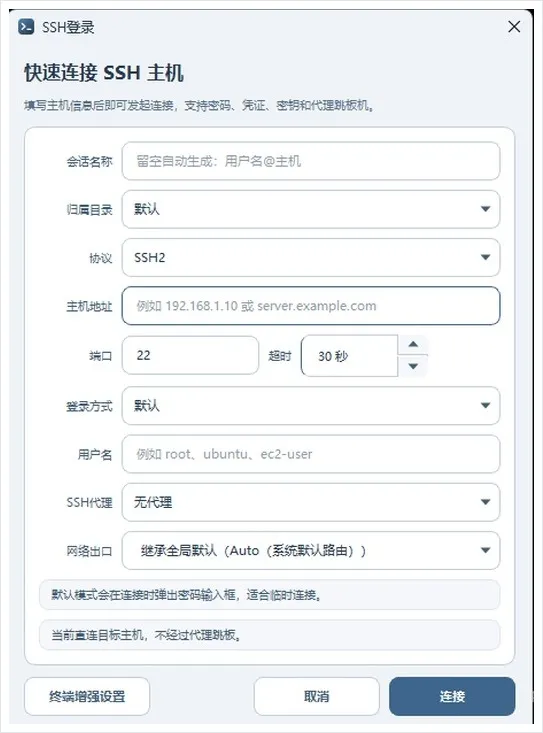
Ctrl+N 唤出快速连接,填主机地址、端口、用户名即可。默认模式在连接时弹密码输入框,适合临时机器;常用机器建议落到左侧会话树,双击即连。
技巧一:配置密钥免密登录
# 本地生成 Ed25519 密钥(比 RSA 更短更安全)
ssh-keygen -t ed25519 -C "you@laptop"

# 一条命令把公钥推到服务器
ssh-copy-id -i ~/.ssh/id_ed25519 root@your-server
再到「密钥管理」导入私钥,会话登录方式选密钥,以后双击即进,全程不碰密码。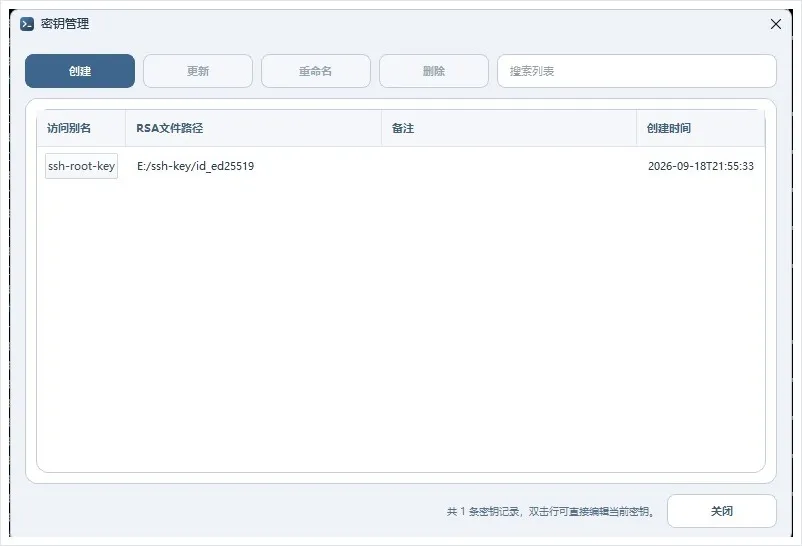
技巧二:开了 MFA 也能直连
生产机常见"密码/私钥 + 动态验证码"的双因素要求,xtermpro 原生支持这一环节;走跳板机时两端都会给出认证提示,不会出现"验证码该填哪一层"的问题。
技巧三:防断线与出口控制
- 客户端:「全局设置」里有 SSH 空闲断开时长;
- 服务端:
/etc/ssh/sshd_config配ClientAliveInterval 60保活; - 多网卡 / VPN 环境:「网络出口」可给新连接指定本机源地址。默认
Auto跟随系统默认路由,已有连接不会被强切;VPN 变化后点「刷新」重读网卡即可。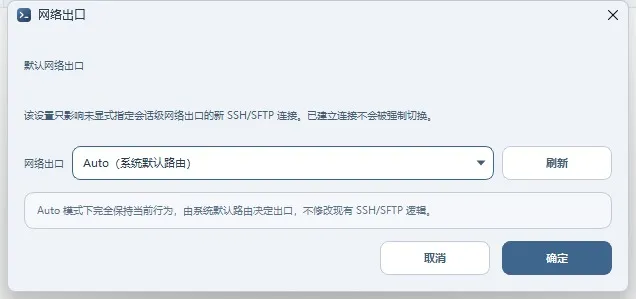
三、SFTP 文件管理:双栏浏览 + sftp 命令模式
会话树右键连接 → 打开 SFTP 文件浏览器,得到本地 / 远端双栏界面: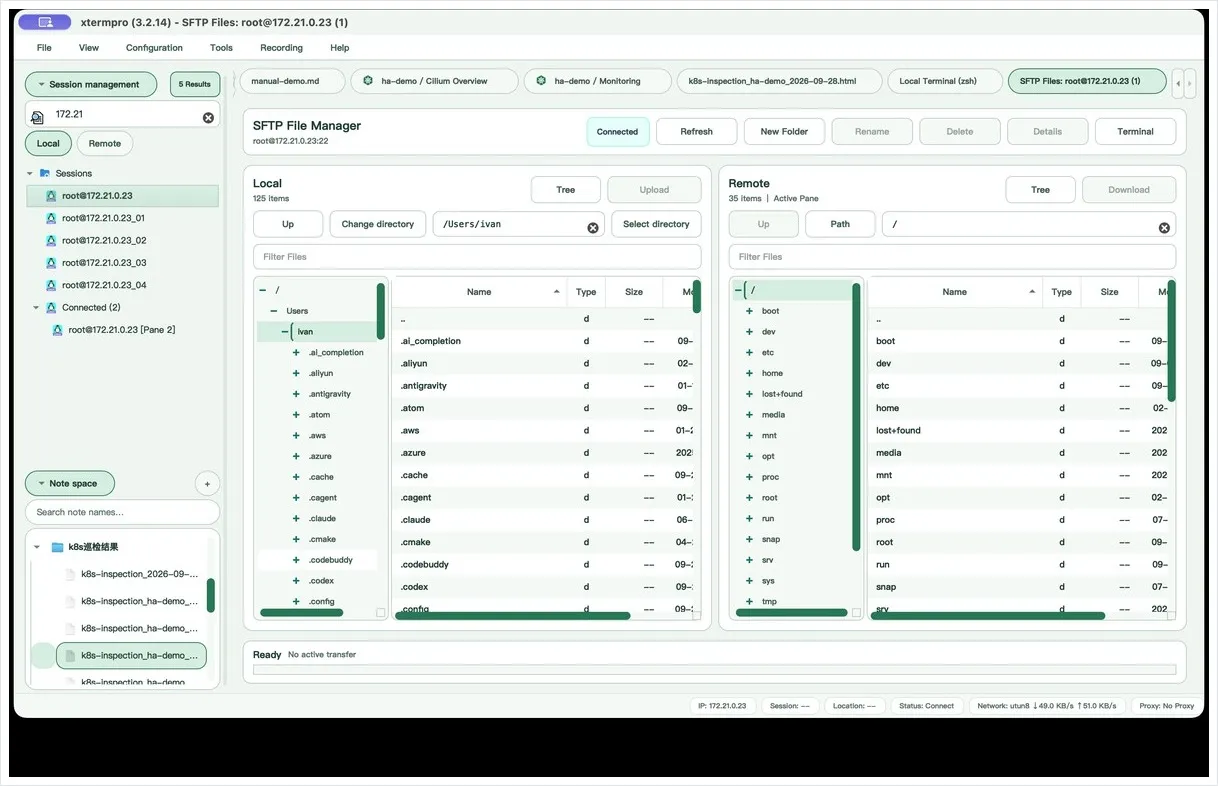
- 两侧各自有路径栏、目录树、文件过滤,互不干扰;
- 选中哪一侧,Upload / Download 按钮就往对侧传;
- 同名冲突明确询问跳过 / 改名 / 覆盖,不会静默覆盖;
- 传输有队列与进度,单个任务可取消(取消后注意检查残留的半个文件);
- 远端文本文件可直接打开编辑,经本地缓存后回传,改
nginx.conf不必再走"下载 → 修改 → 上传"三步。
额外惊喜:文件浏览器顶部切到 Terminal,可进入 sftp> 命令模式,get / put / chmod / chown / ln 都能敲。注意它是本地 SFTP 解释器而非远程 Shell,sudo 和管道在这里不生效。
四、SSH 隧道:按用途拆成三个页签
这是最值得单独讲的一块。多数 SSH 客户端把跳板机、端口转发、RDP 穿透混在一个"隧道"列表里,配久了分不清哪条给谁用。xtermpro 的做法是按用途拆成三个独立页签,互不混存。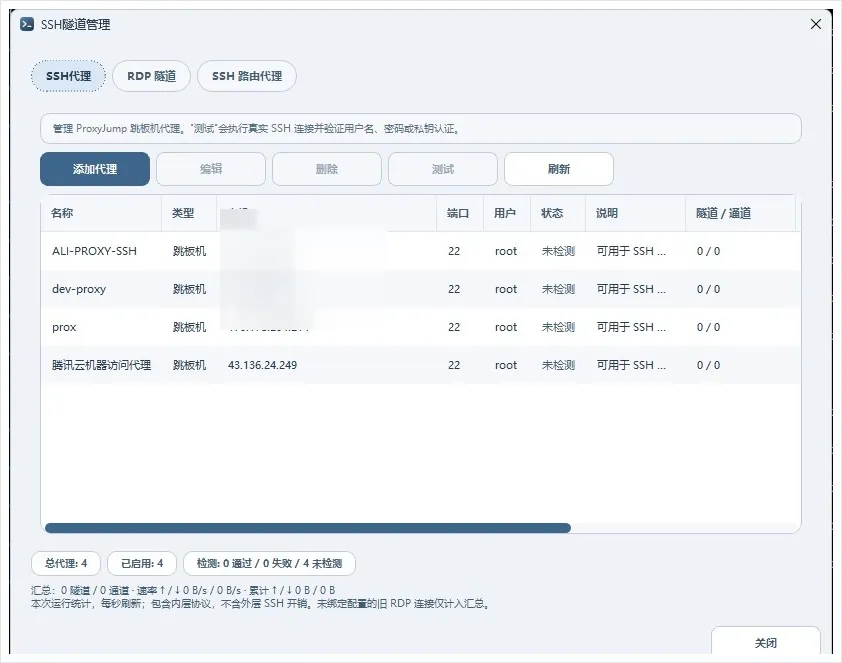
入口:配置管理 → SSH 隧道管理,列表展示名称、类型、跳板主机、端口、账号、状态(未检测/正常/不可用)、说明,以及每行独立的隧道数与实时速率。
4.1 三种页签对比
| 页签 | 解决什么问题 | 使用方 |
|---|---|---|
| SSH 代理 | 经跳板登录内网主机(ProxyJump) | 终端 SSH 会话 |
| RDP 隧道 | 让远程桌面走 SSH 通道,3389 不暴露 | RDP 连接 |
| SSH 路由代理 | 为云资源访问提供统一出口 | K8s 与 S3 连接共用 |
注意 SSH 代理类型固定为 ProxyJump,代理命令被禁用——官方未开放"任意命令代理",属于收敛风险的取舍。
4.2 配置跳板五步
- 添加代理,起个可辨识的名字;
- 填跳板主机 + SSH 端口(默认 22)、跳板账号(与最终目标账号通常是两个身份,别填混);
- 选认证方式:密码或私钥文件;
- 点「测试」,会真实建立 SSH 连接做握手 + 主机指纹校验 + 认证;
- 回到 SSH 连接中选择该代理,最终服务器地址、端口、账号照常填写。
连上后底部状态栏会显示当前走的代理信息,远端身份可核对,链路是否真的穿了跳板一眼可确认。
4.3 三种转发方式对照
| 类型 | 作用 | 命令行等价 |
|---|---|---|
| 本地转发 | 本机监听端口 → 转到远端服务 | ssh -L 8080:10.0.0.5:80 jump |
| 远程转发 | 远端监听端口 → 转回本机/内网服务 | ssh -R 9000:localhost:3000 jump |
| 动态转发 | 在本机开一个 SOCKS 代理入口 | ssh -D 1080 jump |
典型场景:内网有个只对跳板机开放的 Web 后台,本地转发 127.0.0.1:8080 → 内网IP:80,浏览器访问 localhost:8080;数据库同理,Navicat 指向本地端口即可。
绑定地址建议默认用 127.0.0.1。填 0.0.0.0 意味着同网段任何人都能蹭用你的隧道。
4.4 RDP 隧道:把 3389 藏起来
Windows 机器只允许跳板机访问、又不想开 VPN 时,在 RDP 隧道页签配一条跳板,再在 RDP 连接里引用:
- RDP 本地端口:填
0由程序自动挑可用端口; - RDP 连接超时:1–600 秒;
- 认证支持域账号 / 密码 / 已保存凭据,会话策略可选 NLA、TLS、标准 RDP。
效果是公网只暴露跳板的 22 端口,3389 一个口都不开,对等保测评友好。
4.5 SSH 路由代理:K8s 与 S3 共用出口
私有集群的 API Server 常只能从跳板机访问。xtermpro 把这条链路做成独立路由代理,K8s 连接与 S3 连接可引用同一代理。设计上值得肯定:代理连不上时直接报错,不会偷偷降级为直连——安全边界不应因"连不上就试试直连"而破掉。
4.6 三个容易踩的坑
- 测试成功 ≠ 目标可达:测试只验证到跳板的 SSH 认证,不检查目标端口;
- 停用代理不等于断开现有连接:只影响新建连接,老会话仍挂着;
- 删代理前先查引用:被 K8s / S3 连接引用的代理会拒绝删除。
底部汇总统计为本次运行累计,每个代理单独计数后求和,含内层协议(TLS/SSH)流量、不含外层 SSH 封装开销,单位按 1024 换算。可用来判断"隧道是否在跑流量",不宜作为计费依据。
五、批量执行:脚本工作区是真正的分水岭
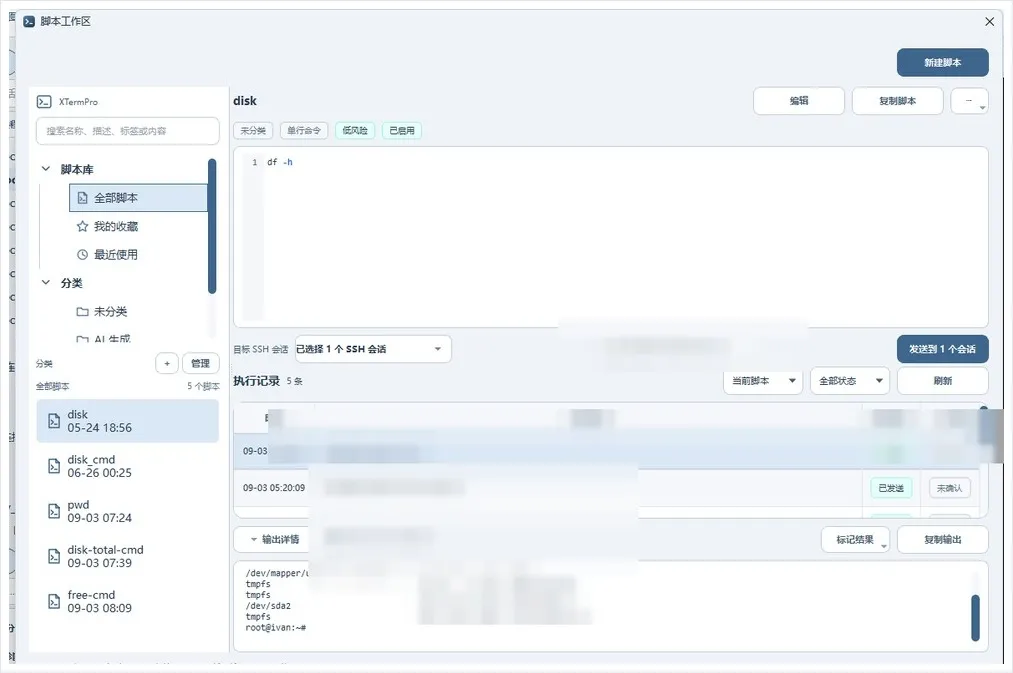
这是它与普通 SSH 客户端差距最大的地方。写一个脚本(如 df -h 磁盘巡检),打上"执行命令 / 低风险"标签,即可一键发送到选中的多个 SSH 会话。
关键在于发完不管的同款工具很多,它多了三道记录:发送状态、执行结果确认、输出捕获——哪台机器执行了、输出是什么、有没有人工复核,一目了然。
补充几点更新日志中的能力:脚本按分类管理,支持 Shell / Python / Perl / PHP / JavaScript / HTML 六种语言高亮;正文自动留草稿;某台失败可只对失败目标重发。
六、安全与审计
6.1 凭证集中管理
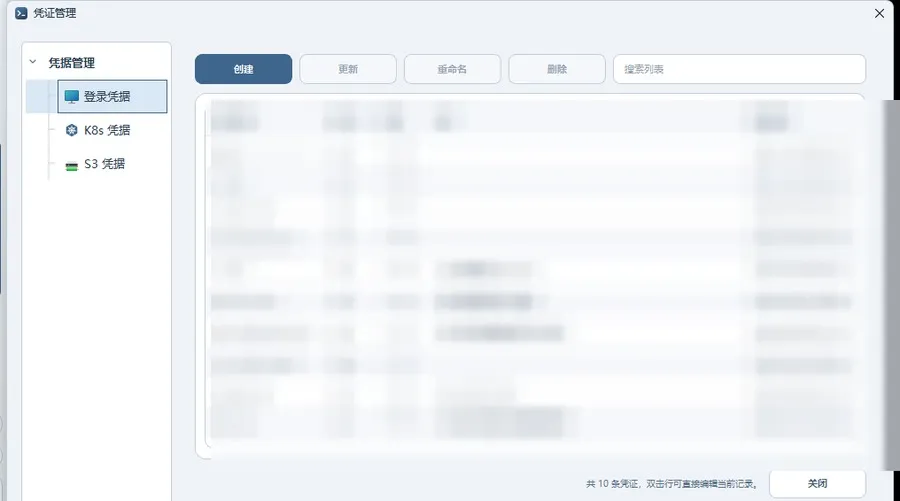
登录凭据、K8s 凭据、S3 凭据三类统一管理,配合密钥管理、SSH 隧道、云 AK。对团队是刚需:新人入职不用"问密码",离职也不必满世界改密码。
6.2 命令过滤:高危命令直接拦下
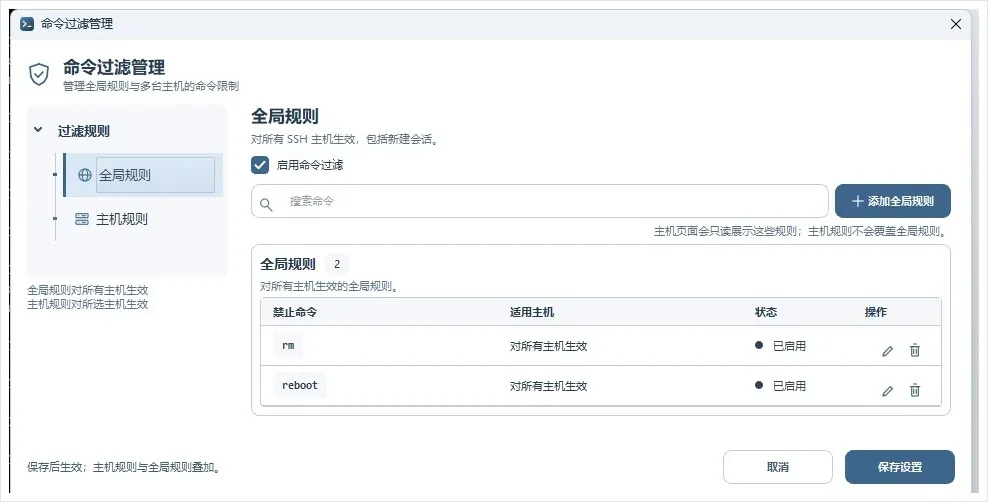
全局规则 + 主机规则两级管控,例如把 rm、reboot 加入禁止列表,所有主机会话统一生效。
细节:主机按地址 + SSH 端口区分,同一台机器的不同账号共用一套规则;被继承的全局规则在列表里只读;所有改动为草稿态,点「保存设置」才统一生效。需要说明的是,它只是本地输入侧的一道闸,不能替代服务端权限控制。
6.3 会话操作日志
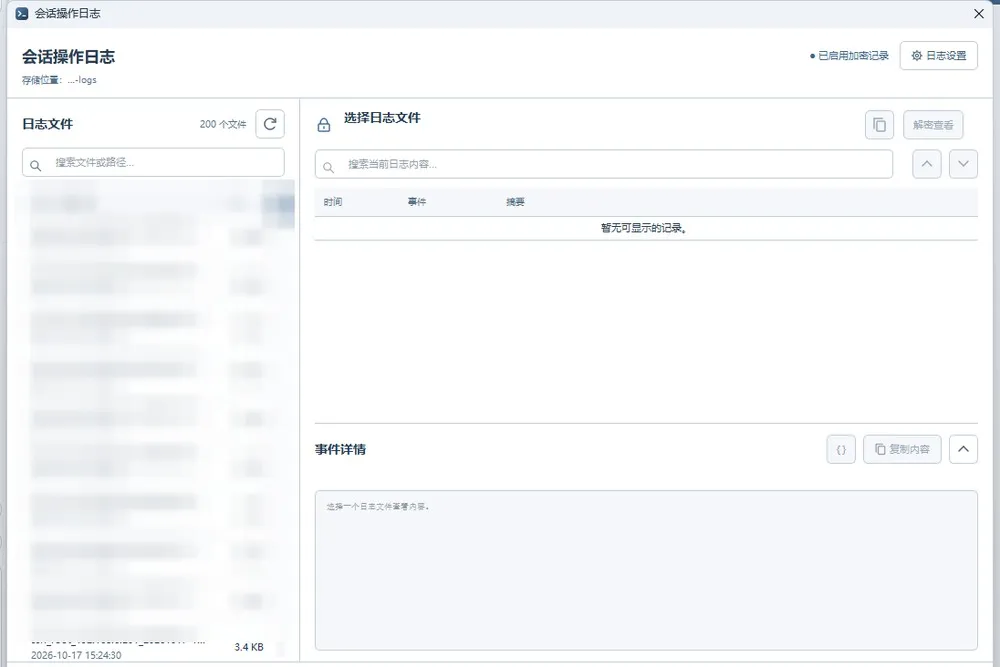
支持加密记录,按会话分文件存储,可搜索、导出、解密查看,并支持跨记录检索——搜一个关键字直接跳到对应时间片段。配合「记录」菜单里的视频录屏 / 文本记录 / 终端截图,可满足等保与内控要求。
七、K8s / RDP / 云资源入口
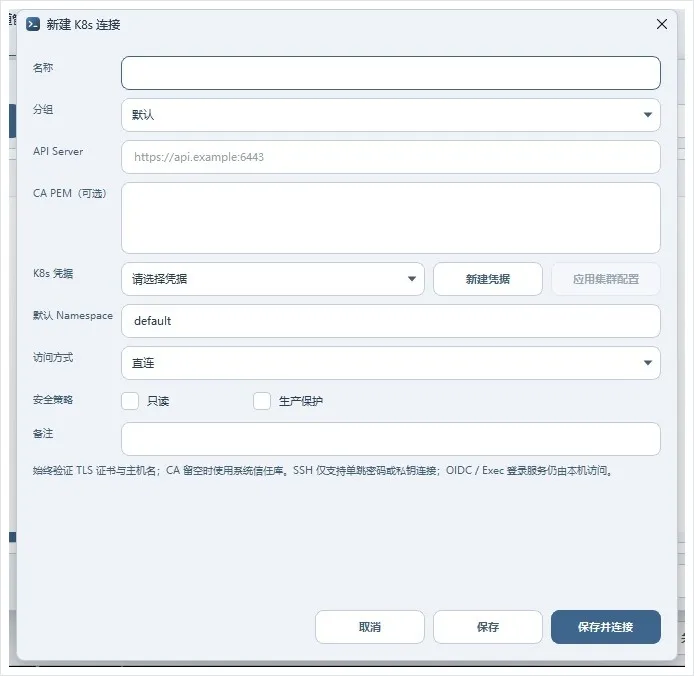
K8s 连接:填 API Server + 凭据即可纳管集群,支持直连 / 代理访问、默认 Namespace,另有「只读」「生产保护」两个开关——给新人的账号建议都勾上。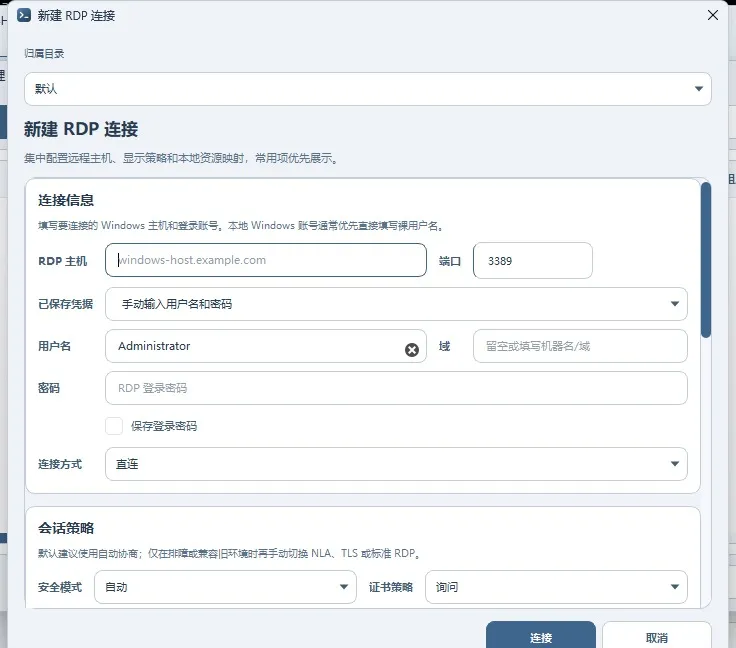
RDP 远程桌面:主机、域账号、凭据、会话策略收进一个表单,可复用已保存凭据。
云 AK 管理:各云厂商 AccessKey 统一托管,S3 存储直达。
八、K8s 工作台:把 kubectl 装进界面
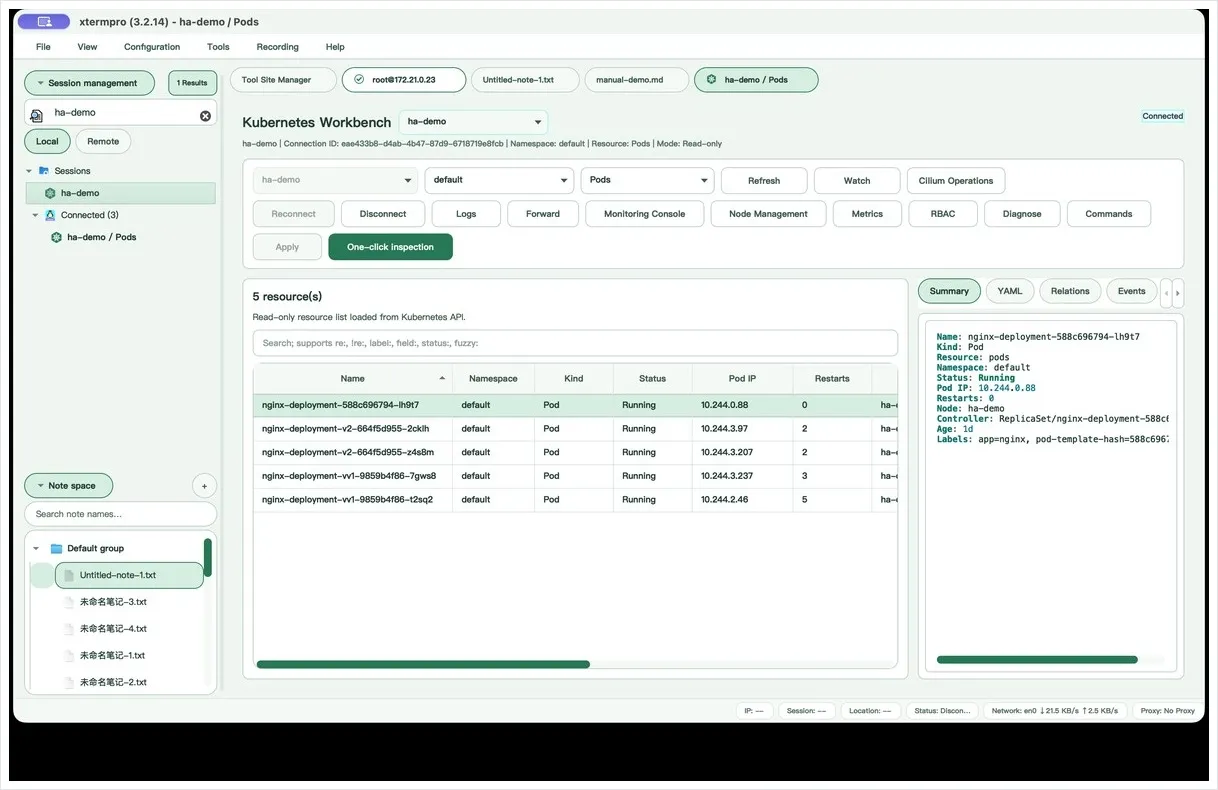
- 资源浏览:Pods / Deployment / StatefulSet / Service / Ingress / ConfigMap / Secret / PVC / Node / Event / CRD 全类型切换,支持名称搜索、列排序、手动刷新或 Watch 持续监听;选中对象右侧给出摘要 / YAML / 事件 / describe 四种视图。
- 日志与 Exec:可设 tail 行数、开 follow 跟随、页内搜索;多容器 Pod 需明确选容器。Exec 进容器需要 RBAC 具备
pods/exec权限,只读连接会主动禁用。 - 端口转发:从 Pod / Service 一键建转发,调试无 Ingress 的内部服务很顺手。
- 变更操作:Scale、Rollout restart、Apply / Edit YAML、Delete 均带集群保护确认窗,执行前列出集群、Namespace、目标对象供核对。
- 监控控制台:依赖 metrics-server,按 Namespace / 资源类型看 CPU / 内存 Top、节点、存储、网络、异常汇总,5–60 秒自动刷新,可存快照;部署 Cilium 的集群另有专属只读运维入口。
一键巡检是最实用的功能:后台按 16 项(可选扩至 21 项)模块扫全集群——Pending 超时、NotReady、重启次数、资源分配、配额水位等,阈值均可调,跑完生成 HTML 报告并自动落入笔记空间的 k8s巡检结果 分组,重名自动加序号不覆盖历史。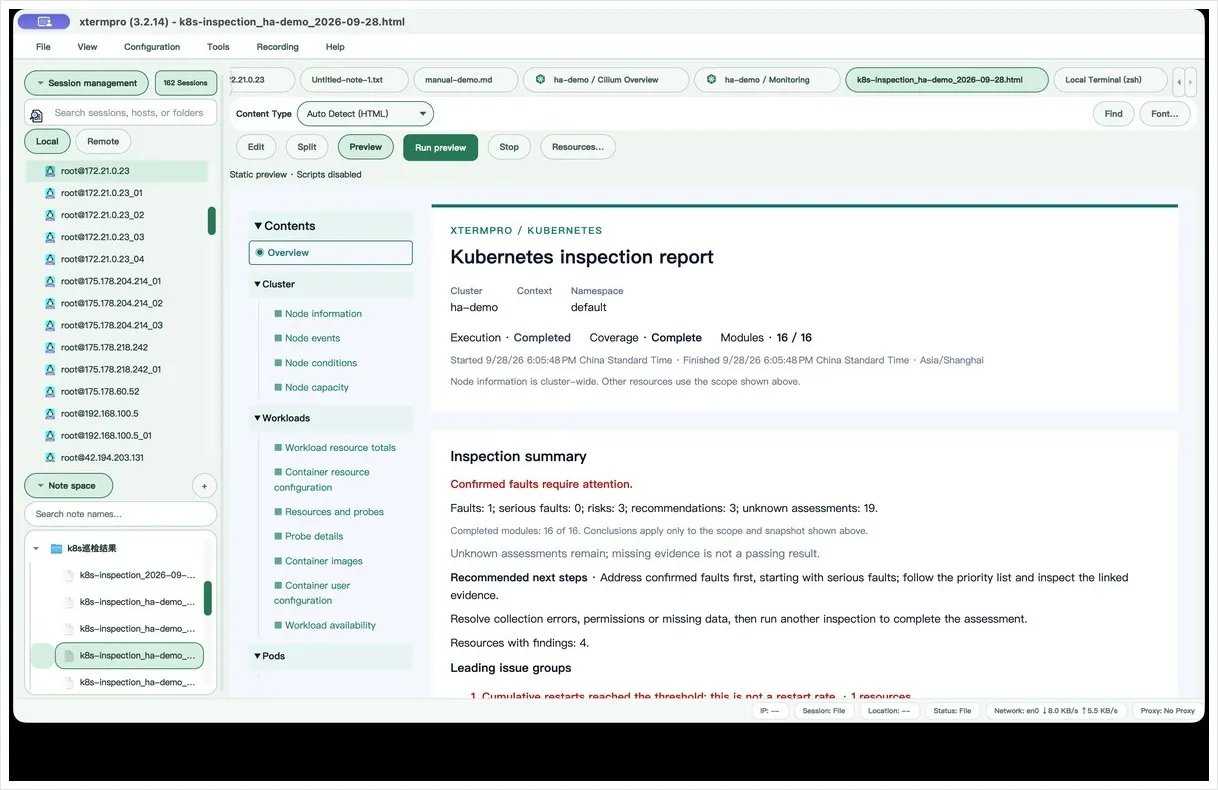
报告明确区分"确认故障 / 风险 / 建议 / 未知",并提示"未知不等于正常"。Pod 起不来时还有异常诊断,把状态、事件、日志线索汇总成中英文报告。
连接侧支持五类凭据(Token、客户端证书、OIDC、kubeconfig 导入、Exec 插件),可走 SSH 跳板单跳访问 API Server,也可整体开启只读模式。
九、笔记空间与编辑器
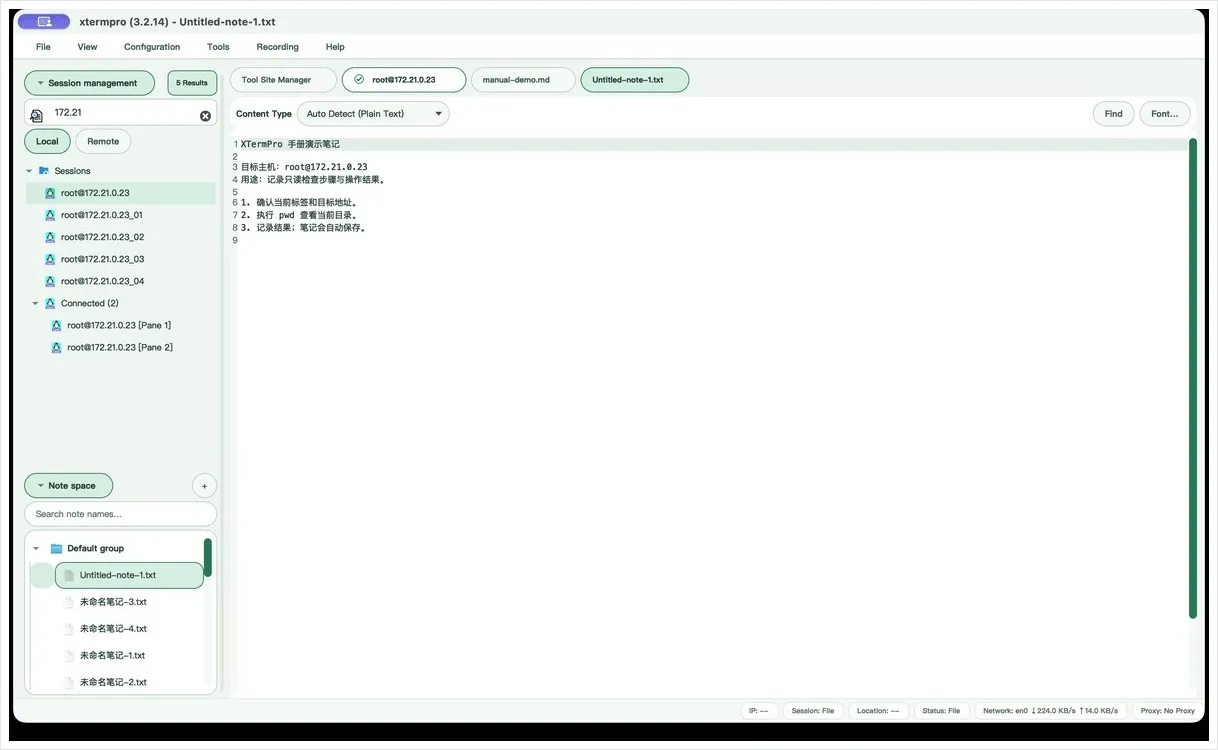
- 分组管理:按用途建分组(巡检记录、应急预案、跳板机信息等);
- 自动保存:停止输入约 1 秒落盘;
- 回收站:删除先进回收站,可恢复;
- 导入 / 导出副本:外部文本可导入,笔记可导出副本分享;
- 存储可迁移:换机时可整体迁移到新目录,带复制与校验;
- 多窗口共享:多窗口共用同一空间。
与 K8s 的联动是点睛之笔:巡检报告自动写入笔记空间,排查时左边翻报告、右边开 Exec,一个窗口闭环。
编辑器支持 JSON / YAML / INI / Python / Go / Shell / Markdown / XML / HTML 自动高亮与本地词库自动补全(无需任何模型 API),并有查找替换、Markdown 分栏预览。悬浮编辑器可以 40%–100% 透明度浮在 SSH 分屏上,方便边看终端边改配置。
十、内置小工具
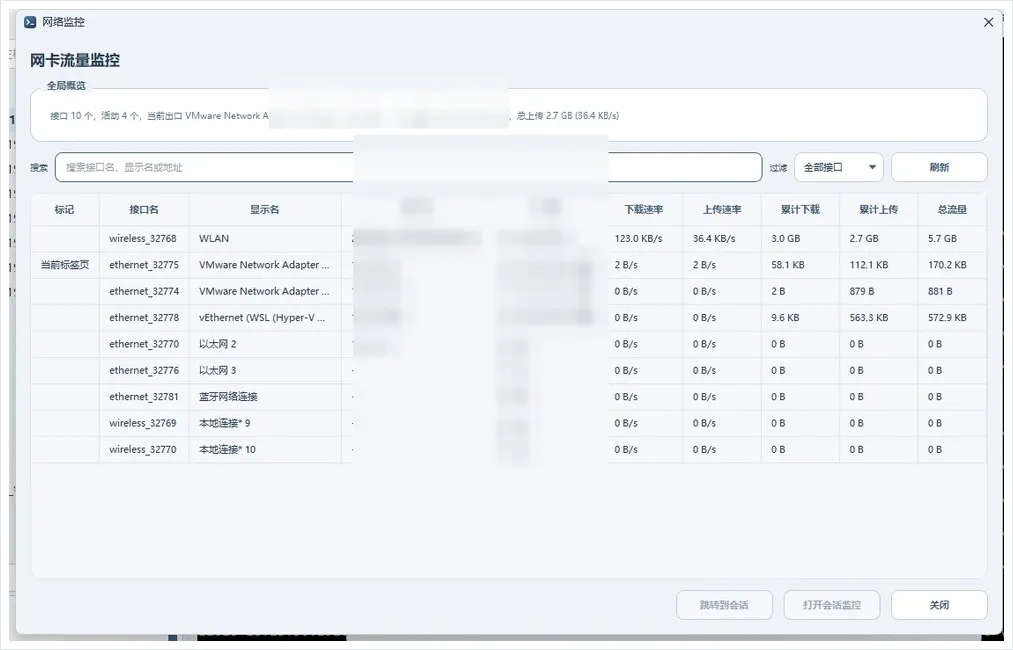
网卡流量监控:全局识别出口,接口上下行速率、累计流量实时刷新,可下钻到单个会话,定位"带宽被谁拉满"不必再敲 iftop。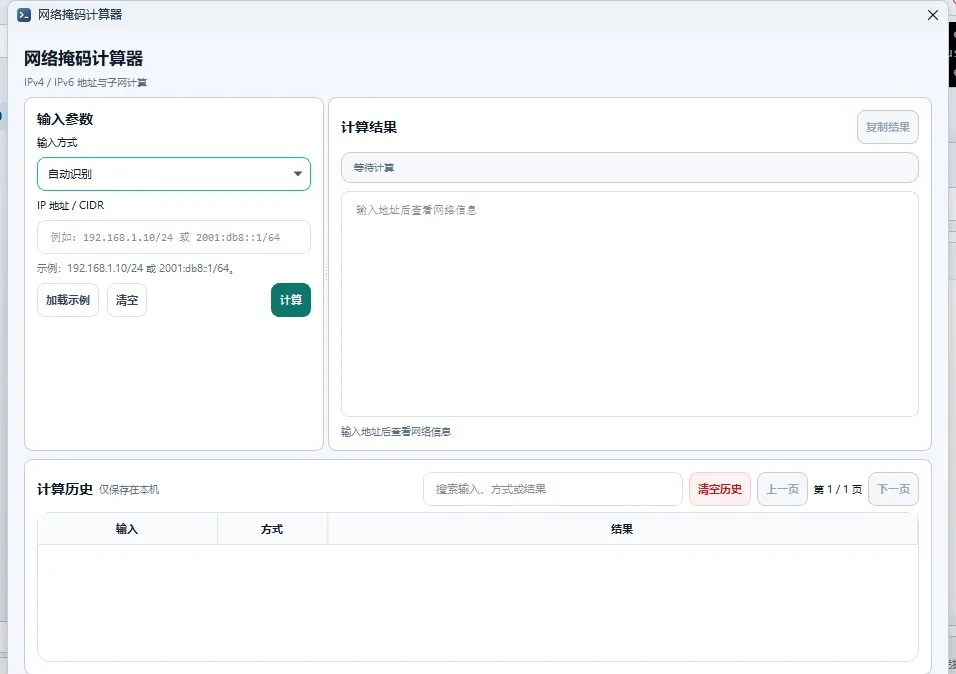
网络掩码计算器:IPv4 / IPv6 地址与子网计算,输入 CIDR 直接出结果,带本地历史。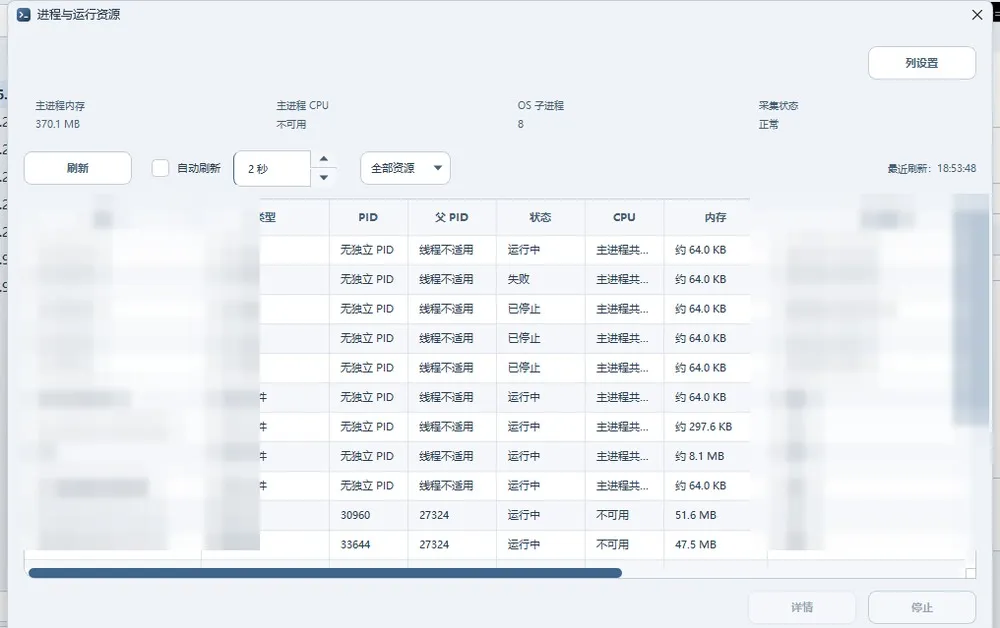
进程与运行资源:本机进程、打开文件、SSH 会话状态一表打尽,支持自动刷新。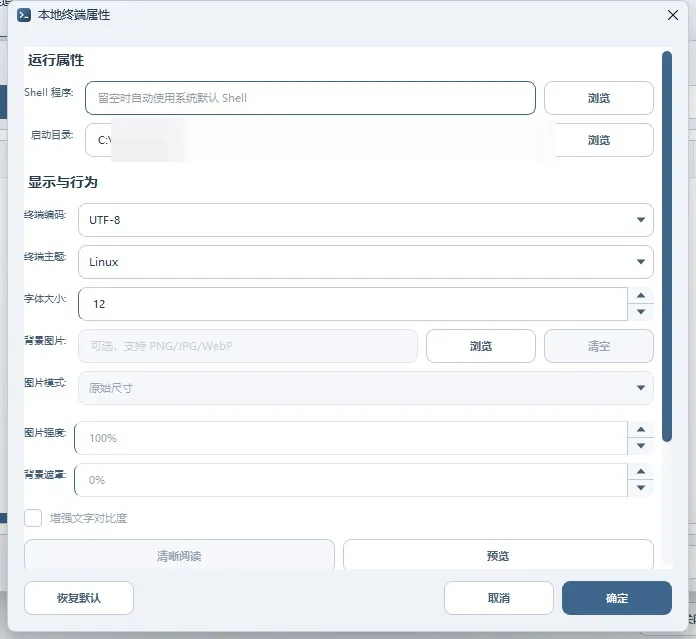
本地终端:Shell 路径、编码、主题、字体、背景图片可配,Windows 上也能有舒服的 Linux 风终端。
十一、快捷键体系
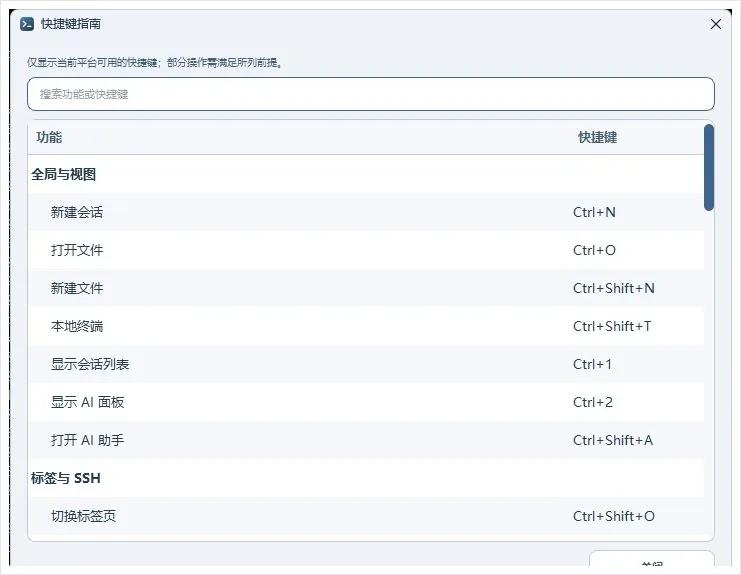
内置可搜索的快捷键指南:Ctrl+N 新建会话、Ctrl+1 / Ctrl+2 开关会话栏与 AI 面板、Ctrl+Shift+T 本地终端、Ctrl+Shift+O 切换标签页。
十二、外观与主题
配置管理 → 外观设置 内置 5 套主题: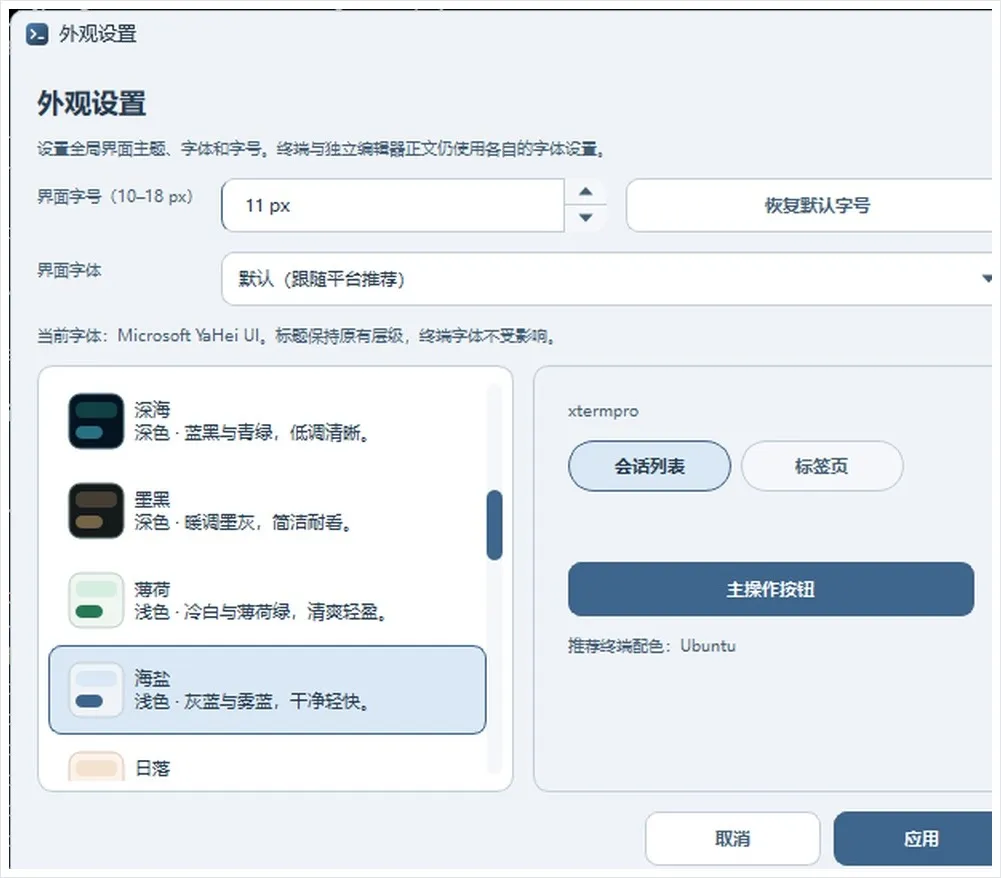
- 深海:深色 · 蓝黑与青绿,适合夜间值班;
- 墨黑:深色 · 暖调墨灰;
- 薄荷:浅色 · 冷白与薄荷绿;
- 海盐:浅色 · 灰蓝与柔蓝;
- 日落:暖色系。
选择时右侧为实时预览(会话列表、标签页、主操作按钮三个真实控件同步变色)。
几点设计细节:
- 主题管窗口,终端配色独立:界面用浅色,终端仍可用习惯的深色配色;
- 内置 13 套经典终端配色(Solarized、Tango、Ubuntu、Green on Black、Linux 等),并按主题推荐匹配配色;
- 界面字号 10–18 px 独立调节,字体可换任意已安装字体,且只影响界面,不影响终端与编辑器正文字号。
十三、中英双语界面
界面语言支持三档:简体中文 / 英文 / 自动(跟随系统),切换后菜单、对话框、提示文案统一刷新,无需重启。
两个边界需要知道:
- 切换的是界面文案,不翻译内容:笔记正文、历史报告、终端输出保持原样;
- 英文界面使用运维圈地道表述:Session management、One-click inspection、Cilium Operations、Port forward,不是中文词的硬翻译。
适合外包驻场交付、出海团队混编、以及需要写双语文档的场景。
十四、AI 助手:开发中
右侧 AI 助手面板(Ctrl+2 或菜单入口),从设置中的"Agent 平台身份"配置看,路线是让 AI 理解终端场景、辅助生成与执行命令。该功能当前仍在开发中,尚未正式放开,面板目前比较基础,可关注后续版本更新。
十五、激活与版本
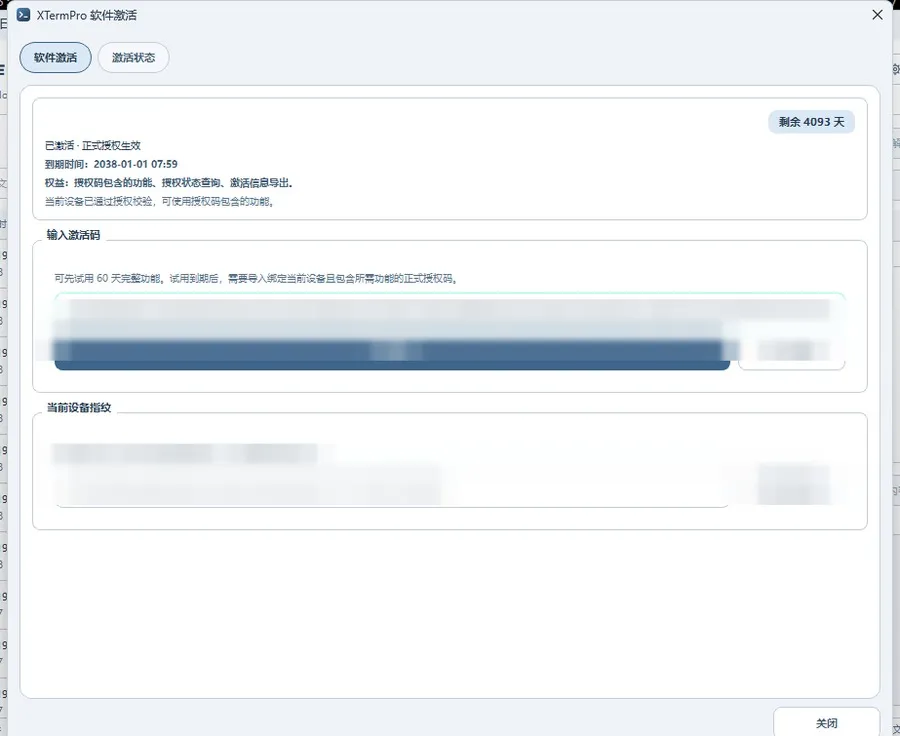
首次安装自动获得 60 天全功能试用,无需激活码,到期前提示购买;之后按设备指纹导入正式激活码,激活管理中可查看授权范围与到期时间。
注意:试用按首次开始时间计算,删除状态文件或重装都不会重新计时。
十六、下载地址
官方 GitHub 仓库直接提供安装包:https://github.com/jackm1688/xtermpro/releases/tag/v3.2.17
v3.2.17(2026-10-18 发布)Assets:
| 平台 | 文件 | 体积 |
|---|---|---|
| Windows x64(安装版) | xtermpro-3.2.17-windows-x64-installer.zip |
约 342 MB |
| Windows x64(免安装绿色版) | xtermpro-3.2.17-windows-x64.zip |
约 464 MB |
| macOS Intel | xtermpro-3.2.17-amd64.dmg |
约 474 MB |
| macOS Apple Silicon | xtermpro-3.2.17-arm64.dmg |
约 447 MB |
目前无 Linux 构建。包内附 SHA256SUMS 可校验完整性,另附 xtermpro-user-manual.html 离线手册随版本更新。
本版本重点更新覆盖:60 天试用、统一脚本工作区、S3 对象管理、SSH 多因素认证、Pod 异常诊断报告。
十七、客观不足
- 功能密度高,首次打开会有"按钮很多"的感觉,建议先花十分钟过一遍快捷键指南;
- AI 助手仍在内测,部分云同步能力需登录授权后使用;
- K8s 管理对 API Server 连通性依赖直接,集群连不上时需自行查看日志;
- 通用端口转发页的速率统计在部分构建中仍为占位值(隧道列表页统计正常),不要将"0 KB"理解为"无流量"。
十八、适合谁用
- 管理 5 台以上服务器的运维 / 后端:脚本批量执行 + 会话留痕;
- 有内网隔离 / 跳板机环境的团队:三类隧道分开管理,RDP 不必暴露 3389;
- 云原生团队:K8s、S3 原生集成,省掉大量 kubectl 别名与 context 切换;
- 有合规审计需求的公司:凭证集中、录屏留痕、命令管控开箱即用。
十九、总结
终端工具赛道很久没有让人眼前一亮的产品,大家似乎默认"连个服务器而已,凑合用"。xtermpro 的思路是把运维工作流重新整合——连接、执行、观测、留痕本就该在一个窗口完成,连跳板、隧道、RDP 穿透这类最容易配乱的东西,也按用途拆好了。
版本 3.2.17 迭代较勤,更新日志几乎每周都有补充。如果你也被桌面上一排终端图标困扰多年,值得装来试一试。
下载地址:https://github.com/jackm1688/xtermpro/releases/tag/v3.2.17
如果你也在用 xtermpro,或者有更好用的运维终端工具,欢迎在评论区交流踩坑经验。