最新版VS Code开发Spring Boot项目保姆级教程

简介: VS Code 开发 Spring Boot 已今非昔比!装 Java & Spring Boot 扩展包,自动识别 pom.xml 和 Maven Wrapper,无需手动配环境、敲命令——点几下即可构建、运行、调试,还内置接口地址、端点监控等实用功能,体验媲美 IDEA。(239字)

你有没有经历过这种时刻:从 GitHub 克隆了一个 SpringBoot项目,用idea打开,10分钟之后就可以把项目跑起来,但是用 VS Code 打开, 没有运行按钮,没有绿色小三角,两百个文件里你不知道哪个是入口。就是一个文件夹,静静地躺在那里。你折腾了2天都没把项目跑起来

这个尴尬跟 Java 难不难没关系,纯粹是工具还没打开。

由于vscode和Java工具的发展都很迅速,我最近 尝试了用VS Code 开发 Spring Boot 项目,发现现在用 VS Code 开发 Spring Boot 的体验,跟我印象里“Java 开发必须用 IDEA”的时代,已经不太一样了。

以前我是怎么跑 Spring Boot 的

早些年我跑一个 Spring Boot 项目,流程大概是这样的:

先确认本机装了 Maven,mvn -v 看一下版本。没有?去官网下压缩包,解压,配 MAVEN_HOME,改 PATH,重启终端。然后 mvn clean package,等它下载一堆依赖,看着日志刷屏。跑起来了,再去浏览器开 localhost:8080。

如果我想调试,还得手动配 -agentlib:jdwp 那一串 JVM 参数,或者写个脚本。整个过程不能说难,但每一步都在消耗你的注意力,而这些注意力本来应该花在业务逻辑上。

Maven Wrapper:项目自带的“免安装 Maven”

后来出现了 Maven Wrapper(就是项目根目录里那个 mvnw 和 mvnw.cmd)。它的逻辑很简单:项目自己带一份 Maven,你不需要在系统里装。

第一次运行 ./mvnw package 的时候,它会自动下载指定版本的 Maven 到本地缓存,然后用这份 Maven 来构建项目。对团队来说,这意味着所有人都用同一个 Maven 版本,不会出现“你本地是 3.8,我本地是 3.9,构建结果不一样”的问题。

VS Code 的 Java 扩展包直接驱动 Maven Wrapper,所以你连 mvnw 都不用敲。项目里的 pom.xml 被读到之后,Maven 视图就出现了,package 就在 Lifecycle 里等着你点。

如果你的项目没有maven wrapper,也可以直接去找一个其他项目有的,然后把项目的mvnw,mvnw.cmd和.mvn文件夹复制过来,只需要改一下 .mvn/wrapper/maven-wrapper.properties 里的版本号,让它跟你项目需要的 Maven 版本一致,比如:

在这里插入图片描述

两种方式对比:手动装 Maven vs Maven Wrapper

手动装 Maven Maven Wrapper
前置条件 系统里装好 Maven,配好环境变量 项目自带,零配置
版本一致性 依赖开发者本机环境,容易不一致 项目锁定版本,团队统一
VS Code 集成 需要手动指向 Maven 安装路径 扩展自动识别并驱动
适合场景 个人项目、需要全局 Maven 的场景 团队协作、CI/CD、教程项目

现在在 VS Code 里跑 Spring Boot 是什么体验

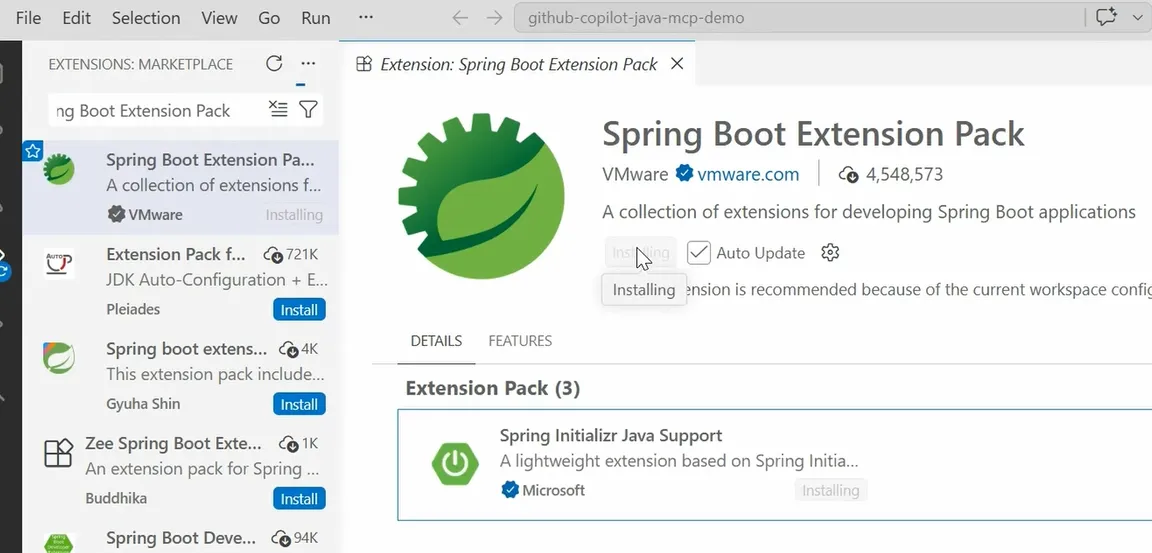
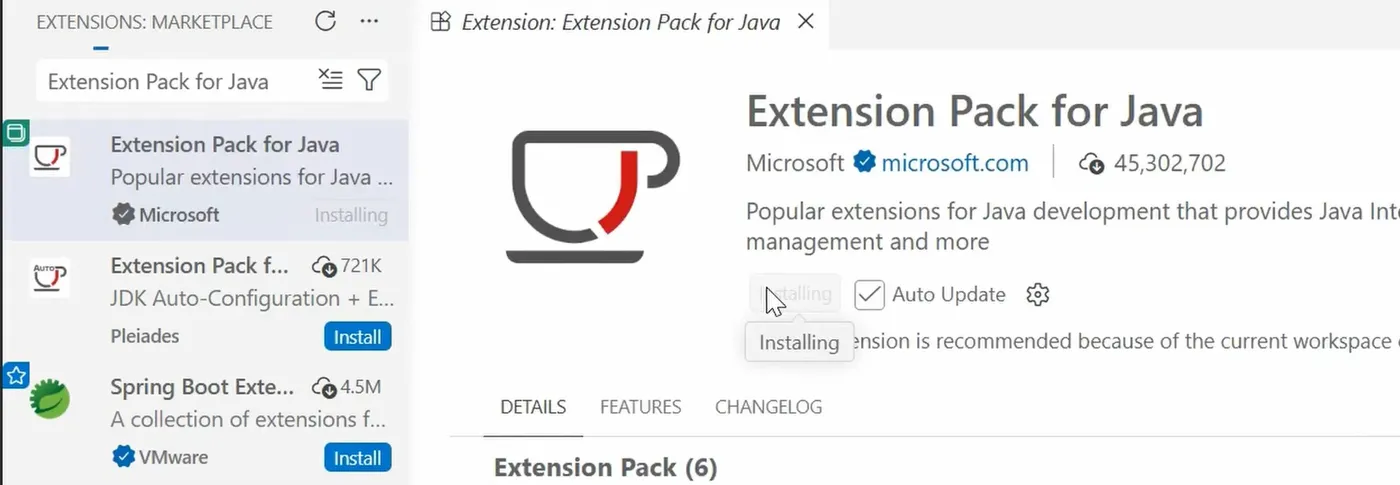
装两个扩展包:Extension Pack for Java 和 Spring Boot Extension Pack。
在这里插入图片描述
在这里插入图片描述

装完之后,VS Code 会自己找到 pom.xml,开始导入项目。状态栏显示 Java: Ready,Explorer 里多出 Java Projects 和 Maven 两个视图。

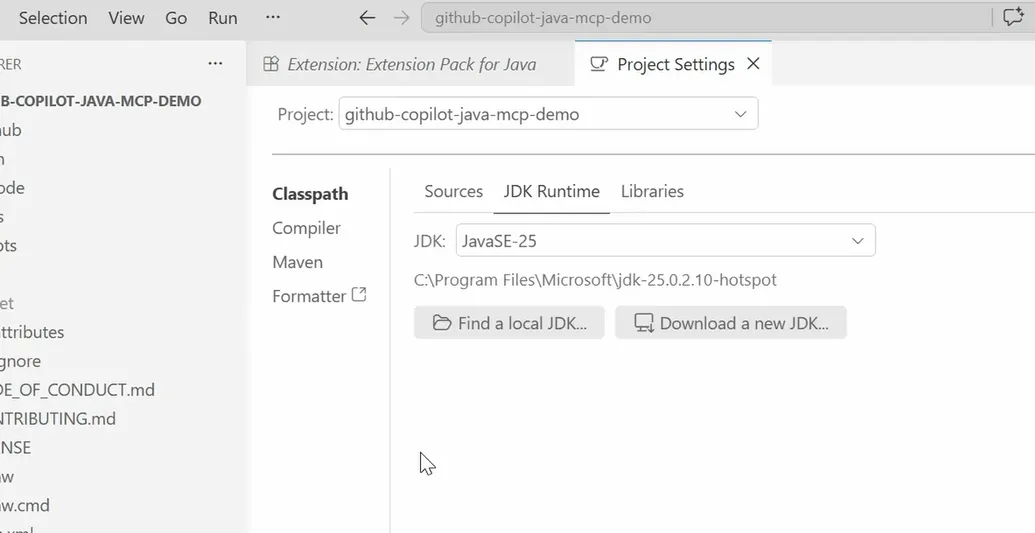
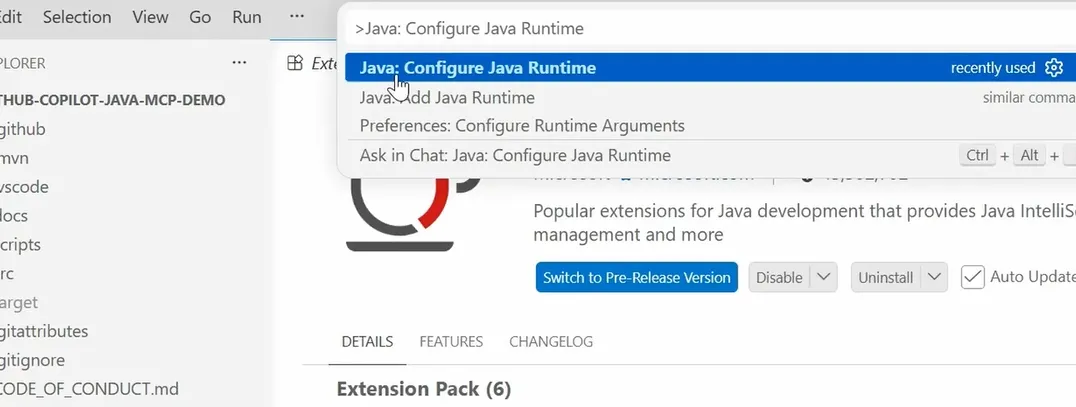
当然你也需要配置本地的jdk

使用vscode的命令面板,搜索Java runtime
在这里插入图片描述

接着就会自动挑战到配置页面

在这里插入图片描述

springboot插件安装好之后,会在左边出现springboot的图标
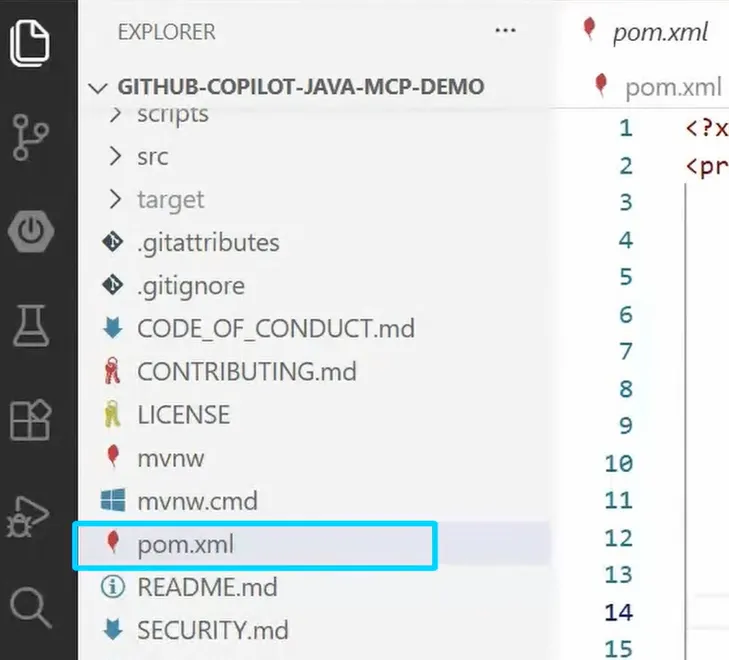
在这里插入图片描述

然后你点一下 Maven 视图里的 package,看着终端里跑出 BUILD SUCCESS。
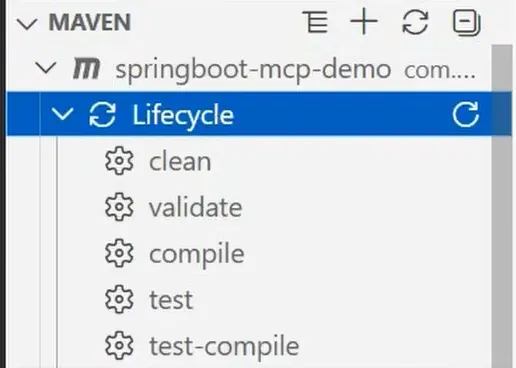
在这里插入图片描述

再点一下 Spring Boot Dashboard 里的 Run,几秒钟后,Dashboard 告诉你应用跑在哪个端口,点 Open In Browser,页面就出来了。
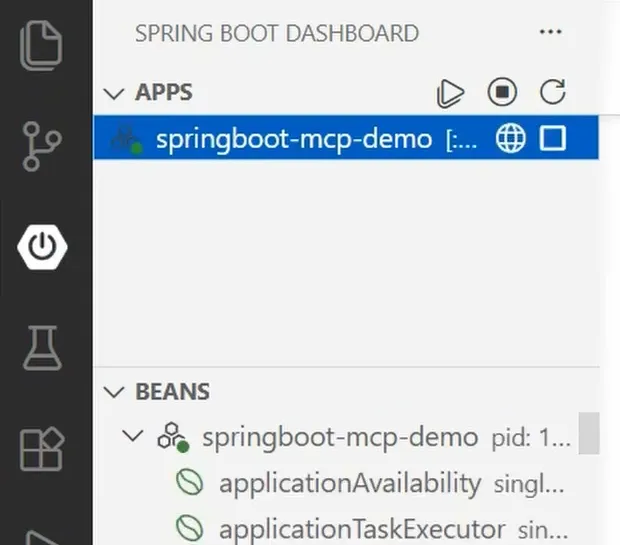
在这里插入图片描述

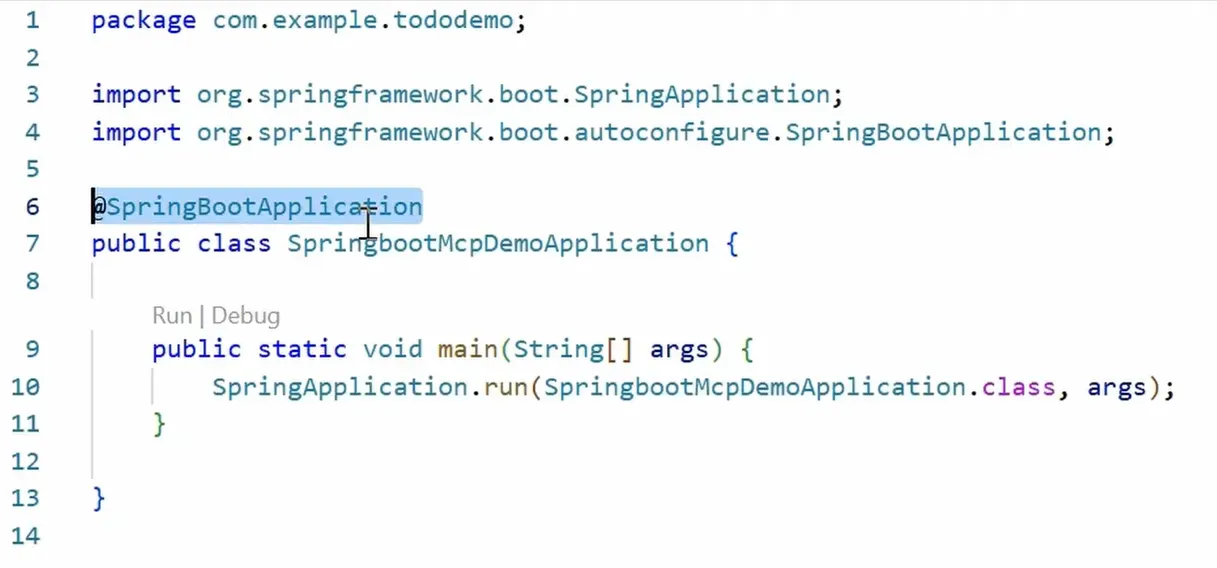
点开springboot入口类,也可以run/debug

在这里插入图片描述

全程不用敲命令。

另外值得说的是,当你点击springboot图标里面的debug按钮之后
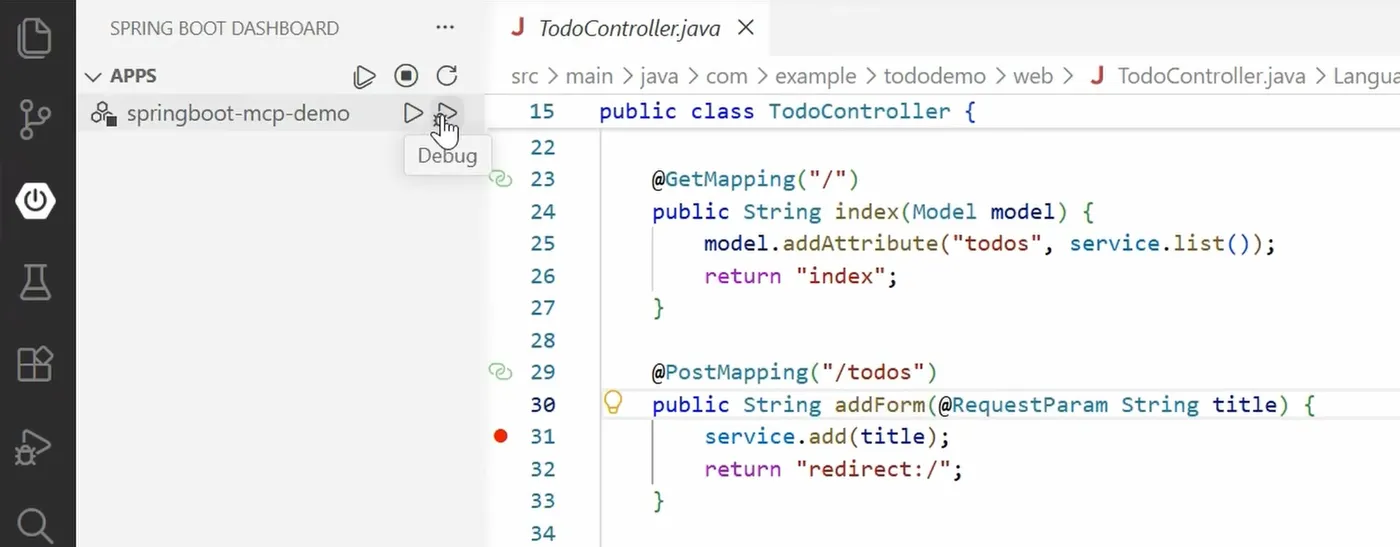
在这里插入图片描述
在controller里面还会展示一些非常有用的信息,甚至比idea还好

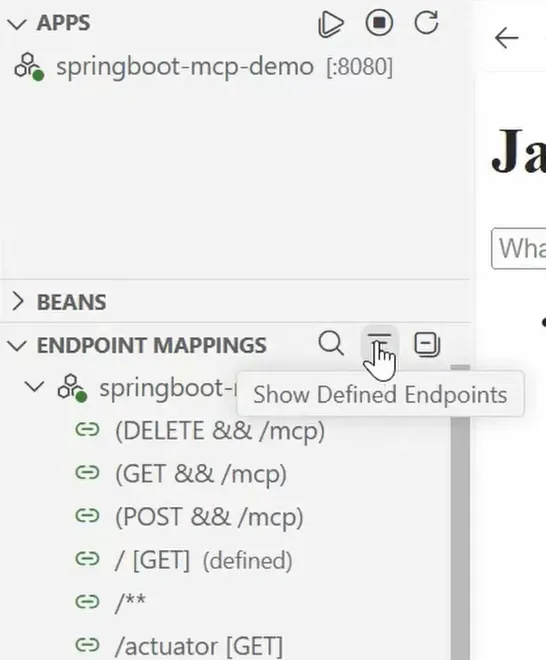
比如会显示每个接口的访问地址
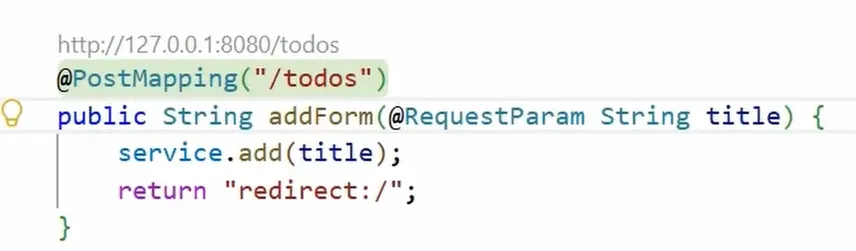
在这里插入图片描述
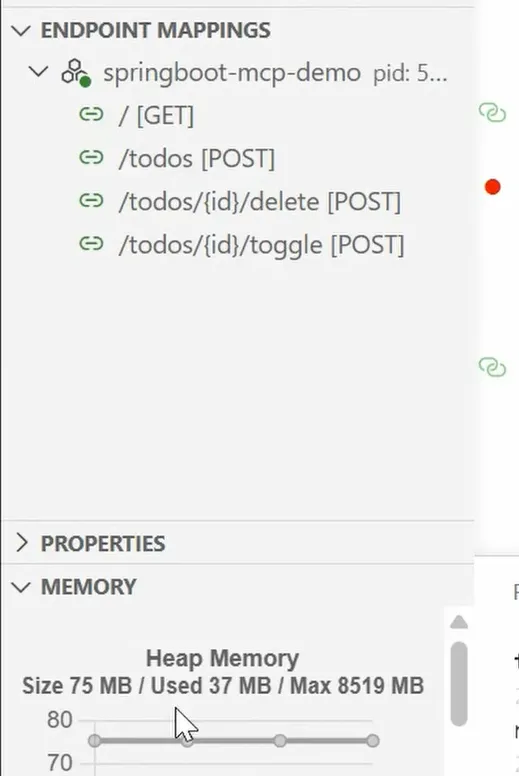
还可以看到项目所有的端点和内存占用

在这里插入图片描述
点击如下图标表示之查看自己定义的端点

在这里插入图片描述

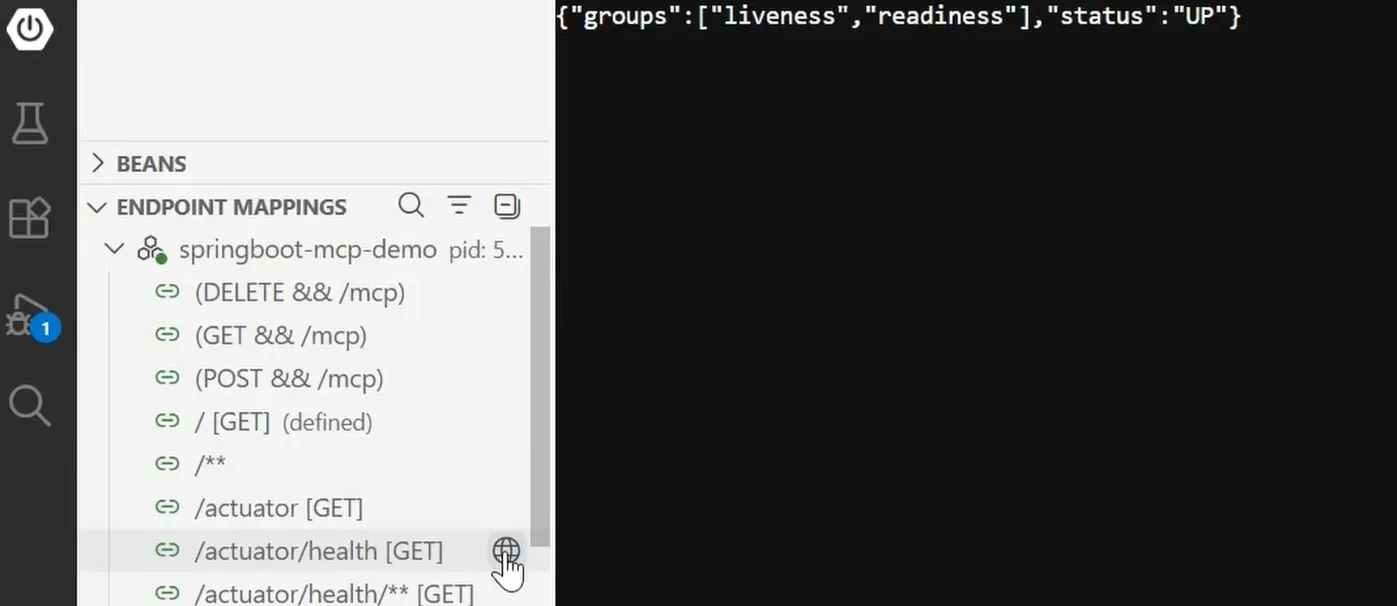
点击右边的网络图标,可以直接调用端点

在这里插入图片描述

如果你之前因为“Java 环境太麻烦”而没在 VS Code 里写过 Spring Boot,现在可以重新试一次。不用装 Maven,不用背命令,装两个扩展包,点几下按钮,一个 Web 应用就跑起来了。


相关文章
|
22天前
|
人工智能 自然语言处理 机器人
程序员节限时福利:21元拿下好域名
项目写到一半,域名还没定?1024开发者节推出专属后缀:`.chat`(AI/客服)、`.run`(运行环境)、`.team`(开发团队),首年统一21元,直降40%–58%!支持万网CLI自然语言查域名、比价、下单。
程序员节限时福利:21元拿下好域名
|
21天前
|
域名解析 存储 人工智能
阿里云邮箱注册流程与最新价格:个人版免费开通,企业版600元/年起,新购低至6折‌
阿里云邮箱按使用主体分为个人版与企业版两类。个人版可免费开通@aliyun.com邮箱,仅需手机号验证、设置用户名密码、同意协议三步,约5分钟即可启用。企业版须先购买,标准版600元/年起,AI尊享版720元/年、国产化版900元/年,最小5账号起售;付费后需设置管理员密码、分配员工账号,并按MX、SPF/DKIM/DMARC等记录完成域名解析。当前新购活动低至6折起,实际价格以官网实时为准。
阿里云邮箱注册流程与最新价格:个人版免费开通,企业版600元/年起,新购低至6折‌
|
21天前
|
JavaScript API 开发工具
DeepSeek Harness 实战入门:从 Cordis 插件内核、本地部署、SDK 开发到模式选型与避坑,一文全掌握
DeepSeek Harness作为开源Agent运行时底座,通过Cordis插件内核将大模型推理能力与本地文件、系统命令执行环境深度打通,实现了高度可扩展、权限可控、全链路可追溯的智能体运行机制。它不是用来聊天的成品软件,而是供开发者搭建、调试和评测智能体的底层框架。如果你需要本地数据可控、支持自定义扩展的Agent执行环境,可以用npx命令快速启动体验;如果只是日常对话,网页客户端更加方便。正式投入业务前,建议用独立测试目录完成多组验证。更多项目详情👉访问‌阿里云百炼大模型服务平台页面‌了解。 随着Agent技术持续演进,Harness这类运行时框架有望成为连接大模型与真实计算机环境的
354 1
|
23天前
|
缓存 Java 编译器
【保姆级】JDK21|Java2下载+安装+环境变量配置教程(所有版本汇总,2026最新版)
JDK 21(Java 21)是2023年9月发布的长期支持(LTS)版本,具备虚拟线程、模式匹配、顺序集合等新特性,获Spring Boot 3.2、Quarkus等主流框架原生支持,适用于高并发服务与新项目开发。(238字)
|
22天前
|
Web App开发 人工智能 前端开发
2026 年 AI 浏览器怎么选?Ego Lite、Tabbit、Chrome DevTools MCP 深度对比,开发者到底该用哪个?
2026年AI浏览器选型指南:Ego Lite专注多Agent协同(Mac优先),Tabbit国产首选,原生支持Windows与Codex控制;Chrome DevTools MCP非浏览器而是开发者利器,深度集成Console/Network/Performance调试能力,让AI真正“看懂并验证”前端代码。
1688 3
|
24天前
|
存储 人工智能 安全
阿里云 2026 DeepSeek Harness 技术详解:开源 Agent 运行框架,Cordis 插件内核与本地部署实操指南
在AI智能体快速落地的阶段,很多开发者会陷入一个困境:市面上现有的Agent工具大多是封装完整的成品应用,模型调用逻辑、工具执行循环、存储会话机制全部写死在底层,开发者只能调整表层参数,一旦业务需要自定义任务调度规则、替换沙箱执行环境、改造模型接入适配器,修改成本极高,很难适配项目的个性化需求。DeepSeek Harness,简称dsh,是开源的生产级AI智能体执行脚手架,遵循“Agent = 模型 + Harness”的工程范式,大模型负责推理思考,而Harness作为控制中枢,承担环境交互、工具契约管理、安全沙箱、持久化记忆、任务循环调度的全部工作。
598 1
|
24天前
|
监控 前端开发 Linux
【亲测有效】Sublime Text 2026永久免费版下载、安装、汉化保姆级指南
Sublime Text 是一款跨平台、高性能、高度可定制的轻量级代码编辑器,以毫秒级启动、极低资源占用和强大的多光标编辑著称,支持 Python/HTML/C++ 等多种语言,适用于编程、日志分析等场景,Windows 安装与汉化指南已备妥。
|
22天前
|
Linux API iOS开发
Ollama 本地大模型部署指南:Windows、macOS、Linux 一键安装,API 联调与故障排坑实战
Ollama降低了本地运行开源大模型的门槛,普通个人电脑就可以离线运行Qwen、DeepSeek‑R1、Llama等主流开源模型,数据保存在本地,保障隐私安全。整套工具由图形界面、终端命令、REST API三部分组成,支持Windows、macOS、Linux三大平台。
1060 2
|
21天前
|
存储 人工智能 自然语言处理
别再被概念忽悠了!一文读懂企业数据中台到底该怎么用
本文直击数据中台“建而不用”痛点,指出60%项目失败主因是治理滞后、口径未入代码、资产难消费。阿里云瓴羊Dataphin以“治理即研发”理念,将标准、质量、安全嵌入建模开发全流程,并通过语义知识图谱与Data Agent实现业务自助用数,真正打通从建设到价值落地的“最后一公里”。
|
21天前
体验版有限制每日对话次数吗?
账户虽有免费额度,但调用DeepSeek-V4.1-Flash模型时提示“今日对话次数已达上限”,其他模型仍可正常使用。可明日重置或升级订阅获取更多权益。