前言
本文是 ArcGIS Maps SDK for JavaScript 5.0 组件化开发指南的姊妹篇,重点介绍如何使用 ArcGIS JS 5.0 Components 进行地图初始化。我们将提供一个完整的 3D 场景组件化开发示例,并逐行解析核心代码。
📌 组件概念介绍请参阅:《ArcGIS Maps SDK for JavaScript 5.0 组件化开发指南》
一、完整示例代码
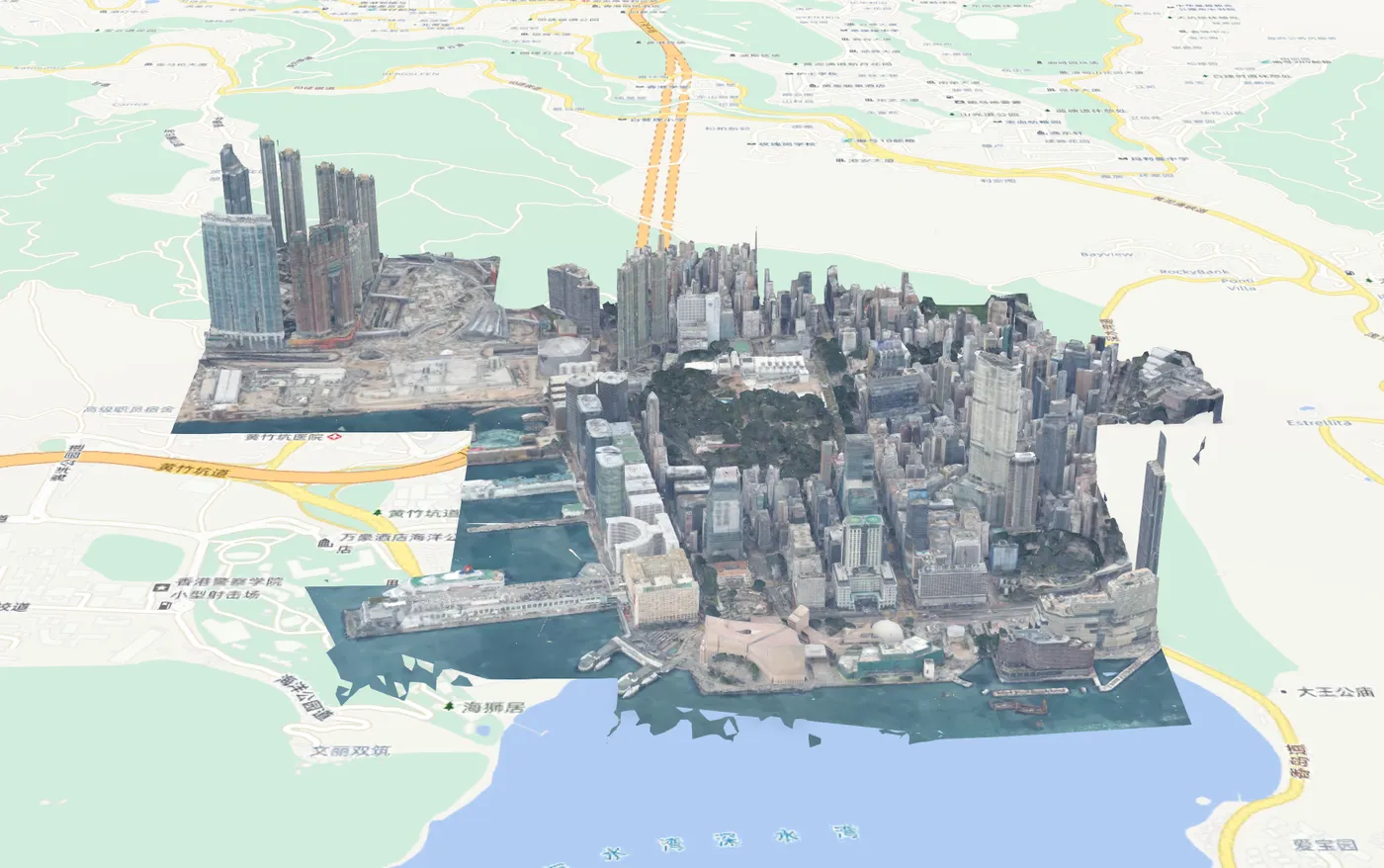
以下示例展示了使用 ArcGIS JS 5.0 Components 实现 3D 场景的完整代码,集成了天地图作为底图并加载倾斜摄影图层:
需要注意的是,组件式初始化场景,默认会加载 ==arcgis官方资源==,
需要手动替换为其他资源,否则不能正常初始化。
<!DOCTYPE html>
<html lang="en">
<head>
    <meta charset="utf-8"/>
    <meta name="viewport" content="width=device-width, initial-scale=1, shrink-to-fit=no"/>
    <title>HelloWorld Component | Sample | ArcGIS Maps SDK for JavaScript</title>

    <link rel="stylesheet" href="https://js.arcgis.com/5.0/esri/themes/light/main.css"/>
    <script type="module" src="https://js.arcgis.com/5.0/"></script>

    <style>
        html,
        body {

            margin: 0;
            height: 100%;
        }
    </style>
</head>

<body>
<arcgis-scene id="viewDiv"
        camera-position="111.848111, 40.713906, 1990"
        camera-tilt="82.9"
        camera-heading="124.7">
    <arcgis-zoom slot="top-left"></arcgis-zoom>
    <arcgis-navigation-toggle slot="top-left"></arcgis-navigation-toggle>
    <arcgis-compass slot="top-left"></arcgis-compass>
    <arcgis-layer-list slot="top-right"></arcgis-layer-list>
</arcgis-scene>

<script type="module">
    const [IntegratedMeshLayer, Map,
        SpatialReference,
    ] = await $arcgis.import([
        "@arcgis/core/layers/IntegratedMeshLayer.js",
        "@arcgis/core/Map.js",
        "@arcgis/core/geometry/SpatialReference.js",
    ]);

    const getTianditu = await $arcgis.import("https://openlayers.vip/examples/resources/tianditu.js");

    // 初始矢量底图
    const vecLayers = getTianditu.default({
    type: "vec_w"});

    const map = new Map({

        basemap: {
    baseLayers: [vecLayers.base, vecLayers.anno]},
    });

    // 获取 Scene 组件并设置地图和初始相机
    const viewElement = document.querySelector("arcgis-scene");
    const view = viewElement.view;
    view.map = map;

    console.log(view);

    // 添加倾斜摄影图层
    const layer1 = new IntegratedMeshLayer({

        url: "https://gs3d.geosceneonline.cn/server/rest/services/Hosted/hk1/SceneServer",
        title: '香港倾斜图层'
    });

    map.add(layer1);

    // 等待视图准备就绪
    // 一定要写在 view.map = map; 之后
    await viewElement.viewOnReady();
    view.extent = layer1.fullExtent;

    // 等待图层列表组件准备就绪
    const arcgisLayerList = document.querySelector("arcgis-layer-list");
    await arcgisLayerList.componentOnReady();
    console.log("arcgis-layer-list is ready to go!");
</script>
</body>
</html>
二、代码逐行解析
1. HTML 声明式组件
<arcgis-scene id="viewDiv"
    camera-position="111.848111, 40.713906, 1990"
    camera-tilt="82.9"
    camera-heading="124.7">
<arcgis-scene> 是 3D 场景的容器组件,通过 HTML 属性即可设置初始相机参数:
| 属性 | 说明 | 示例值 |
|---|---|---|
camera-position |
相机位置(经度,纬度,海拔) | "111.848111, 40.713906, 1990" |
camera-tilt |
相机倾斜角度 | "82.9" |
camera-heading |
相机航向角度 | "124.7" |
💡 提示:2D 地图使用
<arcgis-map>组件,属性会有所不同。
2. UI 组件插槽布局
<arcgis-zoom slot="top-left"></arcgis-zoom>
<arcgis-navigation-toggle slot="top-left"></arcgis-navigation-toggle>
<arcgis-compass slot="top-left"></arcgis-compass>
<arcgis-layer-list slot="top-right"></arcgis-layer-list>
组件使用 slot 属性来指定在父容器中的位置:
| Slot 值 | 位置 |
|---|---|
top-left |
左上角 |
top-right |
右上角 |
bottom-left |
左下角 |
bottom-right |
右下角 |
3. 动态模块导入
const [IntegratedMeshLayer, Map, SpatialReference] = await $arcgis.import([
    "@arcgis/core/layers/IntegratedMeshLayer.js",
    "@arcgis/core/Map.js",
    "@arcgis/core/geometry/SpatialReference.js",
]);
使用 $arcgis.import() 可以动态导入 ArcGIS 核心模块,这是 5.0 版本的特性,支持同时导入多个模块。
4. 天地图底图配置
注意,这里的天地图资源只能在当前域名下使用!
const getTianditu = await $arcgis.import("https://openlayers.vip/examples/resources/tianditu.js");

const vecLayers = getTianditu.default({
   type: "vec_w"});

const map = new Map({

    basemap: {
   baseLayers: [vecLayers.base, vecLayers.anno]},
});
使用第三方工具类加载天地图作为底图,vec_w 表示矢量底图(中文标注)。
5. 获取视图并设置地图
const viewElement = document.querySelector("arcgis-scene");
const view = viewElement.view;
// 注意,一定要写在 await viewElement.viewOnReady(); 之前
view.map = map;
通过 document.querySelector() 获取组件引用,然后访问其 view 属性获取 SceneView 实例,设置地图对象。
6. 添加 3D 图层
const layer1 = new IntegratedMeshLayer({

    url: "https://gs3d.geosceneonline.cn/server/rest/services/Hosted/hk1/SceneServer",
    title: '香港倾斜图层'
});

map.add(layer1);
IntegratedMeshLayer 用于加载倾斜摄影测量数据(3D Tiles),这是一种高效的 3D 网格数据格式。
7. 异步等待机制
// 一定要写在 view.map = map; 之后
await viewElement.viewOnReady();
view.extent = layer1.fullExtent;

const arcgisLayerList = document.querySelector("arcgis-layer-list");
await arcgisLayerList.componentOnReady();
两个重要的异步方法:
viewOnReady():等待视图(地图/场景)完全加载componentOnReady():等待组件内部准备就绪
三、常用组件属性一览
arcgis-scene(3D 场景)
<arcgis-scene
    id="my-scene"
    camera-position="118.805, 34.027, 1000"
    camera-tilt="45"
    camera-heading="0"
    basemap="satellite">
</arcgis-scene>
arcgis-map(2D 地图)
<arcgis-map
    id="my-map"
    center="118.805, 34.027"
    zoom="13"
    basemap="streets">
</arcgis-map>
arcgis-zoom(缩放控件)
<arcgis-zoom slot="top-left"></arcgis-zoom>
arcgis-search(搜索控件)
<arcgis-search
    slot="top-right"
    reference-id="my-map">
</arcgis-search>
arcgis-legend(图例)
<arcgis-legend
    slot="bottom-right"
    reference-id="my-map">
</arcgis-legend>
四、完整项目结构
使用 NPM 方式的项目结构通常如下:
my-arcgis-app/
├── index.html
├── package.json
└── src/
    └── main.js
package.json:
{

  "name": "arcgis-components-demo",
  "version": "1.0.0",
  "type": "module",
  "dependencies": {

    "@arcgis/map-components": "^5.0.0"
  }
}
src/main.js:
import "@arcgis/map-components/components/arcgis-map";
import "@arcgis/map-components/components/arcgis-scene";
import "@arcgis/map-components/components/arcgis-zoom";
import "@arcgis/map-components/components/arcgis-legend";
import "@arcgis/map-components/components/arcgis-layer-list";

const [Map] = await $arcgis.import([
    "@arcgis/core/Map.js",
]);

const map = new Map({

    basemap: "streets"
});

const mapElement = document.querySelector("arcgis-map");
mapElement.map = map;
五、常见问题
Q1: 组件不显示?
确保已正确引入 ArcGIS 样式文件和 SDK 脚本:
<link rel="stylesheet" href="https://js.arcgis.com/5.0/esri/themes/light/main.css"/>
<script type="module" src="https://js.arcgis.com/5.0/"></script>
Q2: 如何获取视图对象?
const viewElement = document.querySelector("arcgis-scene");
const view = viewElement.view;
Q3: 如何等待地图加载完成?
await viewElement.viewOnReady();
// 地图已加载完成,可以安全操作
Q4: 天地图不显示?
检查网络请求是否被阻止,天地图需要有效的网络连接。如果在内网环境,可以考虑使用离线底图服务。
六、总结
本文详细介绍了 ArcGIS JS 5.0 Components 的地图初始化方法,通过声明式的 HTML 标签和简洁的 JavaScript 代码,即可快速构建 3D 地图应用。
核心要点:
- 📦 使用
<arcgis-scene>或<arcgis-map>作为地图容器 - 🧭 通过
slot属性控制 UI 组件的位置 - 📥 使用
$arcgis.import()动态加载核心模块 - ⏳ 使用
viewOnReady()和componentOnReady()处理异步加载
上一篇:《ArcGIS Maps SDK for JavaScript 5.0 组件化开发指南》 — 组件概念介绍、优势分析、Experience Builder 使用指南。
参考资料: