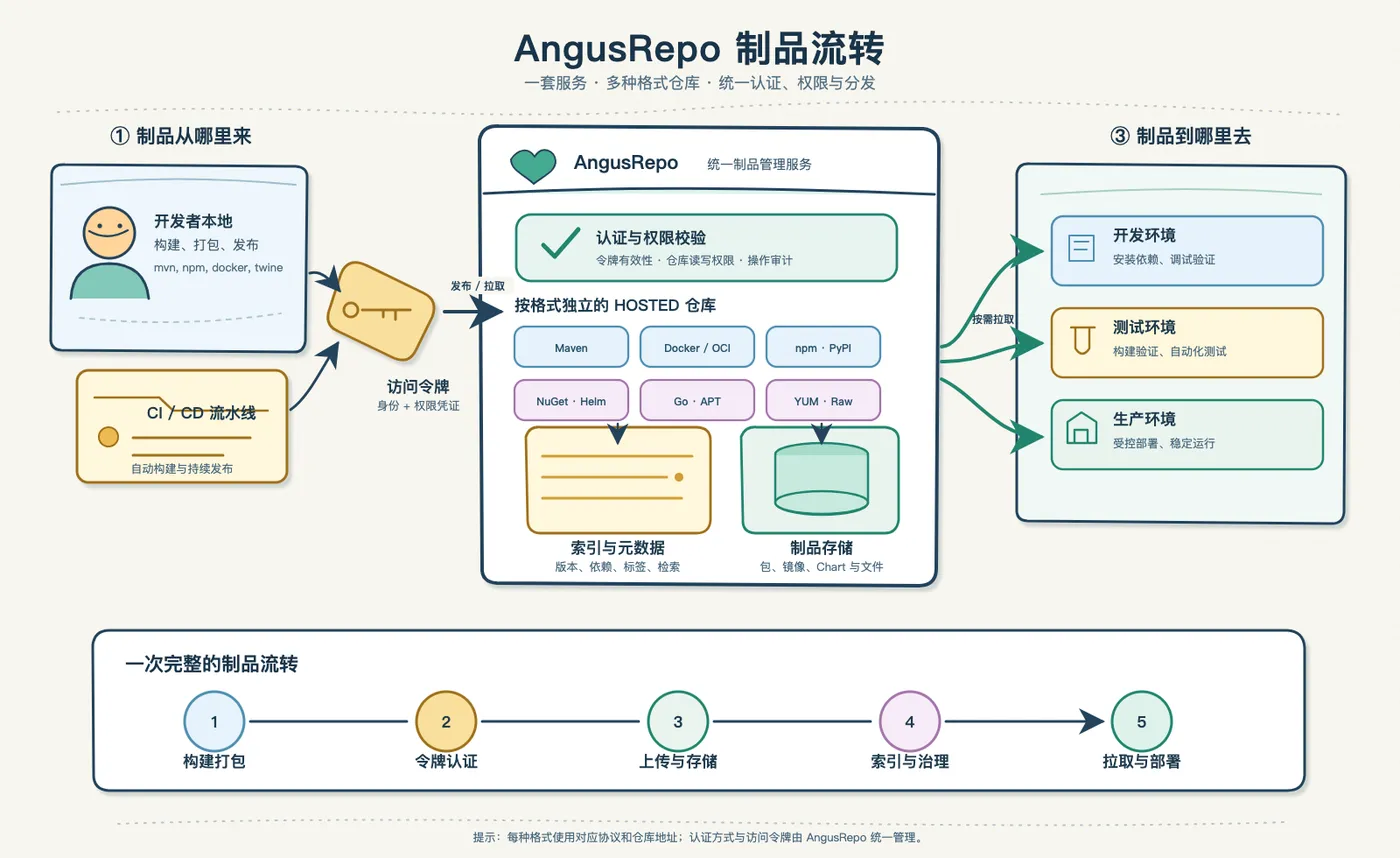
团队里往往同时有 Java、前端、Python、.NET、容器和系统包。与其为每种技术栈各维护一套私服,不如在同一套 AngusRepo 服务中管理这 28 种格式:Maven、Docker、npm、PyPI、NuGet、Helm、Go、APT、YUM、Raw、Alpine、Ansible、Arch、Cargo、Chef、CocoaPods、Composer、Conan、Conda、CRAN、Hugging Face、OCI、p2、Pub、RubyGems、Swift、Terraform、Vagrant。
每种格式都做三件事:完成认证、发布一个制品、再把它拉回来。密码字段填访问令牌。Hugging Face、CocoaPods 与 p2 按 PROXY 使用,协议只在 PROXY 上提供内容,写请求返回 405。CocoaPods 的创建页仍允许选 HOSTED,那种仓库没有 Pod 索引。Conan 1 不能建 GROUP。
先澄清一个常见误解:“一套制品库”指同一个 AngusRepo 服务,不是把所有格式上传到同一个仓库。请为每种格式创建相应的 HOSTED 仓库,例如
maven-releases、docker-releases。下文的仓库名和域名都是示例,应以仓库详情页的“接入配置”为准。
先花 3 分钟完成准备
如果你只使用一种技术栈,只阅读对应的小节即可。第一次接入建议按“发布 → 拉取”的顺序验证:能上传不代表客户端一定能正确下载。
1. 准备账号、令牌和仓库
登录控制台
打开 [AngusRepo 控制台]。自建实例请使用管理员提供的控制台地址。
新建令牌
在 用户设置 → 我的令牌 新建令牌,例如
local-macbook。令牌只显示一次,请立即保存;遗失后需吊销并重新创建。新建 HOSTED 仓库
在 仓库 中新建对应格式的 HOSTED 仓库,并确认账号拥有上传权限。
复制接入配置
打开仓库的 接入配置,以页面给出的仓库名、地址、发行版和组件为准。
在接下来的命令中,登录名和令牌分别放入环境变量。export 仅在当前终端有效,因此请在同一个终端继续执行后续命令。
export REPO_USER="your-username"
export REPO_TOKEN="your_access_token"
REPO_USER 是登录名,不是令牌名称。对 Maven、Docker、npm、NuGet 等协议,令牌作为密码传入;文中出现的 --password、--api-key 和 _authToken 都应填 REPO_TOKEN,而不是登录密码。
安全提示:将令牌写入 URL 会出现在终端历史或本机配置中。仅在受控环境使用示例命令;共享机器或 CI 请改用密钥管理能力,并在验证后清理临时配置。
2. 地址速查
| 格式 | 拉取地址或标识 | 发布方式 |
|---|---|---|
| Maven | https://主机/maven/<仓库名>/ |
同一地址,mvn deploy |
| Docker | 主机/<仓库名>/<镜像>:<标签> |
同一镜像名,docker push |
| npm | https://主机/npm/<仓库名>/ |
npm publish |
| PyPI | /pypi/<仓库名>/simple/ |
/pypi/<仓库名>/legacy/ |
| NuGet | /nuget/<仓库名>/v3/index.json |
同一源,--api-key 使用令牌 |
| Helm | /helm/<仓库名>/ 或 oci://主机/helm/<仓库名> |
HTTP 上传或 helm push |
| Go | /go/<仓库名>/,配置 GOPROXY |
控制台或管理 API |
| APT | /apt/<仓库名>/ |
上传到 pool/<文件名> |
| YUM | /yum/<仓库名>/ |
POST .../upload |
| Raw | /raw/<仓库名>/<路径> |
同一路径,curl -T |
| Alpine | /alpine/<仓库名>/<分支>/<组件>/ |
curl -T 上传 .apk |
| Ansible | /ansible/<仓库名>/api/v3/ |
ansible-galaxy collection publish |
| Arch | /arch/<仓库名>/os/$arch |
curl -T 上传 .pkg.tar.zst |
| Cargo | sparse+https://主机/cargo/<仓库名>/ |
cargo publish |
| Chef | /chef/<仓库名> |
POST .../api/v1/cookbooks |
| CocoaPods | /cocoapods/<仓库名> |
按 PROXY 使用,pod install |
| Composer | /composer/<仓库名> |
POST .../api/packages |
| Conan | /conan/<仓库名> |
conan upload |
| Conda | /conda/<仓库名> |
curl -T,conda install -c |
| CRAN | /cran/<仓库名> |
上传 src/contrib/*.tar.gz |
| Hugging Face | /huggingface/<仓库名> |
按 PROXY 使用,HF_ENDPOINT |
| OCI | /v2/<仓库名>/ |
oras push |
| p2 | /p2/<仓库名> |
按 PROXY 使用,Eclipse / Tycho |
| Pub | /pub/<仓库名>/ |
dart pub publish |
| RubyGems | /rubygems/<仓库名> |
gem push |
| Swift | /swift/<仓库名> |
swift package-registry publish |
| Terraform | /terraform/<仓库名> |
上传 module / provider zip |
| Vagrant | /vagrant/<仓库名>/<user>/<box> |
上传 .box,vagrant box add |
下文统一使用 repo.anguskit.com 作为主机名。自建实例请整体替换为你的实际地址。
Maven
在包含 pom.xml 的工程根目录执行。settings.xml 和 pom.xml 中的仓库 id 必须完全一致。
认证
将以下内容保存为工程根目录的 settings.xml。如果已存在 ~/.m2/settings.xml,只需把 <server> 合并进去;不要覆盖原文件。
<settings>
  <servers>
    <server>
      <id>angusrepo-maven-releases</id>
      <username>${env.REPO_USER}</username>
      <password>${env.REPO_TOKEN}</password>
    </server>
  </servers>
</settings>
发布
在 pom.xml 增加发布地址,随后执行部署。成功日志会显示 BUILD SUCCESS。
<distributionManagement>
  <repository>
    <id>angusrepo-maven-releases</id>
    <url>https://repo.anguskit.com/maven/maven-releases</url>
  </repository>
</distributionManagement>
mvn -s settings.xml clean deploy
验证拉取
在另一个工程加入同一仓库,然后用刚发布的 groupId、artifactId 和 version 验证。
<repositories>
  <repository>
    <id>angusrepo-maven-releases</id>
    <url>https://repo.anguskit.com/maven/maven-releases</url>
  </repository>
</repositories>
mvn -s settings.xml dependency:get \
  -Dartifact=你的groupId:你的artifactId:你的version
Docker
在包含 Dockerfile 的目录执行。镜像名采用 主机/仓库名/镜像:标签 格式;不要手动加入 /v2。
认证
echo "$REPO_TOKEN" | docker login repo.anguskit.com \
  -u "$REPO_USER" --password-stdin
看到 Login Succeeded 后继续。
发布
docker build -t myapp:1.0.0 .
docker tag myapp:1.0.0 repo.anguskit.com/docker-releases/myapp:1.0.0
docker push repo.anguskit.com/docker-releases/myapp:1.0.0
验证拉取
docker pull repo.anguskit.com/docker-releases/myapp:1.0.0
npm
在包含 package.json 的目录执行。源地址末尾的 / 不能省略,.npmrc 中的 ${NPM_TOKEN} 应保持原样。
认证
在项目根目录创建或补充 .npmrc:
registry=https://repo.anguskit.com/npm/npm-releases/
//repo.anguskit.com/npm/npm-releases/:_authToken=${NPM_TOKEN}
always-auth=true
然后在同一终端执行:
export NPM_TOKEN="$REPO_TOKEN"
发布
package.json 中的 name 和 version 就是待发布的包信息。若该版本已存在,请先提高 version。
npm publish
验证拉取
npm install your-package
如果发布的是 @scope 包,还要在 .npmrc 增加:
@scope:registry=https://repo.anguskit.com/npm/npm-releases/
PyPI
在包含 pyproject.toml 的目录执行。上传使用 /legacy/,安装使用 /simple/;包名以 pyproject.toml 的 name 为准。
准备环境
python3 -m venv .venv
source .venv/bin/activate
python3 -m pip install build twine
发布
dist/ 由构建命令生成,无需手动创建。
python3 -m build
twine upload \
  --repository-url https://repo.anguskit.com/pypi/pypi-releases/legacy/ \
  -u "$REPO_USER" -p "$REPO_TOKEN" dist/*
验证拉取
pip install your-package \
  --index-url "https://${REPO_USER}:${REPO_TOKEN}@repo.anguskit.com/pypi/pypi-releases/simple/"
NuGet
在包含 .csproj 的目录执行。NuGet 源地址必须以 /v3/index.json 结尾。
认证
该命令会将凭据保存到本机 NuGet 配置中。
dotnet nuget add source https://repo.anguskit.com/nuget/nuget-releases/v3/index.json \
  --name angusrepo \
  --username "$REPO_USER" \
  --password "$REPO_TOKEN" \
  --store-rest-token
发布
dotnet pack -c Release
dotnet nuget push bin/Release/Your.Package.1.0.0.nupkg \
  --source https://repo.anguskit.com/nuget/nuget-releases/v3/index.json \
  --api-key "$REPO_TOKEN"
其中 .nupkg 文件名请以 dotnet pack 的实际输出为准。
验证拉取
在另一个已有工程中执行:
dotnet add package Your.Package --version 1.0.0 --source angusrepo
dotnet restore
Helm
Helm 支持 HTTP 和 OCI 两种协议。请根据仓库“接入配置”选择其中一种:显示 helm repo add 就走 HTTP;显示 oci:// 就走 OCI。不要混用两套命令。当前目录应包含带有 Chart.yaml 的 Chart。
HTTP 协议
helm repo add angusrepo https://repo.anguskit.com/helm/helm-releases \
  --username "$REPO_USER" --password "$REPO_TOKEN"

helm package ./mychart
curl -u "$REPO_USER:$REPO_TOKEN" \
  -F "chart=@mychart-1.0.0.tgz" \
  "https://repo.anguskit.com/helm/helm-releases/api/charts"

helm repo update
helm install my-release angusrepo/mychart
mychart-1.0.0.tgz 应替换为 helm package 的实际输出文件名。
OCI 协议
echo "$REPO_TOKEN" | helm registry login repo.anguskit.com \
  -u "$REPO_USER" --password-stdin

helm package ./mychart
helm push mychart-1.0.0.tgz oci://repo.anguskit.com/helm/helm-releases
helm install my-release oci://repo.anguskit.com/helm/helm-releases/mychart --version 1.0.0
Go
go get 只负责拉取模块。上传请使用控制台或管理 API,不要把请求发送到 repo.anguskit.com/api。模块路径来自 go.mod,版本必须以 v 开头,例如 v1.0.0。
配置拉取
私有模块需配置 GOPROXY 和模块域名。GONOSUMDB 请替换为你的模块域名,否则校验可能失败。
export GOPROXY="https://${REPO_USER}:${REPO_TOKEN}@repo.anguskit.com/go/go-releases"
export GONOSUMDB=example.com
发布
在模块根目录执行。生成的 ZIP 顶层目录必须是 模块路径@版本/,且其中必须包含 go.mod。云上实例使用以下 API 地址;自建实例请向管理员确认管理 API 基址。
export API_BASE="https://bj-c1-prod-apis.anguskit.com/repo"
export MODULE="$(go list -m)"
export VERSION="v1.0.0"
export PREFIX="${MODULE}@${VERSION}"
STAGE="$(mktemp -d)"
mkdir -p "${STAGE}/${PREFIX}"
cp go.mod *.go "${STAGE}/${PREFIX}/"
(cd "${STAGE}" && zip -qr "${OLDPWD}/module-${VERSION}.zip" "${PREFIX}")
rm -rf "${STAGE}"

curl -u "$REPO_USER:$REPO_TOKEN" \
  -F "repositoryName=go-releases" \
  -F "version=${VERSION}" \
  -F "modulePath=${MODULE}" \
  -F "zip=@./module-${VERSION}.zip" \
  "$API_BASE/api/v1/go/upload"
也可以在该 Go 仓库的上传页选择生成的 ZIP 文件。
验证拉取
go get example.com/go-demo@v1.0.0
APT
准备一个已经构建好的 .deb 包。安装时使用包内的软件包名,而不是 .deb 文件名。stable 和 main 必须与仓库的发行版、组件一致;如接入配置显示不同值,请以页面为准。
发布
curl -u "$REPO_USER:$REPO_TOKEN" -T ./my-package_1.0.0_amd64.deb \
  "https://repo.anguskit.com/apt/apt-releases/pool/my-package_1.0.0_amd64.deb"
验证拉取
上传后索引生成可能需要几秒钟。将 my-package 换为包内软件包名:
echo "deb [trusted=yes] https://${REPO_USER}:${REPO_TOKEN}@repo.anguskit.com/apt/apt-releases stable main" \
  | sudo tee /etc/apt/sources.list.d/angusrepo.list
sudo apt-get update && sudo apt-get install my-package
YUM
准备一个已经构建好的 .rpm 包。安装名使用 RPM 包名,而不是文件名。
发布
上传必须使用表单字段 file:
curl -u "$REPO_USER:$REPO_TOKEN" \
  -F "file=@./my-package-1.0.0-1.noarch.rpm" \
  "https://repo.anguskit.com/yum/yum-releases/upload"
验证拉取
以下命令会写入 /etc/yum.repos.d/angusrepo.repo。刚上传完成时若找不到包,稍等后重试。
sudo tee /etc/yum.repos.d/angusrepo.repo >/dev/null <<EOF
[angusrepo]
name=AngusRepo YUM
baseurl=https://${REPO_USER}:${REPO_TOKEN}@repo.anguskit.com/yum/yum-releases/
enabled=1
gpgcheck=0
EOF
sudo dnf clean all && sudo dnf install my-package
Raw
Raw 仓库适合保存不属于特定包管理格式的文件。自行约定清晰的路径,例如 项目/版本/文件名;上传和下载必须使用同一条 URL。
发布
curl -u "$REPO_USER:$REPO_TOKEN" -T ./my-app-1.0.0-linux-amd64.tar.gz \
  "https://repo.anguskit.com/raw/raw-releases/my-app/1.0.0/my-app-1.0.0-linux-amd64.tar.gz"
同一路径再次上传会覆盖现有文件。
验证拉取
换一个目录下载,避免与本地源文件重名:
mkdir -p /tmp/raw-check && cd /tmp/raw-check
curl -u "$REPO_USER:$REPO_TOKEN" -O \
  "https://repo.anguskit.com/raw/raw-releases/my-app/1.0.0/my-app-1.0.0-linux-amd64.tar.gz"
常见问题排查
| 现象 | 优先检查 |
|---|---|
| 发布返回 403 | 令牌所属账号是否拥有目标仓库写权限。 |
| Docker 推送失败 | 镜像名不应包含 /v2;本地必须先成功 docker build。 |
| npm 返回 401 或 404 | 源地址和 _authToken 路径是否一致,且 URL 末尾是否保留 /;确认已设置 NPM_TOKEN。 |
| PyPI 上传或安装失败 | 上传地址应为 /legacy/,安装地址应为 /simple/;先执行 python3 -m build。 |
| NuGet 还原失败 | 源地址是否以 /v3/index.json 结尾,以及本机是否已保存正确凭据。 |
| Helm 返回 401 | HTTP 与 OCI 流程不可混用;OCI 推送前必须执行 helm registry login。 |
| APT 或 YUM 找不到刚上传的包 | 等待索引刷新后再次更新缓存;同时确认使用的是包内名称。 |
| Go 上传失败 | ZIP 顶层目录必须为 模块路径@版本/,上传地址必须是管理 API。 |
认证方式说明
协议路径(例如 /maven/、/npm/、/v2/)使用 Basic Auth:用户名为登录名,密码为访问令牌。管理 REST API 按接口说明使用 Bearer Token。遇到认证问题时,先确认没有把这两种方式混用。