🔥 个人主页:杨利杰YJlio
❄️ 个人专栏:《Windows 疑难杂症与工单复盘案例库》 《Sysinternals实战教程》
《WINDOWS教程》 《Windows PowerShell 实战》 《IOS插件分析测试》
🌟 让复杂的事情更简单,让重复的工作自动化

VMware Workstation 还原卡实战:设置非永久磁盘,验证关机后的数据变化
@[TOC]
一、先说清楚:这里的“还原卡”是什么
大家好,我是杨利杰 YJlio。
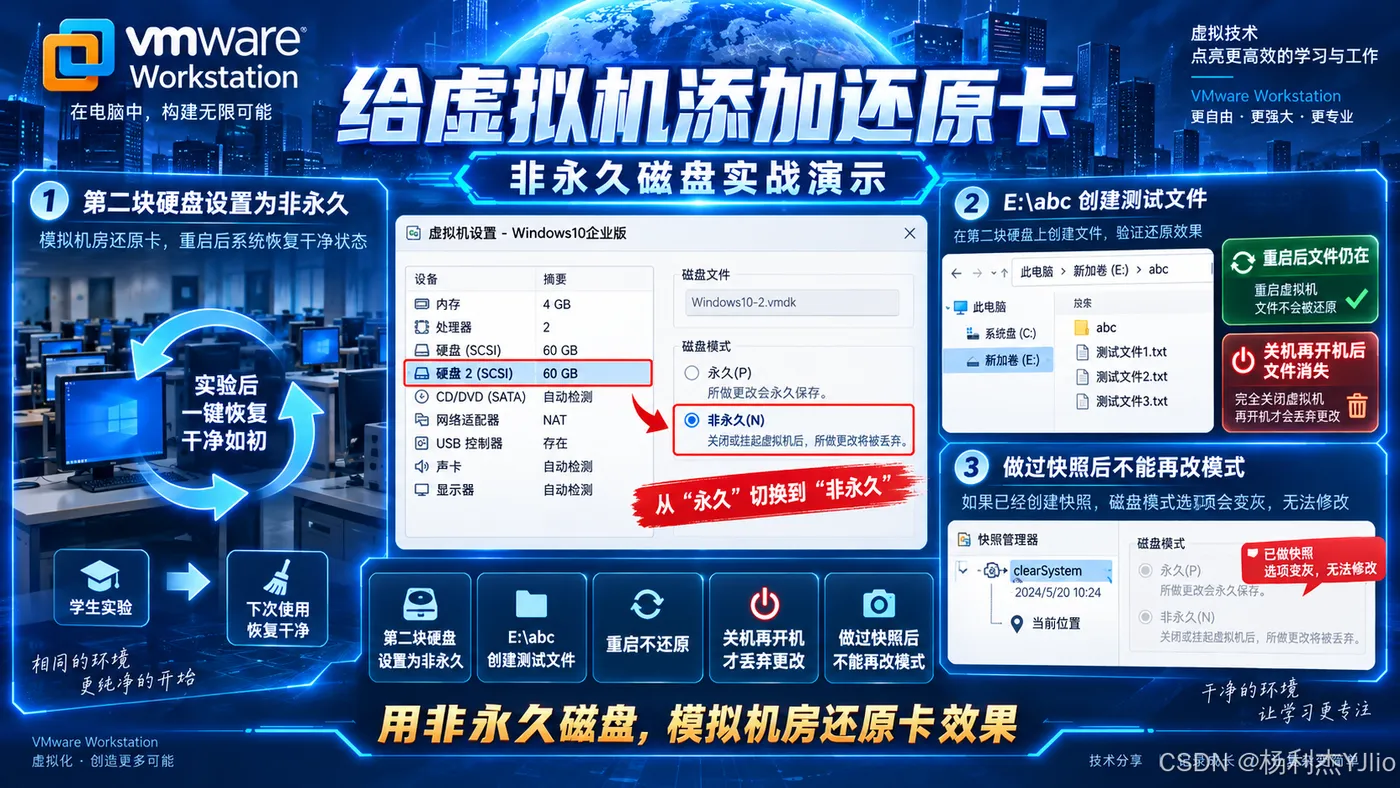
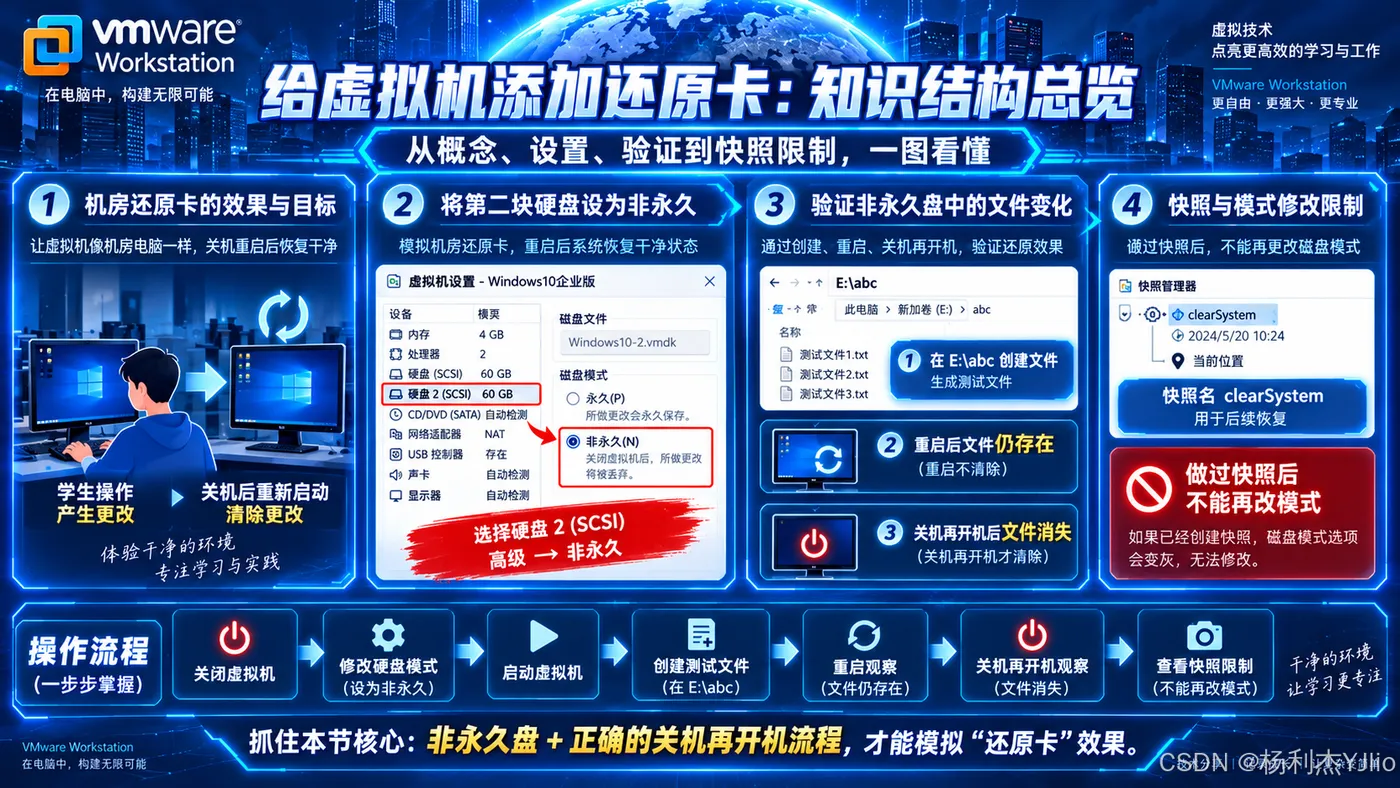
在机房里,电脑装上还原卡后,学生可以在系统中做实验;恢复机制则用于在指定的关机或还原流程后丢弃实验产生的改动。本节课把这个思路放到 VMware Workstation 中演示:给虚拟机的第二块硬盘设置为非永久模式,再通过文件写入和重新启动虚拟机观察磁盘状态。
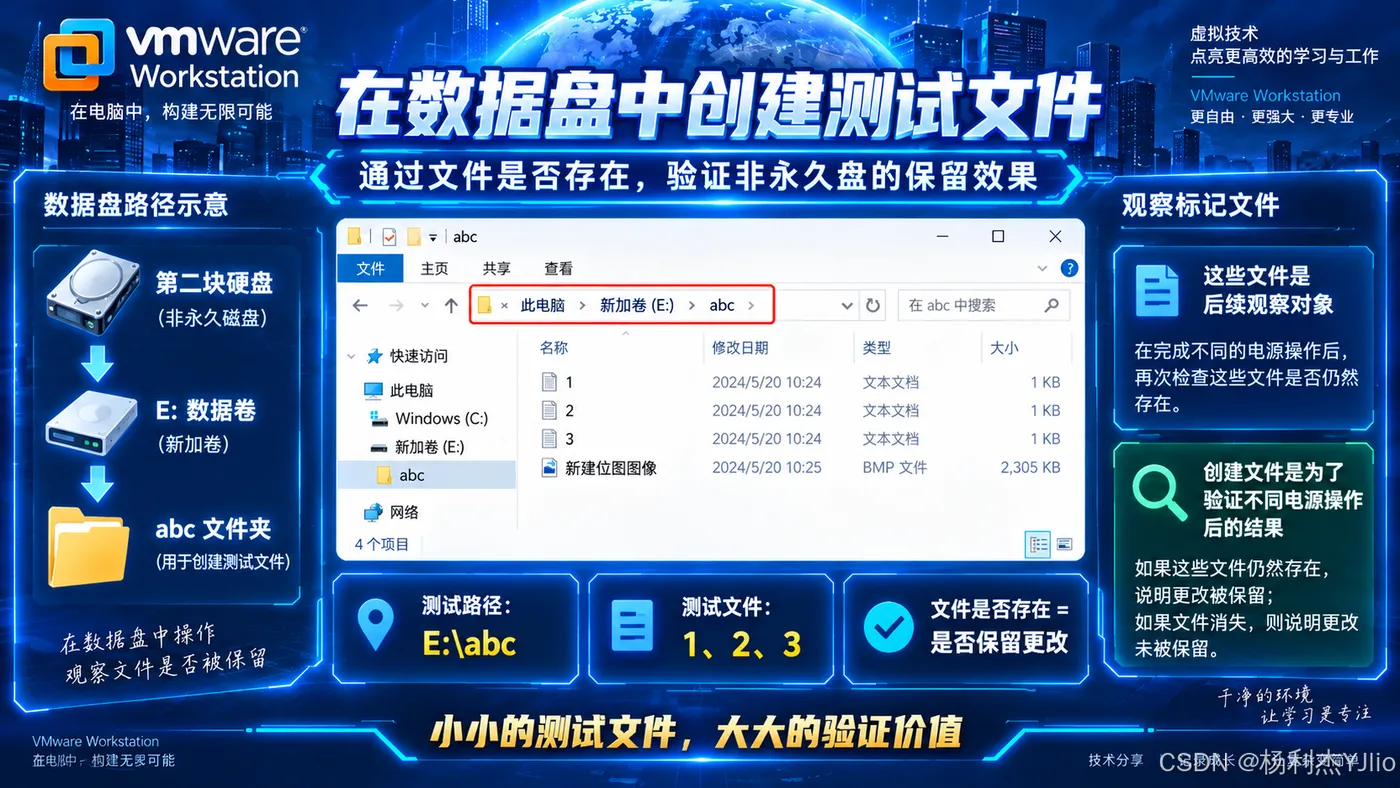
这里说的“还原卡”是便于理解的类比,实际操作对象是虚拟磁盘模式。课程演示的虚拟机名为“Windows10企业版”,测试盘为第二块 SCSI 硬盘,容量 60 GB,测试位置为 E:\abc。
非永久磁盘上的写入不应当被当成长期保存的数据;需要保留的文件应先复制到持久化存储并确认备份可用。
二、设置前先理解“独立”和“非永久”
Workstation 的磁盘高级设置里有两个相关概念:Independent(独立)决定该磁盘是否参与虚拟机快照;Nonpersistent(非永久)决定写入的更改如何处理。它们不是同一个开关。
课程画面重点演示“永久 / 非永久”选项。VMware Workstation Pro 15 用户手册对排除快照的虚拟磁盘给出的路径是:关闭虚拟机、删除已有快照,在磁盘高级设置中选择 Independent,再选择 Persistent 或 Nonpersistent。非永久模式下,磁盘更改通过 redo log 记录,并会在规定的电源操作后丢弃。实际菜单名称可能随版本或界面语言略有不同,请以本机 Workstation 的设置窗口为准。VMware Workstation Pro 15 用户手册
三、在 VMware Workstation 中配置第二块硬盘
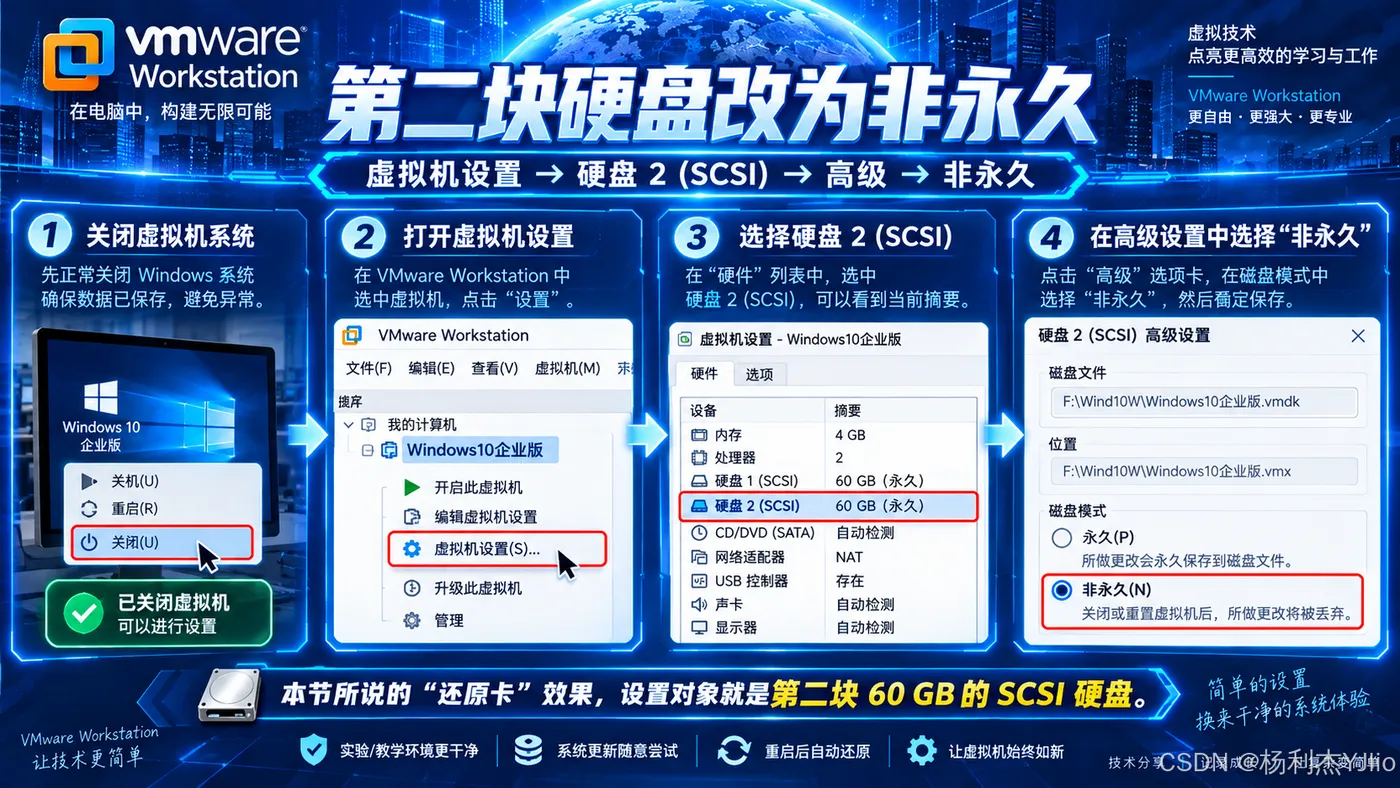
本节演示不是改系统盘,而是选择第二块数据盘。按课程中的界面,可按以下顺序操作:
- 从客户机操作系统中正常关机,确认 VMware Workstation 显示虚拟机已关闭。
- 选中虚拟机,打开“虚拟机设置”,在硬件列表中选择“硬盘 2 (SCSI)”。课程画面显示该盘容量为 60 GB,原模式为“永久”。
- 点击“高级”,按实际需求配置磁盘模式。若要让磁盘不受虚拟机快照管理,应确认 Independent 选项及其模式设置;若只想学习本节的非永久效果,务必先确认所选磁盘确实是测试用数据盘。
- 选择“非永久”并保存设置,然后启动虚拟机。
- 在客户机中确认第二块盘对应的盘符和卷标,再开始写入测试文件。
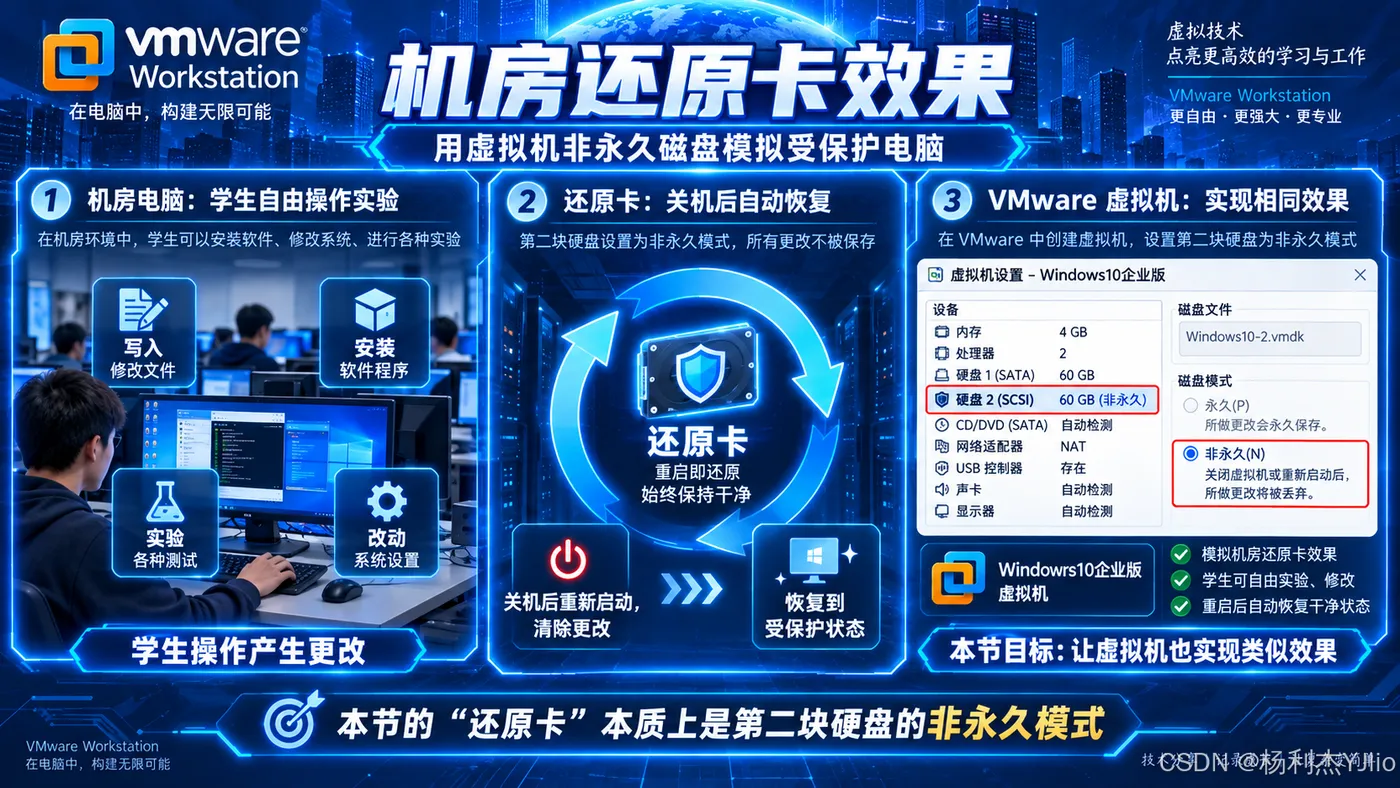
操作前再次核对硬盘编号、容量和客户机盘符。不要把非永久模式误设到保存系统、项目文件或其他重要数据的磁盘上。
四、用测试文件验证磁盘行为
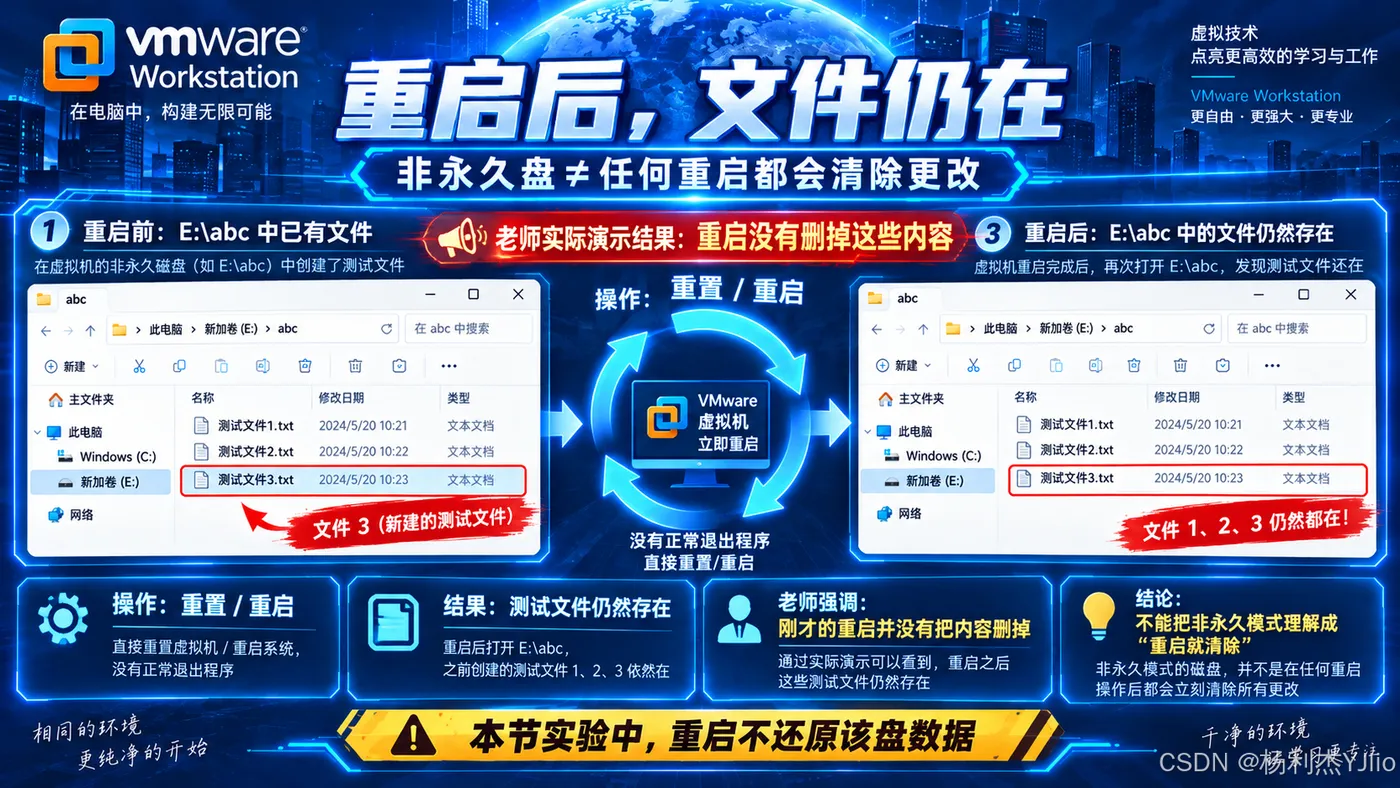
只看设置摘要不足以确认实际效果。课程中用 E:\abc 作为观察位置:原有文件 1、2 保留,再新建文件 3,后续通过重新启动和再次检查文件夹来比较状态。
你可以在隔离的测试虚拟机中采用同样的方法:先创建一个容易识别的测试文件,确认其内容已经写入;记录此时的文件名、路径和时间;然后执行一种明确的电源操作,重新进入系统后再次检查同一位置。每种操作单独验证,避免把“客户机内重启”“Workstation 的 Reset”“关机再开机”混为一谈。
课程演示记录与官方说明要分开看
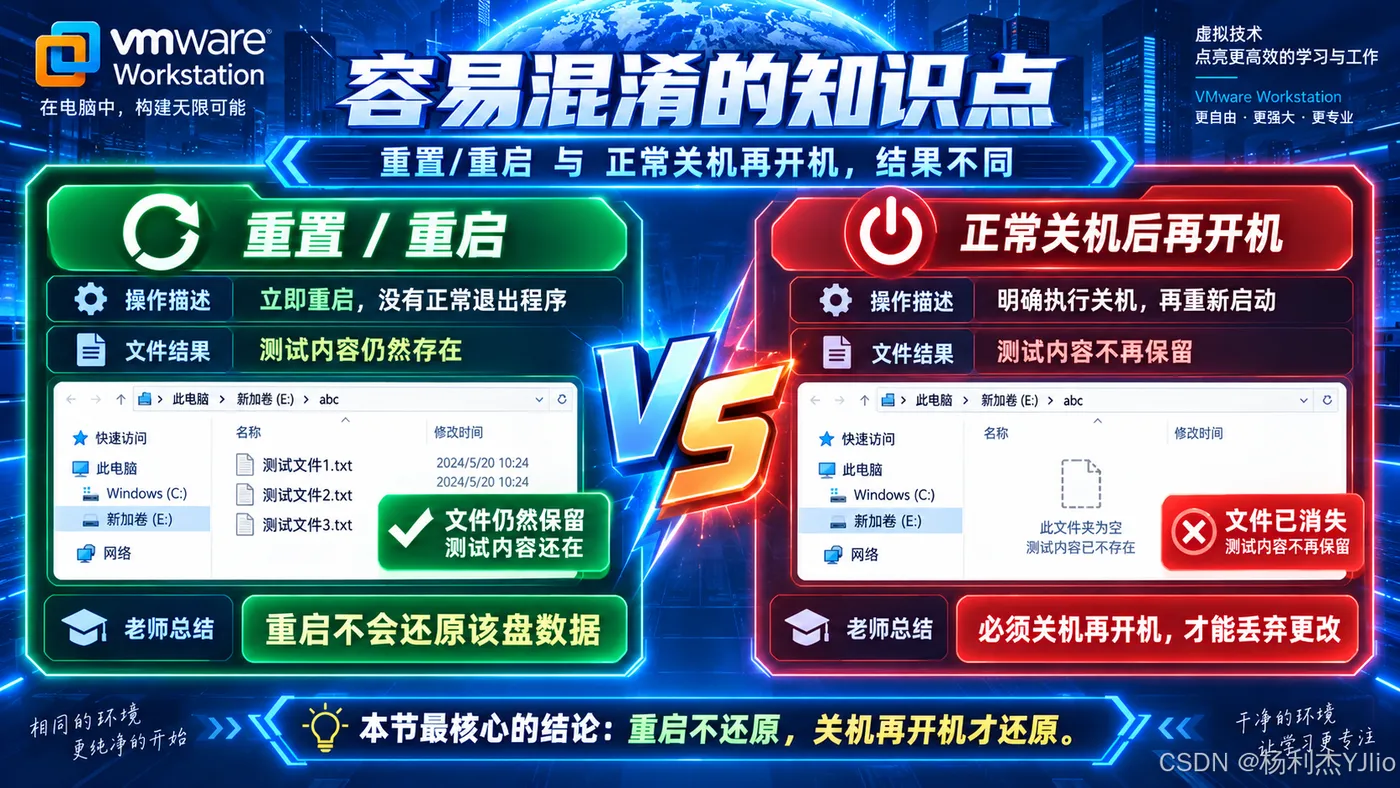
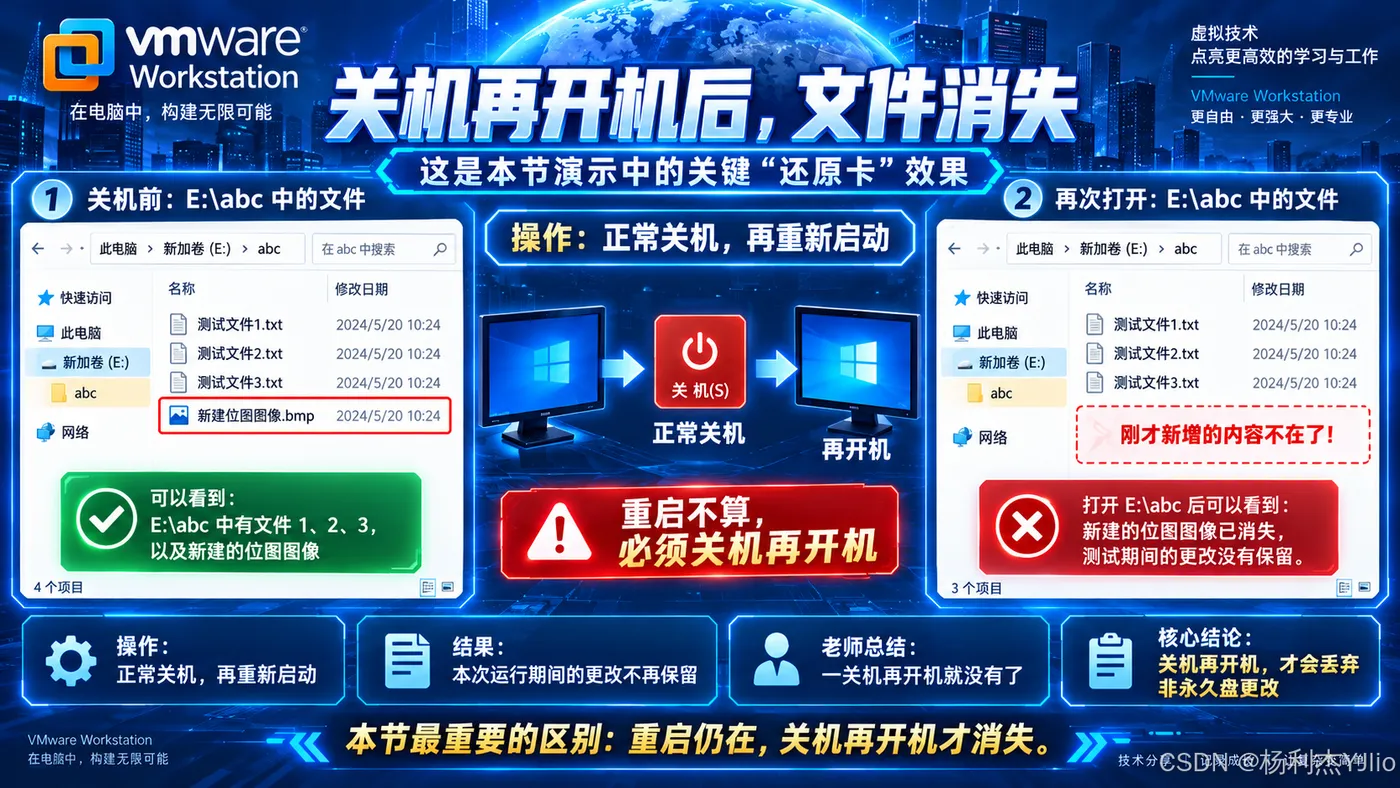
课程记录里,老师先执行了一次被描述为“重置/重启”的操作,重新进入系统后,测试文件仍可见;随后老师正常关机并再次开机,复查时指出本次运行期间新建的内容不再出现。这是该视频中的实验观察。
需要留意的是,“重启”可能指客户机操作系统内部的 Restart,也可能指 Workstation 的 Reset。两者不是同一操作。VMware Workstation Pro 15 用户手册说明,非永久盘的更改会在虚拟机 Power Off 或 Reset 时被丢弃;客户机操作系统内部重启则不等同于 Workstation 的 Reset。课程笔记没有足够证据精确确认前一次操作属于哪一种,因此不把“重启后文件仍在”推广成 VMware 的通用行为规则。VMware Workstation Pro 15 用户手册
要验证非永久模式,请分别测试客户机内重启、Workstation Reset 和完整关机流程,并记录所用 Workstation 版本及操作入口。不要依据一次演示推断所有电源状态下的数据结果。
五、快照与非永久磁盘的关系
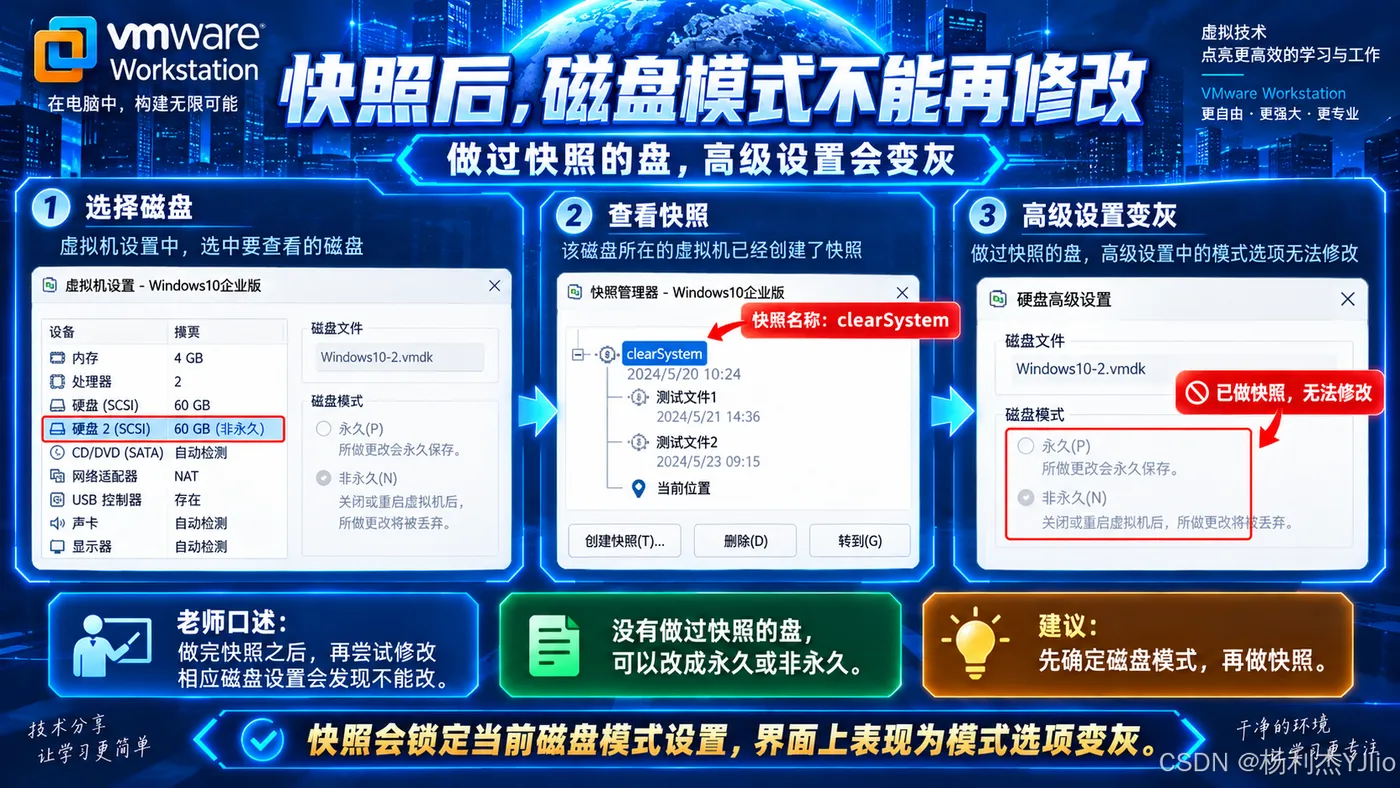
课程末尾还演示了一个设置限制:存在名为 clearSystem 的快照时,第二块硬盘的高级模式选项呈灰色,老师提示应在创建快照前处理磁盘模式。
这里要把课程画面所见和产品的一般规则区分开。Workstation 15 手册指出,配置独立磁盘时需要先关闭虚拟机并删除已有快照;独立磁盘不受普通快照状态回滚的影响。因而,稳妥的做法是在实验开始前确定磁盘是否纳入快照、再配置模式;如果已有快照导致选项不可用,应按手册检查快照状态及磁盘配置,不能据单一画面断言“所有做过快照的磁盘都永远不能修改”。VMware Workstation Pro 15 用户手册:排除虚拟磁盘快照
六、实验前后的检查清单
- 选对磁盘:确认硬盘编号、接口、容量、客户机盘符与预期一致。
- 确认模式:分清 Independent 与 Nonpersistent;只有明确需要时才排除磁盘快照。
- 清点快照:修改设置前查看现有快照;Workstation 15 手册对配置独立磁盘要求先关闭虚拟机并删除已有快照。
- 写入测试标记:在测试目录创建普通文件,记录名称和内容,不用真实业务数据验证。
- 分开验证电源操作:分别执行客户机内重启、Workstation Reset、Power Off 后开机,复查文件是否保留。
- 保留重要数据:实验前备份虚拟机文件;测试完成后确认需要保留的结果已复制到持久化位置。
七、总结
这节课用第二块 60 GB SCSI 虚拟硬盘演示非永久模式,并通过 E:\abc 中的文件观察写入变化。它适合用于可丢弃的实验数据,帮助理解虚拟磁盘的临时写入机制。
最重要的是明确磁盘模式和电源操作的边界:课程里观察到的结果需要结合当时的具体操作解释;VMware 文档对非永久盘的说明,则应作为配置和验证时的重要依据。准备修改磁盘模式时,先关闭虚拟机、检查快照,再在隔离的测试环境验证你实际要用的操作路径。
参考资料
- VMware, Inc.,《Using VMware Workstation Pro 15》,章节“Exclude a Virtual Disk from Snapshots”。用户手册 PDF
- Broadcom Knowledge Base:Independent nonpersistent disk behavior and restrictions(该文面向 vSphere/VDI 环境,本文不将其平台限制直接套用于 Workstation)。
声明:本文依据课程演示和 VMware Workstation Pro 15 用户手册整理,不同版本界面与操作行为可能存在差异;请在隔离的测试虚拟机中验证后再用于实际环境。